Как создать автоматические списки воспроизведения в Windows Media Player 12

Вы устали от старых плейлистов в Windows Media Player? Сегодня мы покажем вам, как создавать динамические автоматические списки воспроизведения на основе критериев, выбранных вами в WMP 12 в Windows 7.
Авто Плейлисты
В представлении библиотеки нажмите стрелку раскрывающегося списка «Создать список воспроизведения» и выберите « Создать автоматический список воспроизведения» .
В окне New Auto Playlist введите имя для списка воспроизведения в текстовом поле.

Теперь нам нужно выбрать критерии для фильтрации вашего плейлиста. Выберите Нажмите здесь, чтобы добавить критерии .
Для нашего примера мы создадим список воспроизведения песен, которые были добавлены в библиотеку за последнюю неделю из жанра Alternative. Итак, сначала мы выберем Дата добавления из выпадающего списка.
Многие критерии будут иметь дополнительные параметры для настройки. В приведенном ниже примере вы увидите, что у нас есть несколько вариантов для точной настройки.
Мы отфильтруем все песни, добавленные в библиотеку за последние 7 дней. Мы выберем Is After из первого выпадающего списка.
Затем выберите «Последние 7 дней» из второго выпадающего списка.
Вы можете добавить несколько критериев для дальнейшей фильтрации вашего плейлиста. Если вы не можете найти критерии, которые ищете, выберите «Дополнительно» в нижней части раскрывающегося списка.
Это откроет окно фильтра со всеми критериями. Выберите фильтр и затем нажмите OK, когда закончите.
В раскрывающемся списке «Жанр» мы выберем «Альтернатива».
Если вы хотите добавить картинки, видео или телепередачи в свои автоматические списки воспроизведения, вы можете сделать это, выбрав их в раскрывающемся списке в разделе « А также включить» .
После этого вы сможете выбрать критерии для своих фотографий, видео или телешоу из выпадающего списка.
Наконец, вы также можете добавить ограничения на свою музыку, такие как количество элементов, продолжительность или общий размер. Мы ограничим продолжительность нашего плейлиста одним часом, выбрав Ограничить общую продолжительность до …
Затем введите 1 час … Нажмите ОК.
Наша библиотека автоматически фильтруется и создается список воспроизведения на основе выбранных нами критериев.
При добавлении дополнительных песен в библиотеку проигрывателя Windows Media любая из новых песен, соответствующих критериям, будет автоматически добавлена в список воспроизведения «Новые песни».
Вы также можете сохранить копию автоматического списка воспроизведения как обычный список воспроизведения. Переключитесь на просмотр списков воспроизведения, щелкнув Списки воспроизведения в верхнем меню или на панели навигации.
Выберите вкладку «Воспроизведение», а затем нажмите «Очистить список», чтобы удалить все дорожки из области списка.
Щелкните правой кнопкой мыши плейлист, который хотите сохранить, выберите « Добавить в» , а затем «Список воспроизведения».
Песни из вашего автоматического плейлиста будут отображаться как несохраненный список на панели списка. Нажмите Сохранить список.
Введите имя для вашего плейлиста.
Ваш автоматический список воспроизведения будет продолжать меняться по мере добавления или удаления элементов из медиаплеера, которые соответствуют установленным критериям. Новый сохраненный плейлист, который мы только что создали, останется без изменений.
Редактировать автоматический плейлист очень просто. Щелкните правой кнопкой мыши по плейлисту и выберите «Изменить».
Теперь вы готовы наслаждаться своим плейлистом.
Вывод
Автоматические плейлисты — отличный способ сохранить ваши плейлисты свежими в Windows Media Player 12. Пользователи могут проявить творческий подход и поэкспериментировать с широким спектром критериев, чтобы настроить свой опыт прослушивания.
Если вы новичок в плейлистах в Windows Media Player, вы можете проверить наш предыдущий пост о том, как создавать собственные плейлисты в Windows Media Player 12 . Вы хотите получить лучший звук от WMP 12? Посмотрите, как улучшить воспроизведение с помощью улучшений в Windows Media Player 12 .
Как составить список воспроизведения песен
Как создать и открыть список воспроизведения музыкальных файлов на плеере?
Очень часто бывает трудно разобраться в настройках некоторых моделей переносных музыкальных плееров, так как зачастую все они имеют совершенно разную структуру меню, в некоторых отсутствует русификация, а инструкция не в полной мере повествует обо всех функциях плеера.
Итак, нам понадобится сам плеер, программные средства, поставляемые на диске с плеером и проигрыватель Windows Media.
Если Вы обладатель плеера марки Samsung, то для того, чтобы создать плейлист, Вам нужно зайти в меню «Музыка» и выбрать поиск интересующих Вас композиций, которые будут впоследствии добавлены в список воспроизведения. Поиск может осуществляться по артистам, альбомам, жанрам и так далее.
В том списке, который будет Вам предложен, щелкните на нужных Вам файлах правой верхней клавишей, и нажмите на пункте «Добавить в плейлист». Для остальных композиций проделайте те же действия. В зависимости от модели плеера число возможных плейлистов может быть различным по количеству.
Для плееров от производителя Sony, проделайте следующее. Подключите Ваш плеер к персональному компьютеру с помощью кабеля USB, он обычно идет в комплекте с устройством. Далее стоит открыть все музыкальные файлы через проигрыватель Windows Media и нажать кнопку меню «Создать список воспроизведения». После этого добавляйте нужные файлы в плейлист и сохраните его на плеер под тем именем, которое Вам удобно. Однако стоит заметить, что данный способ применим только для небольшого числа плееров этой компании, в большинстве же моделей плейлисты попросту не поддерживаются.
Для плеера iPod плейлисты создаются через специальную программу iTunes, которая простая и удобная в использовании. Просто подключите плеер к компьютеру, нажмите соответствующую кнопку создания плейлиста, отметьте его галочкой во вкладке «Музыка».
Для обычных плееров без экрана создание плейлиста сводится к тому, что вся нужная музыка помещается в папку на плеере, из которой он и будет воспроизводить музыку в том порядке, в каком файлы расположены там. Приходиться переименовывать файлы так, чтобы они были выстроены в нужном порядке, по-другому настроить порядок воспроизведения не выйдет.
Во многих современных плеерах реализована поддержка плейлистов формата m3u. Достаточно просто открыть плеер как съемный диск и при помощи простого проигрывателя музыки следует создать плейлист этого формата. После этого плеер будет видеть его, и воспроизводить песни в том порядке, который Вам нужен.
Как и зачем музыкальные сервисы формируют плейлисты
Музыка сопровождает нас постоянно: в спортзале, за рулём, на работе, дома, за завтраком, в душе и на прогулке. Сначала были (если не закапываться совсем далеко) кассетники, потом круглые CD-плееры, миниатюрные mp3, и вот наступила эпоха смартфонов [кстати, есть еще и портативные Hi-Fi-плееры].
Когда-то флагманом, который нёс музыку в массы, были радиостанции. Именно из эфиров люди узнавали новые композиции, кто-то записывал прямо с приёмника, кто-то искал у коллекционеров.
Позже появился интернет, и музыку стало искать гораздо проще. Сейчас, в эпоху перенасыщения информацией (в том числе и музыкальной), когда человеку надоедает собственный плейлист, он обращается к различным сервисам, с помощью которых ищет «музыку для пробежки», «треки для идеального свидания» или «песни, которые хорошо петь в душе».
О том, как создаются подобные подборки, мы бы и хотели поговорить в нашей статье.

Фото Lachlan Tsang / CC
Зачем нужны такие сервисы
Сервис Apple Music — это основной источник лицензионной музыки для владельцев техники Apple. Там собраны миллионы треков, сгруппированных в том числе по плейлистам: например, саундтреки к фильмам и сериалам, «Горячие хиты», сборники «осенней музыки» и другие.
Руководство сервиса уверяет, что формирование плейлиста — это процесс, построенный на инстинктах и его невозможно описать полностью. Одних алгоритмов мало, и необходимо постоянно задаваться вопросом, заставит ли трек, который был подобран, например, для тренировок, побороть боль и усталость. Поэтому люди, создающие плейлисты, становятся всё более востребованными.
По мнению тех, кто управляет процессом в штабе сервиса Apple Music в Калифорнии, необходимость в сервисах, которые формируют плейлисты, возникла как раз тогда, когда люди получили доступ практически ко всей музыке в мире. В 2014 году Тим Кук назвал команду сервиса группой очень редких и ценных экспертов, которых почти невозможно найти.
Конечно, в любом стриминговом сервисе типа Spotify или Google Play Music, можно найти такие подборки, как «Музыка для бега», а также треки любого жанра для любого настроения и деятельности. Такие списки создаются с двумя целями: помочь пользователям с навигацией по категориям и «разбавить» популярные музыкальные треки композициями от менее известных, но хороших исполнителей.
Алгоритм сбора музыки в плейлист не так прост, как может показаться на первый взгляд. Точнее, этого алгоритма пока не придумали, поэтому на работу с плейлистами берут ветеранов музыкальной индустрии и музыкальных гиков. В крупных компаниях число таких сотрудников может доходить до сотни — они отвечают за сборку, именование плейлиста и его обновление.
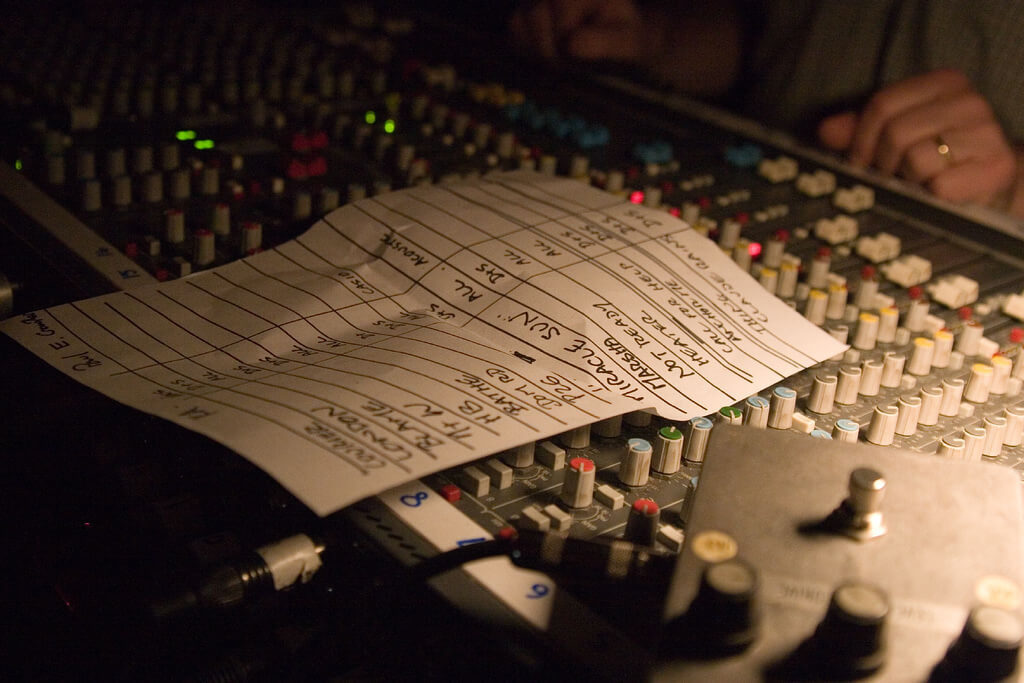
Фото Lachlan Tsang / CC
Как выглядит процесс
Каждый из плейлистов состоит из своеобразного «костяка». Он основан на предпочтениях целевой аудитории и обычно представляет собой несколько примеров музыкальных треков (например, в Spotify обычно подбирают 50 песен).
«Костяк» плейлиста проходит тестирование и подвергается корректировке на основе обратной связи, полученной от аудитории. Если плейлист работает неэффективно, его куратор может изменить обложку или поменять местами некоторые песни, а также убрать из него наименее популярные композиции.
Кураторы плейлистов используют специальные инструменты, чтобы упростить процесс работы. Например, трекер PUMA (Playlist Usage Monitoring and Analysis), который распределяет каждую песню в плейлисте по таким параметрам, как количество прослушиваний, количество пропусков и другим. PUMA также собирает данные о пользователях — возраст, геопозицию, пол, время прослушивания и прочие.
Для оценки эффективности того или иного плейлиста могут использоваться специальные метрики, которые называются Song Score, работающие по тому же принципу, что и PUMA — оценивают количество прослушиваний, пропусков и количество оценок нравится/не нравится.
Помимо своих основных сервисов по прослушиванию музыки Google разработала сервис, который подбирает плейлист с той музыкой, соответствующей окружению. Например, если залогиниться в такой «консьерж» в 8 утра, он включит плейлист для хорошего пробуждения.
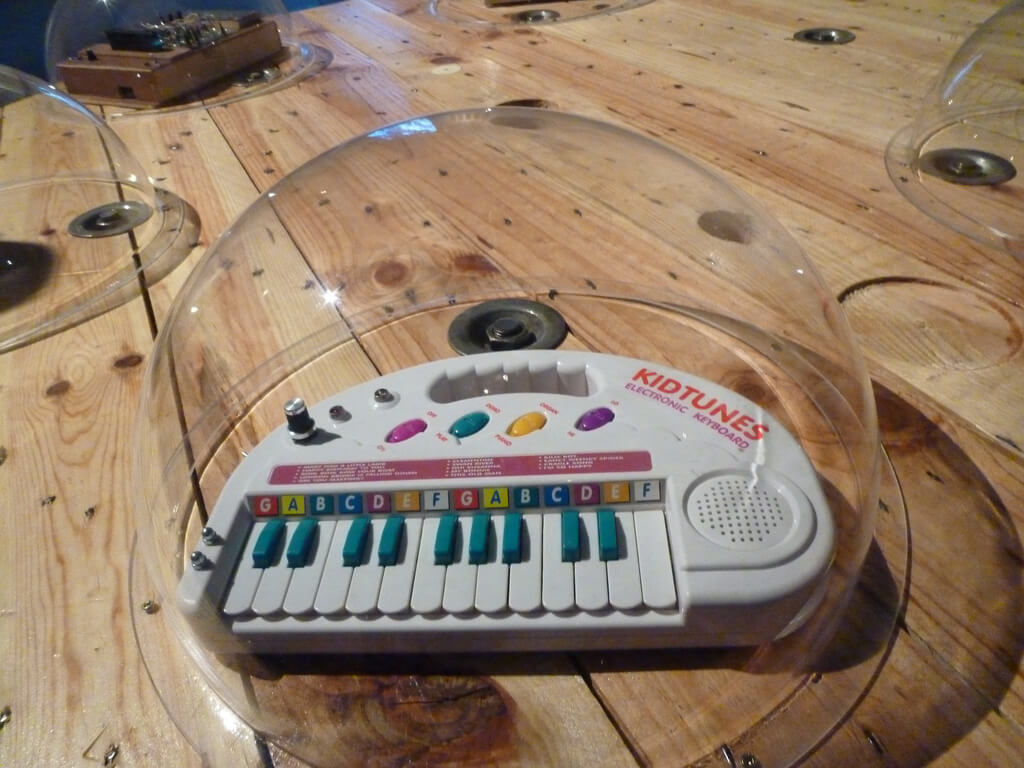
Фото régine debatty / CC
Вместо заключения
Конечно, в музыке всё субъективно. Тот, кто стоит, например, за подборкой 25 лучших рок-песен, может «не попасть» в настроение, вкус или предпочтения некоторых слушателей.
Но всё же, на примере большинства крупных стриминговых сервисов, можно сделать вывод, что плейлисты собирают люди, которые очень хорошо разбираются в жанрах, направлениях и особенностях музыки, неплохо обращаются с метриками и понимают целевую аудиторию. Пожалуй, вот так и создаются плейлисты.