Как управлять (и осваивать) свой календарь Outlook

Вы можете выйти за рамки простого принятия, отклонения или получения напоминаний из своего календаря и управлять своим понедельником по пятницу. Взгляните на эти параметры календаря Outlook, чтобы узнать, как это сделать.
- Параметры календаря Outlook
- Встреча в Outlook и параметры планирования
Параметры календаря Outlook
Как быстро увидеть свой календарь с любого экрана Outlook

Чтобы быстро просмотреть свой календарь:
- Наведите указатель мыши на значок календаря.
- Читайте ваши предстоящие встречи и встречи и просматривать ежемесячный календарь.
- Выберите день в календаре для просмотра повестки дня.
- Выберите Dock the peek, чтобы закрепить этот обзорный вид на панели задач в правой части экрана.
Как просмотреть два часовых пояса в одном календаре

Чтобы увидеть несколько часовых поясов:
- Нажмите на вкладку « Файл » на ленте навигации.
- Выберите Параметры .
- Выберите Календарь .
- Перейдите в раздел « Часовые пояса ».
- Установите флажок Показать второй часовой пояс .
- Выберите метку для второго часового пояса.
- Выберите часовой пояс.
- Нажмите Поменять часовые пояса, чтобы переключить дополнительный часовой пояс на основной.
- Нажмите кнопку ОК, чтобы сохранить изменения.
Как удалить вторичный часовой пояс
Чтобы удалить часовой пояс:
- Нажмите на вкладку Файл .
- Нажмите Опции .
- Выберите Calander .
- Найдите раздел часовых поясов.
- Снимите флажок « Показать второй часовой пояс».
- Нажмите OK, чтобы закончить.
Как создать вторичный календарь
Чтобы создать другой календарь:
- Доступ к вашему календарю Outlook.
- Нажмите на вкладку » Главная» в ленте навигации.
- Нажмите « Открыть календарь» в разделе «Управление календарем».
- Выберите « Создать новый пустой календарь» .
- Введите имя нового календаря в окне « Создать новую папку» .
- Выберите текущий календарь в разделе « Выбор места для размещения папки ».
- Нажмите ОК .
Новый календарь будет доступен с левой стороны, под Моими календарями. Убедитесь, что вы выбрали его для просмотра. Вы можете удалить этот календарь, щелкнув правой кнопкой мыши запись в разделе «Мои календари» и выбрав «Удалить календарь».
Как распечатать пустой календарь

Чтобы распечатать календарь:
- Создайте новый календарь, как описано выше.
- Выберите новый календарь в разделе « Мой календарь» .
- Отмените выбор существующего календаря.
- Нажмите « Файл» на ленте навигации.
- Нажмите на Печать .
- Выберите стиль календаря в настройках. (Используйте ежемесячный стиль для ежемесячного календаря).
- Выберите Печать .
Как открыть календарь внутри и за пределами вашей организации
Чтобы поделиться календарем Outlook:
- Выберите Календарь .
- Перейдите на вкладку « Главная » на ленте навигации.
- Выберите « Поделиться календарем» в группе «Поделиться».
- Введите имя получателя в поле «Кому».
- Используйте раскрывающийся список сведений, чтобы выбрать уровень сведений, к которым получатель имеет доступ.
- Нажмите Отправить .
Как изменить разрешения общего календаря
Чтобы изменить разрешения календаря:
- Нажмите Календарь .
- Выберите вкладку « Главная ».
- Нажмите на Права доступа к календарю в группе «Поделиться».
- Выберите вкладку « Разрешения ».
- Выберите предполагаемого получателя.
- Выберите уровень разрешений из списка.
- Выберите конкретные параметры чтения.
- Выберите конкретные параметры записи.
- Нажмите « Удалить», чтобы прекратить публиковать календарь.
Как отправить свой календарь по электронной почте
Чтобы отправить календарь по электронной почте:
- Нажмите на календарь .
- Выберите Дом на ленте.
- Выберите Календарь электронной почты из группы.
- Выберите календарь, чтобы поделиться.
- Выберите диапазон дат, которым вы хотите поделиться. (Ваши варианты: Сегодня или Следующие 7 дней .)
- Установите уровень детализации, которым вы хотите поделиться.
- Выберите Показать в разделе «Дополнительно».
- Выберите стиль макета электронной почты.
- Введите имя получателя в поле «Кому».
- Введите в своем сообщении.
- Выберите Отправить .
Получатель получает как файл iCalendar (.ics), так и базовый снимок вашей доступности. С помощью файла .ics они могут открыть его как новый календарь в Outlook. Это позволяет им легко перетаскивать встречи в любой календарь. Если вы хотите запретить доступ к определенным встречам, вы можете щелкнуть правой кнопкой мыши на встрече и выбрать «Личные».
Как создать группу календарей
Чтобы создать группу календарей:
- Нажмите на значок календаря .
- Нажмите на вкладку « Главная » на ленте.
- Нажмите « Группы календарей» в группе «Управление календарем».
- Выберите Создать новую группу календарей .
- Введите имя для календарной группы.
- Нажмите ОК .
- Выберите членов группы из списка адресов.
- Нажмите ОК .
Чтобы удалить группу, просто щелкните правой кнопкой мыши группу и выберите « Удалить группу» .
Встреча в Outlook и параметры планирования
Как запланировать встречу
Чтобы запланировать встречу Outlook:
- В режиме просмотра календаря нажмите Домой на ленте навигации.
- Нажмите на Новое собрание в разделе Новый.
- Введите нужных участников в поле «Кому».
- Введите цель встречи в поле темы.
- Введите место встречи в поле местоположения.
- Выберите время начала
- Выберите время окончания.
- Введите любые данные в окне сообщения приглашения на собрание.
- Выберите дополнительные параметры, такие как необходимые вложения, диаграммы или таблицы, на вкладке «Вставка».
- Выберите Отправить, чтобы закончить.
Как использовать помощник по планированию

Чтобы использовать помощник по планированию Outlook:
- Выберите « Новое собрание» в разделе «Новое» на вкладке «Главная».
- Нажмите на вкладку Встреча .
- Выберите Помощник по планированию в группе Показать.
- Нажмите Добавить участников в левом нижнем углу окна.
- Введите имена получателей, чтобы найти их.
- Выберите правильное имя из списка результатов адресной книги.
- Выберите Обязательно, Необязательно или Ресурсы для каждого получателя.
- Нажмите ОК .
- Используйте свободную сетку, чтобы найти оптимальное время для встречи.
- Нажмите на период времени, чтобы выбрать.
- Используйте панель « Поиск комнат» для просмотра рекомендуемого времени и доступных комнат.
- Нажмите Отправить, чтобы пригласить.
При создании приглашения на собрание в Room Finder включается календарь с легендой, которая указывает, какое время и даты являются оптимальными для всех участников. Лучшие дни (хорошие) отображаются белым цветом, хорошие дни — голубым, а плохие — средним. Нерабочие дни окрашены в серый цвет.
Создавая встречи и встречи в календаре, вы можете использовать простой язык для выбора дат. Вместо того, чтобы искать дату, вы можете быстро сказать «на следующей неделе», «завтра» или «через 4 дня».
Одним из самых простых способов создать встречу или собрание, связанное с электронной почтой, является перетаскивание. Просто нажмите и перетащите соответствующее сообщение на значок календаря. Вы также можете перетащить встречу на значок Почта, чтобы добавить сведения в новое сообщение.
Как создать приглашение на собрание из электронной почты
Чтобы создать приглашение на собрание из электронной почты:
- Откройте сообщение электронной почты в вопросе.
- Нажмите на вкладку « Сообщение » на ленте навигации.
- Выберите « Встреча» в группе «Ответить».
- Выберите дату и время встречи.
- Нажмите Отправить, чтобы отправить запрос.
Как удалить несколько встреч
- Нажмите на значок календаря .
- Выберите вкладку « Вид » на ленте.
- Выберите « Изменить вид» в группе «Текущий вид».
- Выберите Список .
- Нажмите на все элементы, которые применяются. (Удерживая клавишу CTRL, щелкните, если они не находятся рядом.)
- Нажмите Удалить, чтобы удалить.
Как автоматически принимать или отклонять приглашения на собрания.
Для автоматического ответа на приглашения на собрания в Outlook:

- Нажмите на файл на ленте.
- Выберите Параметры .
- Перейдите в раздел «Автоматически принять или отклонить».
- Нажмите на Автопринятие / Отклонение .
- Выберите представленные варианты принятия или отклонения.
- Нажмите кнопку ОК, чтобы закрыть окно автоматического принятия или отклонения
- Нажмите OK, чтобы закончить.
Завершение
Календарь Outlook может помочь вам контролировать свое расписание и предоставляет возможности совместной работы для вашей команды. Как вы настроили свой календарь Outlook? Дайте нам знать об этом в комментариях
Общий доступ к календарю Outlook

Если вы пользуетесь учётной записью Exchange, то вы можете предоставить общий доступ к своему календарю другим пользователям. Ваши друзья и коллеги смогут просматривать в своём календаре ваш календарь.
В пределах организации можно предоставить общий доступ к календарю коллегам.
Вне организации вы можете поделиться статической копией календаря, опубликовать календарь на веб-странице или предоставить URL на iCalendar (ISC) файл, который можно импортировать в сторонние приложения.
Общий доступ к календарю
Выбираем календарь. В меню Главная нажимаем Открыть доступ к календарю.
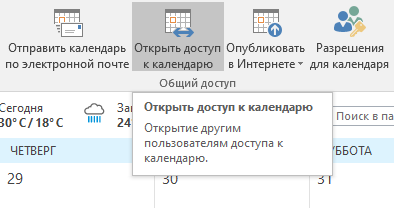
Указываем список получателей. Вы можете искать людей из адресной книги или ввести их адреса электронной почты вручную.
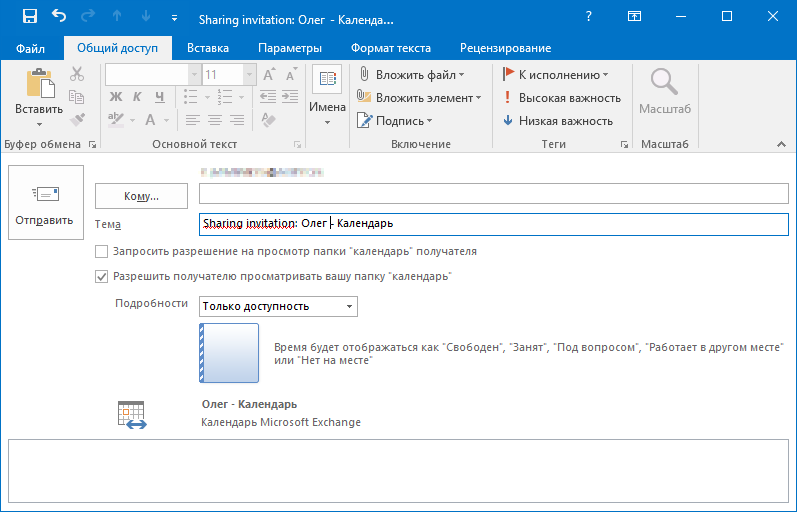
В разделе подробности указываем тип доступа:
- Только доступность
- Ограниченные сведения
- Полные сведения
Отправить. Будут отправлены приглашения получателям. Когда получатель нажмет кнопку Принять, он увидит ваш общий календарь в своем списке календарей.
Ошибка «Этот календарь не может быть общим» отображается в случаях:
- Недопустимый адрес электронной почты
- Адрес электронной почты является группой Microsoft 365
- Сообщение принадлежит внешнему пользователю, который не является частью вашей организации
Если вы указали тип доступа «Только доступность», то получатель сможет увидеть только время когда вы заняты или свободны.
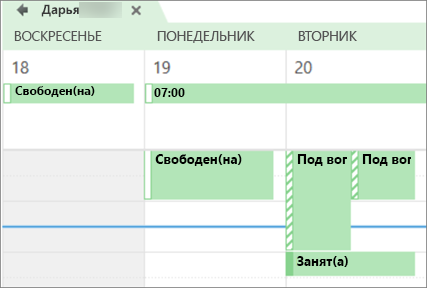
Если вы указали тип доступа «Ограниченные сведения», то получатель сможет увидеть доступность, тему и место проведения собрания.
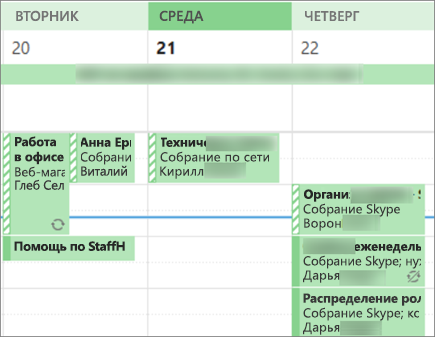
Если вы указали тип доступа «Полные сведения», то получатель сможет увидеть всю информацию в вашем календаре.
Отключить общий доступ к календарю
Общий доступ к календарю можно отменить.
- Щелкните элемент Календарь.
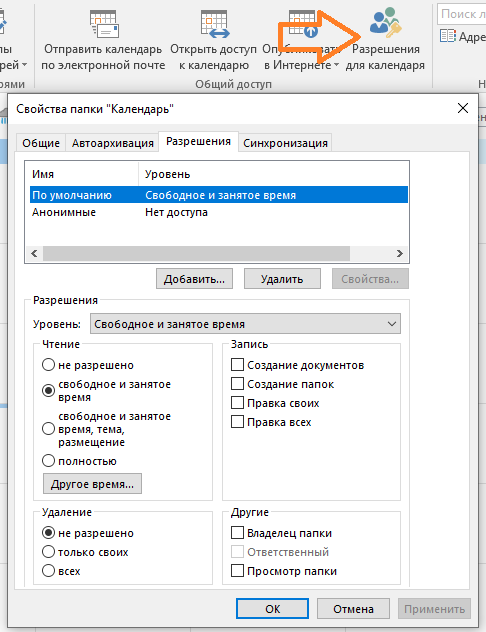
- Щелкните Главная → Разрешения для календаря.
- На вкладке Разрешения щелкните имя пользователя и выберите удалить.
- Нажмите кнопку ОК.
Поделиться статической копией календаря
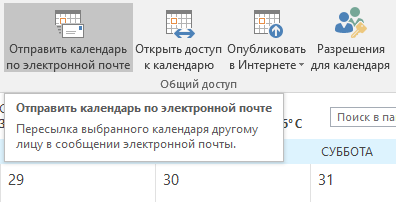
Вы можете экспортировать ваш календарь в файл и отправить его по почте. Главная → Отправить календарь по электронной почте.
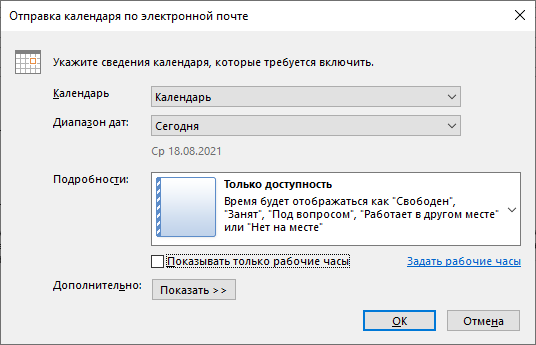
Выбираем календарь, диапазон дат, тип доступа, другие параметры. ОК.
В окне нового сообщения добавьте получателей и нажмите кнопку Отправить.
Получатель сможет просмотреть моментальный снимок календаря в сообщении. В сообщение также вложен файл в формате iCalendar (ICS), который можно открыть в Outlook или импортировать в другое приложение календаря.
Предоставить URL на HTML страницу календаря или ISC файл
Главная → Опубликовать в Интернете.
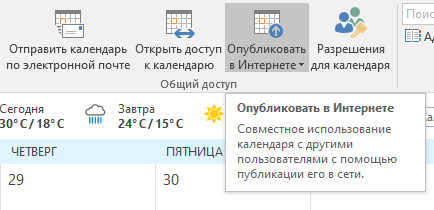
Открывается страничка Outlook Web Application. Параметры → Календарь → Общие календари → Публикация календарей.
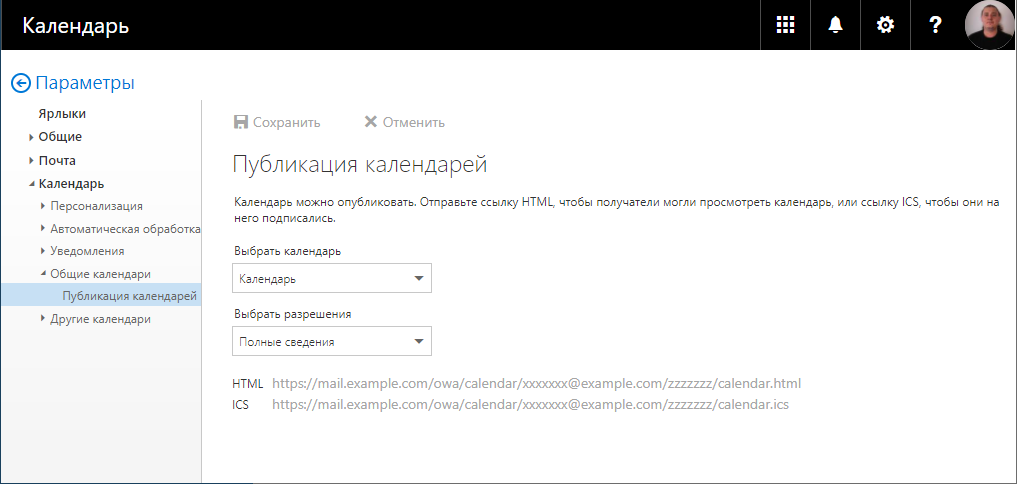
Здесь можно выбрать календарь и тип доступа. Сохранить.
Внизу страницы есть ссылки на HTML версию календаря и файл iCalendar (ICS).
События календаря по этим ссылкам периодически обновляются и могут использоваться для синхронизации календаря со сторонними приложениями.
Как переслать приглашение на встречу в Outlook?
Когда вы получаете приглашение на собрание и обнаруживаете, что некоторые участники собрания забыты организатором собрания, вы можете отправить его от имени организатора, перенаправив это приглашение на собрание забытым участникам. Или иногда вы просто хотите переслать встречу, которая уже существовала в вашем календаре Outlook. Как переслать приглашение на встречу в двух вышеупомянутых ситуациях? В этом руководстве мы подробно покажем вам, как переадресовать приглашение на собрание в Outlook.
Переслать приглашение на собрание, которое есть в вашем календаре Outlook
Переслать приглашение на собрание, которое есть в вашем электронном письме в Outlook
- Авто CC/BCC по правилам при отправке электронной почты ; Автоматическая пересылка нескольких писем по правилам; Автоматический ответ без сервера обмена и другие автоматические функции …
- Предупреждение о скрытой копии — показывать сообщение при попытке ответить всем, если ваш почтовый адрес находится в списке скрытой копии; Напоминать при отсутствии вложений и другие функции напоминания …
- Ответить (всем) со всеми вложениями в почтовой беседе; Отвечайте сразу на несколько писем; Автоматическое добавление приветствия при ответе; Автоматическое добавление даты и времени в тему …
- Инструменты для вложений: автоматическое отключение, сжатие всех, переименование всех, автоматическое сохранение всех … Быстрый отчет, подсчет выбранных писем, удаление повторяющихся писем и контактов …
- Более 100 дополнительных функций решат большинство ваших проблем в Outlook 2010-2019 и 365. Полнофункциональная 60-дневная бесплатная пробная версия.
Подробнее Загрузить
 Переслать приглашение на встречу, которое есть в вашем календаре Outlook
Для пересылки приглашения на встречу, которое уже существует в вашем календаре, сделайте следующее.
1. Перейдите к представлению календаря, щелкнув Календарь в области навигации.
2. Откройте календарь, в котором есть приглашение на встречу, которое вы хотите переслать.
Переслать повторяющуюся встречу
Если это повторяющаяся встреча, которую вы хотите для пересылки выполните следующие действия.
1). Щелкните, чтобы выбрать повторяющееся собрание, чтобы открыть вкладку Серия встреч .
2). Затем нажмите Вперед > Прямое происшествие или Последовательность на вкладке Серия встреч . См. Снимок экрана:

Примечания :
1. Если вы хотите перенаправить только текущую выбранную встречу, установите флажок Прямое появление ;
2. И если вы хотите переслать всю серию, пожалуйста, проверьте Перспективную серию .
Перенаправленная разовая встреча
1). Щелкните, чтобы выбрать собрание, чтобы открыть вкладку Встреча .
2). Затем нажмите кнопку Вперед в группе Действия на вкладке Встреча . См. Снимок экрана:

3. Затем открывается окно Встреча . Введите адрес электронной почты участников в поле Кому и отправьте его.

Переслать приглашение на собрание, которое находится в вашем электронная почта в Outlook
Для пересылки приглашения на собрание, которое есть в вашем электронном письме, сделайте следующее.
1. Перейдите в режим просмотра Почта и дважды щелкните, чтобы открыть электронное письмо с приглашением на собрание.
2. В открывшемся окне встречи нажмите Ответить > Переслать в разделе Повторяющаяся встреча или Встреча таб. См. Снимок экрана:

В Outlook 2007 просто нажмите Вперед на вкладке Повторяющаяся встреча или Встреча .
3. В окне встречи FW введите адрес электронной почты участников в поле Кому , затем нажмите кнопку Отправить , отправьте его.