SSD M2 — как выбрать накопитель (тонкости с SATA и PCI-E, 2242, 2260, 2280, и ключами)
 Доброго времени суток.
Уже как несколько лет канули в лету споры о выгоде от использования SSD накопителей — сейчас его рекомендуют устанавливать всем: не только профессиональным геймерам или программистам, но и обычным пользователям. Преимущество в дисковой производительности колоссальное: в 5-10 раз! ✌
Однако, сейчас достаточно много SSD накопителей, различающихся размерами (прим.: форм-фактор): если с SSD форм-фактора 2,5 дюйма (классический размер, выглядит также, как жесткий диск) вопросов не так много, то вот с «новомодными» SSD M2 — настоящая путаница!
Собственно, в этой статье хотел разобрать самое основное о накопителях SSD M2: какой именно накопитель мне подойдет, какой интерфейс используется, что это за 2242, 2260, 2280 и ключи «M»,» «B», «B&M» на маркировке накопителя.

Выбор накопителя SSD M2: разбираемся с путаницей
Основное
Во многих новых ноутбуках и компьютерах (на материнской плате) стал все чаще появляться новый разъем M2 (что не удивительно!). Ведь он пришел на смену интерфейсам: mSATA, mini PCI Express.
И здесь хочу сразу отметить преимущество интерфейса M2 : он позволяет обходиться без кабелей питания, отдельных шлейфов и пр. «добра» (по сути, позволяет подключать устройства просто вставив карту в слот!).
К тому же, он меньше, чем тот же mSATA. Все это в купе позволяет M2 использовать в более мобильных и компактных устройствах, делает его более удобным и популярным.
Добавлю, что использовать M2 можно и для установки Wi-Fi адаптера, 3G/4G модемов, Bluetooth модуля, и др. устройств. (Прим.: просто многие полагают, что M2 используется исключительно для SSD)
👉 Кстати!
M2 интерфейс одно время назывался как NGFF (форм фактор следующего поколения). В некоторых магазинах и у некоторых производителей накопителей встречаются SSD M2 именно с этой маркировкой.
В чем состоит путаница
1) SATA и PCIe
Формат M2, конечно, бесспорно перспективный, но уж очень все с ним не просто. Сразу скажу, что он подразделяется на два больших типа: SATA и PCIe (а каждый из этих типов подразделяется на несколько подтипов).
Почему так было сделано?
M2, как уже сказал выше, задумывался как универсальный интерфейс, который заменит устаревшие mSATA и mini PCIe. Но, дело в том, что пропускная способность SATA III составляет 6 Гбит/с, а накопитель SSD M2 PCIe — способен обеспечить скорость работы до 32 Гбит/с (согласитесь, разница существенна!).
Дополню, что M.2 PCIe различается по скорости в зависимости от количества линий. Так, например, PCI Express 2.0 с двумя линиями (обозначается, как PCI-E 2.0 x2) — обеспечивает скорость до 8 Гбит/c, PCI Express 3.0 с четырьмя линиями (PCI-E 3.0 x4) — обеспечивает заветные 32 Гбит/с.
Весь смак в том, что большинство устройств (скажем, ноутбуки) поддерживают только один тип диска, например, SSD M2 SATA III. Т.е. при выборе нужно очень внимательно подойти к тому, что же поддерживает устройство (но об этом еще пару слов ниже 👇).
2) Габариты накопителя 2242, 2260 и 2280
Еще один важный момент: накопители M2 (как SATA, так и PCIe) — могут быть разных габаритов. Всего их три: 2242, 2260 и 2280.
Первые две цифры (22) — это ширина накопителя, вторые (42, 62 или 80) — это его длина (см. скриншот ниже в качестве примера 👇).
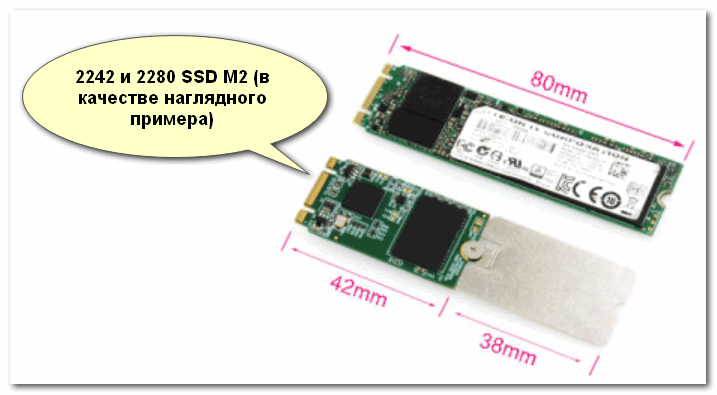
2242 и 2280 — пример в габаритах
Суть в том, что разные материнские платы поддерживают разные габариты накопителей. И если диск меньшей длины еще можно вставить в слот, то вот если он больше — это беда.
Однако, отмечу, что сейчас в продаже есть универсальные диски, длинной 80 мм, которые самостоятельно можно подрезать до нужной длины (прим.: все необходимые микросхемы располагаются на длине 42 мм).
3) Ключ и
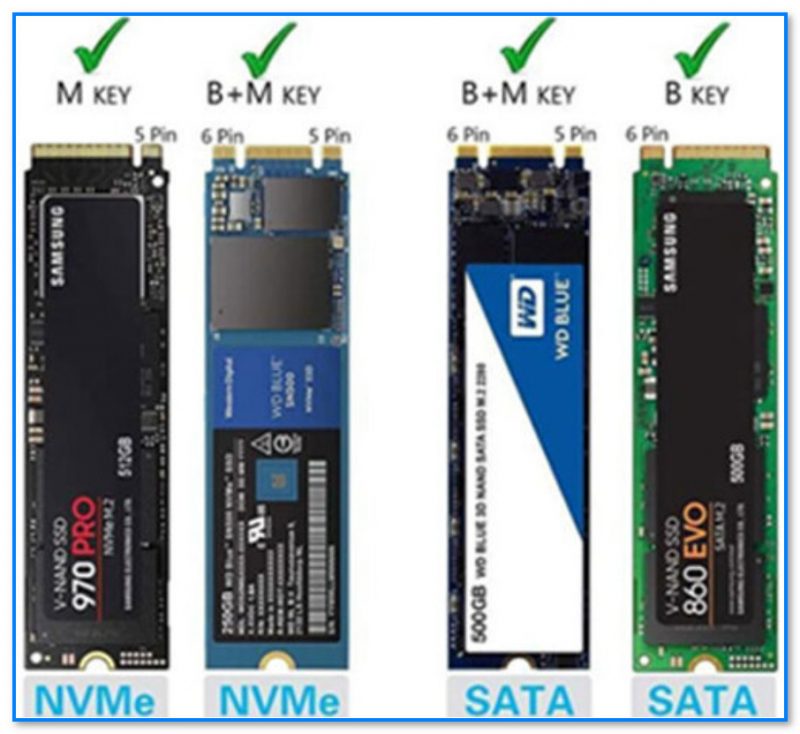
Под ключами подразумеваются контакты и их расположение на накопителе. Существуют три вида ключей: «M», «B», и универсальный «B&M» (наглядный пример ниже). Перед покупкой диска, необходимо знать, какой ключ поддерживается вашим устройством.
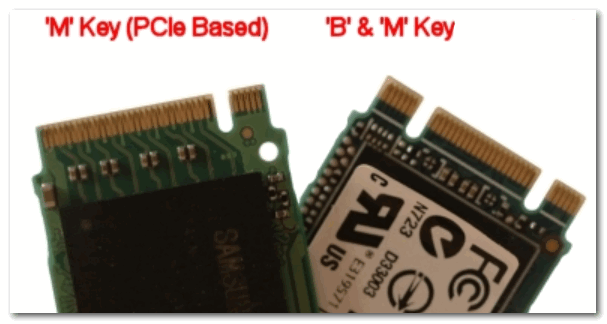
Накопители с разными ключами, наглядный пример
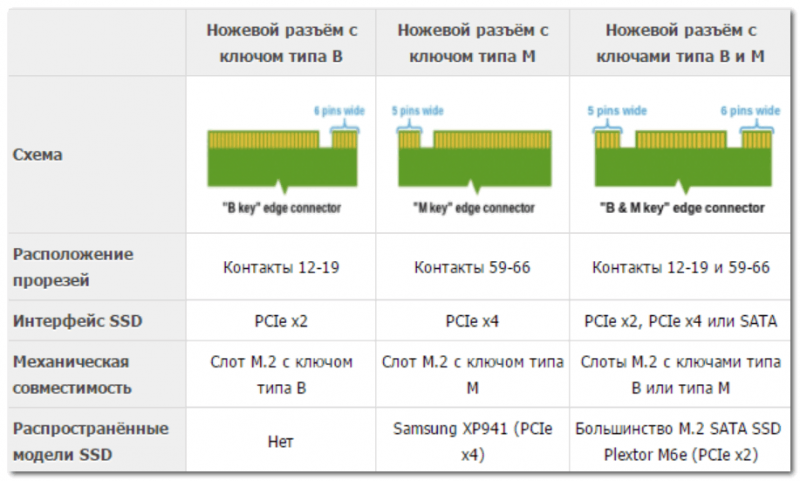
Ключи на SSD M2 накопителях: интерфейс, механическая совместимость, схема
Вся «соль» с этими ключами в том, что, например, мат. плата с сокетом PCIe x2 использует ключ «B», но есть накопители SSD формата M2 SATA которые также используют ключ «B»! Разумеется, если подключить такой накопитель к материнской плате с сокетом PCIe x2 — работать он не будет!
Еще один скрин в помощь: думаю, на нем понятнее. 👇
4) Технология NVMe
Старые диски используют протокол AHCI, но с появлением более быстрых дисков — он перестал справляться со своей задачей (не позволяет использовать максимальные скоростные характеристики накопителей). Для решения сей проблемы выпущен новый протокол — NVMe.
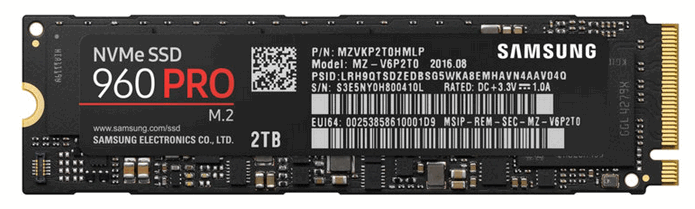
NVMe SSD Samsung — как выглядит SSD M2 накопитель
Он обеспечивает более высокую скорость, требует меньше ресурсов от процессора при операциях чтения/записи, стали гораздо меньше задержки. Чтобы ваш SSD мог работать по данному протоколу, обратите внимание на то, поддерживает ли ваша мат. плата данную технологию.
Итоги (что знать перед покупкой SSD M2, чтобы не оказаться в «дураках»):
- какой интерфейс поддерживает ваша материнская плата (PCI-E 2.0 x4, PCI-E 3.0 x2, PCI-E 3.0 x4, SATA III);
- габариты SSD M2 накопителя, который можно установить (2280, 2260, 2242);
- ключ, который поддерживает ваша материнская плата (обычно, SATA диски выпускаются с ключом «M&B», а PCIe x4 – с ключом «M»);
- поддерживается ли мат. платой технология NVMe (если да — то естественно, и накопитель стоит покупать с поддержкой NVMe).
Только после ответа на эти несколько вопросов, можно сделать выбор SSD M2, который будет у вас работать.
👉 Обновление от 2020 .
Сейчас стали появляться в продаже ноутбуки (и мат. платы) с универсальными портами, к которым можно подключить SSD M2 как PCI-E, так и SATA.
Стоит ли игра свеч? Переходить ли на SSD?
Многие часто спрашивают, а стоит ли вообще переходить на SSD, так уж существенна разница ли.
В качестве примера покажу сравнительный тест нескольких дисков, установленных у меня на ноутбуках/ПК. Первый тест — это SSD M2 (NVMe), второй — SSD M2 (SATA III), третий — классический HDD.
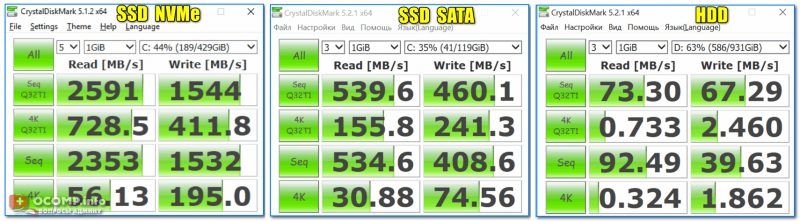
Тест скорости накопителей SSD (NVMe, SATA), HDD | Кликабельно (Crystal DiskMark — утилита для теста)
👉 Примечание!
На скринах вы видите синтетические тесты. В реальной работе (при загрузке ОС, запуске игр, работе с ПО): многие из обычных пользователей отмечают огромную разницу между HDD и SSD (SATA), но почти не замечают между SSD (NVMe) и SSD (SATA).
*
Обратите внимание на первую строчку. Скорость чтения (Read) 2591 MB/s против 73 MB/s — разница в 30÷35 раз! Т.е. если раньше, до установки SSD (NVMe), Windows загружалась в течении 1 минуты — то сейчас менее 10 сек.!
Я уж не говорю о остальных программах: Word, браузеры, проигрыватели и пр. — запускаются моментально, сразу же после двойного клика мышки по ярлычку!
👉 Дополнение!
Как проверить скорость диска: HDD, SSD. Тест, определение разницы в скорости между SSD и HDD, стоит ли переходить на твердотельный диск.
Как узнать, какой SSD M2 поддерживает моя мат. плата, что выбрать
Очень популярный вопрос.
Для начала, хочу сказать не верьте никаким утилитам для просмотра характеристик ПК. Дело в том, что они могут показать наличие слота M2, но фактически на плате его может не быть (т.е. для него предусмотрено место на плате, а физически слота нет) !
И так, ближе к делу.
1) Вариант №1 — посмотреть на самой мат. плате.
Если на вашей мат. плате есть разъем M2 — то в большинстве случаев рядом с ним есть маркировка, по которой вы сможете узнать нужные сведения (пример ниже). К тому же сразу убедитесь в физическом наличие этого разъема (что важно сделать перед покупкой накопителя).
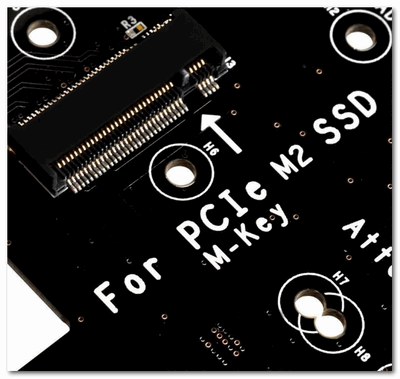
Пример обозначения на материнской плате (для M-KEY, PCIe)
2) Вариант №2 — посмотреть на сайте производителя
Зная модель материнской платы (или ноутбука), можно зайти на сайт ее производителя и посмотреть характеристики.
Кстати, некоторые материнские платы сейчас делают универсальными, которые могут поддерживать несколько типов накопителей SSD M2 (пользователям ноутбуков в данном случае повезло меньше, т.к. они чаще всего поддерживают какой-то один конкретный тип).

Характеристики мат. платы на сайте производителя
3) Вариант №3 — посмотреть обзор конкретного ноутбука (мат. платы).
Многие магазины и пользователи (которые уже приобрели данное железо) часто делают обзоры, из которых можно почерпнуть необходимые данные. Однако, рекомендую их подкреплять также первыми двумя вариантами (так сказать, убедиться своими глазами).
Полное руководство по оригинальным SSD-накопителям Apple
Вспомните старые добрые времена, когда вы за пару минут меняли батарею, добавляли оперативной памяти и ставили дополнительный накопитель? Если вы пользователь Apple, для вас все это в прошлом, но модернизация вашего жесткого накопителя по-прежнему является возможной, и разработчики Apple пока позволяют нам это делать. В 2010 году Apple представила свои патентованные твердотельные накопители — «blade» SSD. Компания расхваливает их скорость чтения и записи и надежность, но редко разъясняет подробности технологии, используемой в SSD, ведь эти диски предназначены только для компьютеров Apple.

После множества вопросов специалисты сервисного центра Ептибей решили провести собственное исследование оборудования. Им пришлось стать «яблочными детективами», чтобы раскрыть секреты этих дисков, ведь чем глубже они заглядывали, тем больше сюрпризов обнаруживали. Подробности и результаты — ниже.
Сравнение интерфейсов SSD
Каждый жесткий диск или твердотельный накопитель, которым вы пользовались в течение последних 10 лет, вероятно, использовал интерфейс SATA, а в последнее время стал распространен интерфейс PCI Express. Если вы пользуетесь старым компьютером и считаете, что многоминутная загрузка и долгое ожидание ответа программы — это норма, то, возможно, вы все еще используете диск с интерфейсом SATA. Время увеличивать скорость!
Что такое SATA?
SATA является технологическим стандартом для подключения жестких дисков, твердотельных дисков и оптических приводов к материнской плате. Стандарт SATA используется уже много лет и является наиболее распространенным интерфейсом для подключения внутренних накопителей. Стандарт SATA подвергся трем основным изменениям, в результате чего разъемы, идентичные по внешнему виду (для обратной совместимости), имеют удвоенную пропускную способность.
Это может вызвать некоторое замешательство в случае подключения жесткого диска, поддерживающего стандарт SATA III, к разъему SATA II, так как интерфейс второго поколения ограничит потенциальную пропускную способность диска. А в случае с SSD использовать SATA II — это лишать себя более 200 дополнительных МБ/с на чтение. Но даже при подключении к SATA III возможности памяти твердотельных накопителей раскрываются не полностью.

Что такое PCIe?
Peripheral Component Interconnect Express (PCIe) — это стандарт компьютерной шины с очень высокой пропускной способностью, и это самая быстрая шина, доступная большинству компьютеров. Неудивительно, что производители перешли на технологию PCIe для SSD.
Как и стандарт SATA, PCIe претерпел массу изменений на протяжении многих лет и все еще развивается с головокружительной скоростью. PCIe 2.0 (вероятно, самая распространенная версия PCIe) достигает максимальной скорости
500 МБ/с с одним каналом пропускной способности. Эта скорость немного меньше, чем у SATA III, но PCIe имеет преимущество в использовании нескольких каналов для работы подключенной периферийной аппаратуры.
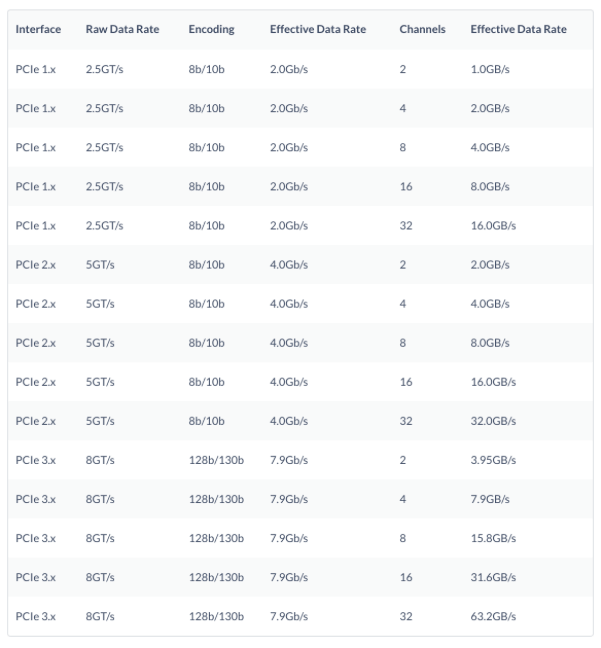
Не хватает 2 каналов пропускной способности (
1 ГБ/с)? Удвойте число каналов до 4, и , если подключенное устройство позволяет их использовать, вы получите вдвое большую скорость передачи данных. Пропускная способность PCIe может быть увеличена до 16 и даже до 32 линий для одного устройства, но это редко встречается в SSD, так как в первую очередь используется для видеокарт. Большинство накопителей PCIe будут иметь 2 или 4 канала пропускной способности.
В 2011 году была выпущена версия PCIe 3.0, в которой скорость увеличили не только добавлением дополнительных каналов. PCIe 1.0 и 2.0 используют кодирование 8b/10b для передачи данных (так же, как и SATA), что означает, что каждые 8 отправленных бит данных отправляются через 10-битный линейный код. Другими словами, 2 из 10 битов являются просто служебными данными, необходимыми для передачи остальных данных. Эти 20 % «холостых» расходов съедают реальную пропускную способность интерфейса, в результате чего она уменьшается на те же 20 %.
PCIe 3.0 представила гораздо более эффективную кодировку 128b/130b, в результате чего КПД приблизился к 100% — затраты на потенциальную полосу пропускания составляют всего лишь 1,5 %.
AHCI против NVMe
Расширенный интерфейс хост-контроллера (AHCI) был создан для HDD SATA накопителей. Этот механизм позволяет использовать встроенную очередность команд и горячую замену. AHCI стал достаточно универсальным интерфейсом, чтобы работать с SSD, когда те еще только начали развиваться, но вот уже несколько лет он мешает скорости передачи данных.
Теперь о NVMe или Non-Volatile Memory Express. NVMe был создан специально для работы с SSD, уменьшая задержку и позволяя передавать большие объемы данных за единицу времени, что позволяет эффективнее использовать современные многоядерные процессоры. Ко времени выхода версии PCIe 3.0 спецификация NVMe стала необходимой для использования всего потенциала пропускной способности накопителей.
Оригинальные разъемы Apple
Когда Apple выпустила свой первый тонкий твердотельный накопитель в MacBook Air в конце 2010 г., все еще использовалась традиционная технология интерфейса SATA, в то же время Apple отказалась от традиционных форм-факторов SATA и mSATA, которые были в большинстве ноутбуков того времени, вместо них выбрав свой разъем, который никогда не использовался другими разработчиками ни до, ни после. Выпустив в 2010 г. MacBook Air, Apple открыла новую тенденцию разработки патентованных разъемов и форм-факторов, которые в конце концов захватили весь модельный ряд Apple и открыли эпоху накопителей, которые наряду с их простой заменой, были труднодоступны для покупки.
Многие ошибочно полагают, что разъемы являются одним из вариантов M.2, которые можно найти во многих ПК, но на самом деле Apple никогда его не использовала. И в отличие от распиновки контактов именуемой M.2, Apple своим разъемам названий не давала, поэтому с этого момента мы просто будем ссылаться на разъемы по расположению их контактов, как показано на рисунке ниже.
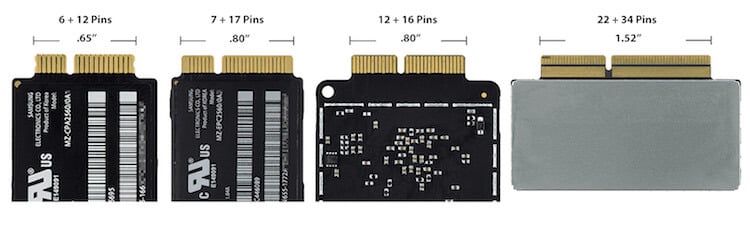
История выпуска Apple SSD
1 поколение Apple SSD: MacBook Air (конец 2010 — середина 2011)
Для выпусков MacBook Air 11″ (модель A1370) и MacBook Air 13″ (модель A1369) конца 2010 — середины 2011 гг. желание Apple снизить толщину и без того тонкого MacBook Air потребовало перехода на более тонкий диск. Вместо использования 2,5-дюймового SATA SSD, как в остальных линейках продуктов Apple, или даже 1,8-дюймового SSD, как был в MacBook Air Original, Apple начала использовать еще более тонкий накопитель. В этом накопителе «поколения 1» использовался фирменный 6 + 12-контактный разъем, переработанный mSATA III, ограниченный 6 Гбит/с.
SSD первого поколения производились Samsung и Toshiba, но, как выяснилось, диски Samsung работали значительно быстрее. Оба накопителя работали в соответствии с заявленными Apple спецификациями, однако покупатели MacBook Air участвовали в «лотерее SSD», поскольку у владельцев ноутбуков с накопителями Samsung чтение и запись проходили примерно в 1,5-2 раза быстрее, чем у владельцев Air с накопителями Toshiba. Apple, похоже, извлекла уроки из этого, и у последующих поколений SSD никогда не было такого большого различия между накопителями от разных производителей.
В MacBook Air этих годов возможна установка сторонних накопителей SATA с разъемом M.2 и размером 2280 — к примеру Samsung 860 EVO, через специальный переходник.
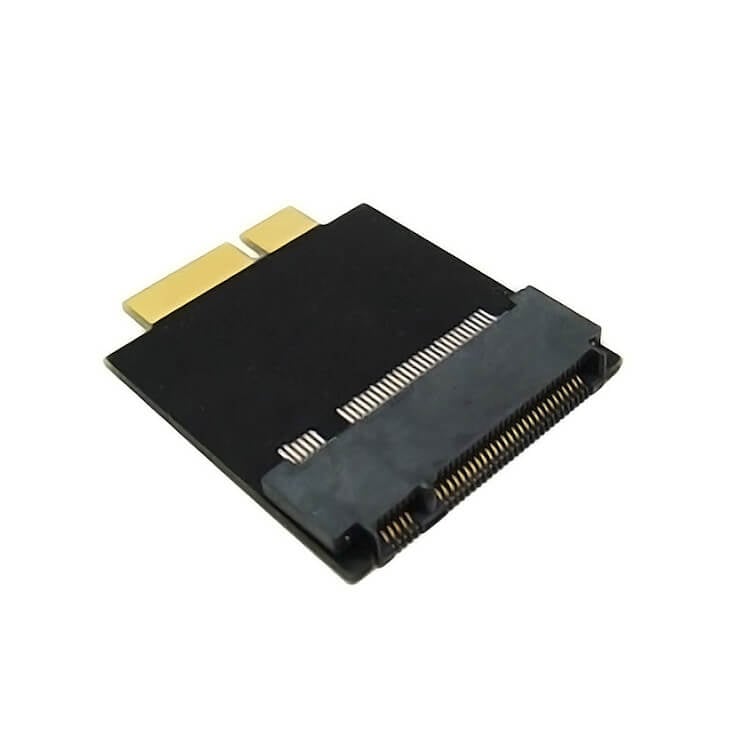
2 поколение Apple SSD
Второе поколение SSD Apple начало использоваться в ноутбуках MacBook Pro Retina и настольных компьютерах iMac. Диски второго поколения были быстрее предыдущего, но все еще использовали интерфейс mSATA III — вплотную приблизившись к его максимальной пропускной способности.
Диски характеризовались использованием двух совершенно разных форм; более короткий и широкий диск поколения 2A, используемый в компьютерах MacBook Pro и iMac, и более длинный и тонкий диск поколения 2B, используемый в MacBook Air. Оба накопителя 2A и 2B используют один и тот же интерфейс mSATA 3 и один и тот же тип 7 + 17 контактов разъема. Несмотря на использование одинаковых разъемов и интерфейсов, накопители не являются полностью совместимыми, поскольку пространство, выделенное под диск на каждом компьютере, просто не предназначено для дисков другого типа.
MacBook Pro (середина 2012 — начало 2013 года)
С выпуском первого MacBook Pro с экраном «Retina» Apple включила стандарт SSD в линейку MacBook Pro и теперь, фактически, единственным устройством хранения данных является накопитель с 7 + 17-контактным разъемом. SSD-накопители поколения 2A, используемые в этих MacBook Pro, выпускались с емкостью 128, 256, 512 и 768 ГБ и производились Samsung, а также SanDisk.
Как в 13-дюймовых, так и в 15-дюймовых ноутбуках MacBook Pro используются одни и те же диски, и на любом из ноутбуков может быть установлен любой из четырех SSD.
iMac (конец 2012)
С iMac Late 2012 дела обстояли несколько иначе. SSD-накопители были только в комплектации с Fusion Drive, они были связаны в один массив с традиционными 3,5” и 2,5” стандартными жесткими дисками SATA III. Fusion Drive от Apple оптимизирует хранение файлов, так что файлы, к которым обращаются более часто, и системные файлы сохраняются на SSD, в то время, как большинство остальных хранится на жестком диске.
Физически эта система реализована с помощью стандартного SATA разъема и проприетарного 7 + 17-контактного. Fusion Drive можно разобрать на программном уровне и использовать накопители по отдельности, или же на аппаратном — разъем SSD может использовать любой из вариантов поколения 2A (128 ГБ, 256 ГБ, 512 ГБ или 768 ГБ), в то время как разъем SATA может вместить любой жесткий диск SATA, или SSD форм-фактора 2,5”, а в iMac 27” и 3,5”.
Важное уточнение: 27-дюймовый iMac всегда имеет 7 + 17-контактный разъем на плате, а модель 21,5″ гарантировано имеет этот разъем только в том случае, если iMac изначально был с Fusion Drive. В противном случае можно обнаружить лишь пустое место вместо проприетарного разъема mSATA. Однако, iMac 21.5’’, которые продаются в России без Fusion Drive, чаще бывают с разъемом под SSD.
В такие iMac и Macbook Pro Retina 2012 — Early 2013 можно установить SSD накопитель стороннего производителя — к примеру Samsung 860 серии с разъемом mSATA через такой переходник или накопители M.2 размером 2260 через такой.

MacBook Air (середина 2012 года)
Как сказано выше, диски поколения 2B имеют другую форму, но используют тот же интерфейс и разъем, что и их аналоги поколения 2A. Скорость чтения / записи 2B заметно ниже, вероятно, из-за технических ограничений и меньшего дискового пространства дисков 2B.
Другим результатом технических ограничений является отсутствие возможности установки диска 768 ГБ. Samsung и Toshiba изготовили диски поколения 2B в вариантах 64 ГБ, 128 ГБ, 256 ГБ и 512 ГБ, все они взаимозаменяемы в моделях MacBook Air 11″ (модель A1465) и MacBook Air 13″ (модель A1466) выпуска середины 2012 г.
Здесь также можно воспользоваться переходником и поставить хоть 2ТБ SATA M.2.
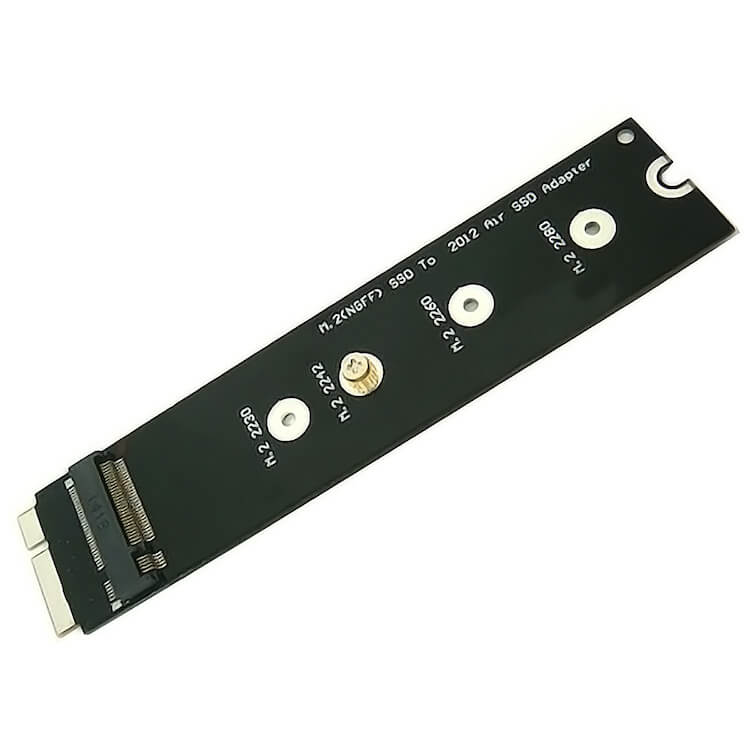
3 поколение PCI-e Apple SSD
С накопителями второго поколения стало ясно, что ограничение 600 МБ/с для mSATA не позволит увеличить скорость, поэтому в следующем поколении накопителей Apple стала использовать интерфейс PCIe 2.0×2, что повлекло весьма существенное увеличение производительности. Производительность сильно различается для разных устройств и дисков, но самые быстрые конфигурации третьего поколения могут работать более чем в два раза быстрее, чем самые быстрые диски второго поколения.
В третьем поколении также произошла консолидация типов дисков: практически все диски совместимы со всеми моделями компьютеров Apple с середины 2013 г. до середины 2015 г.
SSD не только совместимы между различными устройствами; фактически разные компьютеры имеют одни и те же диски. SSD были изготовлены Samsung, SanDisk и Toshiba, при этом на дисках, полученных со всех компьютеров, были найдены одинаковые номера деталей производителя. Samsung, разве что, добавили уникальные окончания (/ 0A2, / 0A4, / 0A6 и т. д.) к дискам, используемым в разных устройствах, но все накопители используют один и тот же контроллер флэш-памяти, и тестирование показало отсутствие между ними различий в производительности.
Твердотельные накопители третьего поколения имеют одинаковый форм-фактор (назовем его 3А), за исключением SSD емкостью 1 ТБ (поколение 3В), который при одинаковой длине имеет примерно в два раза большую ширину. Все накопители третьего поколения используют один и тот же 12 + 16-контактный разъем и имеют общий интерфейс PCIe 2.0×2, за исключением SSD-накопителя 1 ТБ с интерфейсом PCIe 2.0×4, что, скорее всего, связано с большим физическим размером накопителя, который позволяет вводить меньше инженерных ограничений.
Все диски третьего поколения используют технологию AHCI, но сами компьютеры, поставляемые с дисками 3 поколения, также поддерживают SSD-накопители NVMe, что позволяет проводить апгрейд до дисков NVMe более позднего поколения.
MacBook Air (середина 2013 — начало 2014 года)
В этих MacBook Air, как в 11″, так и в 13″, используются те же объемы дисков в 128 ГБ, 256 ГБ и 512 ГБ, кроме опции 64 ГБ, которая была в более ранних версиях MacBook Air.
Интересно, что хотя все накопители ограничены интерфейсом PCIe 2.0×2, все материнские платы MacBook Air поддерживают PCIe 2.0×4, что делает возможным обновление до более быстрых 4-канальных накопителей четвертого поколения.
Mac Pro (конец 2013 г.)
Mac Pro конца 2013 г. стал первой моделью десктопа от Apple, у которой появился SSD PCIe, и, к разочарованию многих пользователей, первой моделью, которая поддерживала только одно внутреннее устройство хранения данных.
Mac Pro поддерживает все диски (128 ГБ — 1 ТБ) SSD 3 поколения, но в стоковой версии комплектовался накопителями с радиаторами, крепящимися чрезвычайно прочным теплопроводящим клеем. Видимо, если инженеры Apple решили, что это необходимо, значит, это необходимо. Если вы того же мнения — можете наклеить на SSD радиатор. Но стоит упомянуть, что и без этого все отлично работает, и внутренние испытания не показали абсолютно никакой разницы в температуре SSD при использовании накопителя с радиатором и без него даже в условиях предельно жесткого теста.
Интерфейс подключения SSD у материнской платы Mac Pro как и у MacBook Air — с поддержкой подключения PCIe 2.0×4, что позволяет повысить производительность с более поздними 4-канальными накопителями. “Чёрный цилиндр” также поддерживает накопители SSD NVMe и может быть обновлен до дисков 5 поколения при работе с MacOS 10.13 или более поздней версии.
MacBook Pro (конец 2013 — середина 2014 года)
Ноутбуки MacBook Pro выпуска конца 2013 — середины 2014 гг. поддерживают все варианты дисков третьего поколения, как и MacBook Air, и, хотя в комплект входят диски PCIe 2.0×2, все логические платы поддерживают 4-канальные соединения PCIe.
MacBook Pro также поддерживает протокол NVMe и, как и Mac Pro, требует macOS 10.13 или более позднюю версию.
iMac (конец 2013 — конец 2015 года)
В стоковых версиях 21,5-дюймовый iMac комплектовался либо жестким диском SATA емкостью 1 ТБ, либо накопителем Fusion Drive емкостью 1 ТБ (128 ГБ PCIe SSD + 1 ТБ HDD SATA III), или же автономным SSD емкостью 256 ГБ. В 27-дюймовый iMac предлагали те же варианты, плюс Fusion Drive на 3 ТБ (128 ГБ SSD и 3 ТБ SATA HDD) и отдельно SSD емкостью 256 ГБ, 512 ГБ или 1 ТБ.
Так как в iMac свободного места в разы больше, чем в других компьютерах Apple, можно без труда поставить более широкий SSD накопитель на 1 ТБ из 27” в 21”. Как и в предыдущем поколении, у 27-дюймового iMac всегда есть разъем PCIe на системной плате, вне зависимости от версии. А его младшему 21,5-дюймовому собрату не так повезло. Разъем PCIe 100% есть только в том случае, если он изначально был сконфигурирован с Fusion Drive или автономным SSD. Если разъем на материнской плате отсутствует, просто так напаять его не получится. Были попытки напаять разъем в iMac 21,5’’ 2014 года, однако не все так просто, для запуска диска не хватает электронных компонентов на плате, а схем нет, нужен донор. Либо менять всю материнскую плату.
iMac 21,5″ и 27″ с конца 2013 по 2014 гг. поддерживают накопители NVMe при условии, что установлена MacOS 10.13 и новее, но ширина подключения PCIe 2.0×2 сводит на нет все скоростные преимущества перед ACHI.
Mac mini (конец 2014 года)
В конце 2014 г. появился первый Mac mini с PCIe SSD накопителем Apple, но его внутренняя конструкция не позволяла подключить накопитель к материнской плате напрямую. Место для накопителя в Mac mini нашлось на задней стороне пластикового кожуха жесткого диска, сверху системной платы, из-за чего потребовался гибкий шлейф для подключения SSD.
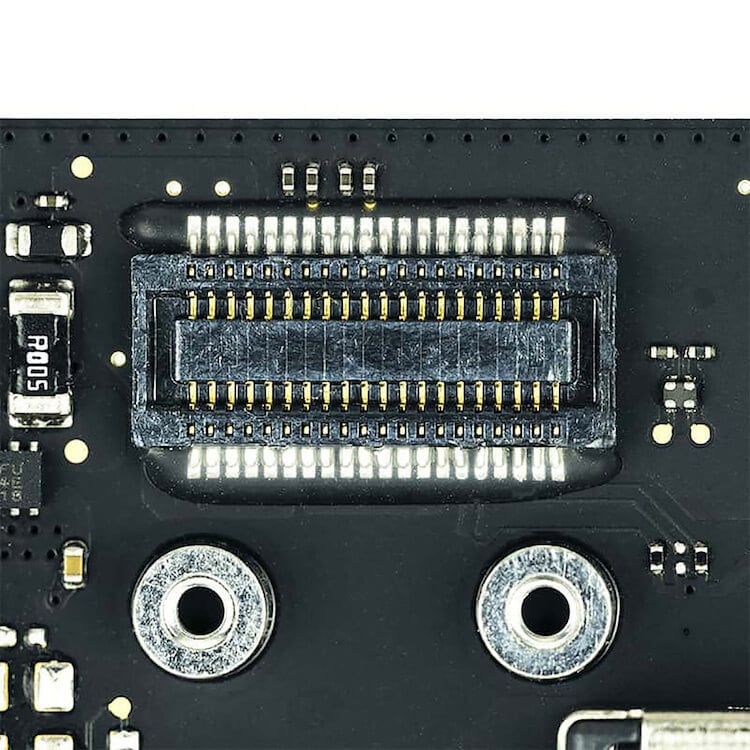
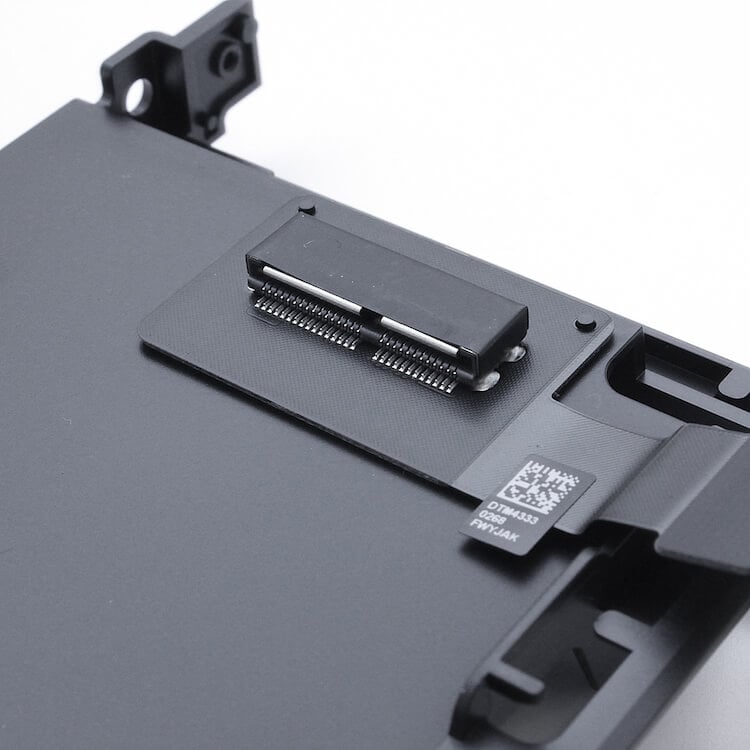
Шлейф имеет 12 + 16-контактный гнездовой разъем типа мама на одной стороне и 40-контактный разъем, который присоединяется к материнской плате. Это был первый и последний случай, когда Apple использовала подобный разъем для соединений PCIe в своих компьютерах.
Разъем присутствует на плате независимо от того, какая конфигурация хранилища была изначально заказана, поэтому SSD-накопитель PCIe можно добавить для всех компьютеров Mac mini конца 2014 г. , в том числе и через переходник PCI-e для установки SSD другого производителя. Единственное — в комплектации без Fusion Drive шлейф нужно приобретать отдельно.
Mac mini 2014 года позволяет устанавливать NVMe накопители начиная с Mac OS High Sierra, но, как и в iMac 21,5”, интерфейс PCIe 2.0×2 не позволит им разогнаться на полную. Увеличение скорости составляет скромные 10-15%.
Четвертое Поколение PCIe Apple SSD
С выпуском ноутбуков MacBook Air и MacBook Pro в начале 2015 года компания Apple представила свое 4 поколение блейд SSD-накопителей с тем же 12+16-контактным разъемом, что и у 3 поколения. Так что этими дисками можно немного разогнать маки предыдущего поколения.
Все SSD 4 поколения использовали интерфейс PCIe 3.0×4, за исключением накопителя в MacBook Air 11″, в котором поставили PCIe 2.0×2 (назовем 4C), из предыдущего поколения. Можно ссылаться на 128-, 256-и 512-гигабайтные диски 4 поколения как на поколение 4A, а на больший 1 ТБ диск — как на поколение 4B.
Поколение 4 примерно в два раза увеличило скорости чтения и записи по сравнению с моделями 3 поколения. В целом, четвертое поколение накопителей стало очередным качественным этапом в эволюции Apple SSD.
На этот раз SSD производились исключительно фирмой Samsung, за исключением 4C Gen для 11″ MacBook Air, который был изготовлен Toshiba. На накопители Samsung обычно ссылаются по идентификатору контроллера флэш памяти, UBX, или, как это указано на накопителе — SSUBX. Это быстрый и простой способ отличить диски четвертого поколения от накопителей Samsung третьего поколения, которые промаркированы идентификатором SSUAX.
MacBook Air (начало 2015 года — середина 2017 года)
Последний выпуск 11″ MacBook Air в начале 2015 г. принес незначительные обновления некоторых компонентов, практически не изменив SSD. Эти накопители были единственными в линейке продуктов Apple 2015 года, которые сохранили интерфейс PCIe 2.0×2 от предыдущего поколения. Новые накопители теперь определялись в системе как «Apple», хотя чипы флэш-памяти на SSD указывают, что производителями были Toshiba и SanDisk. Несмотря на 2-канальный накопитель материнская плата 11″ MacBook Air 2015 поддерживает 4-канальные подключения PCIe 2.0, т.е. можно модернизировать с помощью накопителей поколения 4A из других устройств линейки этого года. Исключение — MacBook Air 11” с SSD на 512 ГБ с завода. В нем поколение SSD 4A.
13″ MacBook Air использовал накопители поколения 4A, но материнская плата, как и у 11”го собрата, использовала интерфейс PCIe 2.0×4. Несмотря на это скорость чтения / записи была на 90-120 % выше, чем у моделей 2013/2014.
В этих ноутбуках недостаточно места для 1 ТБ и они ограничены вариантами 128 ГБ, 256 ГБ и 512 ГБ.
MacBook Pro (начало 2015 — середина 2015 года)
Ноутбуки MacBook Pro в 2015 г. также отличались относительно небольшими обновлениями, но все же SSD привели к значительному увеличению скорости, особенно для 15″ модели A1398, ибо там PCIe 3.0×4 это до 8 ГБ/сек.
И 13″, и 15″ MacBook Pro поддерживают протокол NVMe, а обновление до SSD 5 поколения приводит к незначительному увеличению скорости для 13″ модели A1502, а 15″ модель A1398 с подключением PCIe 3.0 действительно позволяет использовать технологию NVMe полноценно. Скорость чтения увеличивается на
40 %, а скорость записи может увеличиться на
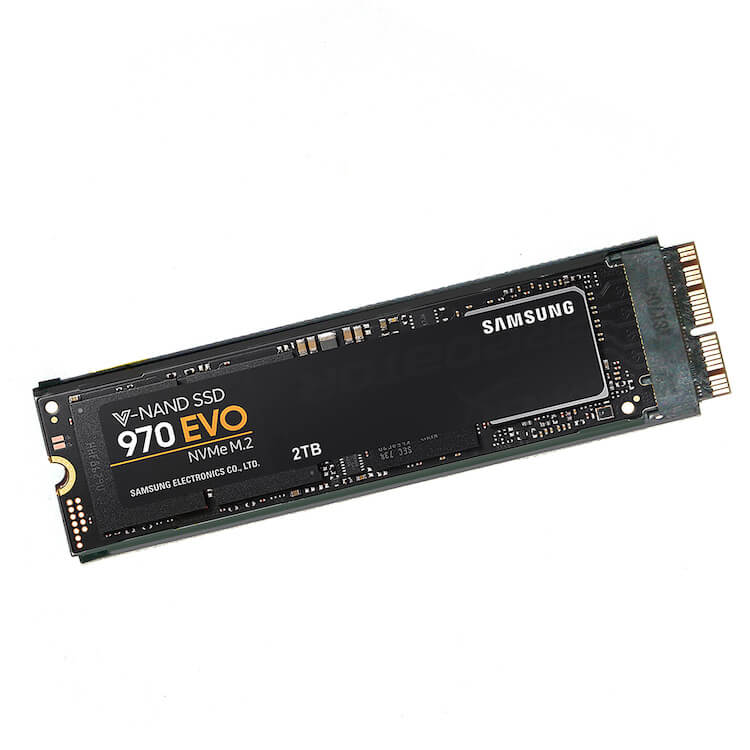
60 %. Линейка этого года стала самой стабильной при апгрейде на SSD стороннего производителя через переходник с разъема M.2 на Apple SSD. Здесь лучше не экономить и взять быстрый PCIe 3.0 от Samsung. Ниже на фото комплект переходника с диском Samsung 970 Evo.
iMac (конец 2015 г.)
В iMac выпуска конца 2015 г.наблюдается много тех же трендов, что и в предыдущих моделях. 21,5″ модель обязательно имеет разъем PCIe на плате, только если компьютер изначально был настроен на Fusion Drive или автономный SSD, в ином случае его может не оказаться, особенно в компьютерах из США. К сожалению многих, Fusion Drive емкостью 1 ТБ теперь включает SSD емкостью всего 24 ГБ в паре с жестким диском SATA емкостью 1 ТБ. Есть возможность выбрать вариант автономного SSD емкостью 256 ГБ.
В 27″ есть Fusion Drive с HDD на 1 ТБ и SSD на 24 ГБ, а Fusion Drive на 2 ТБ и 3 ТБ уже с SSD на 128 ГБ. 27″ iMac также продается с автономным SSD емкостью 256 ГБ, 512 ГБ или 1 ТБ.
Любопытный факт: В этом году SSD для FD на 24 ГБ PCIe 3.0×4 стал также первым накопителем от Apple с протоколом NVMe! Емкость диска на самом деле 32 ГБ, но 25 % доступного пространства зарезервировано и непригодного для использования пользователем. По всей видимости, это сделано для использования этого пространства для убитых блоков, так как SSD используется чаще, чем в обычной системе.
Пятое Поколение
В пятом поколении SSD-накопителей Apple представлено несколько серьезных изменений. Во первых — съемные твердотельные накопители есть только в iMac и Macbook Pro 13” БЕЗ Touch Bar. Во вторых — все эти накопители поддерживают протокол NVMe, а все устройства поддерживают подключения PCIe 3.0×4. Это значит, что у всей линейки показатели чтения/записи на высоте и примерно равны.
Также произошли изменения в форм-факторе, появились модели с различными типами SSD. Один тип назовем 5A, в нем используется совершенно новый, значительно меньший форм-фактор и новый 22 + 34-контактный разъем. В дисках поколения 5B используется 12 + 16-контактные разъем, как и у предыдущих поколений. Несмотря на больший разъем на диске поколения 5A, который может повысить производительность, скорости примерно одинаковы. На iMac Pro установлены SSD с разъемом 12+23 pin, имеют меньший размер, будем называть их 5C.
MacBook Pro (конец 2016 — середина 2017 года)
В конце 2016 г. Apple начала выпускать две версии ноутбука MacBook Pro: версию без сенсорной панели и версию с сенсорной панелью (TB). Только 13″ MacBook Pro A1708 был предложен в версии без Touch Bar, и это единственный MacBook Pro этого выпуска, который имеет съемный SSD. В остальных накопитель распаян на материнской плате и не может быть демонтирован и заменен. Единственный способ увеличить хранилище на MacBook Pro с сенсорной панелью — заменить материнскую плату.
В MacBook Pro A1708 без сенсорной панели со съемным SSD-накопителем используется новый накопитель поколения 5A. В конце 2016 г. MacBook Pro предложил SSD-накопитель емкостью 256 ГБ, 512 ГБ или 1 ТБ, а в выпуске середины 2017 г. добавили опцию 128 ГБ. Скорость чтения
2000 МБ/с, записи
1900 МБ/с. Решений для замены от сторонних производителей и каких либо переходников на данный момент не существует.

iMac (середина 2017 г.)
В этих устройствах используется уже привычный 12 + 16-контактные разъем, на системной плате интерфейс подключения PCIe 3.0×4, накопители используют протокол NVMe и работают на максимально возможных скоростях. Есть важное отличие этого поколения iMac от предыдущих — разъем PCIe есть ТОЛЬКО в версии с Fusion Drive или блэйд SSD. И это касается 27” модели тоже. Место производства также не имеет значения, поэтому приобретая iMac для дальнейшего апгрейда, стоит учитывать этот нюанс. Скорость накопителя на чтение
2200 МБ/с, на запись
2000 МБ/с. На накопителях от Samsung скорости гораздо большие — 2800 МБ/с на чтение.
iMac Pro
На данный момент единственный iMac Pro оснащается двумя PCIe 3.0 NVMe накопителями. Скорость чтения
2500 МБ/с, записи
3000 МБ/с. Это уникальные в своем роде SSD, поскольку как таковыми, в привычном понимании, не являются. На этих двух съемных платках находятся лишь чипы памяти, в то время как роль контроллера PCIe/NVMe взял на себя сопроцессор T2. Это означает, что замена и апгрейд чреваты тем, что iMac не запустится, так как идентификаторы новых SSD не будут совпадать с теми, что в памяти контроллера T2.
Выводы
Почти во всех компьютерах Apple можно заменить SSD на более быстрый или просто увеличить объем диска. К примеру, в MacBook Air 2010 установлен достаточно медленный диск, хотя ноутбук поддерживает SATA III. Печально, что в последних версиях MacBook Pro с Touch Bar ничего уже не поменяешь — возможно, вообще ничего из-за чипа Т2. Тем, кто дочитал до конца, приятный бонус — скидка 10% по промокоду Insider на все виды работ и запчастей для апгрейда вашего Mac от сервисного центра Ептибей в Москве и Санкт-Петербурге.
В ноуте свободен mini PCI-E, рисковано ли вставлять туда mSATA SSD?
Судя по всему, не только разведен, но и распаян. И «свободное место» около слота есть.
Нарыл даташит, но ничего не понял.

А mSATA и mini PCI-E разве одно и тоже?
Вроде как нет, но они подозрительно совместимы на уровне разъема 🙂
Не все, что впихивается в miniPCI-E, является miniPCI-E. Как и не все, что лезет в miniPCI, является miniPCI. С бучной памятью вроде такая же история.
Коротко — форм-фактор одинаков, разводка разная. Работать не будет.
Чего бы полезного туда вставить?
Смотрел 3г\4г модемы, но они либо не влезут по габаритам, либо требуют внешний (относительно платки) модуль под симку и антенну.

Модель ноутбука-то напомни.

Давай модель ноутбука и ссылку на даташит.

насколько мне известно, сейчас в ноутах есть 2 типа mPCIE:
1. настоящие — можно ставить ssd
2. внешне выглядит как сабж, но на деле это usb, используется для всяких turbo memory, 3g модемов, доп портов usb.

Если речь именно о miniPCIe, то как написали выше разъём по стандарту имеет один USB, линии питания и непосредственно линии pcie. Но не очень добросовестные производители частенько урезают до USB, оставляя разъём на месте. Такое очень часто происходит в нетбуках, т.к. в этот разъём ставят или miniSSD плату для разгона или вай-фай/блютуз на одном адаптере. А ещё встречал pcb для точек доступа с тремя такими miniPCIe, которые на самом деле USB под карточки wifi от ralink.
Как проверить — только своими ручками пробовать и/или курить спеки на чипсет, что он там поддерживает и есть ли теоретическая поддержка pcie. Кстати, частенько mSATA SSD тоже на USB разведены, тут уж конкретно модельки смотреть надо.
Конечно рискованно, вероятно, придётся переустанавливать bootmanager через консоль восстановления. Обратитесь к системному администратору или в службу поддержки.
Не напомните, где на mPCIE разъеме SATA линии?
если оно под модем то там разведен только usb и линии для sim карты
Всё же, советую вам обратиться к (нашим) специалистам, неквалифицированное обращение с электронными компонентами может привести к их неремонтопригодности и резкому удорожанию сервиса.
если оно под модем то там разведен только usb и линии для sim карты
No. Он может быть как для WWAN, так и для mSATA SSD.
No. Он может быть как для WWAN, так и для mSATA SSD.
зависит от «жадности» изготовителя
Acer 7750G (i7 и 2 слота под винты)
сервисмануал на него
на 32 стр схема
судя по ней шансов у меня мало.
слоты справа, два одинаковых
слотов два. в одном из них живет карточка вайфая и блутушницы.
Аида64(эверест) «видит» три слота pci-e. Под номерами 1, 2, 4. Т.е. по числу занятых устройствами: гигабитной сеткой, вафельницей, юсб3 контроллером.
А сорта под номером три не отображает
Чукча не читатель, чукча писатель? Или для вас что miniPCI-E, что mSATA — одно и то же?
Тебя не смущает, что в документе поиск по слову "mSATA" ничего не дает?