Как отключить группировку файлов в проводнике в Windows 10
 Проводник
Проводник – это идеальный инструмент для просмотра файлов в хранилище на компьютере с Windows 10. Он обеспечивает отличное чувство настройки как для листинга, так и для выполнения операций с файлом. Пользователь может организовать просмотр файлов и папок по их имени, типу, дате, размеру и т. Д. Файлы, имеющие общий атрибут, также могут быть сгруппированы с помощью функции группировки. Но эти функции не всегда помогают пользователям. Вот почему эти функции могут быть включены или выключены. В этой статье мы рассмотрим, как отключить группировку файлов в проводнике файлов в Windows 10.

Отключить группировку файлов в проводнике
Мы рассмотрим две вещи, касающиеся отключения группировки файлов в проводнике в Windows 10:
- Отключить группировку файлов только для одной папки.
- Отключить группировку файлов для всех папок.
1] Отключить группировку файлов только для одной папки

Это относительно простой и понятный метод, который будет работать, если вы хотите отключить группировку файлов только для одной папки.
- Откройте проводник и перейдите в папку, в которой вы хотите отключить группировку файлов.
- Щелкните правой кнопкой мыши в любом месте папки.
- Выберите Группировать по> Нет.
Он отключит группировку файлов только для этой конкретной папки.
2] Отключить группировку файлов для всех папок
Этот метод является расширением первого метода. Выполнив шаги первого метода, нажмите следующие комбинации клавиш в указанном порядке, чтобы открыть Параметры папки:
- ALT + V
- Тогда ALT + Y
- Наконец, ALT + O

В разделе Представления папок выберите Применить к папкам.
Выберите Применить , а затем нажмите ОК.
Это отключит группировку файлов во всех папках на этом компьютере, перечисленных в проводнике.
Автоматическая группировка файлов диалоговом окне Windows 10: как отключить
Речь идет о списках файлов, которые открываются после того, как вы нажали кнопку «Открыть» (Open) в самой Windows 10 или в любом установленном на компе приложении.
Так вот, новая Windows, начиная со следующей Windows 10 v.1903, вместо того, чтобы отображать файлы в диалоговых окошках едином списком и согласно правилу сортировки, как раньше, может в автоматическом режиме разбивать их на отдельные группы по дате последнего изменения.
Вид это имеет примерно такой как на скрине ниже. Как видим, в открытом диалоговом окне файлы разложены сразу на три группы «Сегодня» (Today), «Вчера» (Yesterday) и «Ранее не этой неделе» (Earlier this week).
Фокусу с группировкой файлов в Windows, как говорится, сто лет в обед (ну, лет 10 точно), но раньше применялся он только в «Проводнике» системы.
Что же касается, новой фичи, то она, разумеется, иногда тоже может быть полезной. Скажем, когда надо найти что-то нужное, не помнишь, как оно точно называется, но точно знаешь, когда этот файл открывался.
В таком случае, конечно, гораздо проще просмотреть группу файлов за определенную дату, чем перебирать в памяти варианты названий и гонять их в поиске.
Но в целом, когда система сама начинает группировать файлы, то это «слегка» непривычно и может даже не понравиться. В особенности, когда замечаешь, что привычное меню «Вид» куда-то вдруг запропастилось и быстро вернуть список файлов в окне к обычному виду как бы не представляется возможным.
И тем не менее, сделать, как было, все-таки можно.
как отключить автоматическую группировку файлов в Windows 10?
Всё просто. Для этого в том же диалоговом окне кликаем правой кнопкой мыши по свободному месту, в выскочившем меню жмем «Группировка» и в следующем — «(Нет)«. После этого Windows сразу же уберет группировку и будет показывать файлы одним списком, как раньше:
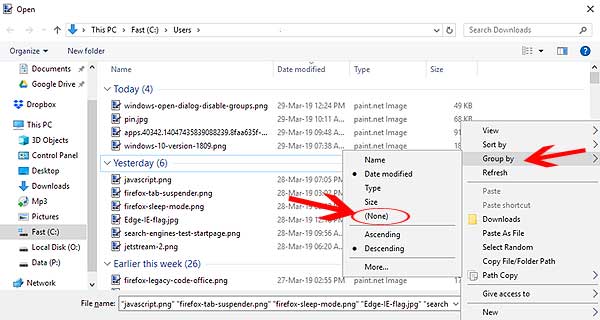
К слову, обратите внимание: в том же контекстном меню кроме «(Нет)» и «Дата изменения» есть и другие параметры сортировки файлов в окне (Имя, Тип, Размер), которые могут оказаться более полезными, но которые доступны только, пока диалоговое окно открыто.
И в завершение отметим, что на момент публикации данного поста новую/старую функцию группировки файлов в диалоговых окнах Microsoft только тестирует, и еще не совсем понятно, в какой именно из новых версий системы она появится.
Как отключить просмотр группы по папкам в проводнике Windows 10?
При использовании Проводник Windows в Windows 10 , вы можете легко расположить файлы и папки по своему усмотрению одним щелчком мыши. В дополнение к традиционным функциям копирования / вставки / перемещения файловый браузер операционной системы позволяет легко упорядочивать файлы. Файловый менеджер позволит вам сортировать файлы в соответствии с вашими интересами, такими как тип, размер, имя и т. Д.
Проводник файлов дает большое значение для настройки для организации и выполнения плавных операций с файлами. Файлы с одинаковыми характеристиками также можно сгруппировать с помощью функции группировки. Но иногда эта функция группировки не помогает пользователям. По этой причине пользователи вынуждены отключать или включать функции группировки. В этой статье мы объясним, как отключить группировку файлов. Посмотрим как.

- 1 Отключить группировку файлов в проводнике Windows 10
- 1.1 Отключить группировку файлов для определенной папки:
- 1.2 Отключить группировку файлов для всех папок:
- 1.3 Чтобы снова включить группировку файлов
- 1.4 Вы также можете включить группировку всех файлов папок
Отключить группировку файлов в проводнике Windows 10
Рассматривая возможность отключения группировки файлов, мы можем отключить группировку файлов для любой конкретной папки или всех папок.
Отключить группировку файлов для определенной папки:
Это простой и самый естественный метод. Если вы хотите отключить группировку файлов для определенной папки, выполните следующие действия.
- Откройте проводник, затем перейдите в нужную папку, чтобы отключить группировку файлов.
- Затем щелкните правой кнопкой мыши папку
- И выберите «Нет».
Отключить группировку файлов для всех папок:
Эта процедура является продолжением предыдущего метода. Чтобы отключить группировку файлов во всех папках, вы можете выполнить этот шаг;
- Нажмите клавишу Windows + E
- Затем перейдите в папку, которую вы выбрали для отключения группировки файлов
- Нажмите «Просмотр», как вы видите на экране, чтобы перейти на вкладку «Просмотр».
- Позже в группе «Показать / скрыть» выберите значок «Параметры».
- И в диалоговом окне «Параметры папки» выберите «Просмотр», чтобы перейти на вкладку «Просмотр».
- Затем нажмите «Применить к папкам».
- Наконец, ОК, нажмите кнопку
Теперь все папки и файлы освобождены от ранее выбранной группировки файлов.
Чтобы снова включить группировку файлов
В случае, если иногда вы решите включить группировку файлов, вы можете легко ее включить. Выполните этот шаг, чтобы включить;
- Нажмите клавишу Windows + E
- Перейдите в понравившуюся папку, чтобы сгруппировать файлы
- Нажмите «Просмотр», чтобы открыть вкладку «Просмотр».
- Затем в группе Current View и выберите Group
- И выберите желаемые аспекты (размер, дата и т. Д.)
Вы также можете включить группировку всех файлов папок
- Нажмите клавишу Windows + E
- Перейдите в папку, которую вы уже выбрали, чтобы включить группировку файлов
- Затем нажмите «Просмотр», чтобы открыть вкладку «Просмотр».
- Теперь вы можете выбрать группу «Показать / скрыть» на вкладке просмотра и выбрать значок «Параметры».
- Теперь вы можете выбрать «Просмотр» в диалоговом окне «Параметры папки», чтобы перейти на вкладку «Просмотр».
- Затем нажмите «Сбросить папки» и нажмите кнопку «ОК».
Самым большим преимуществом Explorer является то, что параметры просмотра, сортировки и группировки могут меняться в соответствии с вашими интересами. Если вам не нравится текущий режим просмотра, вы можете легко выбрать другой режим просмотра, просто щелкнув параметр просмотра.
В любом случае, прочитав это письмо, вы можете вносить изменения в соответствии с вашими интересами и удобством. Вы можете отключить и включить группировку файлов только для одной папки и всех папок. После прочтения статьи, если у вас есть какие-либо вопросы или отзывы, напишите комментарий в поле для комментариев ниже.