Настоящее суммирование интернет-каналов — OpenMPTCPRouter
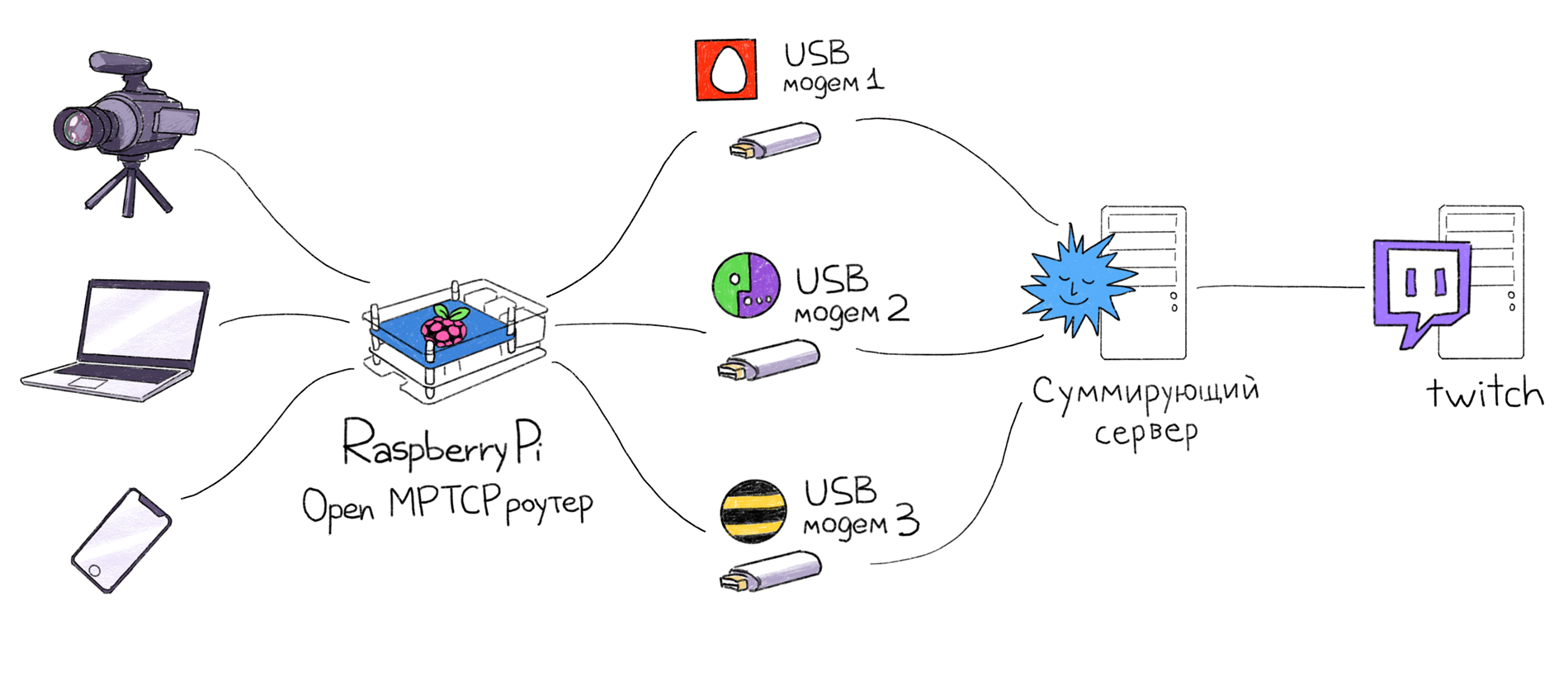
Можно ли объединить несколько интернет-каналов в один? Вокруг этой темы куча заблуждений и мифов, даже сетевые инженеры с опытом часто не знают о том, что это возможно. В большинстве случаев, объединением каналов ошибочно называют балансировку на уровне NAT или failover. Но настоящее суммирование позволяет пустить одно единственное TCP-подключение одновременно по всем интернет-каналам, например видеотрансляцию так, чтобы при обрыве любого из интернет-каналов вещание не прерывалось.
Существуют дорогие коммерческие решения для видеотрансляций, но такие устройства стоят много килобаксов. В статье описывается настройка бесплатного, открытого пакета OpenMPTCPRouter, разбираются популярные мифы о суммировании каналов.
Мифы про суммирование каналов
Есть много бытовых роутеров, поддерживающих функцию Multi-WAN. Иногда производители называют это суммированием каналов, что не совсем верно. Многие сетевики верят, что кроме LACP и суммирования на L2 уровне, никакого другого объединения каналов не существует. Мне часто доводилось слышать, что это вообще невозможно от людей, которые работают в телекомах. Поэтому попробуем разобраться в популярных мифах.
Балансировка на уровне IP-подключений
Это самый доступный и популярный способ утилизировать несколько интернет-каналов одновременно. Для простоты представим, что у вас есть три интернет провайдера, каждый выдаёт вам реальный IP-адрес из своей сети. Все эти провайдеры подключены в роутер с поддержкой функции Multi-WAN. Это может быть OpenWRT с пакетом mwan3, mikrotik, ubiquiti или любой другой бытовой роутер, благо сейчас такая опция уже не редкость.
Для моделирования ситуации представим, что провайдеры выдали нам такие адреса:
То есть, подключаясь к удалённому серверу example.com через каждого из провайдеров, удаленный сервер будет видеть три независимых source ip клиента. Балансировка позволяет разделить нагрузку по каналам и использовать их все три одновременно. Для простоты представим, что мы делим нагрузку между всеми каналами поровну. В итоге, когда клиент открывает сайт, на котором условно три картинки, он загружает каждую картинку через отдельного провайдера. На стороне сайта это выглядит как подключения с трёх разных IP.
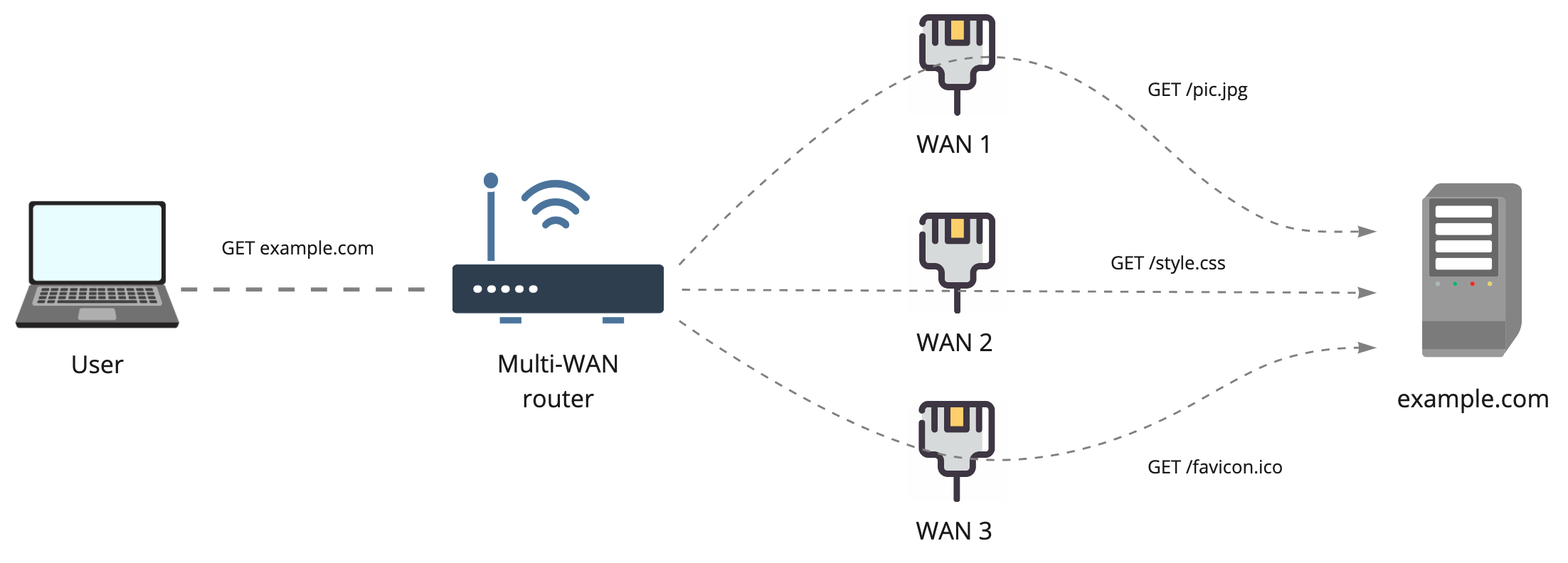
При балансировке на уровне подключений, каждое TCP-подключение идёт через отдельного провайдера .
Такой режим балансировки часто несёт проблемы для пользователей. Например, многие сайты жёстко привязывают cookie и токены к IP-адресу клиента, и если он внезапно изменился, то запрос отбрасывается или клиента разлогинивает на сайте. Это часто воспроизводится в системах клиент-банка и на других сайтах со строгими правилами пользовательских сессий. Вот простой наглядный пример: музыкальные файлы в VK.com доступны только при действительном ключе сессии, который привязан к IP, и у клиентов, использующих такую балансировку, часто не проигрываются аудио, потому что запрос ушёл не через того провайдера, к которому привязана сессия.
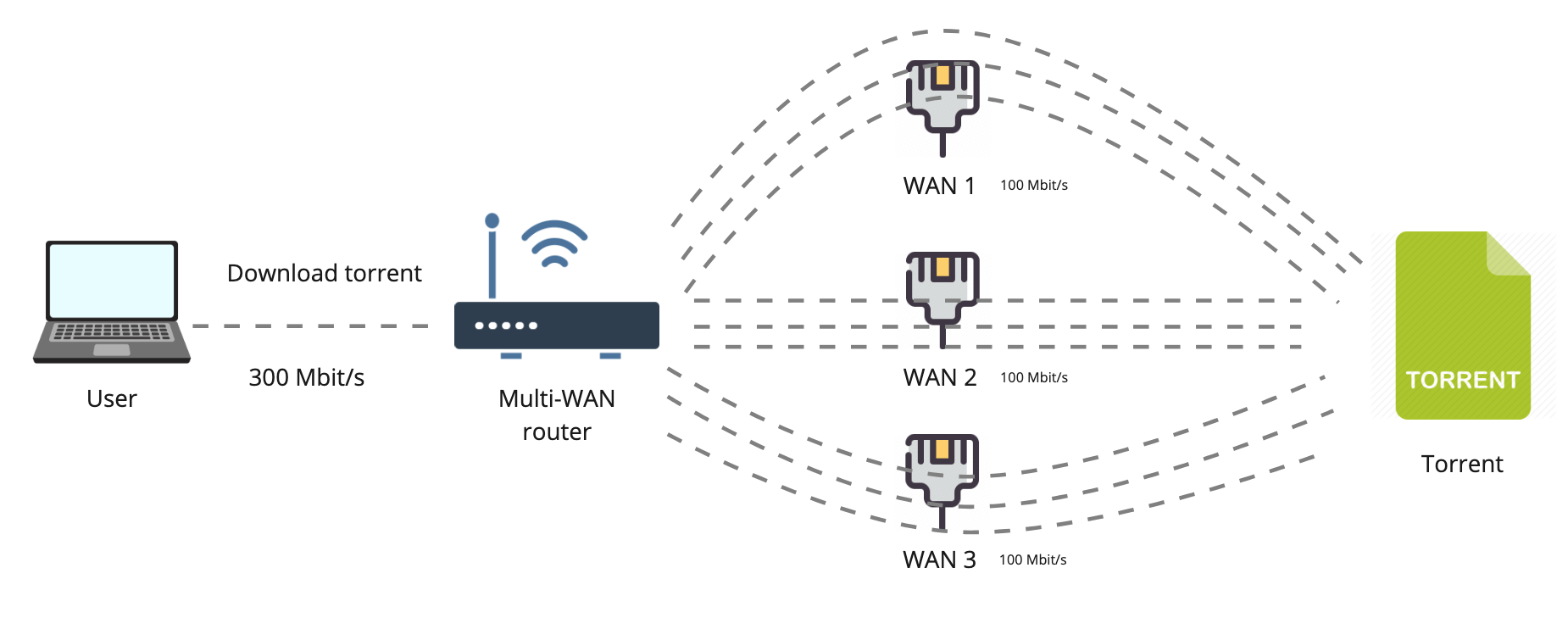
При загрузке торрентов балансировка на уровне подключений суммирует пропускную способность всех каналов
Такая балансировка позволяет получить суммирование скорости интернет-канала, при использовании множества подключений. Например, если у каждого из трёх провайдеров скорость 100 Мегабит, то при загрузке торрентов мы получим 300 Мегабит. Потому что торрент открывает множество подключений, которые распределяются между всеми провайдерами и в итоге утилизируют весь канал.
Важно понимать, что одно единственное TCP-подключение всегда пройдёт только через одного провайдера. То есть если мы скачиваем один большой файл по HTTP, то это подключение будет выполнено через одного из провайдеров, и если связь с этим провайдером оборвется, то загрузка тоже сломается.
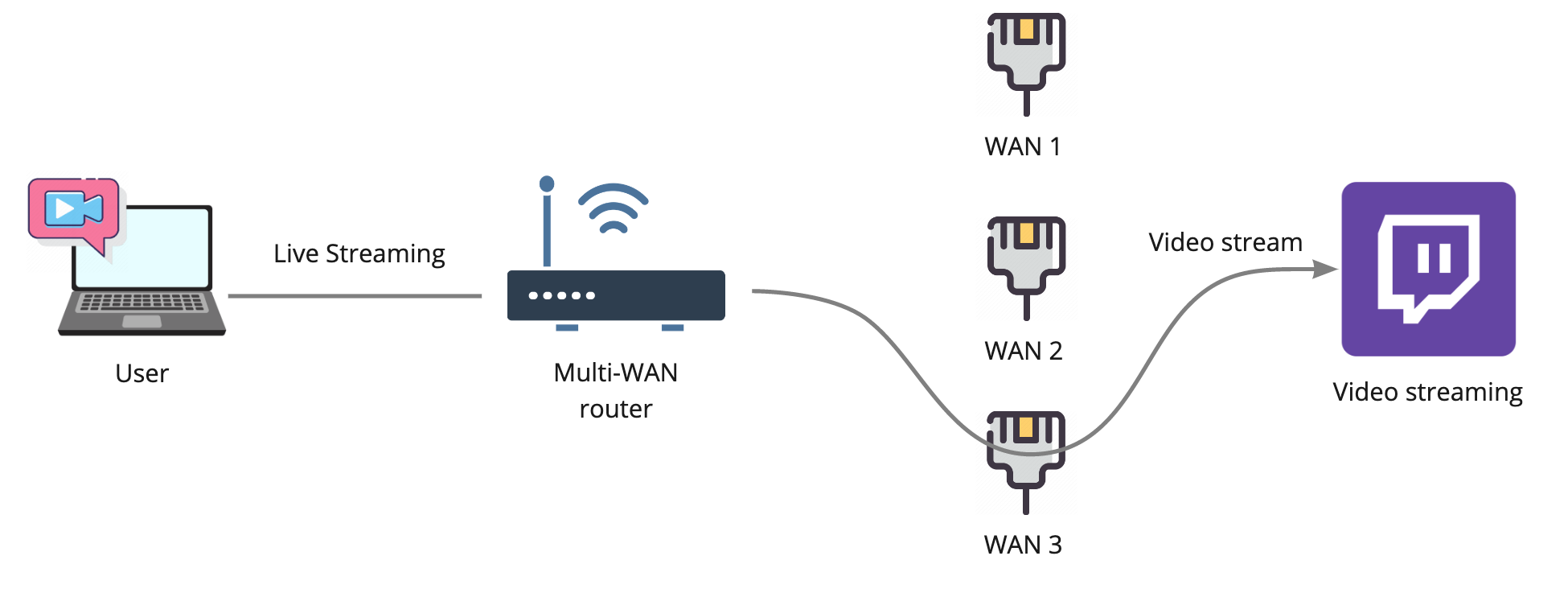
Одно подключение всегда будет использовать только один интернет-канал
Это справедливо и для видео-трансляций. Если вы вещаете потоковое видео на какой-то условный Twitch, то балансировка на уровне IP-подключений не даст никакой особенной пользы, так как видео-поток будет транслироваться внутри одного IP-подключения. В данном случае, если у провайдера WAN 3 начнутся проблемы со связью, например потери пакетов или снижение скорости, то вы не сможете моментально переключиться на другого провайдера. Трансляцию придётся останавливать и переподключаться заново.
Настоящее суммирование каналов
Реальное суммирование каналов даёт возможность пустить одно подключение к условному Twitch сразу через всех провайдеров таким образом, что, если любой из провайдеров сломается, подключение не оборвется. Это на удивление сложная задача, которая до сих пор не имеет оптимального решения. Многие даже не знают, что такое возможно!
По предыдущим иллюстрациям мы помним, что условный сервер Twitch может принять от нас видеопоток только от одного source IP адреса, значит он должен быть у нас всегда постоянным, вне зависимости от того, какие провайдеры у нас отвалились, а какие работают. Чтобы этого добиться, нам потребуется суммирующий сервер, который будет терминировать все наши подключения и объединять их в одно.
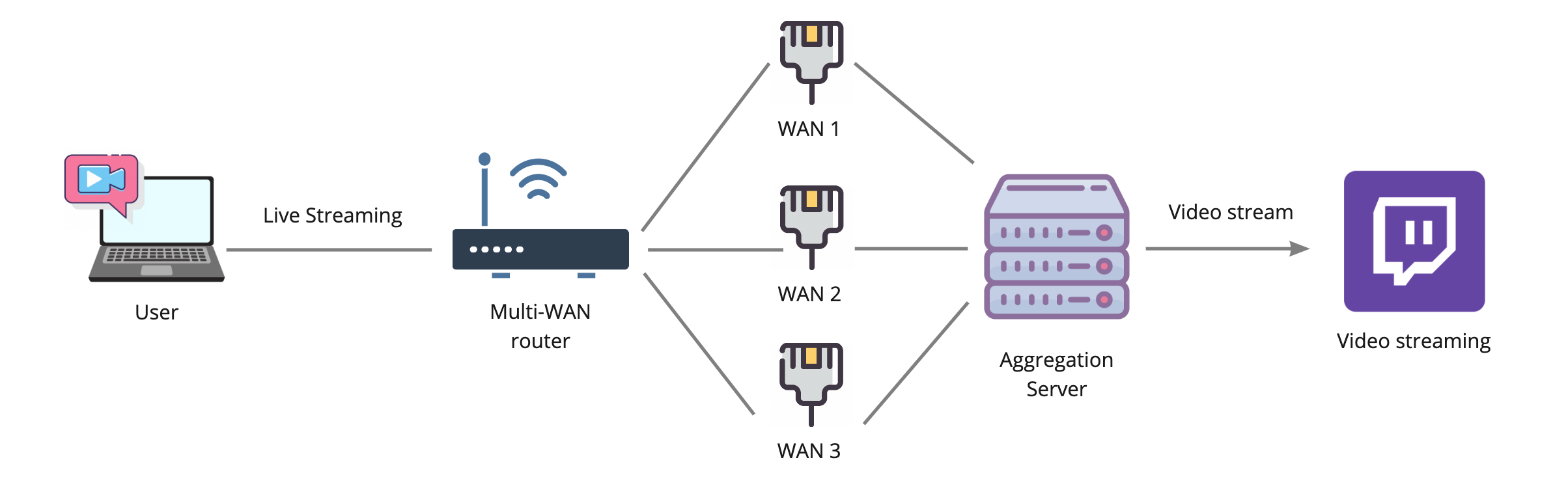
Суммирующий сервер агрегирует все каналы в один тоннель. Все подключения происходят с адреса суммирующего сервера
В такой схеме используются все провайдеры, и отключение любого из них не вызовет обрыв связи с сервером Twitch. По сути, это особый VPN-тоннель, под капотом у которого сразу несколько интернет-каналов. Главная задача такой схемы — получить максимально качественный канал связи. Если на одном из провайдеров начались проблемы, потеря пакетов, увеличение задержек, то это не должно никак отразиться на качестве связи, так как нагрузка автоматически будет распределяться по другим, более качественным каналам, которые есть в распоряжении.
Коммерческие решения
Эта проблема давно беспокоит тех, кто ведёт прямые трансляции мероприятий и не имеет доступа к качественному интернету. Для таких задач существуют несколько коммерческих решений, например компания Teradek делает такие монструозные роутеры, в которые вставляются пачки USB модемов:
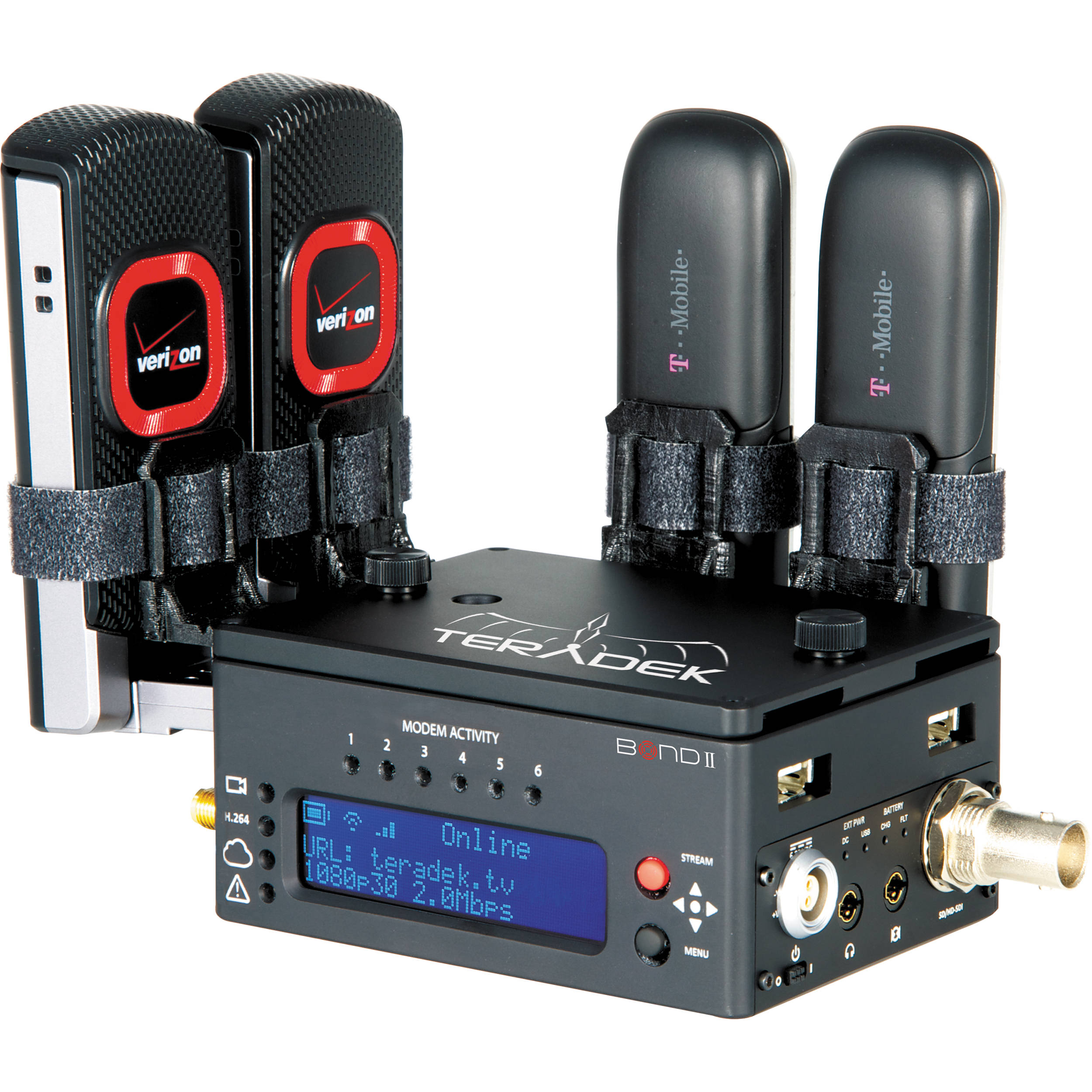
Роутер для видеотрансляций с функцией суммирования каналов
В таких устройствах, обычно, встроена возможность захвата видеосигнала по HDMI или SDI. Вместе с роутером продаётся подписка на сервис суммирования каналов, а также обработки видеопотока, перекодирования его и ретрансляции дальше. Цена таких устройств начинается от 2к$ с комплектом модемов, плюс отдельно подписка на сервис.
Иногда это выглядит достаточно устрашающе:
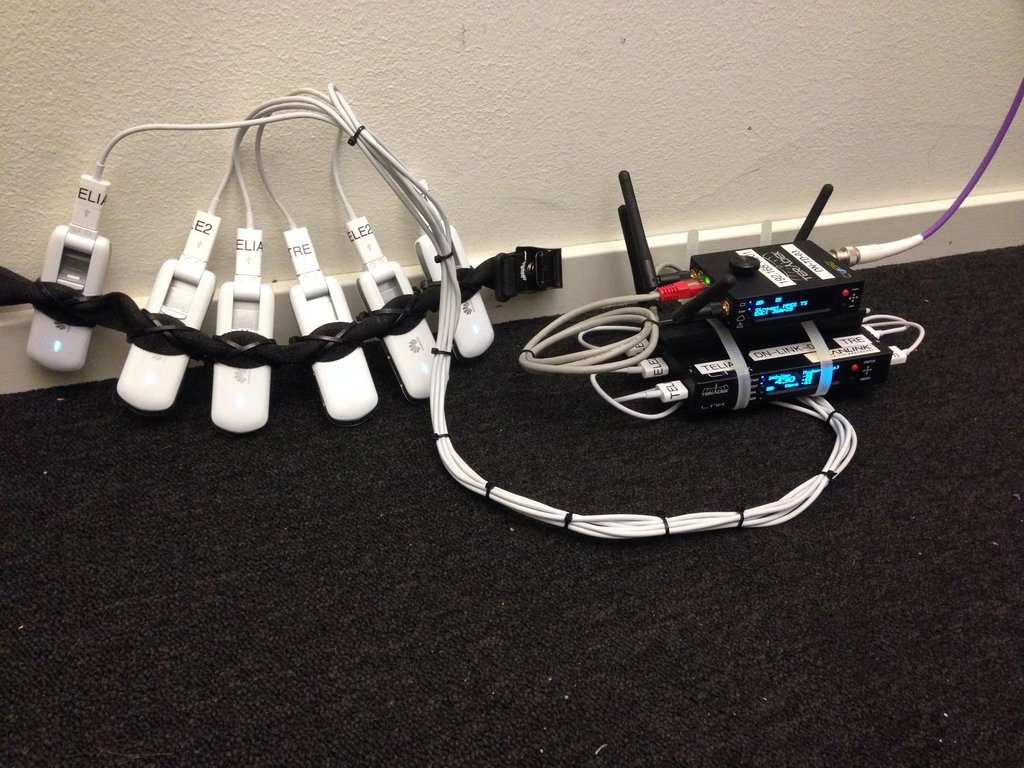
Настраиваем OpenMPTCPRouter
Протокол MP-TCP (MultiPath TCP) придуман для возможности подключения сразу по нескольким каналам. Например, его поддерживает iOS и может одновременно подключать к удалённому серверу по WiFi и через сотовую сеть. Важно понимать, что это не два отдельных TCP-подключения, а именно одно подключение, установленное сразу по двум каналам. Чтобы это работало, удалённый сервер должен поддерживать MPTCP тоже.
OpenMPTCPRouter — это открытый проект программного роутера, позволяющего по-настоящему суммировать каналы. Авторы заявляют, что проект находится в статусе альфа-версии, но им уже можно пользоваться. Он состоит из двух частей — суммирующего сервера, который размещается в интернете и роутера, к которому подключаются несколько интернет-провайдеров и сами клиентские устройства: компьютеры, телефоны. В качестве пользовательского роутера может выступать Raspberry Pi, некоторые WiFi-роутеры или обычный компьютер. Есть готовые сборки под различные платформы, что очень удобно.
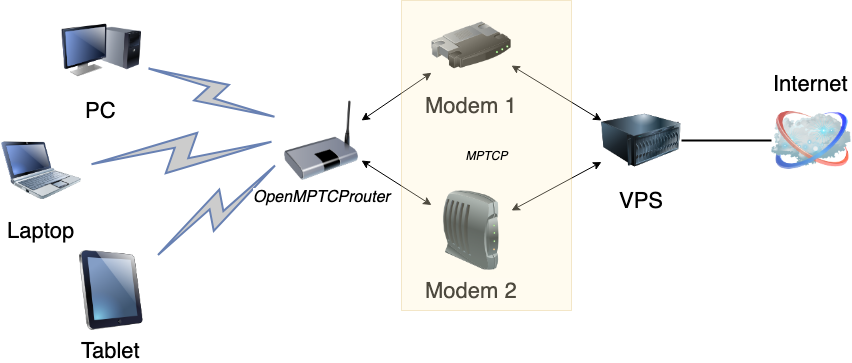
Принцип работы OpenMPTCPRouter
Настройка суммирующего сервера
Суммирующий сервер располагается в интернете и терминирует подключения со всех каналов клиентского роутера в одно. IP-адрес этого сервера будет внешним адресом при выходе в интернет через OpenMPTCPRouter.
Для этой задачи будем использовать VPS-сервер на Debian 10.
Требования к суммирующему серверу:
- MPTCP не работает на виртуализации OpenVZ
- Должна быть возможность установки собственного ядра Linux
Результат успешной установки сервера.
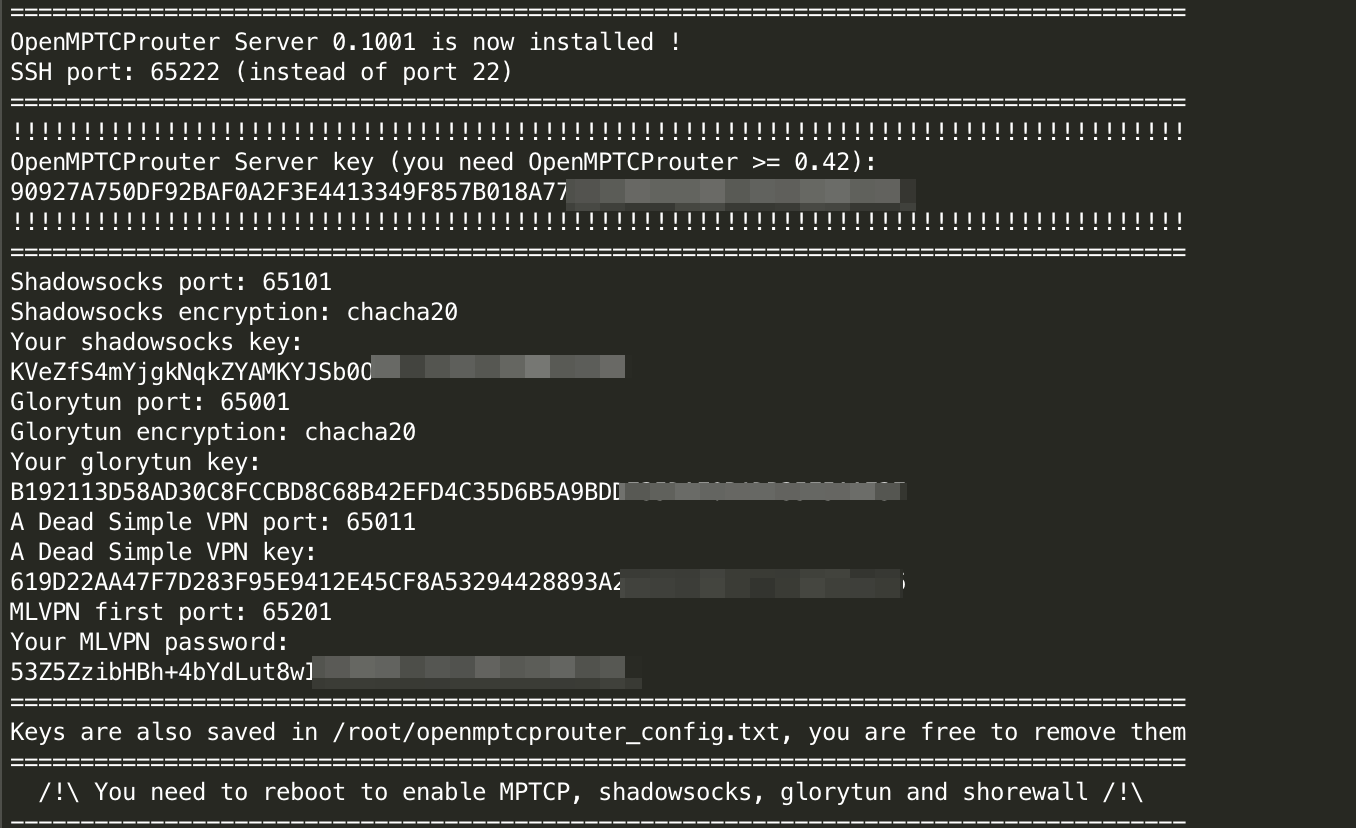
Сохраняем пароли, они потребуются нам для настройки клиентского роутера, и перезагружаемся. Важно иметь в виду, что после установки SSH будет доступен на порту 65222. После перезагрузки нужно убедиться, что мы загрузились с новым ядром
Видим рядом с номером версии надпись mptcp, значит ядро установилось корректно.
Настройка клиентского роутера
На сайте проекта доступны готовые сборки для некоторых платформ, например Raspberry Pi, Banana Pi, роутеры Lynksys и виртуальные машины.
Эта часть openmptcprouter основана на OpenWRT, в качестве интерфейса используется LuCI, знакомый всем, кто когда-либо сталкивался с OpenWRT. Дистрибутив весит около 50Мб!
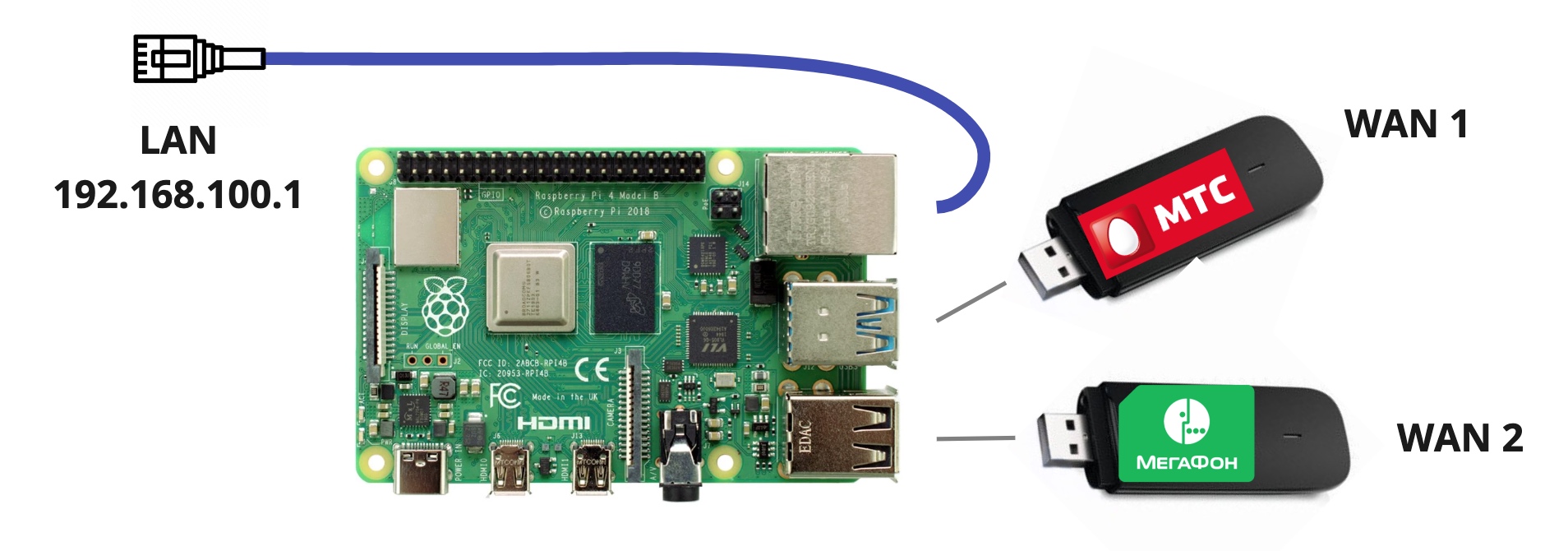
В качестве тестового стенда я буду использовать Raspberry Pi и несколько USB-модемов с разными операторами: МТС и Мегафон. Как записать образ на SD-карту, полагаю, не нужно рассказывать.
Изначально Ethernet-порт в Raspberry Pi настроен как lan со статическим IP-адресом 192.168.100.1. Чтобы не возиться с проводами на столе, я подключил Raspberry Pi к WiFi точке доступа и задал на WiFi-адаптере компьютера статический адрес 192.168.100.2. DHCP-сервер по умолчанию не включен, поэтому нужно использовать статические адреса.
Теперь можно зайти в веб-интерфейс 192.168.100.1
При первом входе система попросит задать пароль root, с этим же паролем будет доступен SSH.
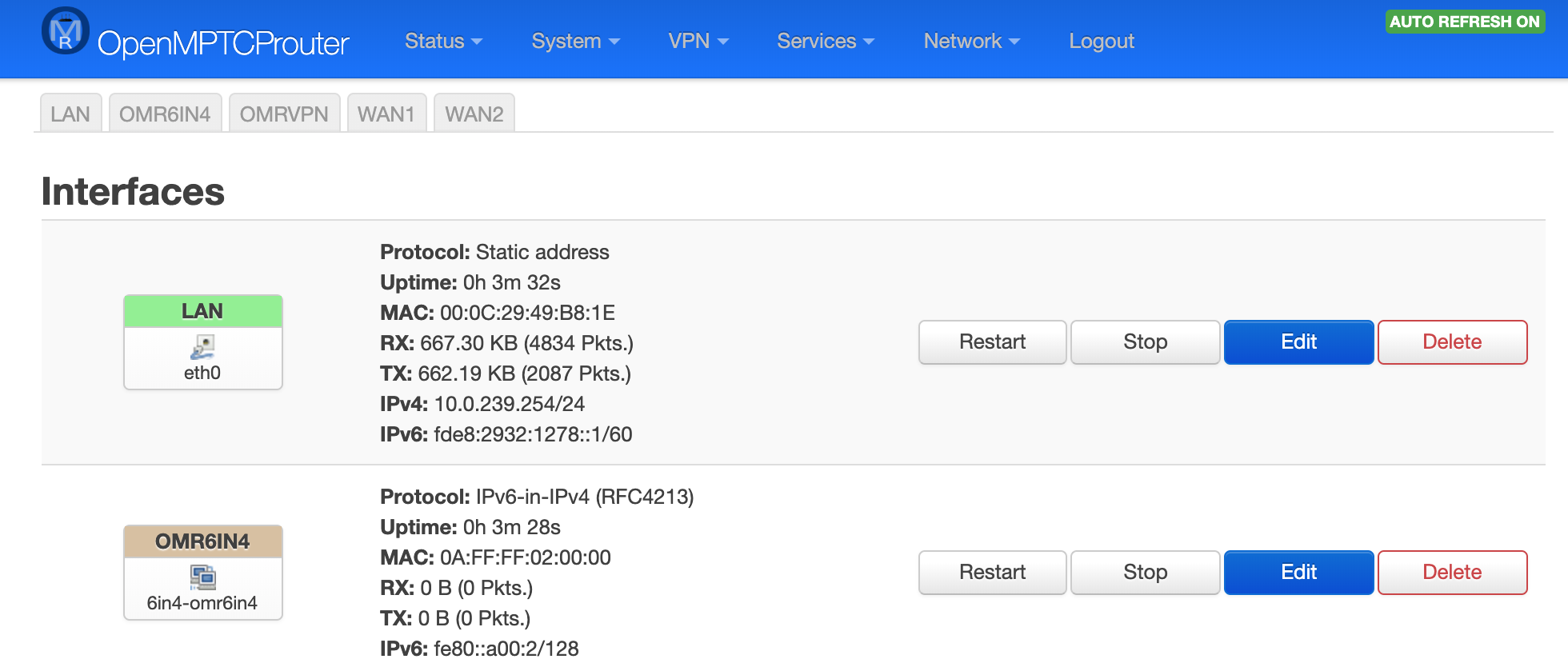
В настройках LAN можно задать нужную подсеть и включить DHCP-сервер.
Я использую модемы, которые определяются как USB Ethernet интерфейсы с отдельным DHCP-сервером, поэтому это потребовало установки дополнительных пакетов. Процедура идентична настройке модемов в обычном OpenWRT, поэтому я не буду рассматривать её здесь.
Далее нужно настроить WAN-интерфейсы. Изначально в системе создано два виртуальных интерфейса WAN1 и WAN2. Им нужно назначить физическое устройство, в моем случае это имена интерфейсов USB-модемов.
Чтобы не запутаться в именах интерфейсов, я советую смотреть сообщения dmesg, подключившись по SSH.
Так как мои модемы сами выступают роутерами, и сами имеют DHCP-сервер, мне пришлось изменить настройки их внутренних диапазонов сетей и отключить DHCP-сервер, потому что изначально оба модема выдают адреса из одной сети, а это вызывает конфликт.
OpenMPTCPRouter требует, чтобы адреса WAN-интерфейсов были статическими, поэтому придумываем модемам подсети и настраиваем в меню system → openmptcprouter → interface settings. Здесь же нужно указать IP-адрес и ключ сервера, полученный на этапе установки суммирующего сервера.
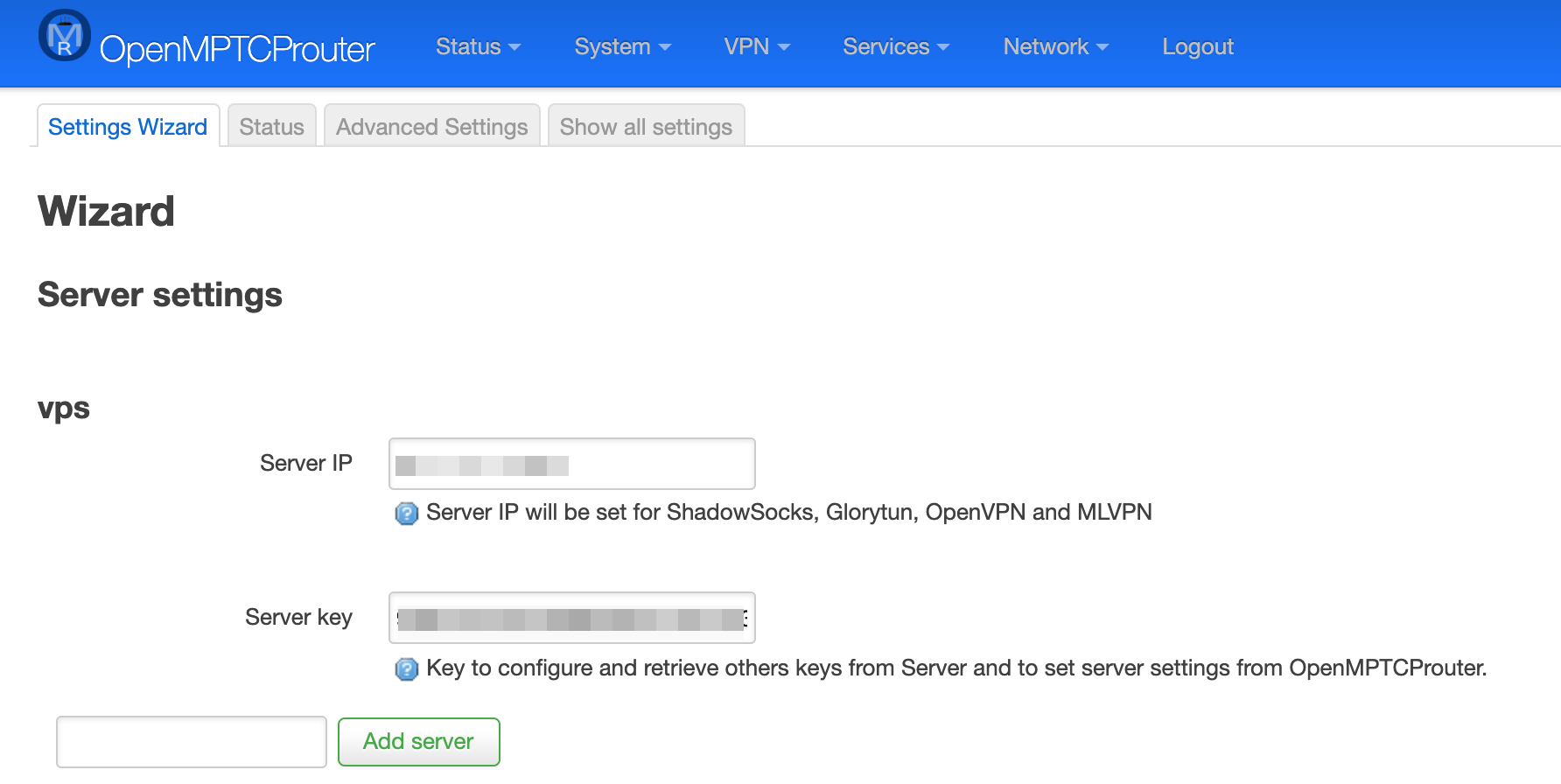
В случае удачной настройки, на странице статуса должна появится похожая картина. Видно, что роутер смог достучаться до суммирующего сервера и оба канала работают штатно.
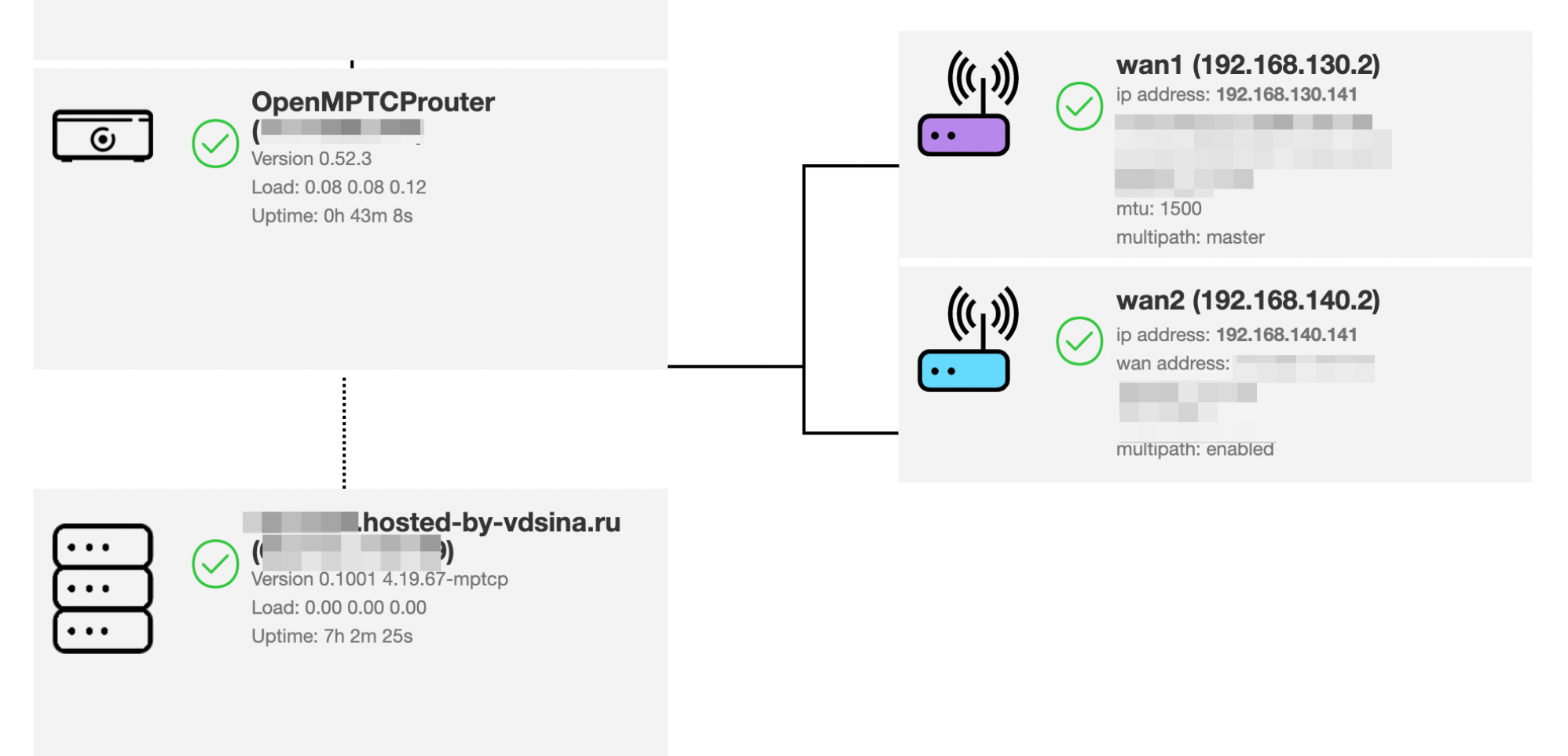
По умолчанию используется режим shadowsocks + mptcp. Это такой прокси, который заворачивает в себя все подключения. Изначально он настроен обрабатывать только TCP, но можно включить и UDP.
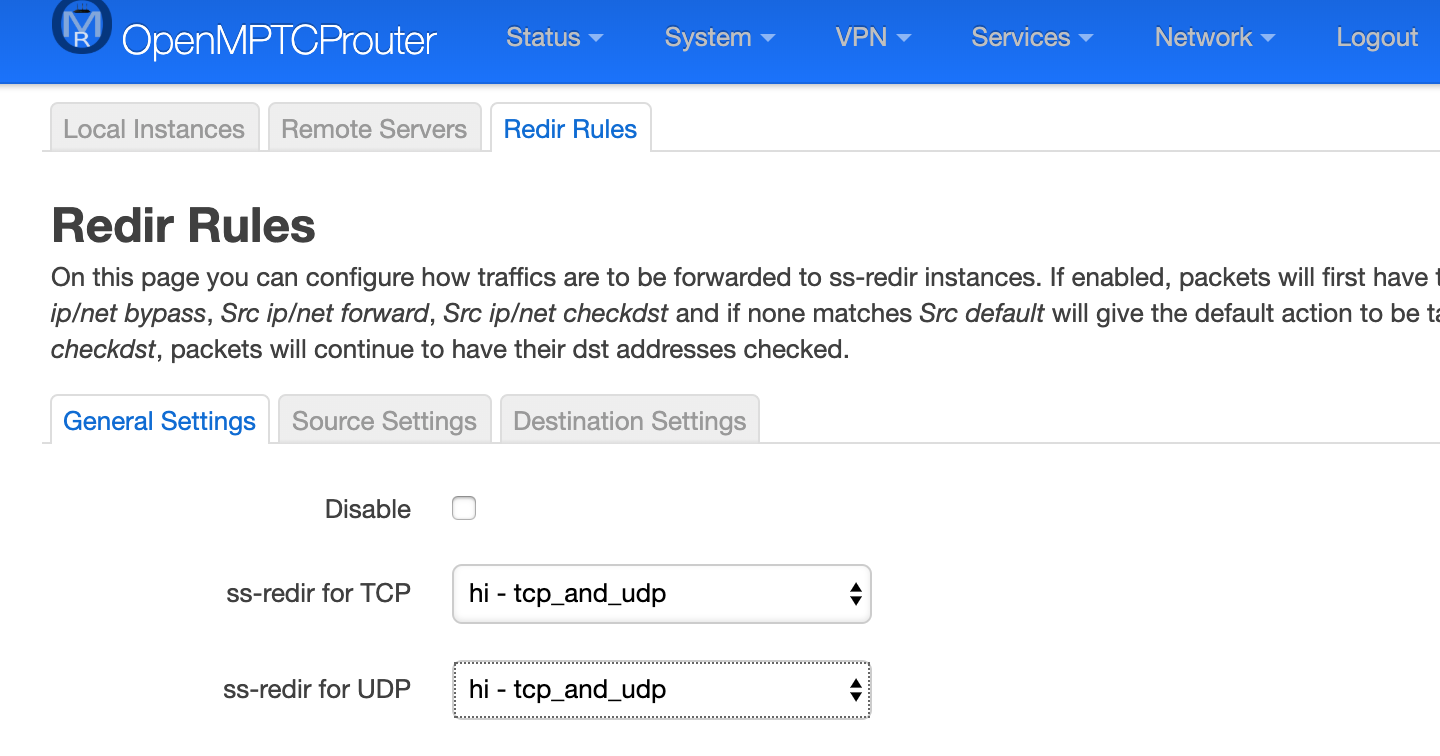
Если на странице статуса нет ошибок, на этом настройку можно считать законченной.
С некоторыми провайдерами может возникнуть ситуация, когда на пути следования трафика флаг mptcp обрезается, тогда будет такая ошибка:

В этом случае можно использовать другой режим работы, без использования MPTCP, подробнее об этом здесь.
Заключение
Проект OpenMPTCPRouter очень интересный и важный, так как это, пожалуй, единственное открытое комплексное решение проблемы суммирования каналов. Всё остальное либо наглухо закрытое и проприетарное, либо просто отдельные модули, разобраться с которыми обычному человеку не под силу. На текущем этапе развития проект ещё достаточно сырой, крайне бедная документация, многие вещи просто не описаны. Но при этом он всё-таки работает. Надеюсь, что он будет и дальше развиваться, и мы получим бытовые роутеры, которые будут уметь нормально объединять каналы из коробки.
Как объединить два интернет–соединения
В создании этой статьи участвовала наша опытная команда редакторов и исследователей, которые проверили ее на точность и полноту.
Команда контент-менеджеров wikiHow тщательно следит за работой редакторов, чтобы гарантировать соответствие каждой статьи нашим высоким стандартам качества.
Количество просмотров этой статьи: 48 671.
Из данной статьи вы узнаете, как объединить два или более интернет-соединений в одно основное. При этом скорость загрузки поделится между двумя или более подключениями к интернету, чтобы общая скорость загрузки веб-страниц не зависела от скачивания больших файлов или потоковой передачи данных.
- Адаптеры Wi-Fi продаются в магазинах электроники или в компьютерных онлайн-магазинах.
- Когда появится запрос, следуйте инструкциям на экране, чтобы настроить адаптер.


- Нажмите «Свойства».
- Выберите «Протокол интернета версии 4 (TCP/IPv4)».
- Нажмите «Свойства».
- Нажмите «Дополнительно».
- Снимите флажок у «Автоматическое назначение метрики».
- Введите 15 в текстовом поле «Метрика интерфейса».
- Нажмите «ОК» в двух окнах.
- Щелкните по «Закрыть».

- Если на компьютере есть один порт Ethernet и хотя бы один порт USB-C (Thunderbolt 3), купите адаптер USB/C-Ethernet, чтобы получить второй порт Ethernet.
- Если на компьютере нет ни одного порта Ethernet, но есть хотя бы два порта USB-C (Thunderbolt 3), купите два адаптера USB/C-Ethernet, чтобы получить два порта Ethernet.
- Если на компьютере есть только один порт USB-C (Thunderbolt 3) и нет Ethernet-порта, объединить два интернет-соединения через Ethernet не получится. В этом случае воспользуйтесь специальным маршрутизатором.
- Так как на компьютере Mac можно объединить только два интернет-соединения стандарта 802.3ad, использовать адаптер USB 3.0-Ethernet нельзя. [2] X Источник информации
- Если на компьютере только один Ethernet-порт, cначала подключите к компьютеру Ethernet-адаптер(ы).

- Маршрутизатор с балансировкой нагрузки для двух соединений стоит 1500–6000 рублей.


- Если у вас не получилось открыть страницу конфигурации маршрутизатора через его IP-адрес, найдите правильный адрес в инструкции к маршрутизатору.

- У большинства маршрутизаторов схожий интерфейс страницы конфигурации, но иногда указанная опция называется по-другому и находится в другом месте страницы конфигурации.


- Объединение интернет-соединений не приведет к удвоению скорости загрузки, но увеличит полосу пропускания (то есть объём данных, передаваемых за единицу времени) путем разделения активности между двумя соединениями.
- Объединив интернет-соединения, воспроизведите потоковое видео и запустите скачивание большого файла, чтобы узнать, насколько улучшилась пропускная способность.
- Если у вас нет другой беспроводной сети (кроме домашней или корпоративной), превратите смартфон в беспроводную точку доступа и создайте вторую беспроводную сеть.
- Объединение интернет-соединений может противоречить правилам вашего интернет-провайдера. Поэтому сначала прочтите договор о предоставлении услуг доступа к сети интернет, заключенный с провайдером.
Дополнительные статьи


- ↑https://www.drivethelife.com/windows-10/change-to-multiple-wifi-adapters-in-windows-10.html
- ↑https://forums.macrumors.com/threads/know-of-a-802-3ad-compliant-usb-3-gigabit-ethernet-adapter.1950403/
- ↑http://techwelkin.com/combine-multiple-internet-connections
Об этой статье

В создании этой статьи участвовала наша опытная команда редакторов и исследователей, которые проверили ее на точность и полноту.
Команда контент-менеджеров wikiHow тщательно следит за работой редакторов, чтобы гарантировать соответствие каждой статьи нашим высоким стандартам качества. Количество просмотров этой статьи: 48 671.
Объединение нескольких подключения к Интернету, чтобы увеличить скорость интернета
Как объединить многие интернет-соединения для повышения скорости Интернет. Получить более высокую пропускную способность на вашем компьютере Windows, с помощью нескольких соединений одновременно.
Вчера вечером коллега спросил , если это было возможно объединить два подключения к Интернету , чтобы увеличить общую скорость загрузки? Идея , казалось логичным и хорошая вещь в том , что ответ да! Мы можем присоединиться к двум или более подключения к Интернету, чтобы сложить свои индивидуальные скорости.
Наличие нескольких соединений активного Интернет и с использованием только одного из них, чтобы загрузить большой файл не является очень эффективным способом. Предположим, у вас есть два выхода для подключения 1 Мбит скорости и вы скачиваете высокого качества 2GB файл фильма. Вы можете комбинировать оба ваши соединения, чтобы получить скорость около 2 Mbps, и, таким образом, вы сможете смотреть фильм раньше! В этой статье мы узнаем, как можно комбинировать подключения к Интернету. Вы можете присоединиться к ним, независимо от их типа — проводной LAN / WAN, подключение к Wi-Fi или мобильный интернет (3G / 4G и т.д.). Ваши соединения могут быть из разных интернет-провайдеров, но вы все еще можете присоединиться к ним.
Прежде чем мы начнем
Давайте сначала понять некоторые базовые вещи. Объединение интернет — соединения достигается за счет балансировки нагрузки , в котором компьютер использует несколько адресов для загрузки данных. Балансировка нагрузки может быть сделано с помощью как программного или аппаратного обеспечения. Тем не менее, в сочетании соединение может быть использовано только те программные, которые поддерживают такую связь. Например, следующие действия могут использовать подключение к Интернету комбайна:
- Торрент клиенты (скачать фильмы, программное обеспечение и т.д.)
- Веб-браузеры (ваша скорость серфинга увеличится)
- YouTube (не более буферизация!)
- Скачать менеджеров (Ускоренное загрузки)
Общее использование данных будет в зависимости от индивидуального использования соединения. Таким образом, общее использование будет сумма использования от индивидуальных соединений.

Метод 1: Установка Windows, Автоматическое Метрика для подключения зерноуборочный
Примечание: с помощью этого метода можно объединить следующие типы соединений: Bluetooth модема, мобильного широкополосного доступа, OTA модем, Dial-Up
Операционная система Windows имеет значение метрики, которое присвоить IP-маршрут, чтобы указать затраты, связанные с использованием этого маршрута. При наличии нескольких активных подключений к Интернету на компьютере, Windows автоматически вычисляет стоимость их использования и присвоить значение метрики для каждого из них. Тогда для Windows установить наиболее экономически эффективное соединение по умолчанию и сохраняет другие активные соединения для резервного копирования (отказоустойчивый) цели.
Вы можете вручную присвоить эту метрику значение. Если вы установите это значение одинаково для всех активных соединений можно заставить систему использовать все соединения.
- Откройте Панель управления
- Перейти к сети и общим доступом>Изменение параметров адаптера
- Двойной щелчок на ваше активное подключение к Интернету
- Выберите Протокол Интернета TCP / IP версии 4
- Нажмите на кнопку Свойства.
- Новое окно откроется. Нажмите на кнопку Advance
- Еще одна коробка придет. Снимите флажок Автоматическое Метрика
- Тип значение 15 в поле маркированы метрики интерфейса.
- Повторите указанные выше действия для всех активных соединений твои
- Отключите все соединения
- Перезагрузите компьютер и подключите все подключения к Интернету
Это оно! Вы будете иметь объединенную силу всех подключений к Интернету!

Способ 2: Использование Bridge Connections Особенность Windows,
Примечание: Этот метод следует использовать для объединения соединения LAN / WAN
Windows, также предоставляет функцию кольматирующих соединений. Чтобы использовать эту функцию, вы должны иметь по крайней мере два активных соединения LAN / WAN на вашем компьютере.
- Откройте Панель управления
- Перейти к Сеть и коммутационный центр
- Здесь вы увидите все доступные активное подключение к Интернету
- Выбрать все активное соединение (используйте CTRL + Click для выбора нескольких соединений)
- Щелкните правой кнопкой мыши на одном из выбранных соединений и выберите Подключения Bridge
- Сетевой мост будет создан, и, таким образом, выбранные интернет-соединения будут объединены.

Примечание: Вы , возможно , придется предоставлять административные полномочия для того , чтобы сделать это мостиков.
Способ 3: зерноуборочный подключения к Интернету С Балансировка нагрузки Router
Несколько балансировки нагрузки маршрутизаторы доступны на рынке. Когда вы ищите его в Google, TL-R480T + поставляется в качестве первого выбора. Есть маршрутизаторы более известных компаний, как Cisco, а также. Но балансировка нагрузки маршрутизатор от TP-Link является самым дешевым и доступным может быть физическими лицами и малым бизнесом.

Это провайдеры маршрутизатор 4 порта WAN, где вы можете подключить до четырех проводных соединений. Эта часть оборудования поставляется со встроенной передовой алгоритм, который гарантирует максимальную скорость Интернета после того, как объединить несколько соединений.
TL-R480T + Маршрутизатор доступен по цене около $ 65 в настоящее время. Присоединяйтесь все соединения, а затем выводить их как одно единственное соединение. После этого вы можете распределить объединенную скорость через Wi-Fi маршрутизатор, концентратор LAN или вы можете напрямую подключить его к компьютеру.
После запуска установки маршрутизатора, перейдите на страницу конфигурации, как указано в руководстве.
- Перейти к Advanced> опции Load Balancing
- Снимите флажок Включить опцию Application Optimized Routing
- Снимите флажок Включить параметр полосы пропускания на основе баланса маршрутизации
- Вы должны также установить максимальный блок передачи (MTU) маршрутизатора, чтобы избежать ошибок тайм-аута.
- Убедитесь, что IP-адрес, назначенный балансировки нагрузки маршрутизатор отличается от адреса шлюза по умолчанию соединений WAN. По умолчанию IP-маршрутизатор является 192.186.0.1 (как обычно) . изменить шлюз по умолчанию IP, если это то же самое.
Способ 4: Использование третьих сторон Программное обеспечение для подключения к Интернету зерноуборочный
Скачать Connetify и установить его на своем компьютере (требуется Windows 8 или выше). Это программное обеспечение сторонних производителей предлагает Вам две программы:
- Connectify Hotspot: эта программа преобразует ваш Wi — Fi с поддержкой компьютера в интернет — точку доступа — так , чтобы другие люди также могут использовать подключение к Интернету с вашего компьютера.
- Connectify отправки: эта программа сочетает в себе подключение к Интернету , доступных на вашем компьютере.
В настоящее время мы заинтересованы в Connectify отправки. Таким образом, после установки, запустите эту программу и подключить все, что вам подключение к Интернету. Вот и все . ваши подключения к Интернету будет объединить свои силы, чтобы дать вам сверхбыструю скорость!
Мы надеемся, что эта статья о присоединении доступных подключений к Интернету было полезно для вас. Если у Вас возникнут какие-либо вопросы или предложения, пожалуйста, используйте поле для комментариев. Благодарим Вас за использование TechWelkin!