Как обновить прошивку геймпада Xbox One без Xbox One
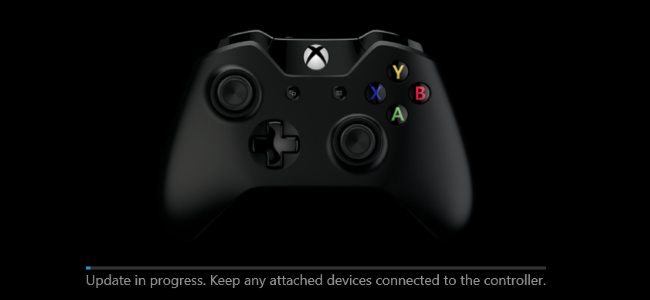
Microsoft регулярно выпускает новые обновления прошивки для своих контроллеров Xbox One, и эти обновления исправляют различные ошибки. Но если вы используете контроллер Xbox One с ПК, вам не будет автоматически предлагаться обновить прошивку контроллера.
Как обновить прошивку геймпада Xbox One в Windows 10
Если вы используете Windows 10, этот процесс довольно прост, хотя вам придется изо всех сил обновлять прошивку контроллера.
Сначала откройте приложение «Магазин», входящее в состав Windows 10. Найдите «Аксессуары Xbox» и установите приложение «Аксессуары Xbox», созданное Microsoft. Это отдельно от основного Приложение «Xbox» входит в состав Windows 10 .

Подключите контроллер Xbox One к компьютеру и включите его.
- Если вы используете новый контроллер Xbox One, выпущенный после июня 2015 года, со встроенным аудиопортом 3,5 мм или разъемом для наушников, вы можете подключить его по беспроводной сети через беспроводной адаптер Xbox One или подключить с помощью кабеля USB.
- Если вы используете старый контроллер Xbox One без встроенного аудиопорта, вам необходимо подключить его к компьютеру с помощью прилагаемого USB-кабеля. Windows не может обновить прошивку по беспроводной сети.
- Если вы используете еще более новый контроллер Xbox One — модели, которые используют Bluetooth и были выпущены вместе с Xbox One S — вы не можете обновить прошивку через беспроводное соединение Bluetooth. Вам нужно будет подключить его к компьютеру через USB-кабель или беспроводной адаптер Xbox One.
Если вы используете беспроводной геймпад, обязательно включите его, нажав и удерживая кнопку «Xbox» на геймпаде.
Вы увидите кнопку «Требуется обновление», если доступна обновленная прошивка. Щелкните или коснитесь его, и приложение установит обновленную прошивку.

Если обновление прошивки недоступно, вы просто увидите экран с кнопками «Настроить» и «Информация об устройстве». Это означает, что микропрограмма вашего контроллера уже использует последнюю доступную микропрограмму.

Вы не можете обновить прошивку геймпада Xbox One в Windows 7 или 8
К сожалению, приложение Xbox Accessories доступно только для Windows 10. Microsoft не предоставляет возможности обновить прошивку контроллера Xbox One в Windows 7 или 8.
Чтобы обновить прошивку контроллера Xbox One, вам необходимо подключить контроллер Xbox One к ПК с Windows 10 или консоли Xbox One. Если у вас есть ПК с Windows 10 или Xbox One, или вы просто знаете кого-то, у кого он есть, это лучший вариант для обновления прошивки.
На ПК с Windows 10 вы можете просто подключить контроллер Xbox One к компьютеру в обычном режиме и обновить его с помощью приложения Xbox Accessories, как описано выше.
На Xbox One вы можете подключить контроллер Xbox One к Xbox One с помощью прилагаемого USB-кабеля. Обновление может начаться автоматически. Если это не так, перейдите в «Все настройки»> «Kinect и устройства»> «Устройства и аксессуары» и выберите контроллер. Если доступно обновление, нажмите кнопку «Обновить». Если обновление недоступно, вы увидите сообщение «Нет доступных обновлений» на информационном экране контроллера.

Надеюсь, что однажды Microsoft упростит этот процесс. Например, возможность обновления прошивки может быть интегрирована в приложение Xbox в комплекте с Windows 10, и это приложение может уведомлять вас, когда доступно обновление прошивки.
Microsoft также могла бы выпустить автономный инструмент обновления прошивки для более старых версий Windows, но это маловероятно, учитывая, что Microsoft сосредоточила внимание на Windows 10.
Как обновить контроллер Xbox One на ПК с Windows 10
 XBox
XBox
Контроллер Xbox One является одним из лучших, которые мы видели за очень долгое время. Скорее всего, это лучший контроллер на рынке на сегодняшний день. Он поставляется с совершенно новым дизайном от версии для Xbox 360 и имеет возможность получать обновления, чтобы сделать его еще лучше. Теперь, не все могут поверить, что контроллер когда-либо требует обновлений, но мы просим отличаться Обновления могут повысить удобство использования контроллера для лучшей работы с самим Xbox One.
Как обновить контроллер Xbox One
Когда дело доходит до обновления контроллера Xbox One, это довольно легко. Просто подключите его к Xbox One и наблюдайте, как происходит волшебство. Имейте в виду, что, несмотря на наличие беспроводного контроллера, его все равно необходимо подключить для получения обновлений.
Но что, если что-то не так с вашим Xbox One или у вас нет настроения включить его по какой-либо причине. Как тогда обновить контроллер вручную? Это довольно просто, если поблизости есть компьютер с Windows 10.
Да, контроллер Xbox One можно использовать в Windows 10 для игр на ПК, но его также можно обновлять через ПК.
Давайте поговорим о том, как это сделать
Во-первых, вам нужно открыть Магазин Windows и загрузить приложение Xbox Accessories . Беспроводной контроллер Xbox Elite и приложение Xbox Accessories предоставят вам неограниченные возможности для игры. После установки подключите контроллер Xbox One к компьютеру под управлением Windows 10 через USB и включите его.
Чтобы проверить наличие обновлений вручную, откройте «Настройки»> «Устройство и аксессуары»> «Выберите контроллер» и выберите «Обновить».
Если доступно обновление, вы увидите нужную кнопку Обновить , просто нажмите на нее и следуйте указаниям мастера. Приложение начнет устанавливать обновление, поэтому откиньтесь на спинку кресла и дождитесь его завершения.

Если кнопки Update нет, то это просто означает, что на контроллере установлено последнее обновление, и это нормально.
После завершения обновления вы увидите кнопку контроллера Обновить другой или Настроить .
Нам нравится то, что Microsoft здесь сделала, просто жаль, что Windows 8 и Windows 7 не поддерживаются, поэтому людям без Windows 10 придется каким-то образом получить операционную систему, если они захотят обновить прошивку контроллера Xbox One.
В конце концов, это хороший способ обновить контроллер, когда Xbox One недоступен. Вы можете скачать приложение Xbox Accessories прямо здесь, в Магазине Windows.
Как обновить прошивку геймпада Xbox One

Многие спрашивают «Как обновить прошивку геймпада Xbox One»? Если вы пользователь Windows 10, тогда для вас есть простой и быстрый способ это сделать. В этой статье я покажу, как обновить прошивку контроллера Xbox One с помощью компьютера с Windows 10.
Зачем обновлять прошивку геймпада Xbox One?
Обновления прошивки могут помочь улучшить производительность геймпада и исправить существующие проблемы. Но к сожалению в Windows 10 нет встроенного механизма, позволяющего узнать, доступна ли новая прошивка.
Как обновить прошивку геймпада Xbox One?
Описанный в статье метод будет полезен владельцам Xbox, которые хотят проверять наличие обновлений прошивки контроллера, находясь вдали от своей консоли. Чтобы проверить наличие обновлений прошивки, вам необходимо установить приложение Аксессуары Xbox (Xbox Accessories).
Для этого перейдите на страницу приложения в магазине Microsoft Store и нажмите «Получить (Get)», чтобы начать загрузку. После чего запустите приложение.

Убедитесь, что ваш геймпад подключен к вашему компьютеру. На самом деле подойдет любой способ подключения — USB, беспроводной адаптер или Bluetooth для современных версий оборудования контроллера Xbox. Но для обновления прошивки всегда лучше использовать кабель USB — это намного безопаснее.
После подключения контроллера нажмите кнопку «…» на главном экране приложения Аксессуары Xbox.

Обновление прошивки контроллера Xbox из приложения Аксессуары Xbox
Это позволяет вам просмотреть состояние вашего гейпада, включая уровень заряда батареи и текущую версию прошивки. Если доступно обновление прошивки, вы увидите подробности в левом верхнем углу экрана.

Обновление прошивки контроллера Xbox из приложения Аксессуары Xbox
Нажмите кнопку «Обновить сейчас (Update now)», чтобы начать процесс обновления прошивки, внимательно следуя инструкциям.
Не используйте контроллер во время обновления!
После завершения процесса вы вернетесь к экрану состояния, на котором должна отображаться новая версия прошивки. Если у вас уже установлена последняя версия прошивки, вы все равно можете нажать кнопку «Версия прошивки» и снова «обновить».

Обновление прошивки контроллера Xbox из приложения Аксессуары Xbox
Это может понадобиться для устранения неполадок связанных с прошивкой в случае, если ваш контроллер работает со сбоями.
Странно, что Microsoft заставляет пользователей устанавливать дополнительный софт в виде отдельного приложения Аксессуары Xbox. В идеале обновление прошивки должно быть встроенной функцией Windows 10.