Как открыть Яндекс.Навигатор со страницы заказа?
Как быстро запустить навигатор, зная адрес покупателя? Кейс, который облегчит работу ваших курьеров.
Как это работает?
- После назначения заказа, курьер в личном кабинет может перейти на страницу заказа и посмотреть данные о покупателе: телефон, адрес доставки, сумму и другое.
- Курьер перед отправлением к покупателю нажимает кнопку «Поехали» на странице заказа.
- В его телефоне/планшете запускается Яндекс.Навигатор с проложенным маршрутом. Маршрут берется из поля, которое заполняет покупатель при оформлении заказа.
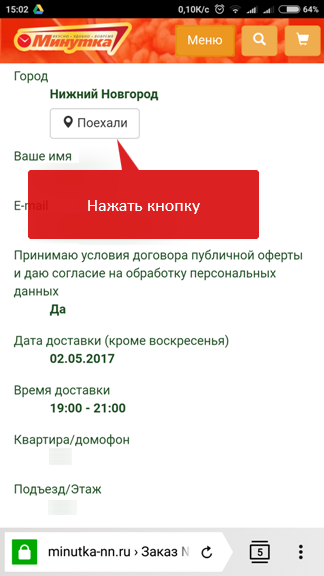
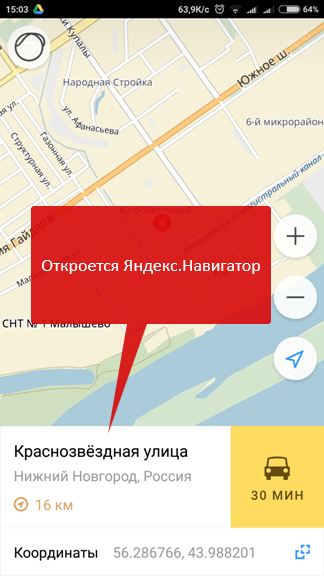
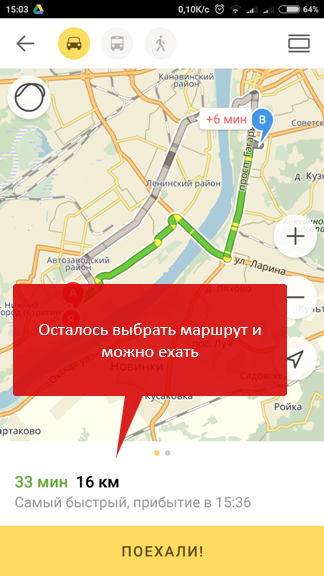
Давайте подробнее рассмотрим, как этого добиться.
Подготовьте сайт
Откройте панель управления «Дизайн» / «Управление дизайном», шаблон «Страница заказа». Добавьте кнопку «Поехали» в произвольное место шаблона, а код перед закрывающим тегом </body> :
- $ORDER_FIELD_4$ — город
- $ORDER_FIELD_5$ — улица
- $ORDER_FIELD_6$ — номер дома
Если доставка в рамках одного города, то замените $ORDER_FIELD_4$ на простой текст (если есть пробелы в имени города, то замените их на «+» — «Нижний+Тагил»).
Подготовьте телефон/планшет курьера
Скачайте и установите приложения: сначала Яндекс.Навигатор, затем Яндекс.Карты.
В приложении Яндекс.Карты откройте раздел: «Настройки» / «Маршруты» и включите опцию «Маршруты в Навигаторе».
Диплинк и мультиссылка с геолокацией

Она же — инструмент продаж с формой обратной связи.
Сейчас мультиссылка — это очень популярный инструмент, особенно в Инстаграм, где есть возможность добавить в профиль лишь одну единственную ссылку.
Мультиссылка удобна, поскольку в ней можно указать всё — контактные данные, почту, ссылки на другие соц.сети и ресурсы.
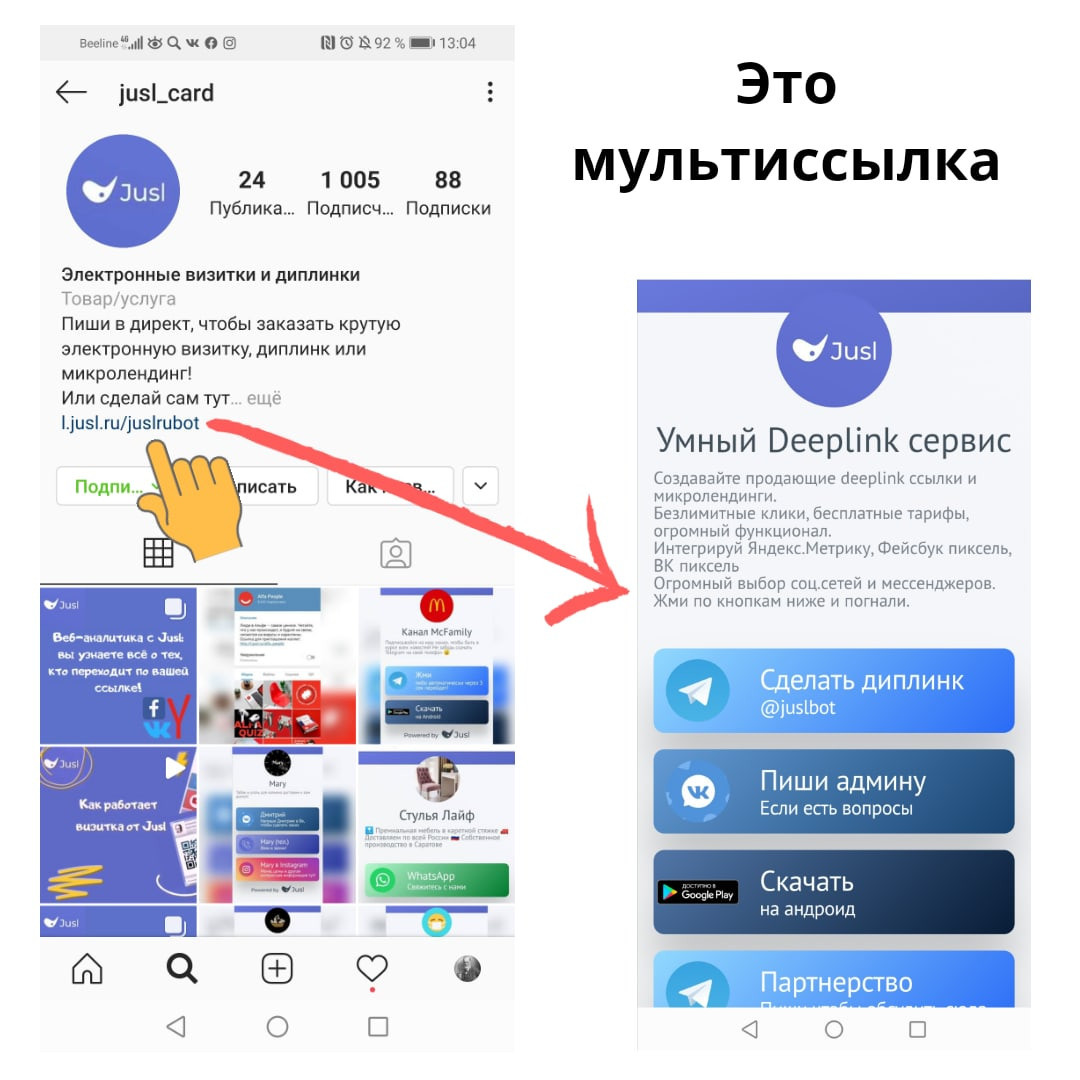
В бизнесе пользуются спросом таблички и визитки с Qr -кодом, ведущим на такой микролендинг — мультиссылку.
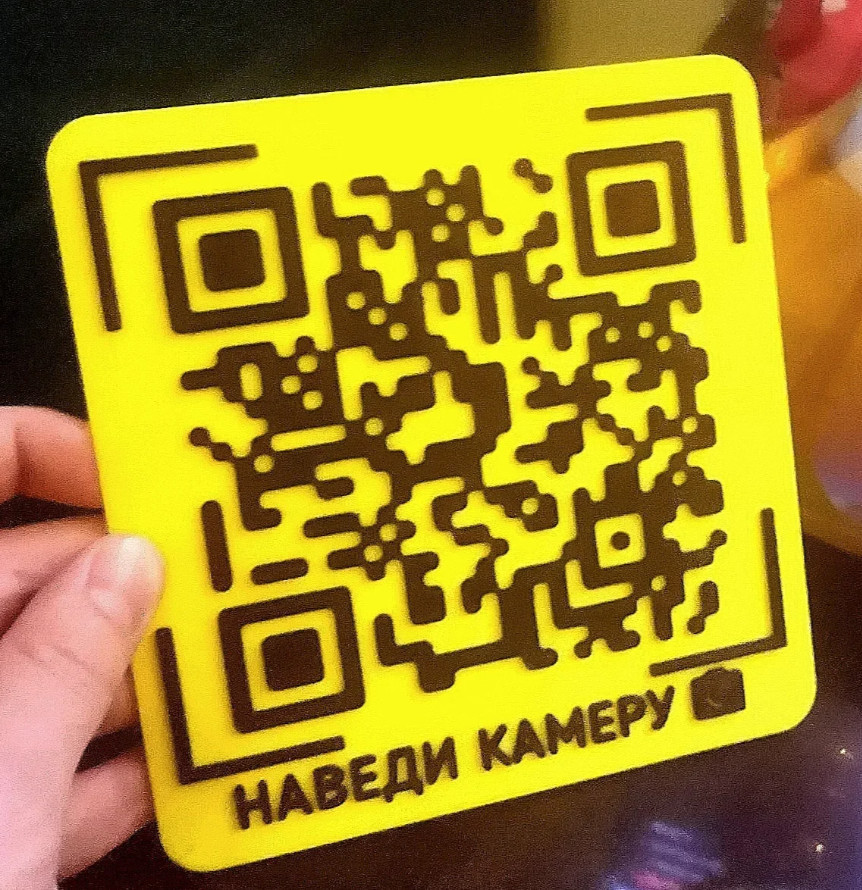
Важной особенностью этого инструмента является то, что в нем всегда можно изменить данные и ссылки.
Крайне печально и неудобно было бы, если бы в мультиссылке, в такой электронной визитке нельзя было указать маршрут или точку на карте, ведь потенциальному клиенту придется звонить вам, чтобы найти, где находится ваш офис или магазин.
Того и глядишь, клиент вовсе передумает с вами связываться.
Поэтому-то я и расскажу в этой статье вам всевозможные способы указать геолокацию на своей мультиссылке, микролендинге, электронной визитке или диплинке.
Напомню про диплинк.
Диплинк — это ссылка, с помощью которой человек может открыть конкретное приложение (в ином случае он может оказаться просто в браузере). 
Это важный инструмент, которым пользуются арбитражники. С помощью технологии диплинков делаются мультиссылки, о которых я написала выше.
Микролендинг: как указать геопозицию?
Чтобы указать геолокацию на нашем диплинке или микролендинге (она же мультиссылка и электронная визитка), нам нужно будет воспользоваться специальным инструментом — это сервис диплинков и мультиссылок Jusl. Он поддерживает возможность указывать маршруты на создаваемом микролендинге.
Jusl — весьма популярный сервис, и, если вы из тех, у кого уже сделана там мультиссылка или диплинк, то просто читайте эту статью дальше.
Тем же, кто еще не успел использовать Jusl , рекомендую прочесть статью о том, как сделать мультиссылку или электронную визитку (не пугайтесь, вы потратите на это не более 5 минут, а если что-то напутаете, то всегда сможете исправить и заменить ссылки).
Я буду показывать всё на одной мультиссылке: мы с вами добавим кнопки, ведущие на 2gis , Яндекс.Навигатор , Яндекс.Карты , Google.Maps , а так же кнопку, которая откроет любое из этих приложений по умолчанию (то есть откроет то, что установлено на телефоне вашего клиента).
Ну, а вы уже решите, что для вашего микролендинга подходит более всего.
Для начала скопируйте ссылку в 2gis . Для этого откройте в 2gis необходимый адрес (адрес вашего офиса) и нажмите на «Отправить». 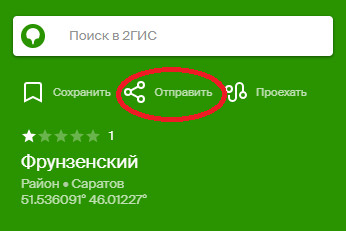
Ссылку, которую вы скопируете и нужно использовать.
Теперь приступим к работе над диплинком или мультиссылкой.
1. Переходим в JuslBot , нажимаем на «Создать ссылку» , далее выбираем любой формат (особой разницы нет, единственное: если вы выбираете «Визитка», то там предусматривается логотип, можно написать больше информации). Я выберу «Ссылка (много кнопок)» чтобы не заморачиваться с описаниями.
Если вы уже пользовались этим сервисом , и у вас там создан миролендинг, на который вы хотите добавить локацию, то нажмите " Мои ссылки" , далее нажмите на свою ссылку, чтобы начать работу над ней. Потом нажмите на «Редактировать кнопки» , далее — «Добавить кнопку» и отправьте ссылку.
Я отправляю первые данные — ссылку на 2gis . 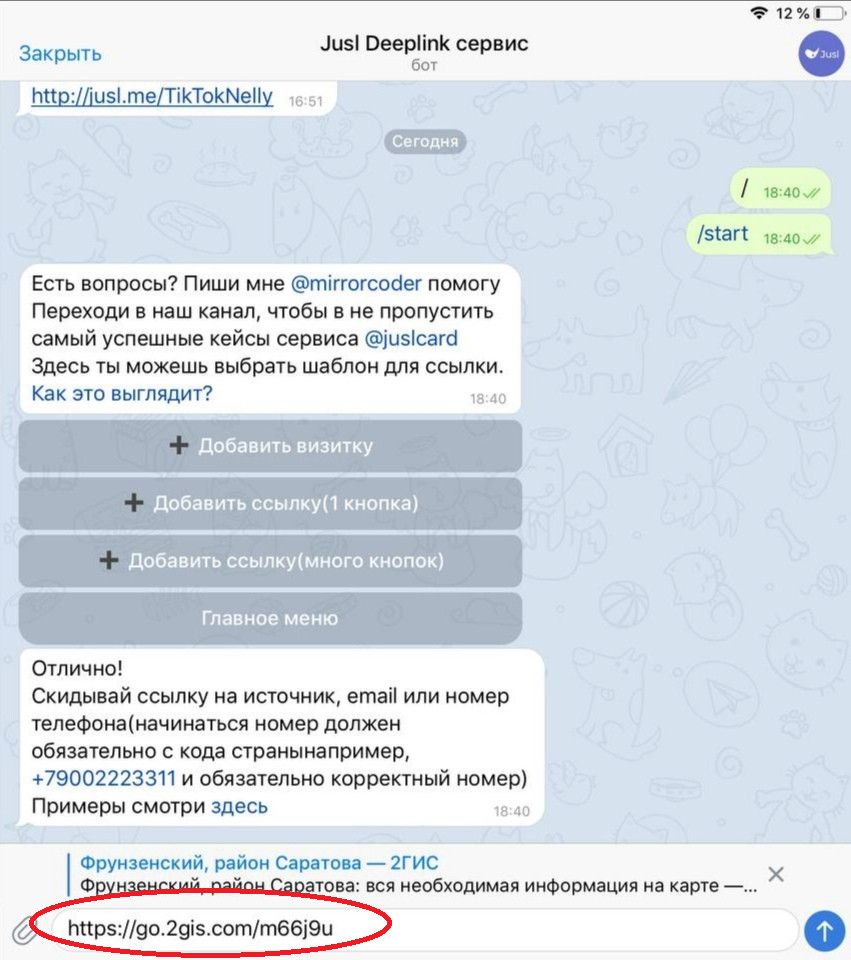
2. Жмем на «Редактировать кнопки» , далее — жмем на нашу добавленную кнопку и, используя функции «Описание» и «Название» пишем название и описание кнопки-ссылки. 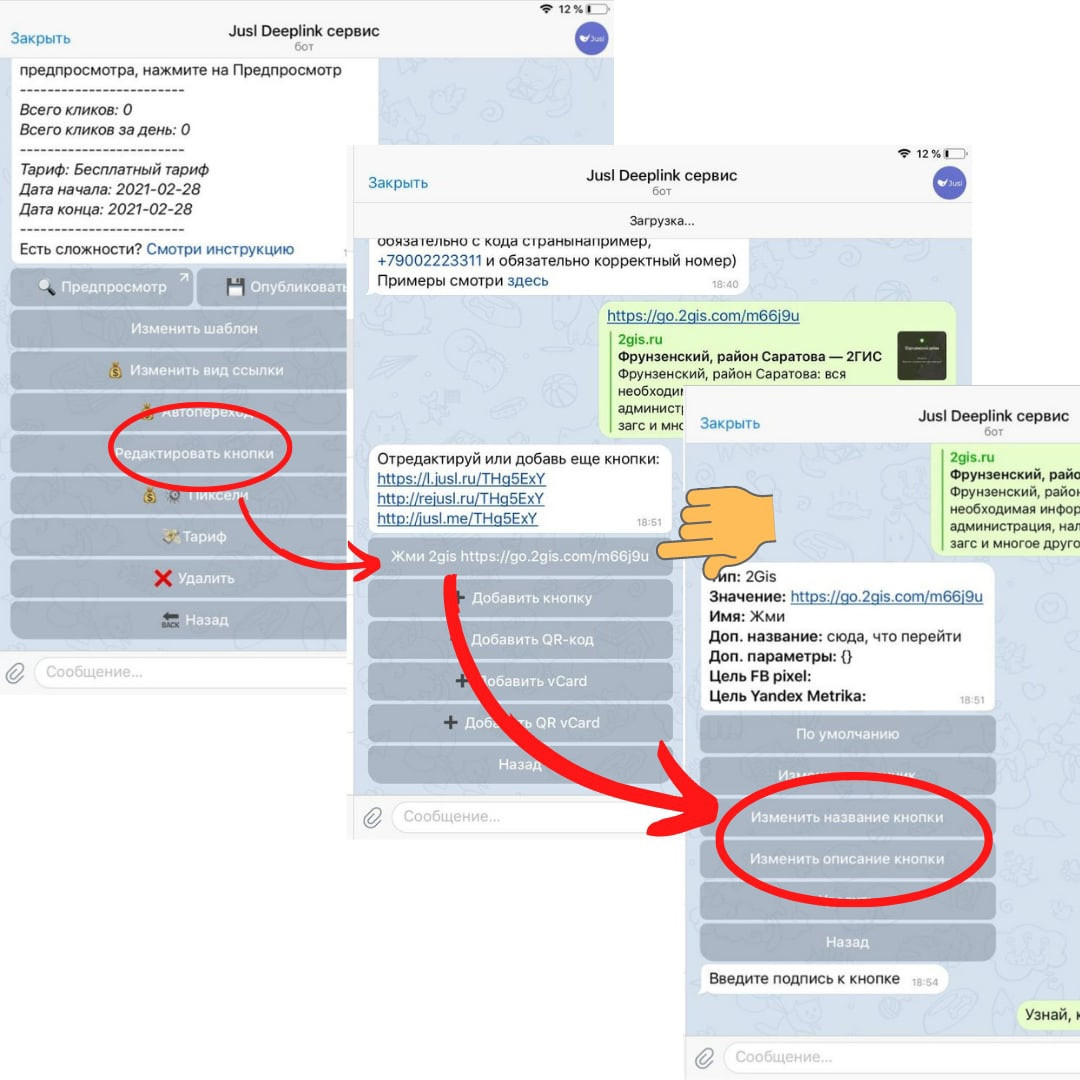
3. По окончанию редактирования, вернитесь назад и нажмите «Опубликовать» .
Яндекс.Навигатор
Так же скопируйте ссылку на местоположение в Яндекс.Навигатор е. Для этого откройте там необходимый адрес (адрес вашего офиса) и нажмите на «Поделиться». 
1. Ссылка на Яндекс.Навигатор отправляется в бота по аналогии выше в зависимости от того, создаете ли вы новую мультиссылку или работаете над уже готовой. 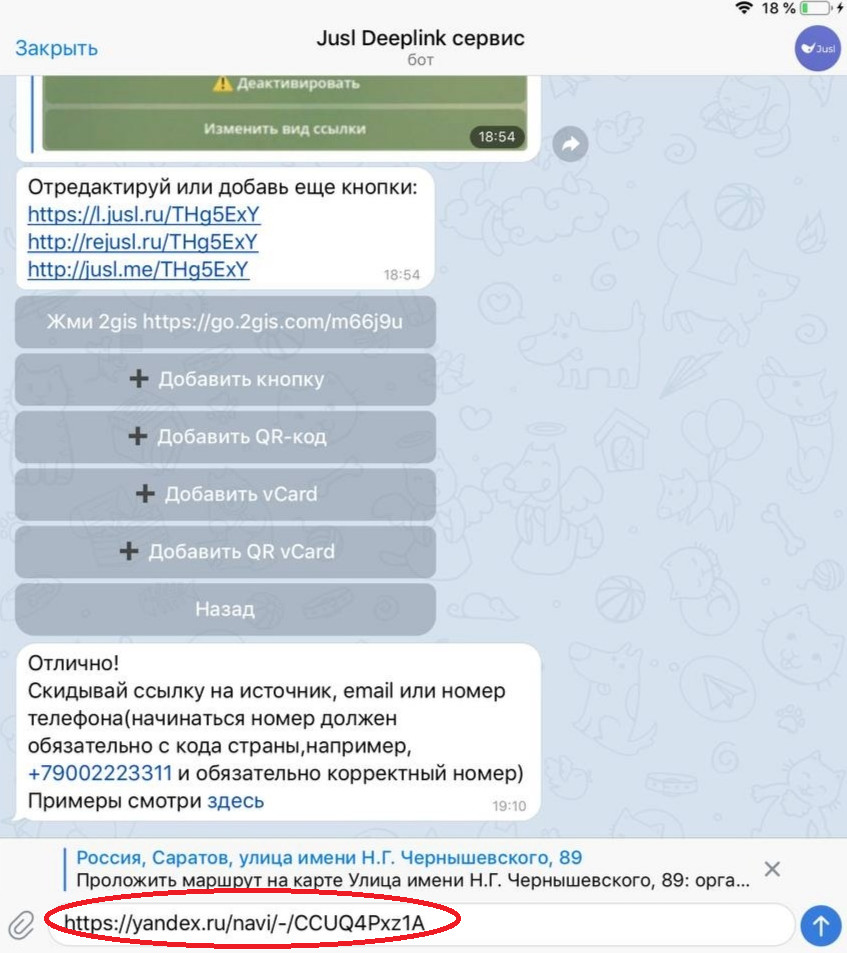
2. Жмем на «Редактировать кнопки» , далее — жмем на нашу добавленную кнопку и, используя функции «Описание» и «Название» пишем название и описание кнопки-ссылки.
3. По окончанию редактирования, вернитесь назад и нажмите «Опубликовать» .
Яндекс.Карты
Скопируйте ссылку на местоположение в Яндекс.Картах . Для этого откройте там необходимый адрес (адрес вашего офиса) и нажми на «Поделиться». 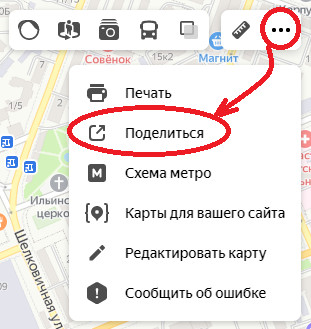
1. Ссылка на Яндекс.Карты отправляется в бота по аналогии выше в зависимости от того, создаете ли вы новую микролендинг или работаете над уже готовой. 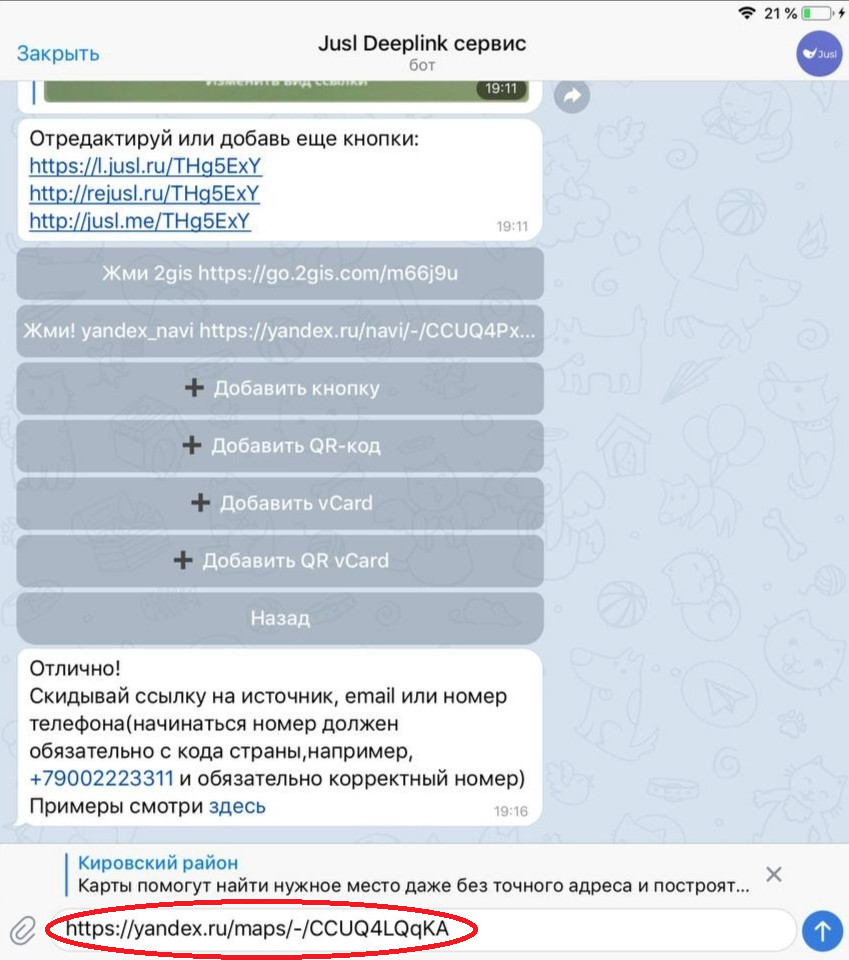
2. Жмем на «Редактировать кнопки» , далее — жмем на нашу добавленную кнопку и, используя функции «Описание» и «Название» пишем название и описание кнопки-ссылки.
3. По окончанию редактирования, вернитесь назад и нажмите «Опубликовать» .
Google.Maps
Копируем ссылку в Google.Maps . Для этого откройте в Google.Maps необходимый адрес (адрес вашего офиса) и нажми на «Поделиться». 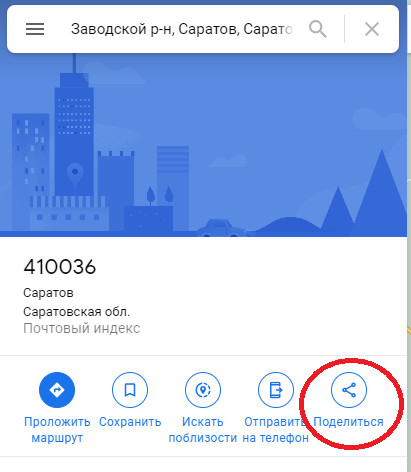
1. Ссылка на Google.Maps отправляется в бота по аналогии выше в зависимости от того, создаете ли вы новую электронную визитку или работает над уже готовой. 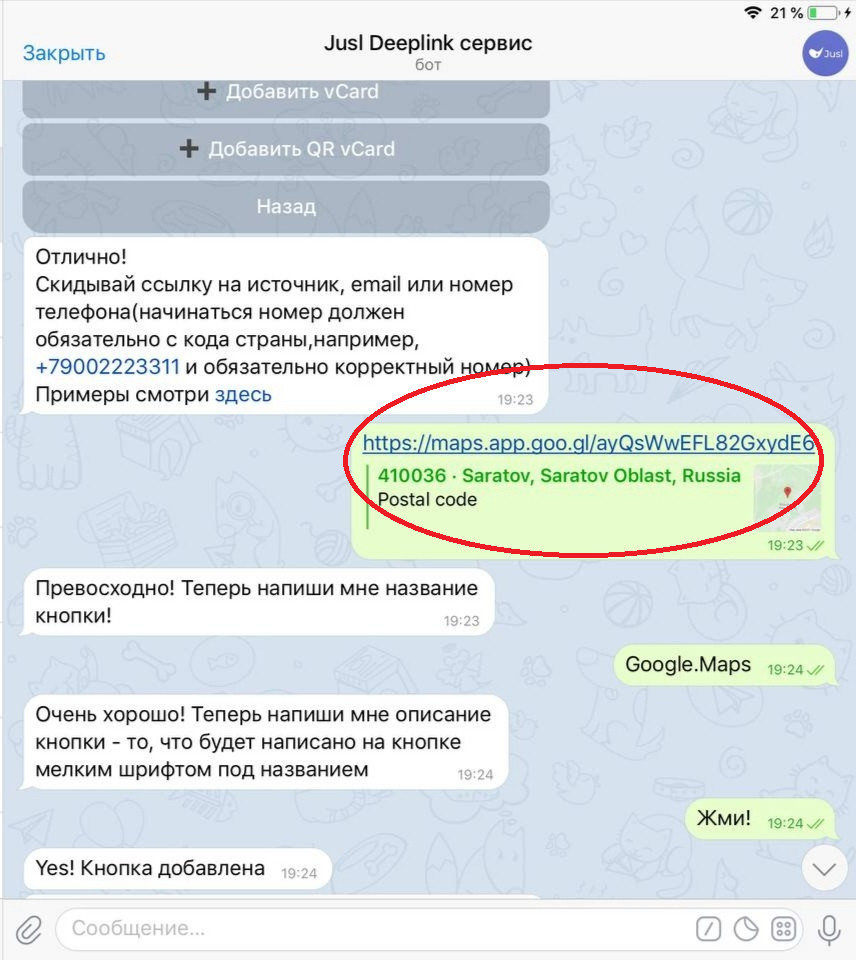
2. Жмем на «Редактировать кнопки» , далее — жмем на нашу добавленную кнопку и, используя функции «Описание» и «Название» пишем название и описание кнопки-ссылки.
3. По окончанию редактирования, вернитесь назад и нажмите «Опубликовать» .
Карта по умолчанию
На мой взгляд, удобнее всего делать кнопку на микролендинг с геолокацией по умолчанию — она откроет любое из приложений выше, которое уставлено у вашего потенциального клиента на телефоне.
Для такой кнопки вам понадобятся координаты местоположения, которого вы хотите указать. Вы их найдете, открыв точку в любой карте. Скопируйте их. 
1. По аналогии выше в бота отправляем ссылку (наши координаты) в формате: geo:51.541560, 46.023172 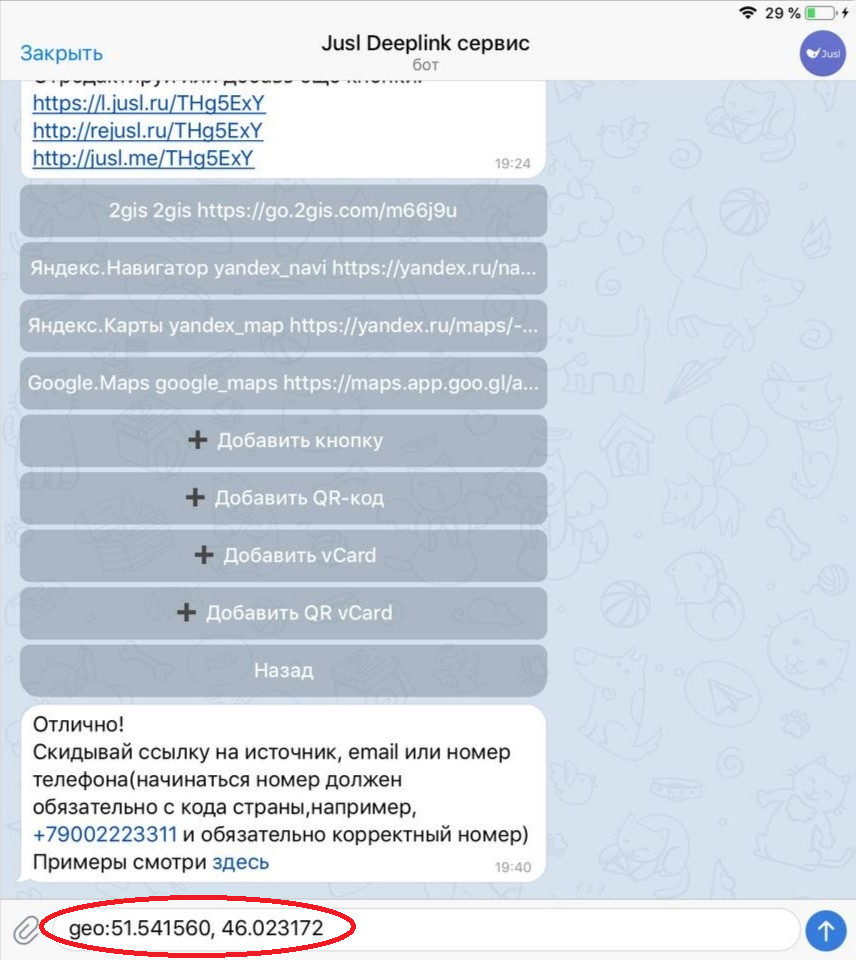
Жмем на «Редактировать кнопки» , далее — жмем на нашу добавленную кнопку и, используя функции «Описание» и «Название» пишем название и описание кнопки-ссылки.
3. По окончанию редактирования, вернитесь назад и нажмите «Опубликовать» . 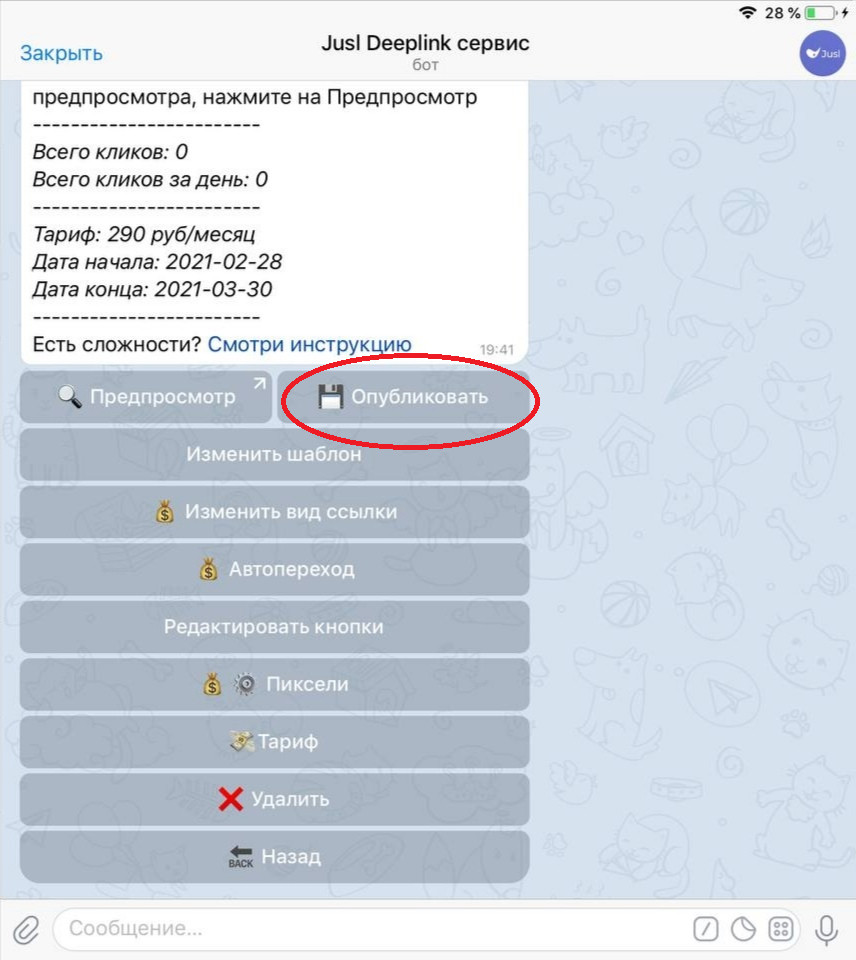
Вот так выглядят у меня все эти кнопочки на странице: 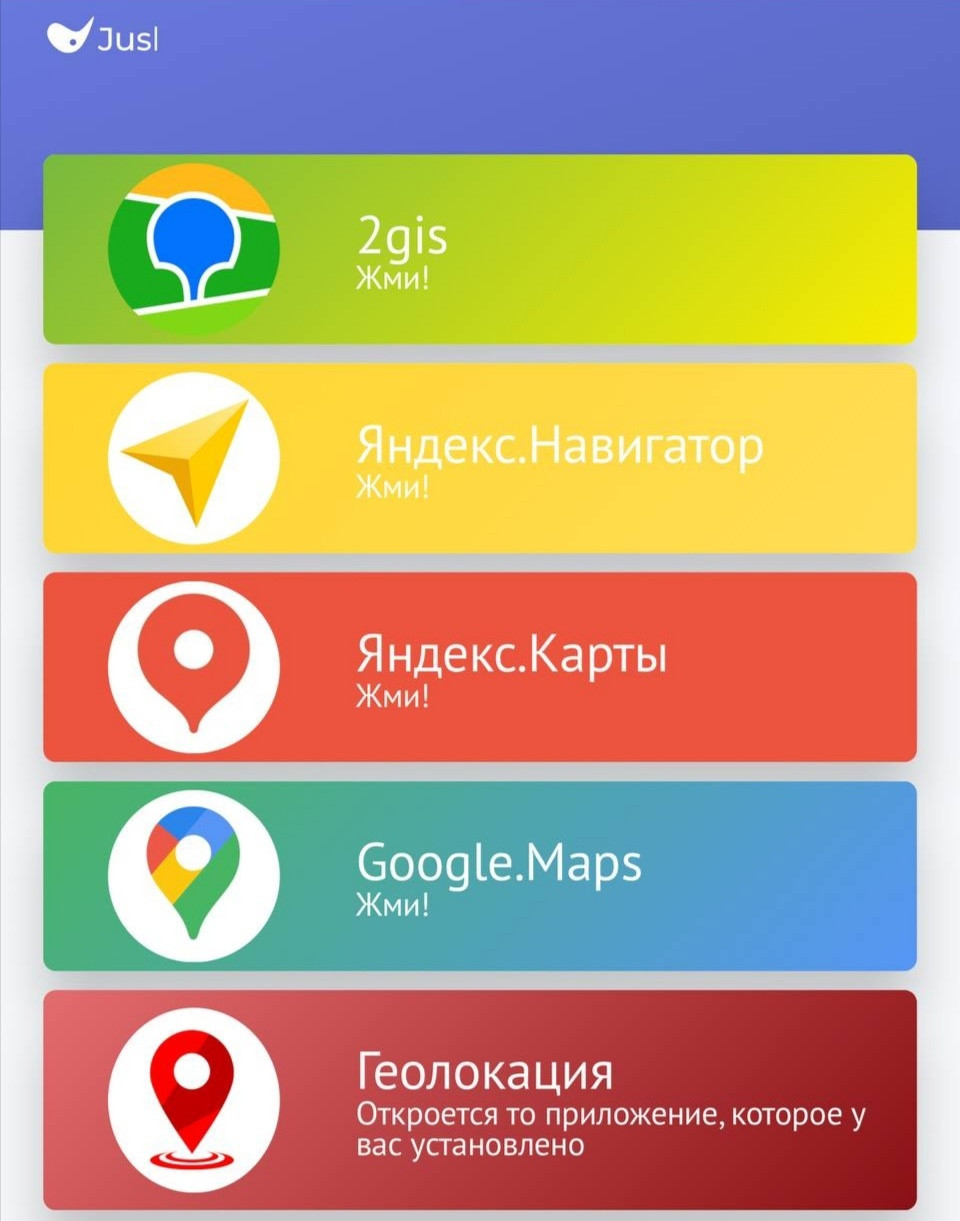
Как открыть приложение Яндекс.Карты при клике на ссылку в Android?
Как сделать, чтобы при нажатии на ссылку в браузере открывалось приложение Яндекс.Карты, с местом навигации (координаты)?

Используй специальный протокол yandexmaps . К примеру ссылка может выглядеть вот так:

Всё ещё ищете ответ? Посмотрите другие вопросы с метками javascript android html яндекс map или задайте свой вопрос.
Site design / logo © 2022 Stack Exchange Inc; user contributions licensed under cc by-sa. rev 2022.6.10.42345
Нажимая «Принять все файлы cookie», вы соглашаетесь, что Stack Exchange может хранить файлы cookie на вашем устройстве и раскрывать информацию в соответствии с нашей Политикой в отношении файлов cookie.