Как начертить прямоугольный треугольник? Этапы построения треугольника?
С помощью линейки проведите линию. На эту линию поставьте иголку циркуля и проведите окружность произвольного радиуса.
Отрезок этой линии внутри окружности будет её диаметром и гипотенузой будущего треугольника.
Затем выберите на окружности любую точку не совпадающую с двумя точками пересечения линии и окружности.
Соедините эту точку с точками пересечения линии и окружности.
Получите два катета прямоугольного треугольника.
Всё, треугольник построен.
Совершенно верно, нужна бумага с карандашом, линейка для проведения линий, и циркуль.
1) Проводим произвольную линию на листке бумаги. Из произвольной точки О циркулем проводим произвольным радиусом полуокружность до пересечения циркуля с данной линией, точки А и В
2) Из точек пересечения, А и В проводим линии до любой точки на окружности, точки С. Угол < АСВ = 90 градусов.
3) Прямой угол построили. Теперь на его сторонах откладываем заданные катеты СА1с и СВ1, соединяем точки А1 и В1, треугольник А1В1С искомый.
4) А если заданы катет СА1 и гипотенуза А1В1, то построение начинается с построения катета СА1, и затем циркулем отмечаем точку В1.
Рисуем треугольник в Фотошопе
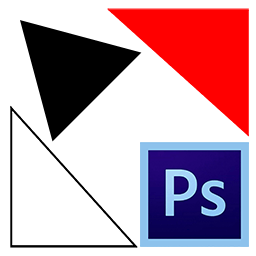
Оказалось, что все не настолько сложно, как могло показаться на первый взгляд. В этом уроке я поделюсь с Вами опытом в рисовании треугольников.
Существуют два (известных мне) способа.
Первый способ позволяет изобразить равносторонний треугольник. Для этого нам нужен инструмент под названием «Многоугольник». Находится он в разделе фигур на правой панели инструментов.
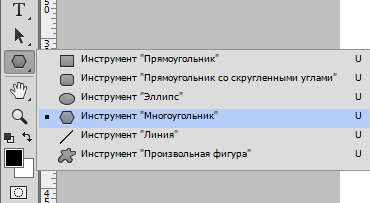
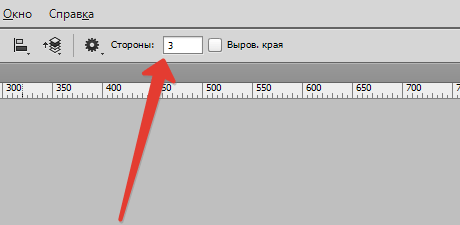
Этот инструмент позволяет рисовать правильные многоугольники с заданным числом сторон. В нашем случае их (сторон) будет три.
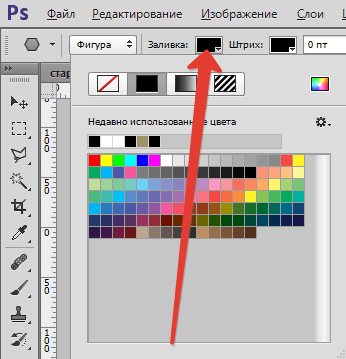
После настройки цвета заливки
ставим курсор на холст, зажимаем левую кнопку мыши и рисуем нашу фигуру. В процессе создания треугольник можно вращать, не отпуская кнопку мыши.
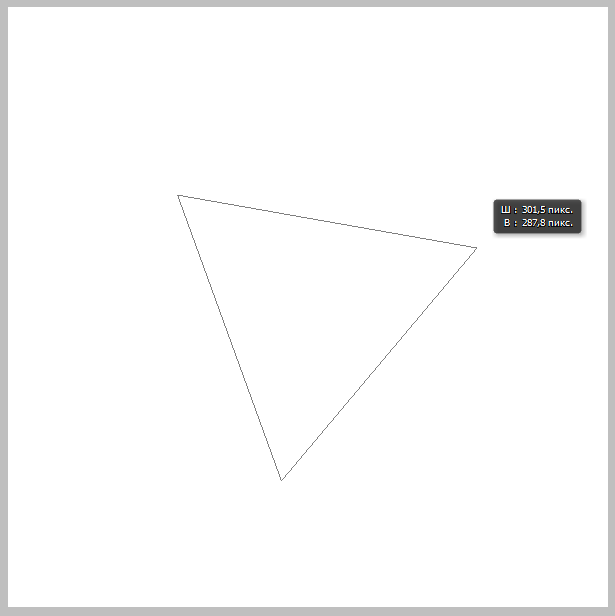
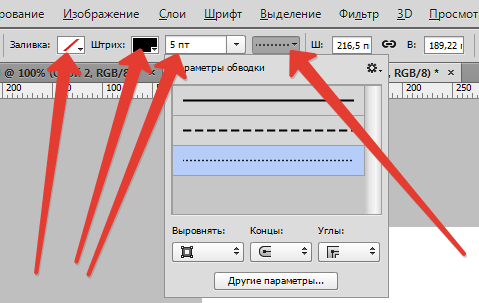
Кроме того, можно нарисовать фигуру без заливки, но с контуром. Линии контура настраиваются в верхней панели инструментов. Там же настраивается и заливка, вернее ее отсутствие.
У меня получились такие треугольники:
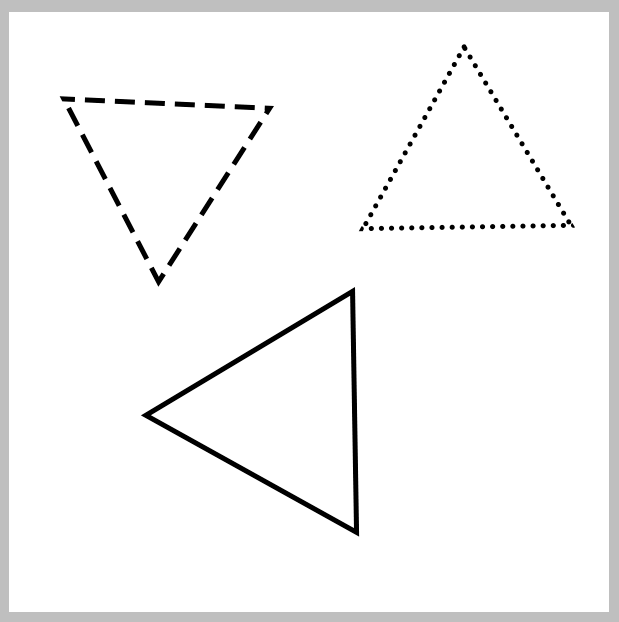
С настройками можно экспериментировать, добиваясь нужного результата.
Следующий инструмент для рисования треугольников – «Прямолинейное лассо».
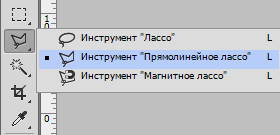

Этот инструмент позволяет рисовать треугольники с любыми пропорциями. Давайте попробуем изобразить прямоугольный.
Для прямоугольного треугольника нам понадобится точно нарисовать прямой (кто бы мог подумать…) угол.
Воспользуемся направляющими. Как работать с направляющими линиями в Фотошопе, читайте в этой статье.
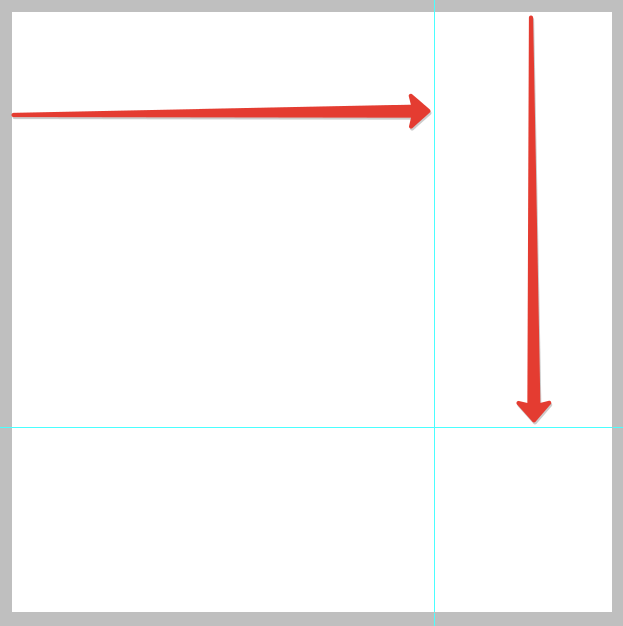
Итак, статью прочитали, тянем направляющие. Одну вертикальную, другую горизонтальную.
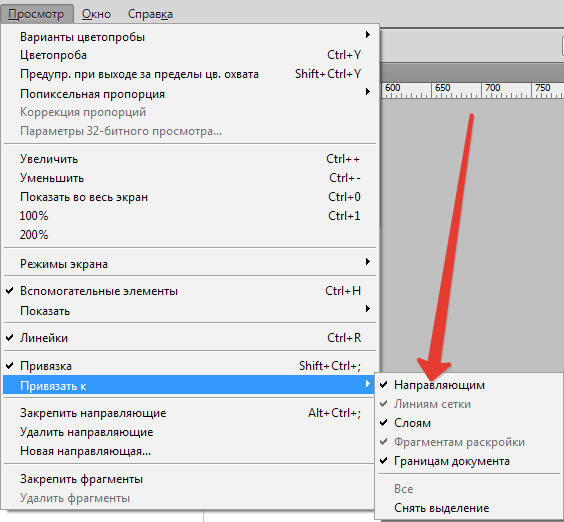
Чтобы выделение «притягивалось» к направляющим, включаем функцию привязки.
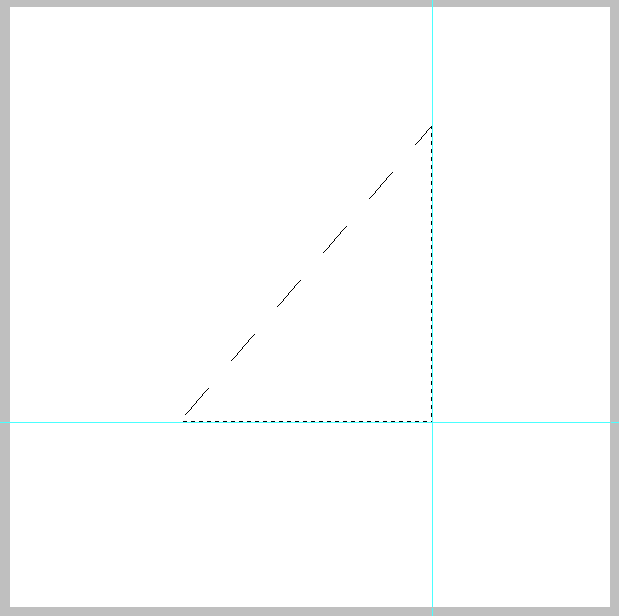
Далее берем «Прямолинейное лассо» и рисуем треугольник нужного размера.
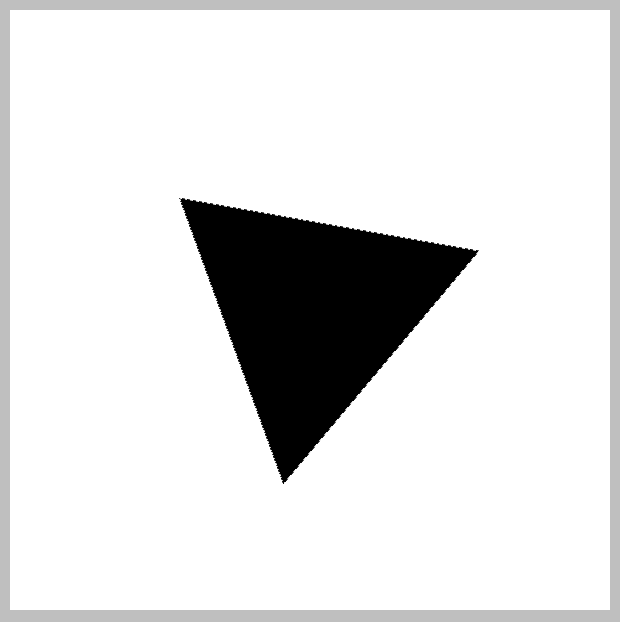
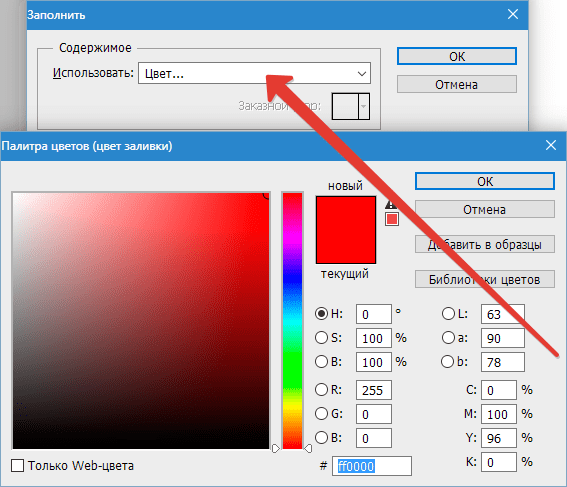
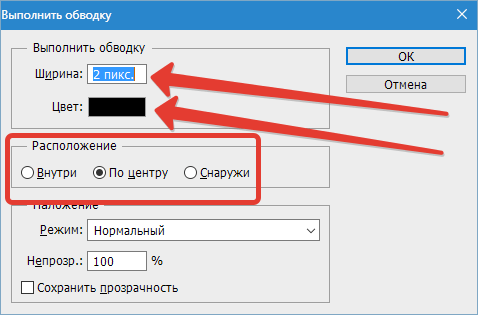
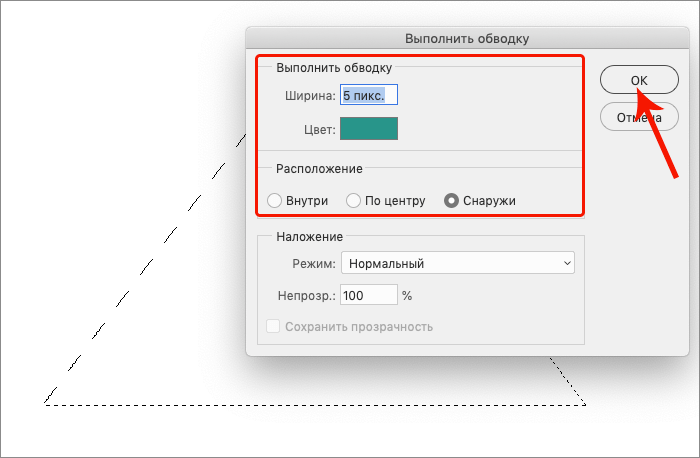
Затем кликаем правой кнопкой мыши внутри выделения и выбираем, в зависимости от потребностей, пункты контекстного меню «Выполнить заливку» или «Выполнить обводку».
Цвет заливки настраивается следующим образом:
Для обводки также можно настроить ширину и расположение.
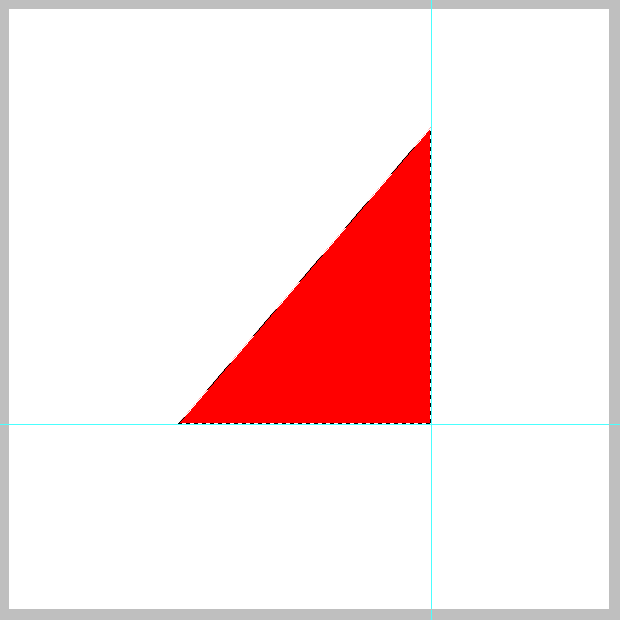
Получаем следующие результаты:
Заливка.
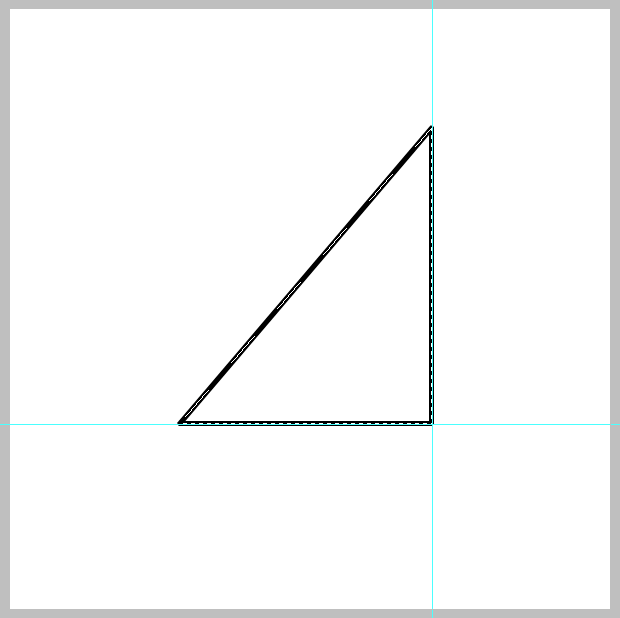
Для получения острых углов обводку нужно выполнять «Внутри».
После снятия выделения (CTRL+D) получаем готовый прямоугольный треугольник.
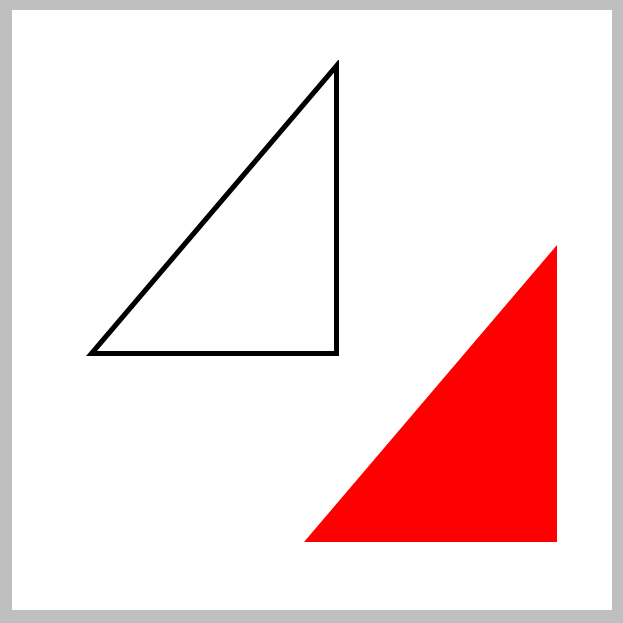
Вот такие два простейших способа рисования треугольников в программе Фотошоп.
 Мы рады, что смогли помочь Вам в решении проблемы.
Опишите, что у вас не получилось. Наши специалисты постараются ответить максимально быстро.
Рисование треугольника в Фотошопе: 2 метода
Программа Photoshop позволяет не только обрабатывать готовые фотографии, но и создавать свои рисунки/фигуры. Давайте разберемся, каким образом можно нарисовать одну из самых базовых геометрических фигур – треугольник.
- Рисуем треугольник
- Метод 1: используем инструмент “Многоугольник”
- Метод 2: пользуемся “Лассо”
Рисуем треугольник
Справиться с поставленной задачей можно двумя разными методами. Рассмотрим их оба.
Метод 1: используем инструмент “Многоугольник”
- На боковой панели программы выбираем требуемый инструмент.
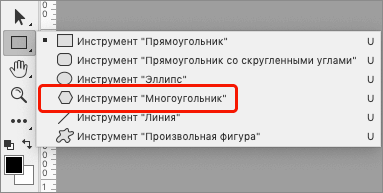
- С помощью “Многоугольника” можно нарисовать равносторонний треугольник и другие правильные фигуры. Для этого в появившейся верхней строке параметров указываем требуемое количество сторон (в нашем случае – 3).
 Также, если необходимо, можно настроить цвет заливки, обводку и прочие параметры.
Метод 2: пользуемся “Лассо”
С помощью данного инструмента мы можем создать произвольный треугольник с любым соотношением сторон: разносторонний, прямоугольный, равнобедренный и правильный. К примеру, давайте попробуем нарисовать равнобедренную фигуру.
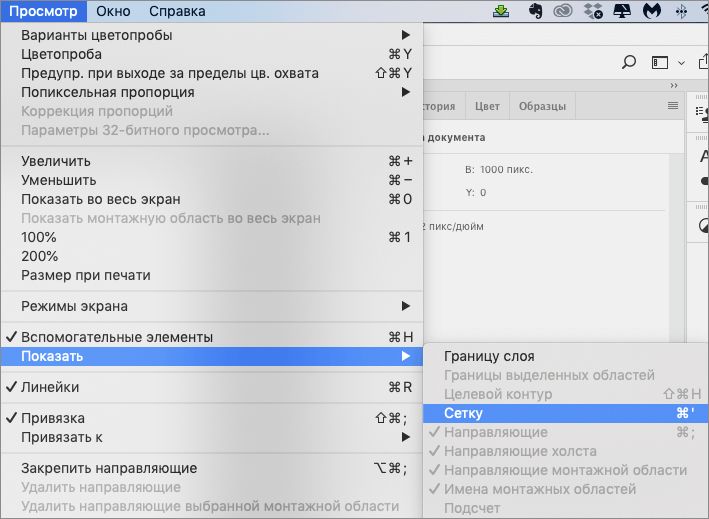
-
Чтобы не пришлось все отмерять на глаз, включим показ сетки через меню “Просмотр” – “Показать” – “Сетку”.
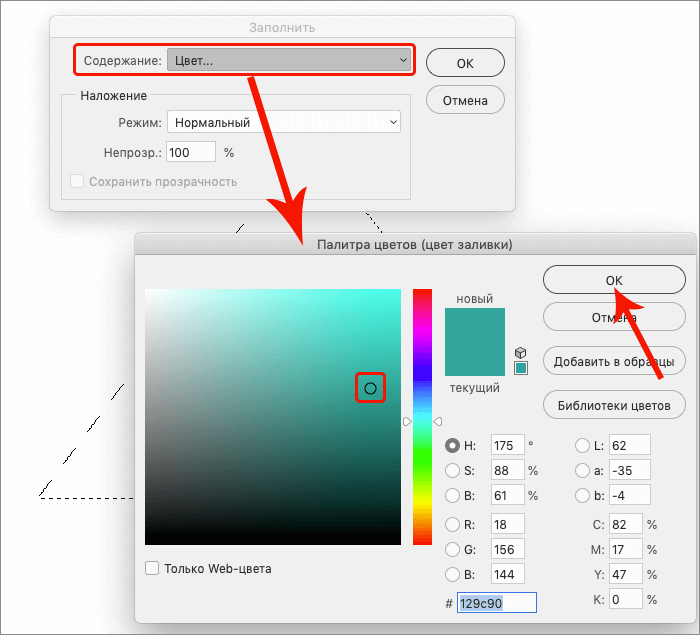
- Если выбрана заливка, откроется окно, в котором мы можем выставить параметры заполнения (основной/фоновый/настраиваемый цвет и т.д.). Дополнительные настройки: режим наложения и непрозрачность.
- При выборе обводки требуется указать ее ширину в пикселях, а также цвет и расположение (внутри, снаружи или по центру). Вспомогательные настройки те же, что и для заливки.
- Примечание: Данные команды можно комбинировать: т.е. сначала выполнить заливку, затем – обводку (или наоборот).
- залитый цветом;

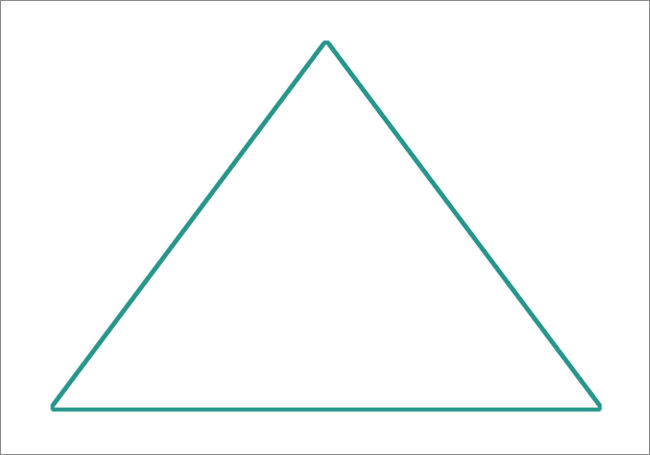
- обведенный по контуру;
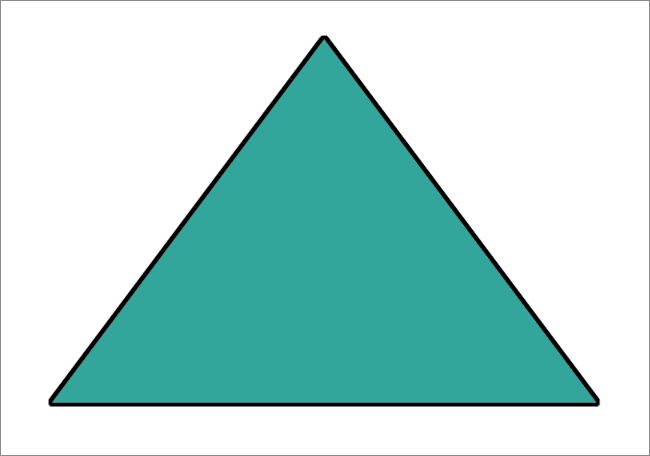
- закрашенный с обводкой.
Заключение
Таким образом, нарисовать треугольник в Фотошопе можно двумя разными способами, каждый по-своему хорош и применим в зависимости от конечного результата, который требуется получить. В любом случае, это достаточно полезные навыки, которыми стоит овладеть для повышения уровня своего профессионализма и владения программой.