Как нарисовать отрывной календарь
Это достаточно сложный урок, поэтому вам может потребоваться достаточно много усилий, чтобы его повторить. Если с первого раза не получилось нарисовать календарь — не отчаивайтесь и попробуйте еще раз. Попробуйте приложить максимум усилий, чтобы выполнить этот урок. Если же, все-таки не получится — можете попробовать выполнить урок «Как нарисовать девушку». Но я верю, что у вас всё получится.
Что понадобится
Для того, чтобы нарисовать календарь нам может понадобиться:
- Графический редактор GIMP. Нужно скачать официальный GIMP для Windows и установить его.
- Скачать кисти для GIMP, они могут пригодиться.
- Могут понадобиться некоторые дополнения (инструкция как их устанавливать).
- Немного терпения.
- Хорошее настроение.
Поэтапный урок
Кстати, кроме этого урока советую обратить своё внимание на урок «Рисуем оружие». Он поможет повысить ваше мастерсово или просто доставит немного удовольствия.
Совет: выполняйте разные действия на разных слоях. Чем больше слоёв вы сделаете — тем проще вам будет управляться с рисунком. Так набросок можно сделать на нижнем слое, а беловой вариант на верхнем и когда набросок будет не нужен, то можно будет просто отключить видимость этого слоя.
При выполнении урока учтите, что из-за различий в версиях программ некоторые пункты меню и инструменты могут называться иначе или отсутствовать вовсе. Это может немного затруднить выполнение урока, но я думаю, что вы справитесь.
Многие из нас уже оценили по достоинству бесплатный Графический редактор GIMP. Сегодня я хочу рассказать Вам как с помощью этой чудесной программы сделать календарную сетку на прозрачном фоне (т.е. в Формате PNG).
Мы с вами знаем как удобен формат PNG. Можно вставлять такие картинки, где это нам будет необходимо — на любую другую картинку или фон. Конечно готовые календарные сетки можно найти и в интернете. Но это не всегда то, что нам надо. То цвет текста не подходит, то шрифт не очень нравится. А вот теперь мы сможем создать свой оригинальный дизайн для своего календаря.
И так. как же мы будем это делать? На самом деле все очень просто. Программа GIMP в массе своих достоинств имеет и такое, как большое количество готовых скриптов. Скрипт в GIMP — это что-то среднее между экшеном и фильтром в фотошоп. Короче- это готовый сценарий действия по созданию того или иного эффекта для которого нами самостоятельно выбираются какие либо параметры. В скрипте «Календарь» нам необходимо будет задать язык на котором будет создан календарь, указать праздники какой страны будут выделены отдельным цветом, указать цвет которым эти праздники будут выделены. Цвет самого шрифта определяется выставленным цветом переднего плана — по умолчанию он черный.
Ну вот это некоторая вводная лекция. Теперь приступим к делу.
Скачать скрипты для GIMP можно здесь:
Как видите ссылки две. Вам необходимо будет скачать по обеим, т. е. 2 скрипта. Создайте, например, папку «Календарь GIMP»,чтобы оба скрипта у вас были вместе. Сюда же потом можно будет сохранять созданные календари на каждый месяц и готовые календарные сетки.
Вторым шагом будет помещение этих скриптов в саму программу GIMP, чтобы мы могли увидеть эти скрипты в разделе «Фильтры», когда откроем ее для работы. Что для этого делаем. Находим оба наших скаченных скрипта, Оба скрипта выделяем (с зажатой клавишей SHIFT поочередно щелкаем по каждому скрипту) и вызываем команду копировать.

Заметьте какое расширение (окончание) имеют наши файлы со скриптами — .scm. Вот теперь папку с такими скриптами-фильтрами( с таким расширением) мы и будем искать в установленной на нашем компьютере программе GIMP. У меня эта программа лежит C/Program Files. Туда я и иду. Нахожу там папку GIMP, открываю ее.
Затем последовательно открывайте папки в следующем порядке. В папке GIMP открываем папку App. В ней находим папку Gimp. В этой папке в свою очередь папку Share. В этой папке найдете папку gimp, открыв ее увидете папку 2.0 Открываем ее. И вот тут вы увидете папку Scripts — то что нам и нужно. Открываем эту папку и видим, что здесь и находятся все эти скрипты — фильтры с расширением .scm. Вызвав команду — Вставить, вставляем оба скрипта в эту папку. (Заметьте, это важно! Необходимо вставить оба скрипта.)

Еще раз повторяю путь к папке со скриптами: App/Gimp/Share/gimp/2.0/scripts
Теперь скрипты «Календарь» установлены. Программа Gimp, естественно, все это время должна была быть закрыта. Теперь мы программу открываем и идем во вкладку «Фильтры». Здесь и находим два новых скрипта — фильтра. Один фильтр будет во вкладке «Визуализация-Календарь» (им мы пользоваться не будем, но и удалять его нельзя), второй скрипт находится в самом меню Фильтры. Вот он то нам и нужен.

Теперь приступим к созданию календарной сетки на 2011 год.
Для этого нам потребуется создать 12 календариков на каждый месяц, а уже затем, расположив их по необходимой нам схеме, можно сформировать саму календарную сетку.
Для календарей — месяцев создаем новый документ, например, 400×300 пик. с разрешением 300 ед (это на тот случай если мы захотим распечатать свой календарь).
Когда наш документ будет создан, то идем в меню Фильтр и нажимаем вкладку «Календарь». После этого появится окно настройки параметров. Выбираем следующие значения:

Шрифт календарных дат, кроме праздничных дней, оставляем либо черным, либо задаем необходимый цвет, изменив цвет переднего плана. Сам шрифт выбирайте по вашему усмотрению, но так чтобы он был хорошо читаем.

После применения этого скрипта сформируется календарь на указанный вами месяц года

Если отключить два фоновых слоя, то получим календарик на январь 2011 года на прозрачном фоне.

Таким же способом создаем еще 11 документов 400×300 пик., и делаем календарики на все месяцы года.
Если же нам необходимо изменить цвет шрифта, например в названии месяца, а цифры сделать другим цветом, то сначала выделив прозрачный слой, идем во вкладку СЛОИ- ПРОЗРАЧНОСТЬ-АЛЬФА КАНАЛ в ВЫДЕЛЕНИЕ. Вокруг шрифта появляется выделение и можно шрифт редактировать, например, с помощью инструмента заливка изменить цвет на желаемый.


Далее если мы хотим сформировать календарную сетку на целый год, то подготавливаем общий фон. Если хотим, чтобы сетка была на прозрачном слое то, создав фон для работы, следом создаем прозрачный слой и уже на нем располагаем отдельные месяцы, каждый тоже отдельным слоем. Затем рабочий фон можно будет отключить.

Каждый календарик командами «Скопировать-Вставить Как Новый Слой» переносим на рабочий фон. Затем слои с календариками можно объединить, а рабочий фон отключить и получим календарную сетку на прозрачном слое (В нашем случае на три месяца). А затем созданную сетку сохраняем в формате PNG.


А теперь эту сетку можно использовать где угодно, например вот так

Если же у кого нет установленной программы GIMP, то можете скачать самую новую портативную версию этого редактора. Здесь скрипты «Календарь» уже установлены, так что можно сразу ими пользоваться. Скачать можно здесь: http://narod.ru/disk/23530571000/GIMPPortable.zip.html


Теперь вы знаете как нарисовать календарь, надеюсь было интересно и познавательно. Теперь можете обратить внимание на урок «Как нарисовать хоккеиста» — он такой же интересный и увлекательный. Делитесь уроком в социальных сетях и показывайте свои результаты друзьям.
Ирина Рахимова
НОД: Рисование с элементами аппликации «Перекидной календарь. История одного дерева»
Задачи: Дать представление о понятии «календарь», познакомить с разновидностями календарей. Учить детей составлять гармоничные цветовые композиции, передавая особенности разных времен года. Создавать выразительный образ дерева в соответствии с сезонными изменениями в природе. Закреплять умение рисовать кончиком кисти и всем ворсом. Вызвать интерес к коллективному созданию самодельного перекидного календаря. Воспитывать аккуратность в работе. Развивать чувство цвета и композиции.
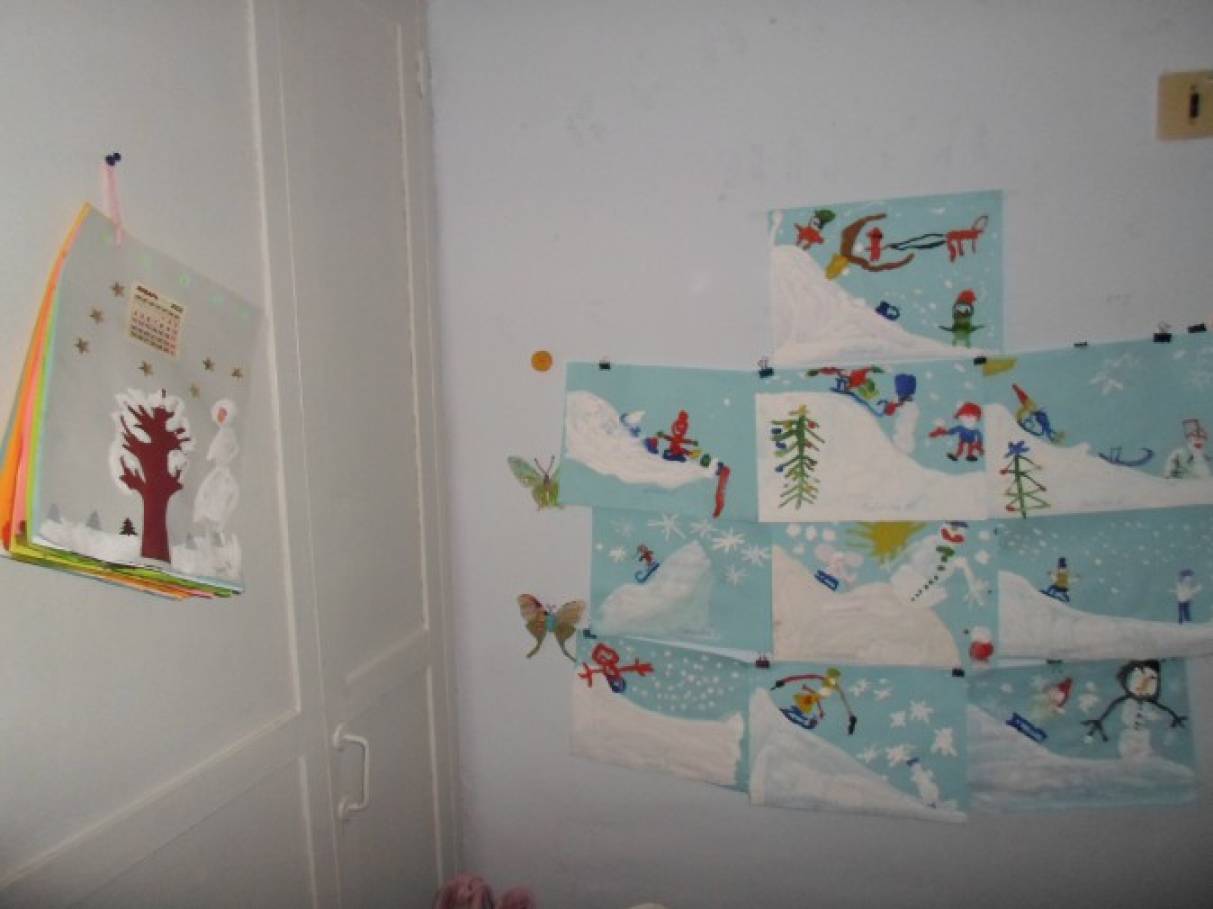
Материалы и оборудование: 12 листов бумаги формата А4 с заранее наклеенными на них страничками отрывного календаря (по три на каждое время года: голубая, синяя, серая – для зимы; зеленая, светло-зеленая, темно-зеленая – для весны; красная, розовая, лимонная – для лета; оранжевая, желтая, персиковая – для осени); 12 силуэтов дерева; гуашь, клей, кисти для клея и рисования; элементы декора (снежинки, цветы, бабочки и др.)
Ход занятия:
Воспитате ль: Кто знает, что такое календарь? Зачем он нам нужен?
Де ти: Календарь – это листочки, на котором написано число и месяц года. Календарь помогает людям считать дни или узнавать в какой день что нужно сделать.
Воспитатель: Правильно. Календарь – это предмет, который помогает отсчитывать время.
Дни идут, минуты тают,
Быстро время пролетает
Год какой сейчас идёт —
Календарь ответ даёт
Что за месяц на дворе —
Смотрим мы в календаре.
Воспитатель демонстрирует детям 3-4 календаря (отрывной, настенный, перекидной, карманный, рассматривает вместе с детьми, отмечает, что календарь содержит все 12 месяцев года, и каждый месяц разбит на недели, дни недели, числа. Затем сообщает, что сегодня они сами создадут необычный календарь, который будет находиться в нашей группе целый год и помогать ориентироваться и родителям, и воспитателям, и всем нашим гостям в определении числа, дня недели, месяца в течение всего текущего года.
Воспитател ь: Наш календарь будет перекидным, и каждый лист нашего календаря расскажет историю одного дерева. Ведь в каждое время года жизнь самого деревца и всего, что его окружает, меняется. А чтобы вспомнить признаки времен года, мы с вами поиграем.
Игра «Когда это бывает?»
Правила игр ы: Дети становятся в круг, в центре – ведущий (воспитатель). Ведущий закрывает глаза, а играющие идут по кругу. Ведущий проговаривает какой-либо признак времени года и открывает глаза. Тот ребенок, который останавливается напротив ведущего, дает ответ. Если ответ правильный, то ребенок прыгает на месте, а остальные хлопают в ладоши, подтверждая правильность ответа. Если ответ неверный или вообще не дан, то игрок на один круг выбывает из игры.
Примерные вопро сы:
-Когда птицы улетают в теплые края?
-Медведь впадает в спячку в какое время года?
-В лесу появляются подснежники когда?
-На улице мороз и вьюга в какое время года?
-Когда дети купаются в реке и загорают? И т. д.
Воспитате ль: Мы с вами вспомнили признаки разных времен года и теперь нам предстоит рассказать историю деревца в наших рисунках.
Обращает внимание на 12 цветных листов, поясняет, что каждые три листа будут соответствовать трем месяцам одного времени года. После обсуждения цветового решения фона, дети выбирают тот лист, который станут оформлять.
Воспитате ль: Сначала вам необходимо посередине листа, под календарным листом, наклеить дерево, а затем начинать рисовать. Например, тем, у кого деревце будет на зимнем листе, необходимо нарисовать снег и снежинки. У кого весенние месяцы – набухающие почки, гнезда птиц на ветках дерева, растущие под деревом подснежники или ландыши. Для лета характерна буйная зелень, плоды на дереве. А осень радует нас яркими красками листвы.
Занятие продолжается творческим процессом.
После того, как листы календаря будут готовы, дети вместе с воспитателем обсуждают результат, дают оценку коллективной работе.
После занятия. Когда краска подсохнет, воспитатель предлагает детям украсить свои листы декоративными элементами (блестящими снежинками, цветами, вырезанными из бумаги, другими аппликативными способами). Листы сшиваются, формируются в перекидной календарь.
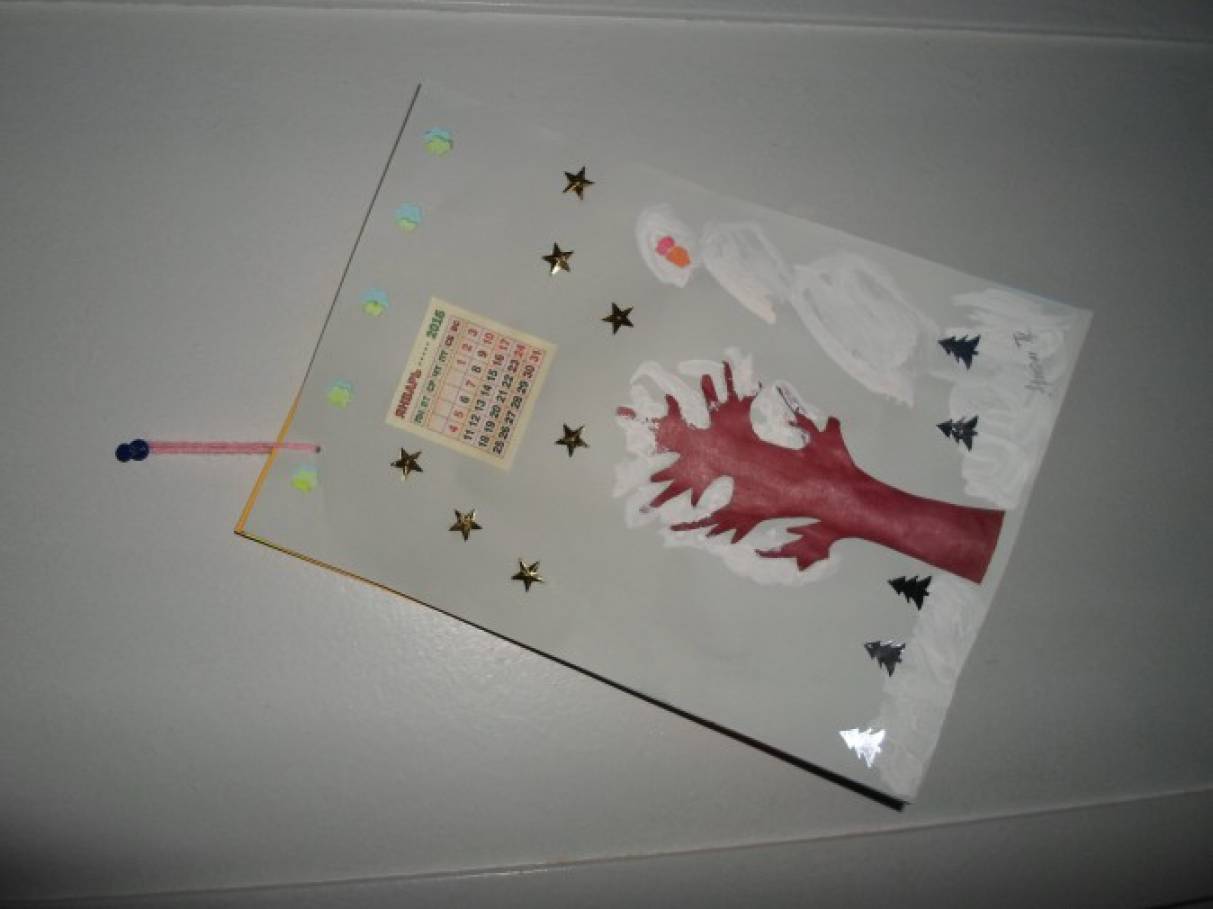
Фотографии, демонстрирующие творческий процесс детей во время занятия:
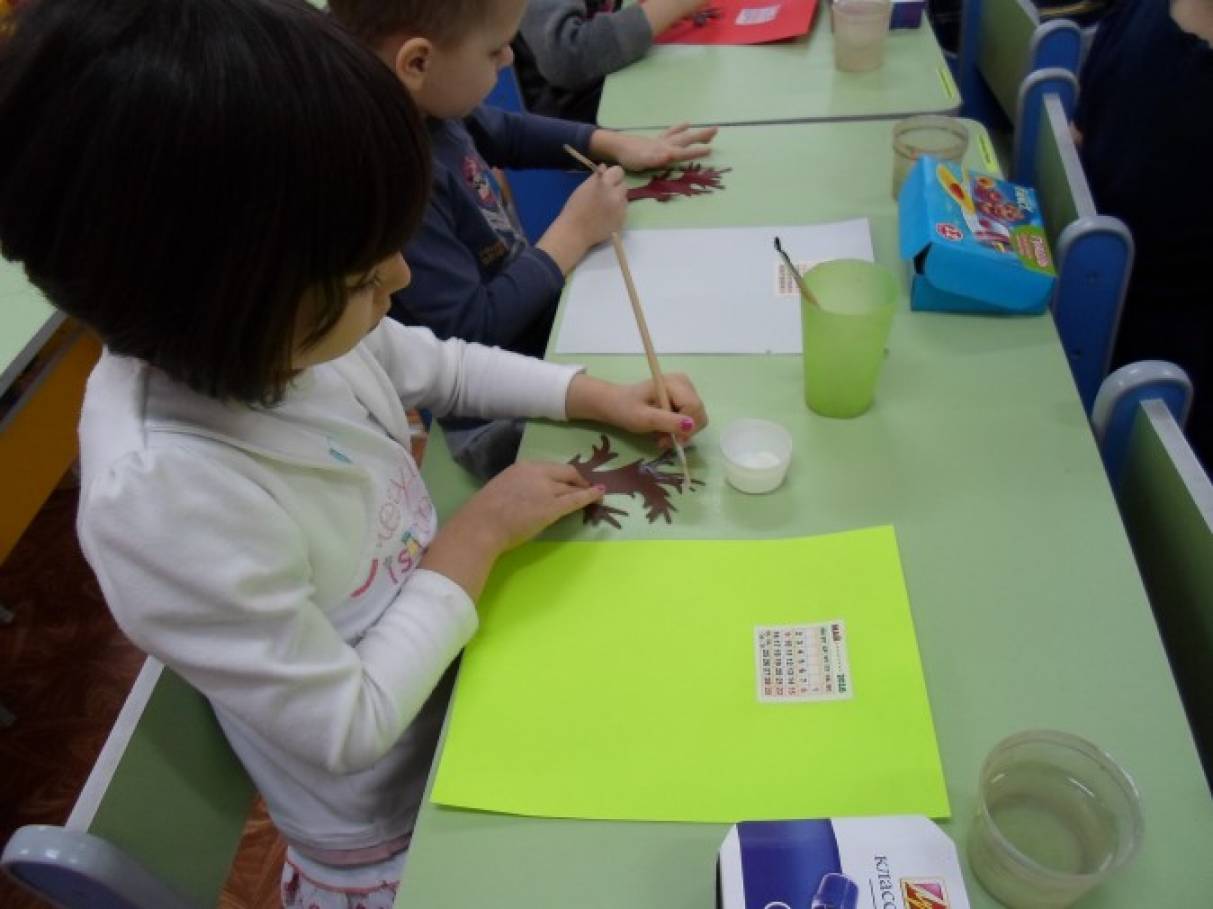
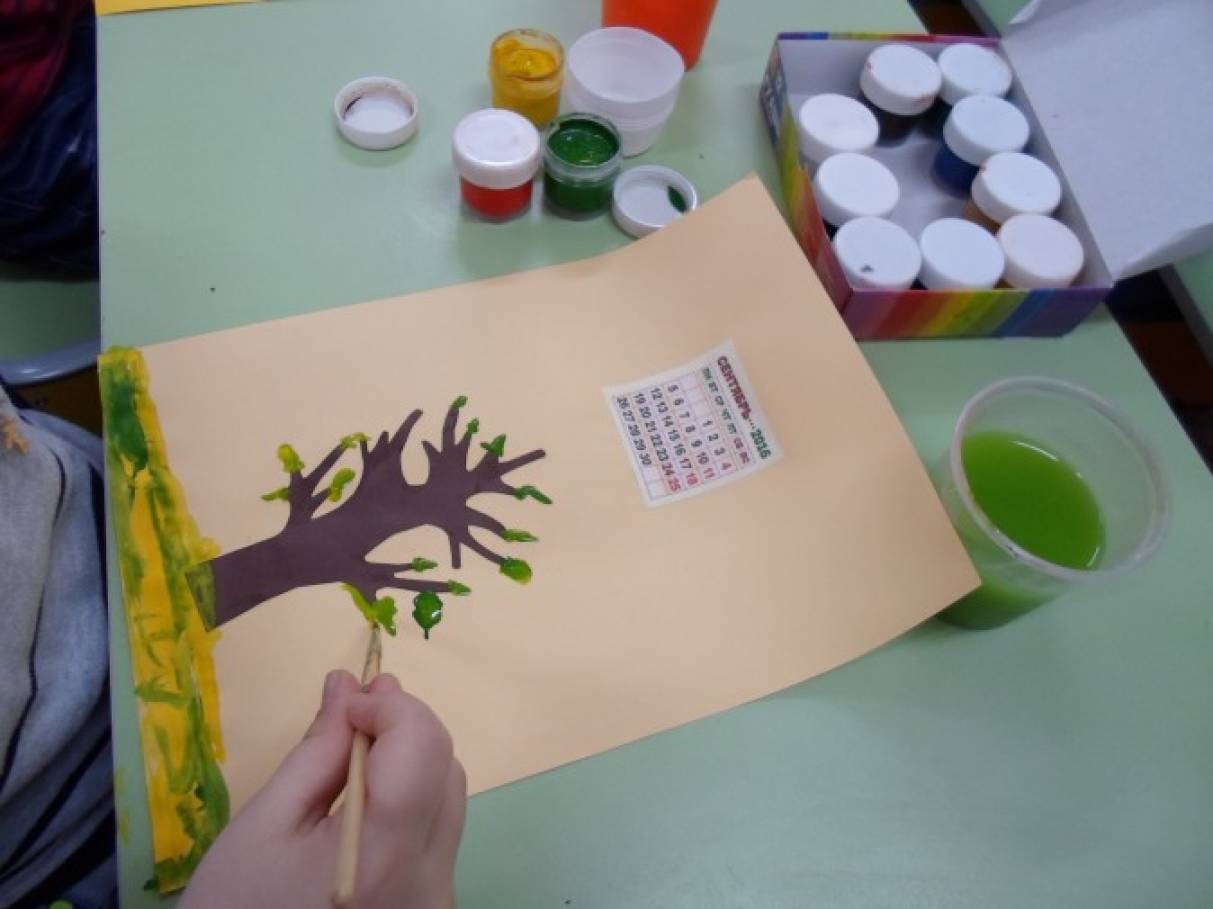
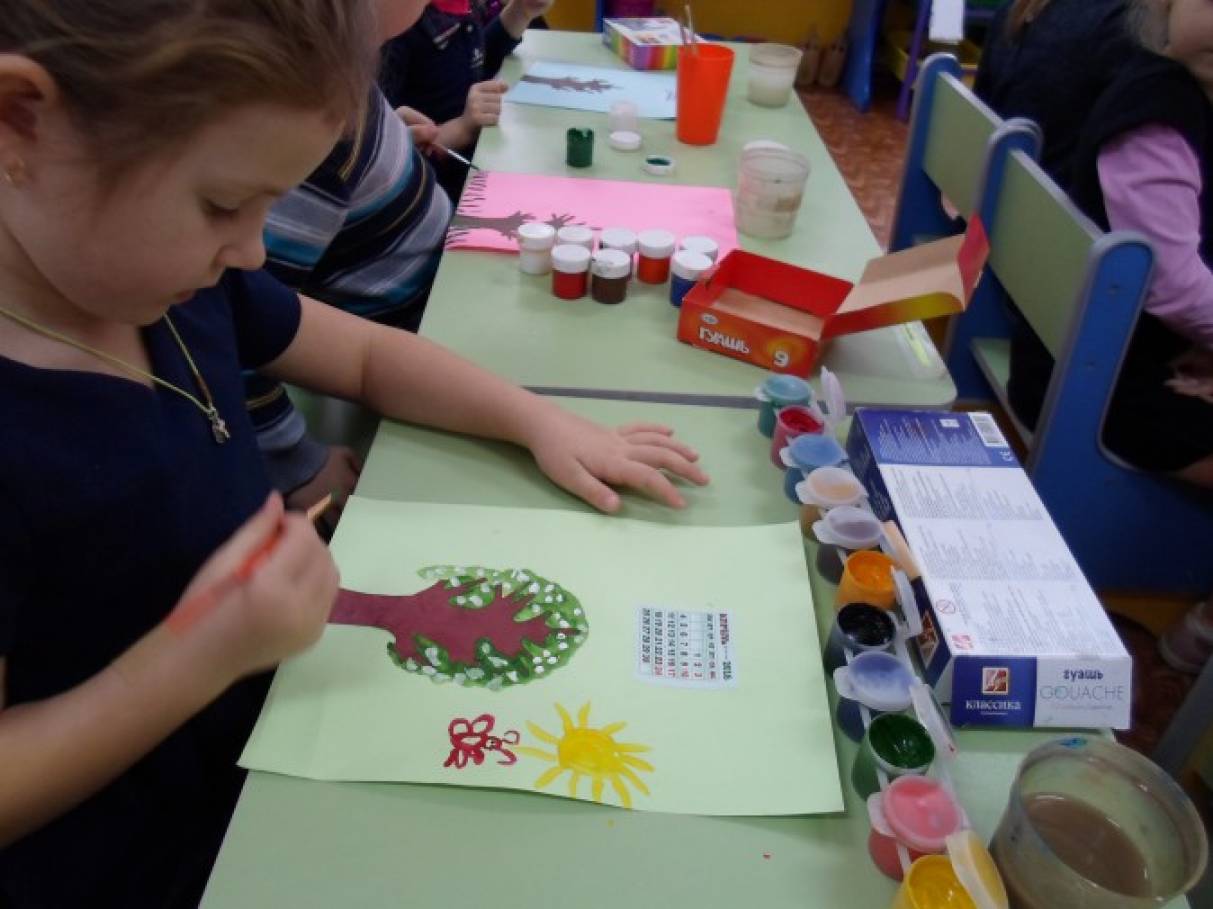
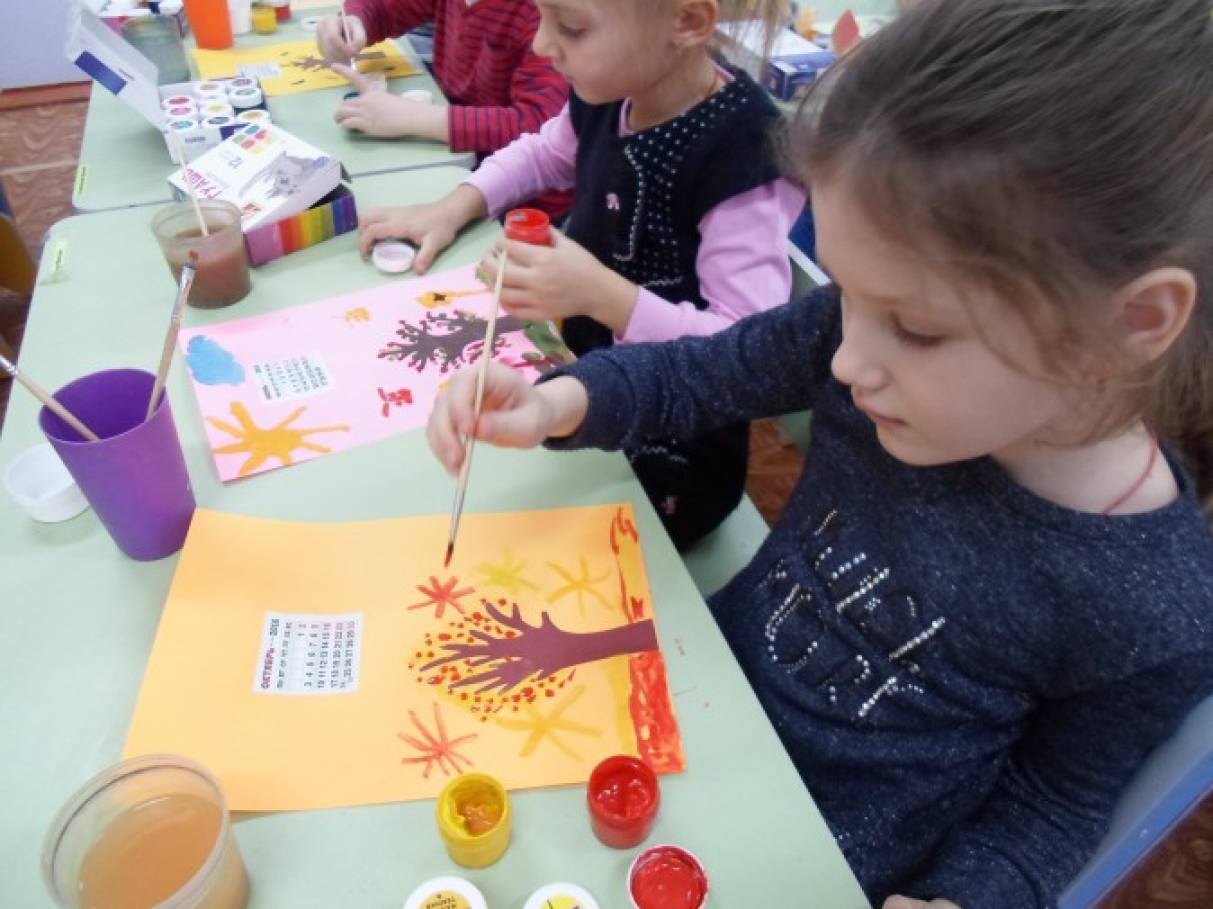
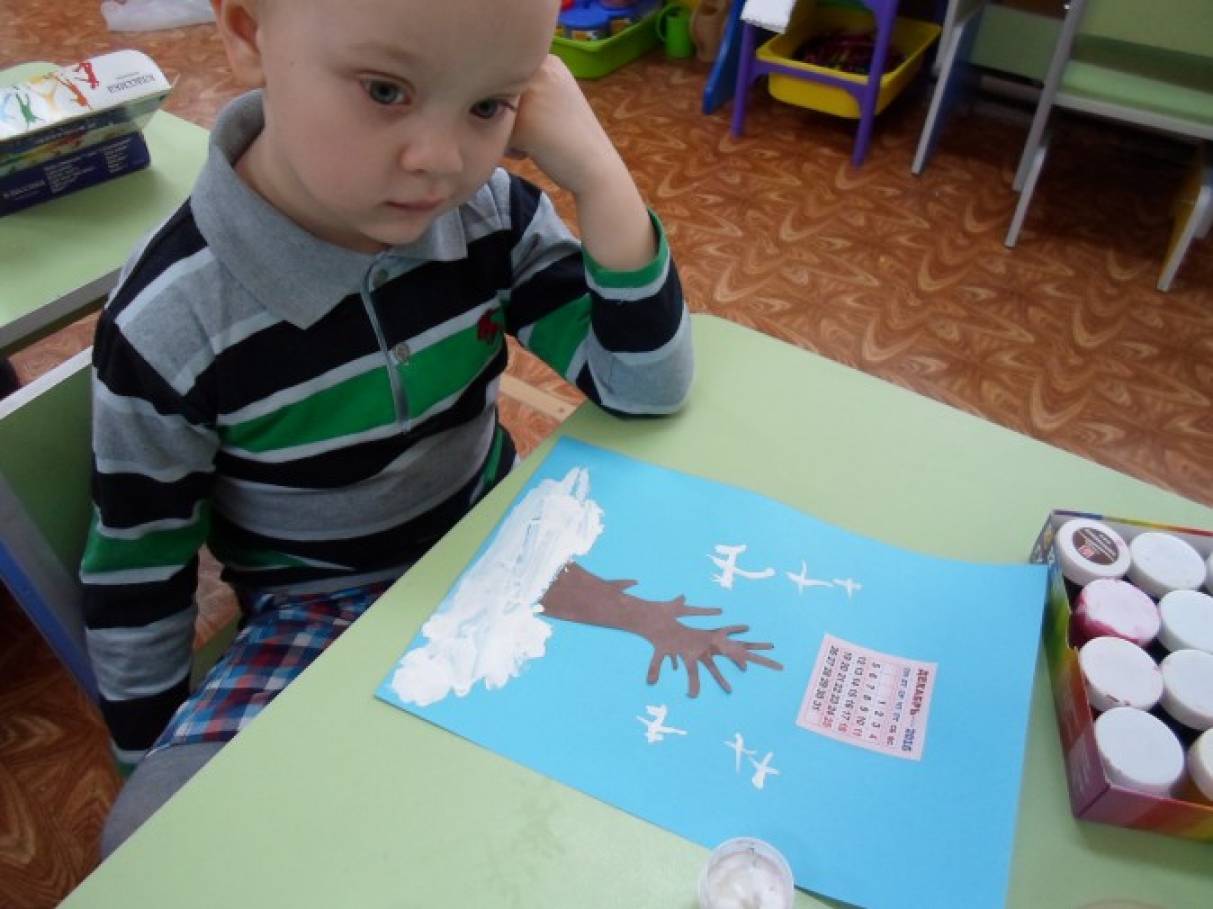
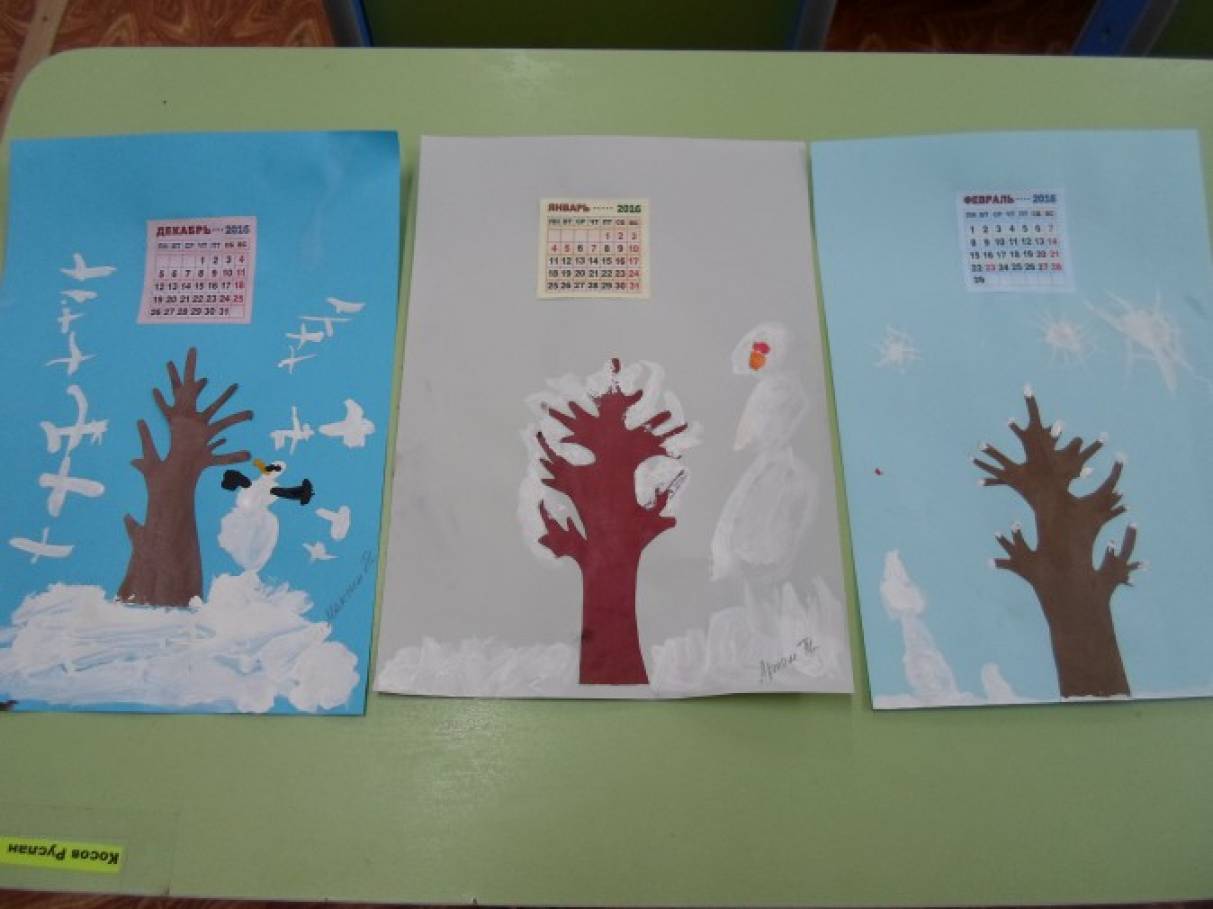
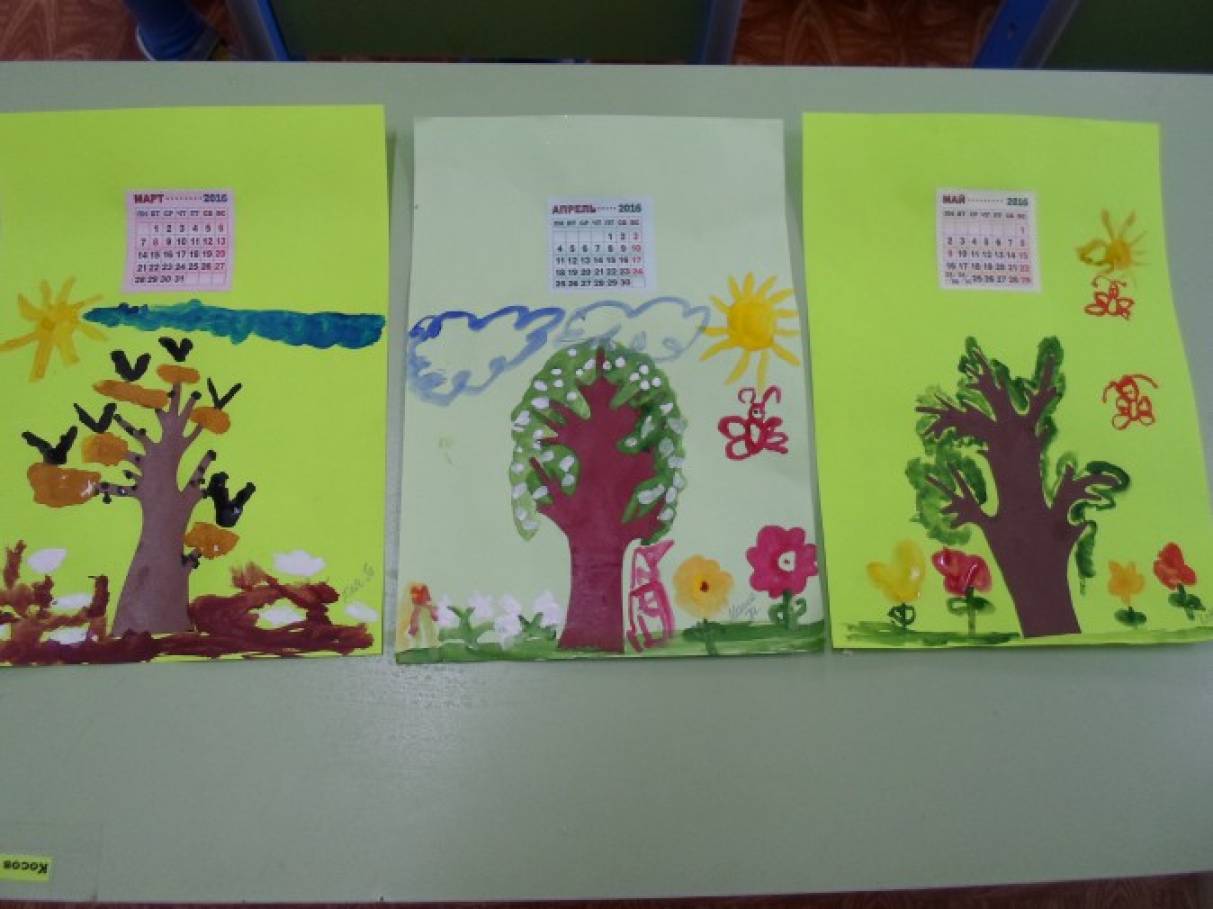
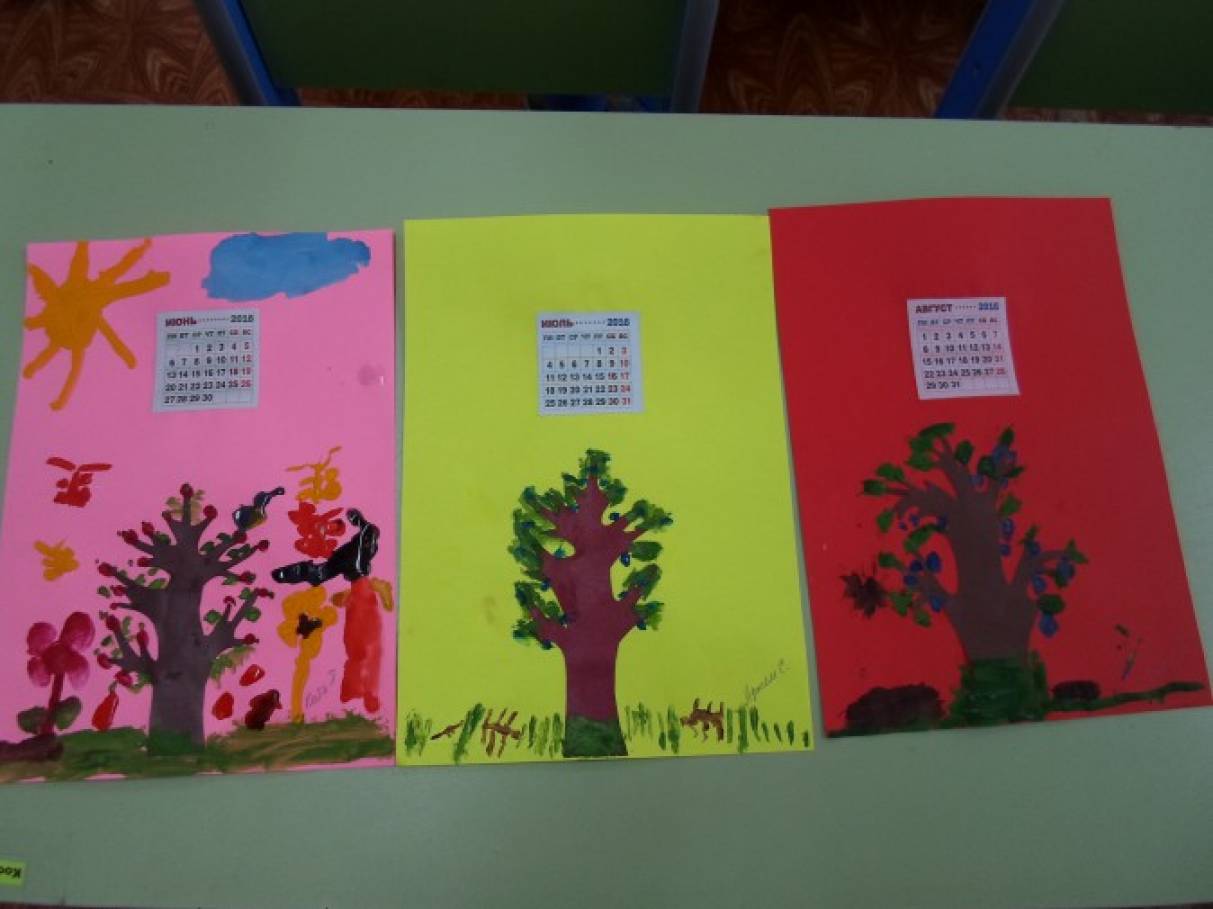
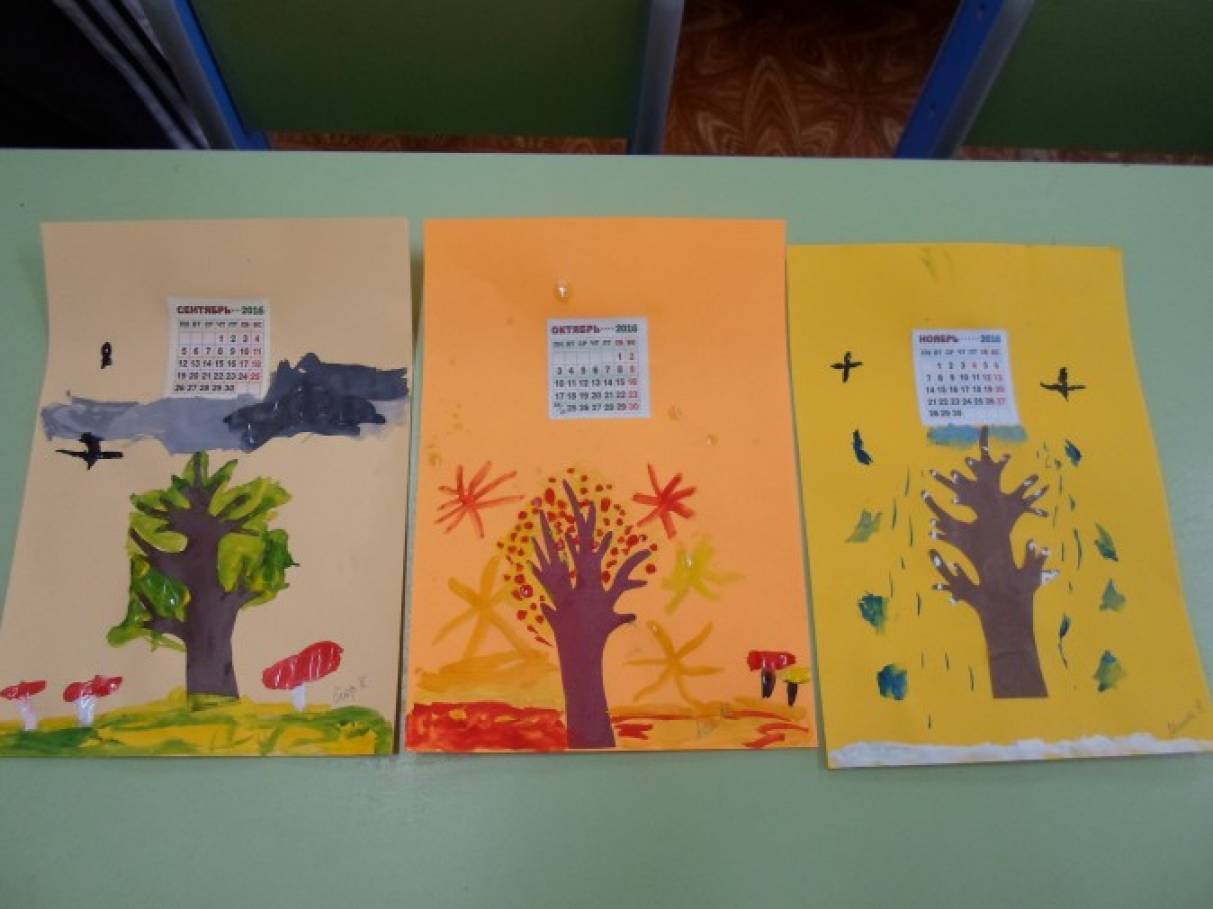
Теперь готовый календарь расположился в приемной нашей группы и целый год будет помогать всем, кому он понадобится!
 «Плачет, плачет осень», или История одного занятия Сильный дождь начался еще ночью. Утром он во всю бежал по улицам потоками воды, шуршал в кронах осенних деревьев, струился по стеклам.
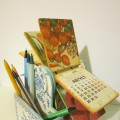 Мое увлечение — декупаж «Деревянный перекидной календарь» Лето у меня было очень насыщенным на всякие дела, а вот для любимого хобби времени было мало. Но все-таки календарь я сделала. Заготовку.
Конспект занятия по нетрадиционному рисованию с элементами аппликации «Я рисую море» в старшей группе Задачи: Создать условия для экспериментирования с художественными материалами и инструментами. Развивать воображение, чувство ритма и композиции;.
Конспект занятия по рисованию с элементами аппликации в средней группе «Зайка серенький стал беленьким» Задачи: 1. Учить детей видоизменять выразительный образ зайчика – летнюю шубку менять на зимнюю: приклеивать бумажный силуэт серого цвета.
 Мастер-класс «Березка зимой». Рисование березы с элементами аппликации Добрый вечер, уважаемые гости моей странички! Русская березка — символ России, о ней много сложено стихов и песен. Мы, педагоги, знакомим.
 Мастер-класс «Снежная елочка». Рисование нетрадиционным способом с элементами аппликации во второй младшей группе Все дети очень ждут Новогодний праздник и с удовольствием к нему готовятся. Больше всего мои детки любят рисовать и мы нарисовали новогоднюю.
 Нетрадиционное рисование с элементами аппликации «Белая берёза под моим окном». Мастер-класс Цель:Учить сочетать разные изобразительные техники для передачи заснеженной кроны (с помощью манки, стройного ствола с тонкими, гибкими.
 Рисование с элементами аппликации. Фотоотчет "Серый заинька стал беленьким" Фотоотчёт. Наше занятие: Художественное творчество -рисование с элементами аппликации, было взято из программы.
 Рисование сюжетное с элементами аппликации «Веселое катание на коньках» Задачи: научить передавать сюжет доступными графическими средствами. Показать средства изображения сюжетной связи между объектами: выделение.
 Рисование в нетрадиционной технике (монотипия) с элементами аппликации «Северное сияние» МАДОУ «Радость» детский сад №157 Образовательная область «Художественно-эстетическое развитие» Рисование в нетрадиционной технике с элементами.
Создание календаря дома может оказаться для вас очень интересным и увлекательным занятием.
Можно смело привлекать детей к работе над календарем. Можно сделать простой и практичный календарь, а можно сделать целое украшение для интерьера.
Также в интернете можно найти готовые образцы календарей, которые нужно лишь распечатать и далее использовать для создания красивой поделки.
На нашем сайте вы также найдете:
Календарь на год своими руками. Вариант 1.
— цветной картон (можно обычный белый А4)
1. Возьмите 12 листов цветного картона, и начертите на каждом 7 столбиков и 5 строчек. Используйте линейку и простой карандаш.
Когда вы все начертили, можете обвести линии маркером (также используя линейку).
2. На каждом листе напишите название месяца (желательно сверху). Пишите крупные буквы ярким маркером.
3. В верхней части каждого столбца напишите название дня недели.
4. В остальные ячейки впишите даты — в верхнем правом или левом углу.
* Чтобы знать с какого дня начинать отсчет можете проверить календарь в телефоне, планшете или компьютере, или просто глянуть на календарь прошлого года — например, 31 декабря 2015-го года была пятница, значит 1 января 2016 суббота.
* Вам также стоит знать, сколько дней в каждом месяце, особенно это касается месяца февраль — в 2016-м году в нем 29 дней. Сентябрь, апрель, июнь и ноябрь имеют 30 дней, остальные (не считая февраль) имеют 31 день.
5. Каждый лист календаря можно украсить как вам больше нравится. Можно использовать, к примеру, цветные карандаши, фломастеры, восковые мелки, наклейки, стикеры, блестки и т.д.
6. Не забудьте отметить важные даты: дни рождения, Новый год и Рождество, каникулы. Можно для каждого такого дня вырезать картинки или наклеить наклейки.
* Например, если у мамы день рождения 10 марта, то можно нарисовать или приклеить в соответствующую ячейку цветочки. Но Новый год можно приклеить снежинку или Деда Мороза.
7. Чтобы повесить календарь можете сделать отверстия в каждом листе (в одном и том же месте), продеть ленту или веревочку.
Как сделать календарь из открыток своими руками. Вариант 2.
Некоторые из нас вели (или еще ведут) дневники, и порой приятно вспомнить некоторые фрагменты своей жизни. В этом календаре сочетаются сразу 2 предмета — календарь и дневник на год.
В течение годы вы записываете все интересное, что произошло с вами или вашим ребенком в тот и другой день, а через год прочитываете все эти записи.
Если каждый год делать подобный дневник, то через 10 лет вам будет очень интересно вспомнить о том, что произошло десятилетие назад.
— печать с датой (если нет — можно вручную написать все даты)
— тетрадь в широкую линию
1. Разрежьте страницы тетради в широкую линию на одинаковые листочки. Можно просто пополам.
2. На каждой бумажке напишите дату. Можно просто на месяц вперед написать, чтобы не тратить много времени, прописывая даты на год вперед.
3. Открытки можете подравнять так, чтобы они были немного больше листов.
4. Разложите все бумажки и открытки в коробочке.
Адвент календарь в форме елочки для детей
Данная поделка сделана для декабря, но вы можете сделать на любой месяц, например, когда у вас в семье больше всего праздников.
— цветной скотч (васи-лента)
— акриловые краски (при желании).
Сделайте символическую елочку с помощью скотча.
Прищепки можно украсить красками или тем же скотчем.
Приклейте прищепки к елочке с помощью двухстороннего скотча.
Белым маркером напишите дату, и к каждой прищепке (или некоторым прищепкам) можете прикрепить небольшой подарок.
Как сделать календарь с фотографиями из Instagram. Вариант 3.
— распечатанные на листиках месяцы года (можно в интернете найти)
— клей или двухсторонний скотч
— бечевка или атласная лента
1. Определитесь, какого размера будут ваши фотографии.
2. Основываясь на размерах фотографий, подрежьте ваши распечатки месяцев года и картон, к которому далее приклеите фотографии.
3. Используйте двухсторонний скотч, чтобы приклеить фотографии к картонным листам.
4. Сделайте два отверстия в нижней части листов с фотографиями и в верхней части листов с месяцами.
5. Скрепите листы с помощью бечевки или ленты.
Как сделать календарь на год на холсте. Вариант 4.
— холст (в данном примере размер 40 х 50 см)
— атласная лента или цветной скотч (васи-лента)
— цветная бумага и двухсторонний скотч или стикеры
1. С помощью атласной ленты или скотча разделите полотно на несколько ячеек.
* В случае использования ленты, ее можете закрепить булавками, которые стоит обрезать кусачками с обратной стороны полотна и закрепить горячим клеем.
* В данном примере полотно разделено на 7 колонок и 5 рядов.
2. Нарежьте цветную бумагу на 31 кусочек и пронумеруйте каждый. Можно использовать стикеры, которые также стоит пронумеровать.
* В данном примере используются маленькие бумажки с цифрами, но вы можете использовать более крупные листики, чтобы на них можно было писать важные напоминания.
Приклейте каждый кусочек бумаги к своей ячейке с помощью двухстороннего скотча. Если используете стикеры, то скотч не нужен.
3. На другой цветной бумаге или картоне напишите или напечатайте название месяца.
4. Теперь можете менять месяца и переставлять дни, при этом можно писать на бумажках важные события.
Как сделать стирающийся календарь своими руками. Вариант 5.
— цветовая палитра или стикеры разных цветов
— рамка для фотографии или картины со стеклом (в данном примере ее размер 30 х 40 см)
— маркер на водной основе (легко стирающийся маркер для белой доски) и губка
— двухсторонний скотч (при использовании цветовой палитры).
1. Визуально разделите вашу рамку так, чтобы на ней мог разместиться 31 день.
В данном примере каждая ячейка имеет размер 5 х 5 см
2. Приклейте к стенке рамки стикеры или цветовую палитру (с помощью двухстороннего скотча).
3. Накройте рамку стеклом и можете писать на ней легко стирающимся маркером и стирать, когда это необходимо.
Похожий вариант можно сделать, используя ткань у стенки рамки. На ткани нужно начертить линии и накрыть стеклом.
Как сделать школьный календарь на год своими руками. Вариант 6.
— цветной картон или цветовая палитра.
1. Для каждого месяца выберите свою цветовую гамму и, отталкиваясь от этого, нарежьте столько бумажек, сколько дней в соответствующем месяце. Можете нарезать цветовую палитру или цветной картон.
2. Кнопками прикрепите бумажки к доске и маркером пронумеруйте их в соответствии с числами месяца.
3. Название месяца напишите на отдельном картонном прямоугольнике и также кнопками прикрепите к доске.
* на бумажках можно писать важные события или что-нибудь рисовать.
4. Осталось повесить календарь на стену.
* Каждый новый месяц можете украшать доску, как вам больше нравится, и не забывайте менять даты в соответствии с календарем.
Простой настенный календарь из цветного скотча. Вариант 7.
Делаем настенный календарь на липучках. Вариант 8.
— фанера или картон (размер должен соответствовать фоторамке)
— кусок ткани (чтобы обернуть фанеру)
— водорастворимый маркер по ткани
1. Фанеру или картон оберните поролоном, а сверху оберните тканью и закрепите скотчем, клеем или степлером.
2. Из цветной бумаги вырежьте маленькие кружочки и напишите на них цифры от 1 до 31. Приклейте эти кружочки к пуговицам.
* Проверьте все ли пуговицы (31 шт.) помещаются в рамку. Возможно, надо подобрать пуговицы меньшего размера.
3. Карандашом и линейкой сделайте разметки на ткани, чтобы ровно прикрепить на свои места пуговицы с цифрами.
4. Приклейте кнопки к пуговицам.
5. Из фетра вырежьте прямоугольники. Также из картона вырежьте прямоугольники, но чуть меньше. Напишите (или напечатайте) на картонных прямоугольниках название месяцев и пристрочите бумаги к фетру.
6. С обратной стороны табличек с названием месяцев приклейте липучки. Вторую половину липучки приклейте к ткани.
7. Соедините все детали, чтобы получился календарь. К его обратной стороне можете приклеить конверт и хранить в нем все необходимые детали (таблички месяцев и пуговицы с цифрами).
Как сделать календарь своими руками: идеи по оформлению, советы, фото, урок изготовления настенного и отрывного календаря
Календари появились в жизни людей задолго до нашей эры, но по-прежнему пользуются спросом. Конечно, в век развития электроники и техники люди все больше переходят на численники в сотовых телефонах или часах, но и привычные календари продолжают украшать стены и полочки квартир.
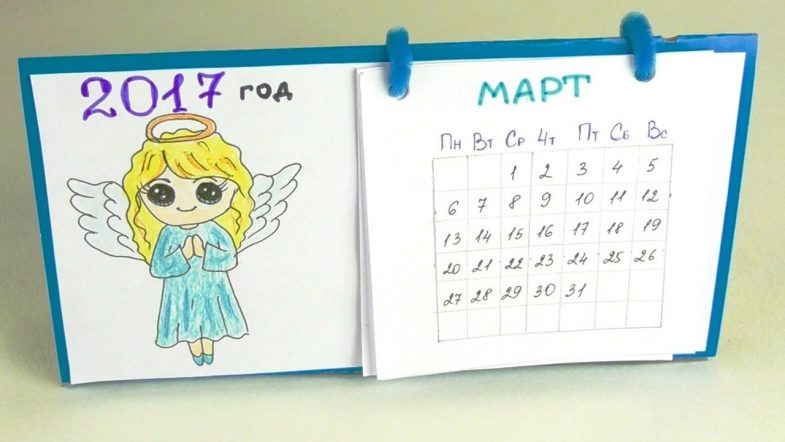
И совсем необязательно покупать довольно дорогие произведения бумажной промышленности, их можно легко сделать собственноручно, привлекая к этому мероприятию всех членов семьи.
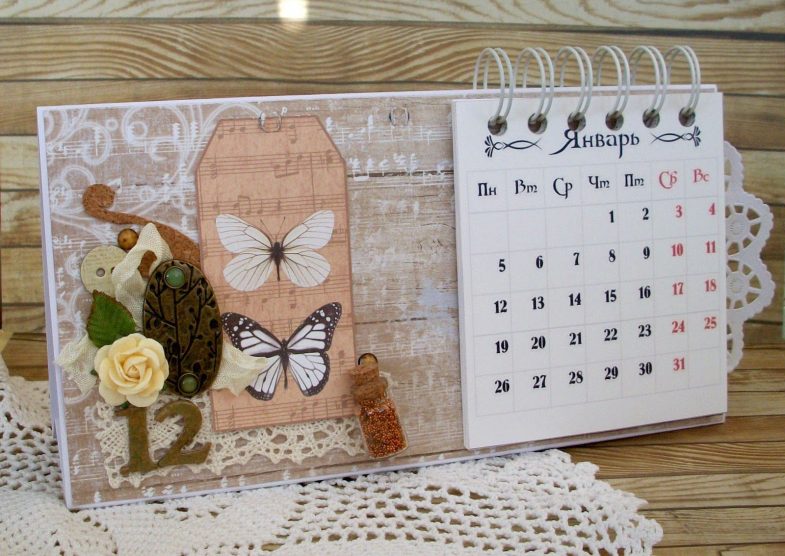
Как показывают фото календаря, сделанного своими руками эти симпатичные поделки могут стать замечательным и полезным украшением.
Как сделать календарь своими руками — оригинальные фото-идеи. Перекидной настольный календарь, календарь из открыток, с фотографиями. Мастер-класс по созданию вечного календаря


Воспользуйтесь программой Дизайн Календарей — это самый удобный и быстрый способ оформить календарь. Софт предлагает сотни готовых оформлений, позволяет загрузить свои фотографии, разместить текст и отметить важные даты. Для работы над фотокалендарем не нужно обладать специальными навыками: дружелюбный интерфейс на русском языке подходит начинающим пользователям. Скачайте Дизайн Календарей и оформите идеальный макет за считанные минуты:
Запустите установочный файл.
Во время инсталляции ознакомьтесь с пользовательским соглашением, выберите папку и добавьте ярлык на рабочий стол.
Выберите тип:
настенный, настольный, карманный, перекидной или ежемесячник. Также можно сделать все самостоятельно с нуля.
При выборе учитывайте то, как вы планируете распечатать и на какой бумаге
Укажите оформление.
В программе более 300 шаблонов, вы можете выбрать любой понравившийся и персонализировать его.
Заготовки делятся на вертикальные и горизонтальные
Импортируйте фотографии
любого формата: JPG, TIFF, GIF, BMP, PNG, PSD и другие.
У вас будет возможность добавить еще картинок во время редактирования
Установите дату отсчета
: начните с первого месяца или середины года.
Также укажите размер страницы и разрешение (для печати — не ниже 300 dpi)
Скорректируйте детали
: вы можете изменить оформление месяцев вручную или выбрать другой стиль, настроить праздники и выделить собственные важные даты, изменить цвет фона, добавить текст, изображение, коллаж.
Установите дату отсчета
: начните с первого месяца или середины года.
Также есть возможность сменить язык
Обработайте снимки
: кадрируйте, примените к ним тень, контур, рамку или маску. Также можно настроить параметры яркости, контрастности и насыщенности.
Можно изменить прозрачность картинки и повернуть ее
Украсьте макет календаря клипартами
. Они разбиты на категории: туризм, романтика, цветы, животные, красота, знаки зодиака и другие. У вас также будет возможность загрузить свой стикер и разместить его на холсте.
Просто перетащите понравившийся на холст
работу как изображение, PDF-файл, CMYK, экспортировать в формате PSD или распечатать. Для вывода на бумагу настройте размер, разрешение и ориентацию листа.
Если необходимо, установите маркеры обрезки и поля
Как видите, программа предлагает все необходимые инструменты для того, чтобы сделать календарь своими руками. С ее помощью вы легко оформите подарок, украсите дом или создадите настольный планер. Скачайте редактор и реализуйте любую идею!
Попробуйте прямо сейчас! Установите Дизайн Календарей на ПК:
Отлично работает на Windows 10, 8, 7, Vista, XP


Способ 2. Календарь в гугл
Бесплатный календарь можно сделать в онлайн-сервисе от компании Google. Не нужно ничего устанавливать на ПК, функция доступна в браузере. К сожалению, платформа не предоставляет никаких возможностей для красочного оформления. Вы сможете внести данные о мероприятиях, важных датах и встречах, а затем экспортировать в PDF или распечатать на принтере. Чтобы сделать это:
- войдите в свою учетную запись Гугл;
- выберите в браузере соответствующий сервис Google;
- внесите информацию о событиях или оставьте заметки на конкретные даты;
- укажите временной промежуток: день, неделя, месяц, расписание дел в целом и т.д.;
- кликните на значок настройки и выберите «Распечатать». Здесь вы еще раз можете
- уточнить диапазон печати, размер шрифта, ориентацию страницы, цвет и стиль;
- далее укажите принтер, и все готово!
В распечатанном виде проект будет выглядеть так же просто
Этот способ не позволяет изменить визуальную составляющую, но вы легко сделаете простой еженедельный лист или планер по месяцам.
Способ 3. Календарь в Publisher
Publisher — это приложение, которое поможет вам быстро и легко оформить профессионально выглядящую полиграфическую продукцию. Он доступен в определенных выпусках Microsoft Office, также компания предлагает приобрести его отдельно.
Publisher объединяет возможности текстового и графического редактора в одном инструменте. С его помощью вы оформите информационные бюллетени, брошюры, фирменные бланки и визитные карточки. Чтобы создать календарь:
- приобретите пакет Office или утилиту Publisher и установите на компьютер;
- откройте Microsoft Publisher и нажмите на «Календари» в главном окне или в списке слева. Выберите понравившуюся заготовку;
- вы можете оставить дизайн по умолчанию или скорректировать его по своему усмотрению, нажав стрелку вниз справа от функции «Оформить»;
- нажмите кнопку «Установить даты» и выберите период времени;
- сохраните результат в формате PDF или распечатайте на домашнем принтере.
Подписка на программное обеспечение в составе пакета Office составляет 6.99 долларов в месяц
Также можно нарисовать календарь в других программах от Microsoft — Excel и Word. Но это займет много времени и потребует определенных навыков работы с софтом. Также эти приложения не дают красочно визуализировать материал.
Вам придется вручную составлять таблицу или искать в Интернете
Фото советы как сделать календарь


Вам понравилась статья? 0
Способ 4. Онлайн
Создание календарей онлайн возможно на сайте Canva. Он предлагает множество шаблонов для оформления. Вы сможете загружать свои снимки и персонализировать проект. Работа не займет много времени, благодаря готовым элементам оформления, каталогу картинок, фотофильтрам, клипартам. Сервис также поможет с оформлением пригласительных, открыток и постеров. Для начала работы:
- необходимо зарегистрироваться на сайте или войти в свою учетную запись;
- создайте проект. Выберите заготовку: месячный, недельный, фотокалендарь, ежедневник или подарок на день рождение;
- настройте заливку элементов, шрифт и размер текста, добавьте фотографии из коллекции или загрузите свои, разместите значки и клипарты, установите новый фон.
Скачать изображение можно только в трех форматах JPG, PNG или PDF.
Заготовку можно применить только к одному месяцу или к нескольким сразу
В бесплатной версии сервиса нельзя настроить размер и установить разрешение. При печати на большом формате бумаги у картинки будет плохое качество. Также Canva дает доступ только при покупке подписки ко множеству элементов, фотографий, фонов.
Делаем календарь из бумаги
Это будет самый простой вариант адвент-календаря. Он будет очень напоминать настольный календарь, в котором в ячейках будут устанавливаться числа, соответствующие количеству оставшихся дней. В соседний кармашек можно вкладывать небольшие шоколадки или конфетки от Снегурочки, веселые задания на день.

Сделать календарь очень просто, но этот подарок останется на весь год и ежедневно будет напоминать о дарителе. Так что делать его надо аккуратно и с любовью к получателю.

Способ 5. С помощью приложений Андроид и iOS
Можно создать настенный или настольный фотокалендарь на смартфоне в дороге, в метро, за чашкой кофе или в самолете. Вот несколько удобных приложений:
Pixum Photo Calendar
Бесплатное приложение на iOS и Android, которое позволит использовать шаблоны, настраивать размер проекта, добавлять снимки со смартфона, изменять шрифт, отмечать важные даты и сохранять итоговый материал. Используя Pixum Photo Calendar вы также сможете оформить фотокниги, постеры, магниты.
Поделитесь результатом в социальных сетях
Optimal Print
Утилита для Android, с помощью который вы сможете сделать календарь с фото. На выбор предложено три типа: настенный, постер, семейный планер. Загрузить изображения можно с устройства или из социальных сетей. Optimal Print также позволит создать открытки, книги, постеры. Бесплатно получить макет календаря не получится, каждый продукт стоит определенную сумму, в среднем 20-30 долларов.
Вы можете загрузить свои фото и выбрать цвет фона
PhotoCal
Софт на iOS, которые предоставляет 45 шаблонов для фотокалендарей. Максимальное количество загружаемых фото на один макет — четыре. В конце редактирования PhotoCal предложит приобрести распечатанный результат.
За доставку готового продукта компания взимает дополнительную плату
Pically
Приложение одноименного онлайн-сервиса. Содержит шаблоны для ежемесячников и еженедельников. Вам нужно только загрузить фотографии и настроить макет. В Pically вы можете изменить масштаб и ориентацию листа, сохранив результат на телефон.
Утилита позволяет создать примитивный дизайн
Photo Calendar Maker
Бесплатный софт на Андроид, который позволит достаточно быстро создать простой календарь на месяц или неделю. Photo Calendar Maker не дает настраивать макет, поэтому вы сможете использовать только готовые шаблоны.
Софт не позволит изменить дизайн, вы сможете только добавить свои изображения
Теперь вы знаете, как сделать календарь. Это просто и не займет много времени. Вы можете использовать любой из описанных способов. У каждого из них есть свои достоинства и недостатки. Например, такие:
Лучшим вариантом будет воспользоваться Дизайном Календарей. Программа содержит множество готовых шаблонов календаря на 2021 год, позволяет редактировать каждый элемент, изменять величину листа и печатать результат в высоком качестве. Скачайте приложение и создайте красочный проект прямо сейчас!
Установка займёт не больше 2 минут
Что лучше: изготовить календарь своими руками или заказать в типографии?
Чтобы самому разработать макет и напечатать календарь на следующий год, потребуется:
- подключение к интернету;
- минимальные навыки дизайна;
- наличие принтера, расходных материалов (бумаги, краски).
Отсутствие последней позиции не проблема. Можно обратиться в типографию с собственным макетом и заказать печать тиража.
Самостоятельная печать изделия — это реализация фантазии и штучный проект, который выливается в практичный и памятный презент. За большим количеством календарей нужно обращаться к услугам профессиональных полиграфистов.
Кстати, о пользе календарей для бизнеса можно почитать здесь.
Преимущества заказа в типографии:
- Вариативность форматов. Условия типографского производства позволяют изготовить календари типового вида (плакаты, перекидные домики, настенные квартальные, настольные, карманные) и нестандартных форм.
- Качество печати. Специализированное оборудование и материалы позволяют создавать продукцию, отвечающую полиграфическим стандартам.
- Услуги дизайнера. При разработке макета профессионал учитывает особенности заказа: тип календаря, плотность бумаги, способ печати. Для предприятий использует корпоративные цвета, логотип, слоган. На утверждение предлагает выбор из 2—3 вариантов дизайна.
- Допечатная подготовка. Оригинал-макеты заказчика проходят проверку на соответствие техническим требованиям. Инженер сам вносит корректирующие поправки.
- Скорость исполнения. Распределение обязанностей, отлаженные процессы, четкое взаимодействие персонала обеспечивают сдачу заказа в обозначенные сроки.
- Экономичность. Размер тиража напрямую связан со стоимостью конечного продукта. При заказе крупным и мелким оптом можно рассчитывать на солидную скидку.
Если вы решили сделать заказ в типографии, то выбрать ближайшую к вам по месту нахождения можно с помощью нашего сервиса. А посмотреть, как печатаются настенные календари на базе полиграфического центра, можно с помощью этого видео: