Изменение фона экрана блокировки в Windows 10
Операционная система Windows 10 радует своих пользователей большим количеством новых функций, инструментов и обновленным интерфейсом, которым приятно и интуитивно легко пользоваться.
Более того, у пользователя есть возможность настроить внешний вид системы на свое усмотрение. И в этой статье мы рассмотрим, как можно изменить фон экрана блокировки (приветствия), появляющийся каждый раз при включении компьютера, и соответственно, при его блокировке.
Выполнить данную процедуру можно с помощью встроенных в “десятку” инструментов, и необходимости использовать сторонние утилиты, как это было раньше, нет. Но, в качестве примера, мы все же рассмотрим одно приложение, если вдруг кому-то захочется использовать альтернативный вариант.
Встроенные инструменты операционной системы
Алгоритм действий для изменения экрана блокировки достаточно прост. Вот, что мы делаем:
- Нажав комбинацию клавиш Win+I запускаем Параметры Windows. Также, попасть в параметры можно через контекстное меню, которое открывается нажатием комбинации Win+X или кликом правой кнопки мыши по иконке меню Пуск.

- Щелкаем по разделу “Персонализация”.

- Переходим в подраздел “Экран блокировки”. В правой части окна щелкаем по текущему значению параметра “Фон”.

- Выбираем из открывшегося перечня один из трех вариантов.

Давайте подробнее остановится на каждом из них.
Windows: интересное. Можно выбрать приложение, для которого будут выводиться подробные сведения на экране блокировки.
- Для этого нажимаем на текущее приложение.

- Откроется список, в котором мы выбираем то приложение, которое нужно.

- Аналогичным образом выбираются приложения, для которых нужно выводить краткие сведения.

Фото. На экране блокировки будет отображаться заданное нами изображение. Мы можем его выбрать из предложенного системой списка.

Также в качестве фонового рисунка можно использовать свою картинку:
- Нажимаем кнопку “Обзор”.

- В появившемся окне переходим в папку с нужным файлом, отмечаем его и жмем кнопку “Выбор картинки”.

- После этого выбранная картинка будет задана в качестве фонового рисунка экрана блокировки.

Слайд-шоу. Для того, чтобы создать слайд-шоу, мы заранее должны создать в любом удобном месте на компьютере папку с изображениями. После этого:
- Щелкаем по кнопке “Добавление папки”.

- Аналогично выбору картинки для фона, находим нужную папку и щелкаем “Выбор этой папки”.

- Слайд-шоу готово, о чем свидетельствует соответствующая запись и значок в виде кнопки Play в верхнем левом углу картинки.

- Для слайд-шоу предусмотрены дополнительные параметры, в которые можно попасть, нажав по соответствующей надписи.

Примечание: чтобы проверить, как будет выглядеть экран блокировки после внесенных изменений, нажимаем комбинацию клавиш Win+L.
Для последних двух вариантов (слайд-шоу и фото) также возможен вывод полезной информации из приложений.
Утилита Tweaks.com Logon Changer
Несмотря на то, что интегрированные в Windows 10 инструменты позволяют настраивать экран блокировки (приветствия), в том числе, менять изображения, некоторые пользователи предпочитают пользоваться сторонними приложениями. В этом случае можно обратить вниманием на утилиту Tweaks.com Logon Changer.
Примечание: Обращаем Ваше внимание на то, что использовать сторонние приложения нужно осторожно, скачивая их с проверенных ресурсов и официальных сайтов разработчиков. Не лишним будет и проверка загруженных файлов с помощью антивируса, а также, создание точки восстановления системы, если вдруг что-то пойдет не так.
План действий в данном случае следующий:
- Скачиваем утилиту с сайта по адресу: https://tweaks.com/software/tweakslogon/.

- Распаковываем скаченный архив, заходим в папку с программой и запускаем ее установку двойным щелчком левой кнопкой мыши по файлу.

- Ставим галочку, подтверждающую наше согласие с условиями лицензионного соглашения, и нажимаем кнопку “Install”.

- Ждем, пока приложение будет установлено на компьютере, о чем будет свидетельствовать окно с соответствующим содержанием. Нажимаем кнопку “Finish”. Чтобы сразу после закрытия окна инсталляции запустить программу, предварительно ставим галочку напротив пункта чуть выше (“Launch…”).
 Открывать программу вручную в дальнейшем можно в меню Пуск.
- Оказавшись в окне утилиты щелкаем по самой левой кнопке – “Change Default Logon Wallpaper”.

- Откроется окно, в котором мы можем выбрать картинку, которую хотим задать в качестве фона для экрана блокировки (приветствия).

- В определенных случаях программа предложит автоматически выполнить настройки выбранного изображения. Соглашаемся, нажав кнопку “Да”. После установки изображения в качестве фона жмем OK, чтобы закрыть информационное окно, и можно выходить из программы.

- Чтобы вернуть предыдущее изображение, щелкаем по кнопке “Revert Wallpaper”.

- Появится окно с открытой папкой, содержащей файл с прежним фоном. Выбираем его и жмем кнопку “Открыть”.

- Нам удалось вернуть все, как было.

Примечание: в сравнении со стандартными инструментами “десятки”, функциональные возможности данной программы достаточно скромные и позволяют задать в качестве фона только единичные изображения.
Отключение фонового рисунка при входе в систему
В “десятке” таке предусмотрена возможность включения или отключения отображения выбранного фонового рисунка для экрана блокировки (приветствия) во время авторизации, т.е. при вводе пароля.
- Открываем Параметры системы, затем переходим в параметры Экрана блокировки. Как это сделать – описано в первом разделе данной статьи.
- Пролистав правую часть окна вниз находим нужную функцию и отключаем ее (или включаем обратно).
 Примечание: Если отключить данную опцию, вместо рисунка будет отображаться сплошной фон, выбранный в подразделе “Цвета” (Параметры системы – “Персонализация”).
Отключение фонового рисунка при авторизации можно выполнить через Редактор реестра.
- Нажимаем комбинацию клавиш Win+R, чтобы открыть окно “Выполнить”, в котором набираем команду “regedit” и жмем кнопку OK (или Enter).

- В редакторе переходим по пути ниже:
HKEY_LOCAL_MACHINE\SOFTWARE\Policies\Microsoft\Windows\System .
- Щелкаем правой кнопкой мыши в любом свободном месте правой части окна (внутри папки “System”), в открывшемся контекстном меню выбираем “Создать” – “Параметр DWORD”.

- Задаем имя “DisableLogonBackgroundImage” и жмем Enter. Затем двойным щелчком мыши по данному параметру открываем его свойства, в которых указываем значение 1, после чего жмем OK.

- В итоге, мы не просто отключим отображение изображения при авторизации, но и уберем возможность менять эту настройку в Параметрах системы.

- Удалив или указав значение 0 в свойствах параметра, мы можем вернуть исходные настройки.
Заключение
Таким образом, изменить фон экрана блокировки можно как с помощью встроенного в Windows 10 инструментария, так и с помощью сторонних приложений. Однако использование стандартных инструментов системы значительно безопаснее. Более того, в этом случае пользователь, зачастую, получает больше возможностей по персонализации интерфейса, вследствие чего, необходимость в утилитах от посторонних разработчиков сводится к минимуму.
Как поменять картинку на экране блокировки в Windows 10
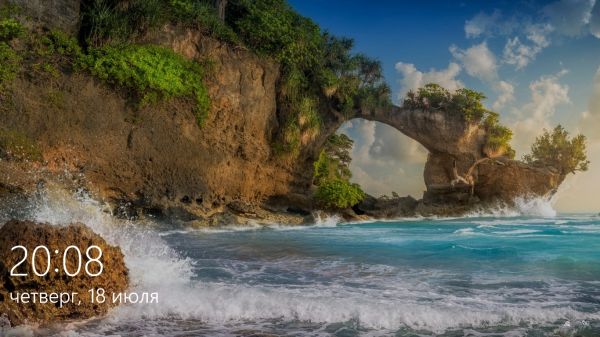
Наряду с отличным и отчасти стабильным интерфейсом и архитектурой, Windows 10 также предлагает несколько вариантов персонализации. Один из ее параметров предоставляет возможность установить или поменять картинку на экране блокировки.
Как изменить картинку на экране входа?
С экраном блокировки постоянно сталкиваемся при загрузке системы, на котором запрашиваются данные пользователя для входа в систему, а также когда нужно заблокировать доступ к рабочему столу клавишами Win + L или через настойки тайм-аута.
Пользователям предлагается несколько вариантов размещения картинки. Например, можно задать пустой фон определенного цвета, поменять рисунок или использовать автоматически сгенерированные иллюстрации с помощью «Windows: интересное».
Как поменять фон с помощью «Windows: интересное»
Этот компонент в основном загружает высококачественные изображения: ландшафт, культуру и элементы из Bing и выводит их на экране входа. Также можно настроить опцию обратной связи и указать свои предпочтения, чтобы алгоритм мог персонализировать ваш выбор и отображать похожие картинки. Можно легко загрузить фоновые картинки с помощью следующего метода:
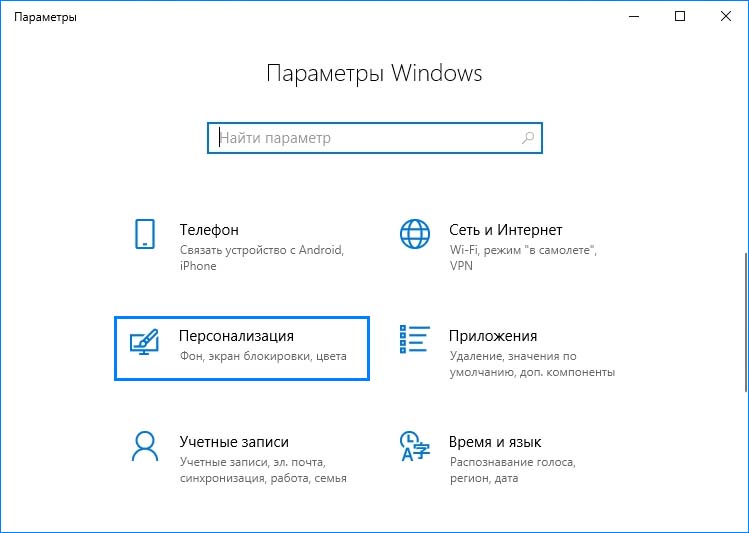
Откройте приложение Параметры (Win + I) и перейдите в подкатегорию «Персонализация».
 Раздел Персонализация
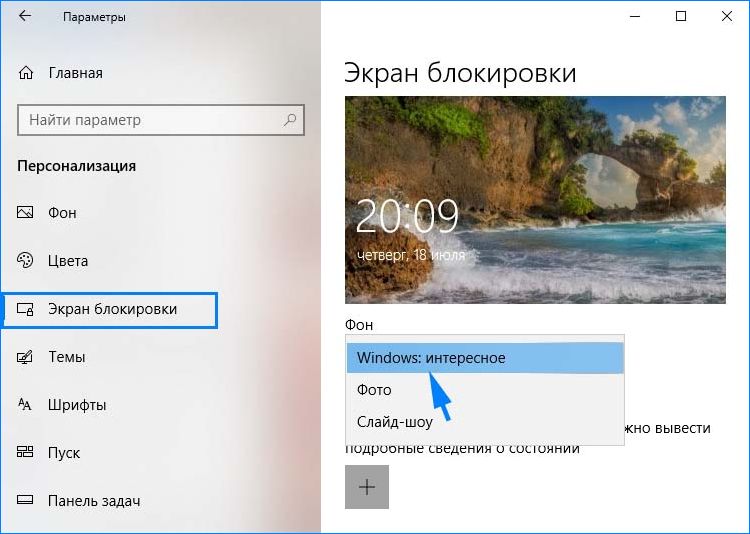
В параметрах откройте вкладку экрана блокировки. Нажмите на выпадающее меню Фон и установите «Windows: интересное».
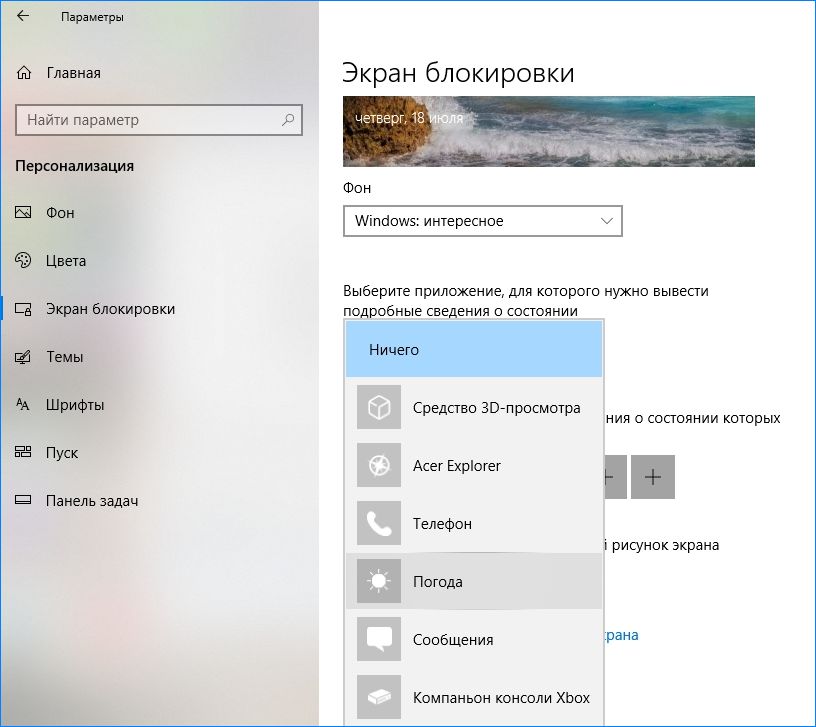
Еще можно добавить какое-нибудь приложение, например «Погода», которое будет отображать подробную информацию поверх установленного рисунка.
Установка постоянного изображения
Еще один популярный способ персонализировать фон – выбрать «Фото». В этом случае можно установить любое изображение, которое не будет меняться и перетасовываться. Обычно многие вставляют фотографии своих близких или памятные события. Выполните следующие шаги:
Перейдите к настройкам экрана блокировки, как в предыдущем способе. Кликните на выпадающее меню и поменяйте вывод картинок на «Фото».

Кликните на кнопку Обзор, чтобы в Проводнике перейти к иллюстрации, которую хотите установить постоянно. После сохраните изменения. Теперь нажмите Win + L для блокировки доступа в системы и просмотрите изменения.
Настройка слайд-шоу
Еще один вариант персонализации – установка слайд-шоу. Эта функция позволяет вывести набор изображений, которые будут автоматически перетасовываться. Эта функция была популярной в течение десятилетий во всех версиях Windows. Для ее включения выполните такие шаги:
В настройках кликните на Фон и выберите опцию «Слайд-шоу». Затем нажмите на кнопку «Добавления папки».

Перейдите к папке, где подобраны все иллюстрации, которые хотите включить в слайд-шоу. Если нет созданной папки, можно ее создать и скопировать в нее понравившиеся картинки.
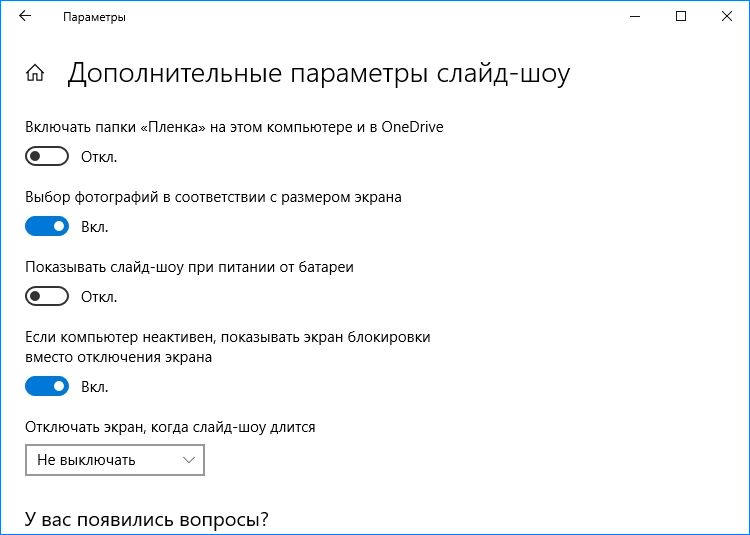
Также доступны дополнительные настройки вывода. Здесь можно поменять параметры: «Пленка», подгонка фотографий и прочее.
После сделанных правок закройте окно. Нажмите Win + L, чтобы просмотреть изменения.
Как изменить обои на рабочем столе и экране блокировки в Windows 10?
В Windows 10 пользователю даётся возможность установить произвольное фоновое изображение для рабочего стола и экрана блокировки. О том, как это сделать, и рассказывается в этой несложной инструкции.
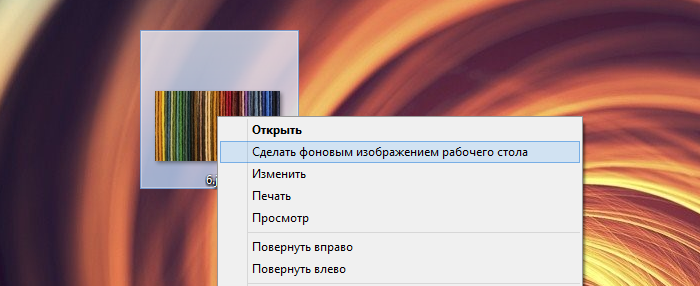
1. Самый простой способ изменить обои на рабочем столе — кликнуть правой кнопкой мыши по понравившейся картинке и в контекстном меню выбрать пункт «Сделать фоновым изображением рабочего стола».
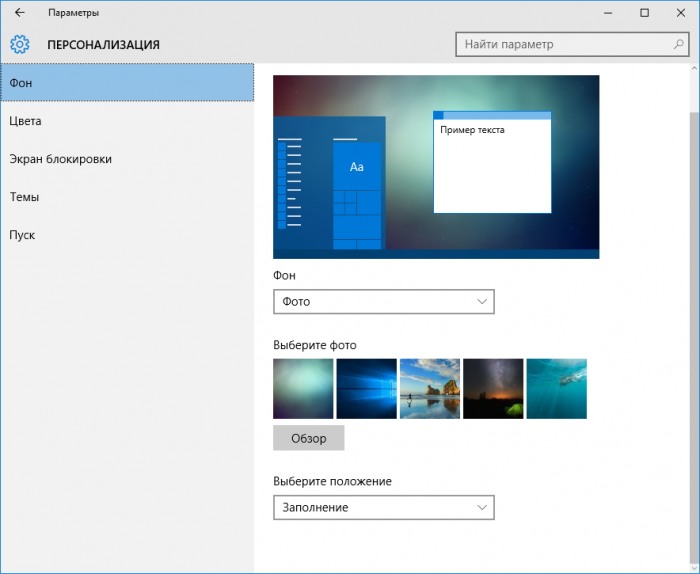
2. Изменить обои рабочего стола можно и в панели Параметры → Персонализация → Фон. Достаточно воспользоваться имеющейся там кнопкой «Обзор» для выбора нужного изображения, изменения будут применены автоматически. В выпадающем списке «Выберите положение» можно задать подходящее расположение изображения: по центру, заполнение, растянуть и т.д.
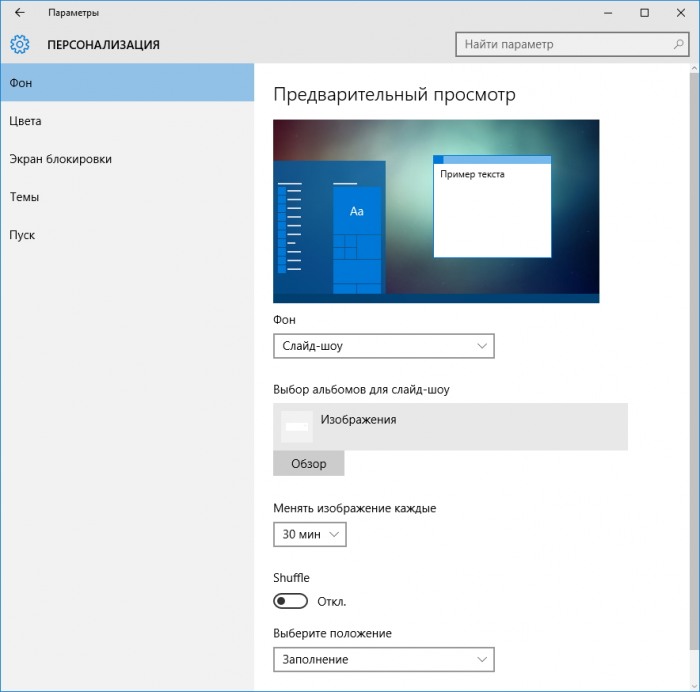
3. При желании на рабочем столе можно устроить показ слайд-шоу. Для этого нужно выбрать в списке «Фон» пункт «Слайд-шоу», а затем указать путь к папке, содержащей изображения, нажатием на кнопку «Обзор». Пользователю разрешается задать промежуток замены обоев, а также их расположение.
4. Наконец в качестве фона можно использовать и сплошную заливку цветом, выбрав в спике «Сплошной цвет», а затем в палитре понравившийся оттенок:
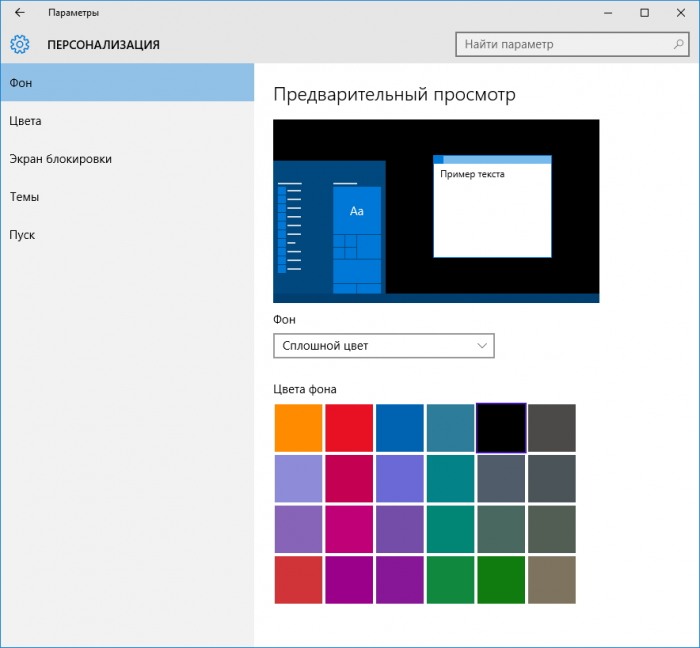
Установить подходящие обои можно и на экран блокировки, если вас по каким-то причинам не устраивают те, что предлагаются Прожектором Windows 10. Сделать это почти также легко:
1. Открыть панель Параметры → Персонализация → Экран блокировки, выбрать в списке «Фон» пункт «Фото», а затем нажатием на кнопку «Обзор» указать путь к нужному изображению.
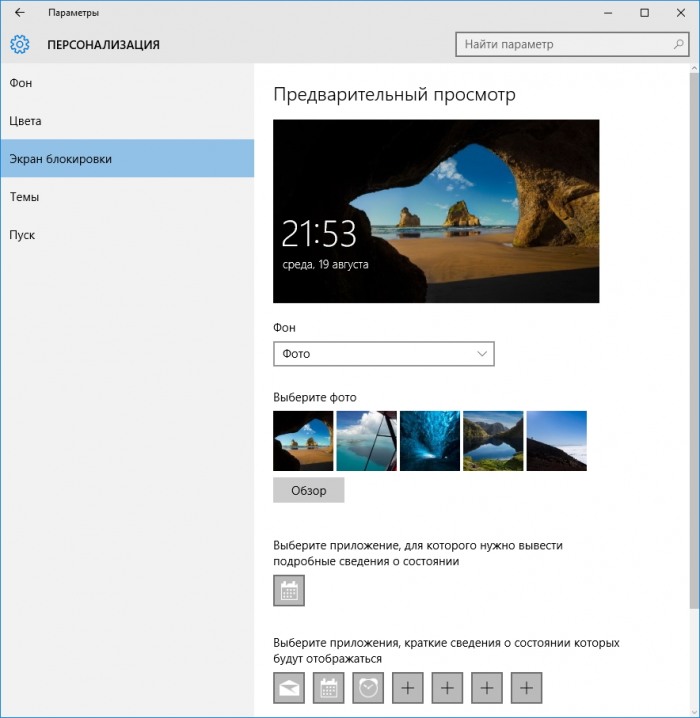
2. На экране блокировки тоже можно использовать слайд-шоу из отобранных вами изображений. Для активации этого режима достаточно так же, как в случае с рабочим столом, выбрать в списке «Фон» пункт «Слайд-шоу», а затем указать путь к папке с фотографиями, к примеру.
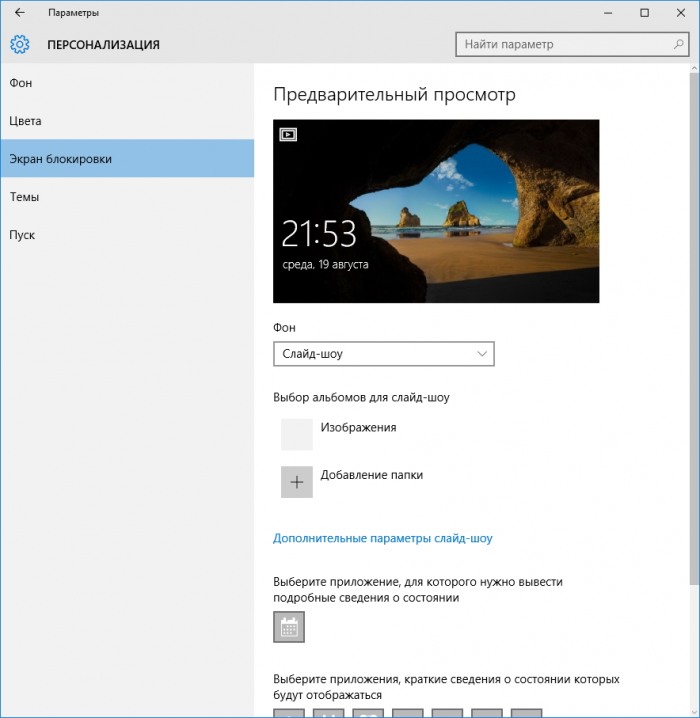
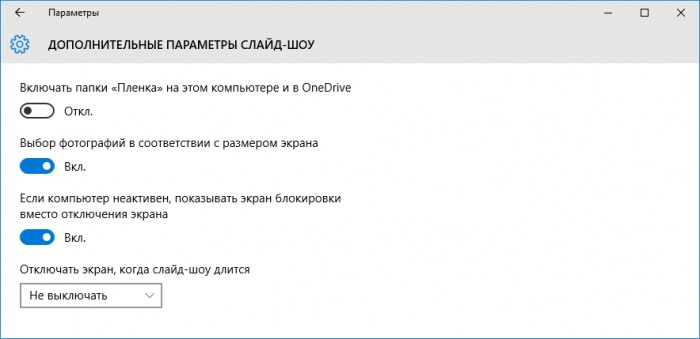
Для слайд-шоу на экране блокировки доступны некоторые специальные опции: возможность включения в слайд-шоу папки «Плёнка» на компьютере и в OneDrive, выбора фотографий в соответствии с размером экрана, показа экрана блокировки вместо отключения экрана, если компьютер неактивен, задать паузу перед отключением экрана при активном слайд-шоу.
Напомним, что обои могут ещё и входить в состав тем оформления рабочего стола и в таком случае устанавливаются автоматически при применении темы.
В случае с Windows 10 Mobile порядок действий для установки фона рабочего стола и экрана блокировки аналогичен: изображения устанавливаются в панели Параметры → Персонализация, в разделах «Фон» или «Экран блокировки».
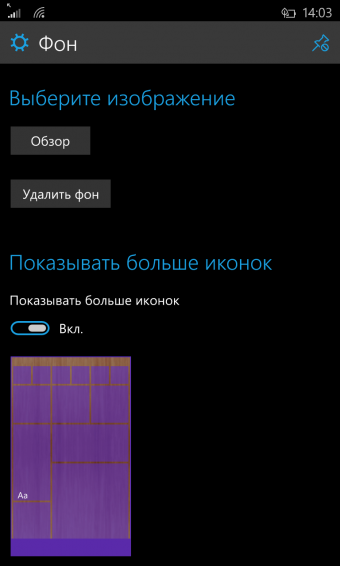
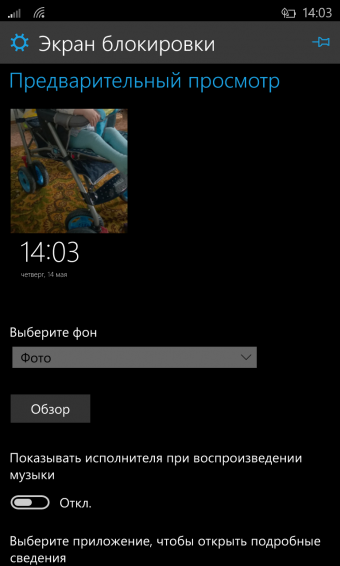
Использовать слайд-шоу в качестве фона на смартфоне в текущей версии системы нельзя. Аналогичную функцию предлагают некоторые сторонние приложения, но только для экрана блокировки.