BIOS – инструкции, вопросы и ответы
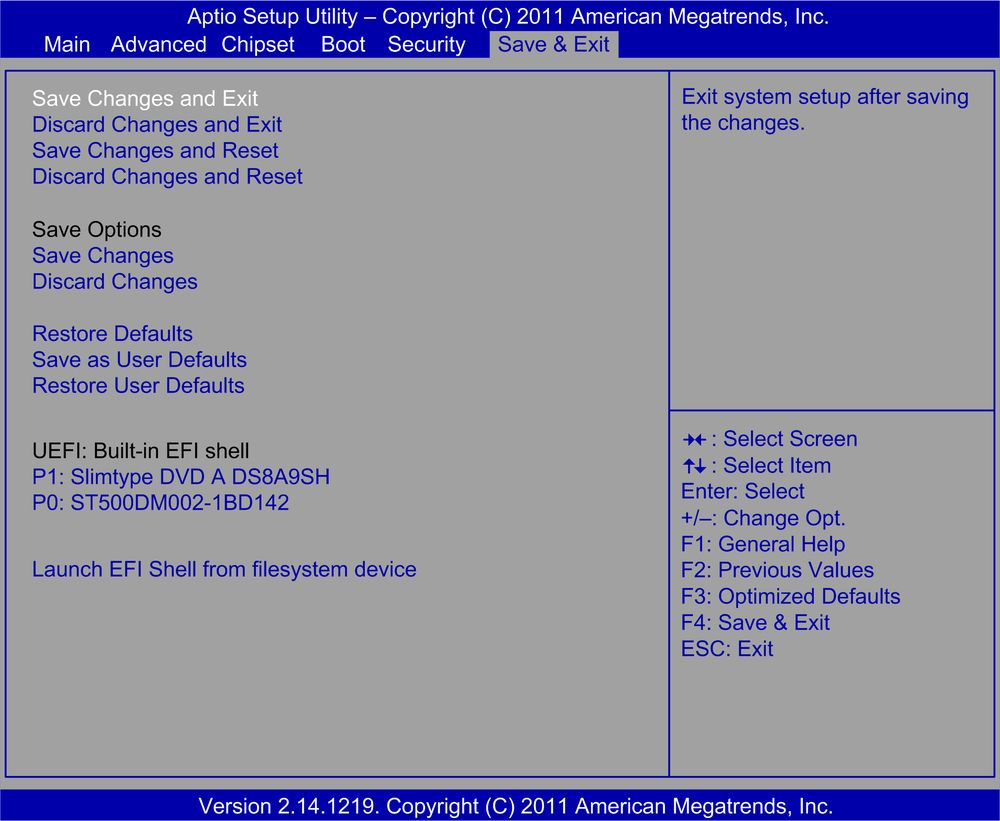
В разных версиях внешний вид Биоса отличается, но предназначена программа для одной цели – загрузки ОС, проверки программного обеспечения, настройки параметров устройства. По умолчанию установлены заводские настройки, но в процессе модернизации или в случае сбоя системы приходится менять их вручную.
Как зайти в BIOS?
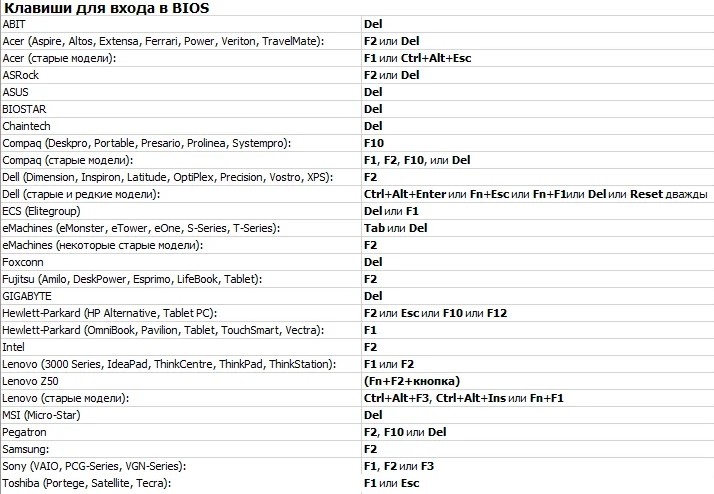
Одной стандартной клавиши для всех устройств не существует. В зависимости от производителя и модели ноутбука может использоваться кнопка F1, F2, F8, F9, F11, F12, Del, Esc. Менее распространенные варианты –Ctrl+F2 и Ctrl+Alt+Esc.
Для загрузки меню BIOS на стационарном компьютере обычно подходит кнопка Del или F2.
Посмотреть, какую клавишу нужно нажимать, возможно при включении ПК – на экране отображается уведомление вида «Press Del to access», «Press Del to run setup», «Press Del to enter settings» или что-то подобное. Однако данное сообщение появляется буквально на несколько секунд, и пользователи попросту не успевают понять, что там написано. Поэтому приходится проверять кнопки по очереди.

Для входа в BIOS следует:
- Выключить ПК.
- При включении сразу начать нажимать нужную кнопку на клавиатуре или сочетание клавиш.
Все названия вкладок, пунктов и опций в разных версиях BIOS могут отличаться. Нужно рассматривать любые подходящие по смыслу названия. Управление осуществляется стрелками, кнопками «Enter» и «Esc».
Как в BIOS включить видеокарту (встроенную)
Подобная необходимость возникает не только случае, когда виодеочип не работает, но и для переключения с внешнего на интегрированный:
- В меню найти настройки графической платы, которые расположены во вкладке «Advanced», «Advanced features», «Chipset features», «Graphic configuration» или «Peripherals».
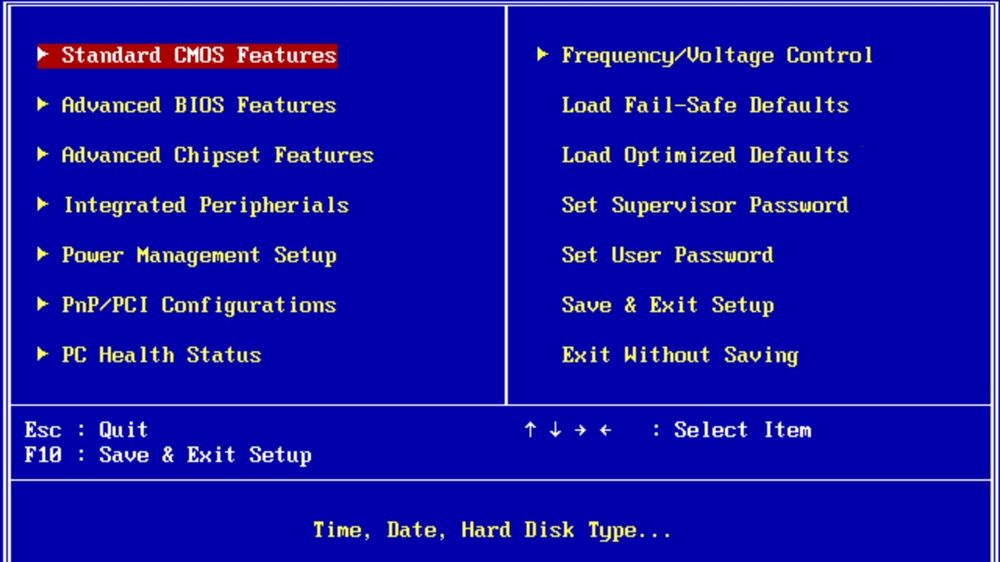
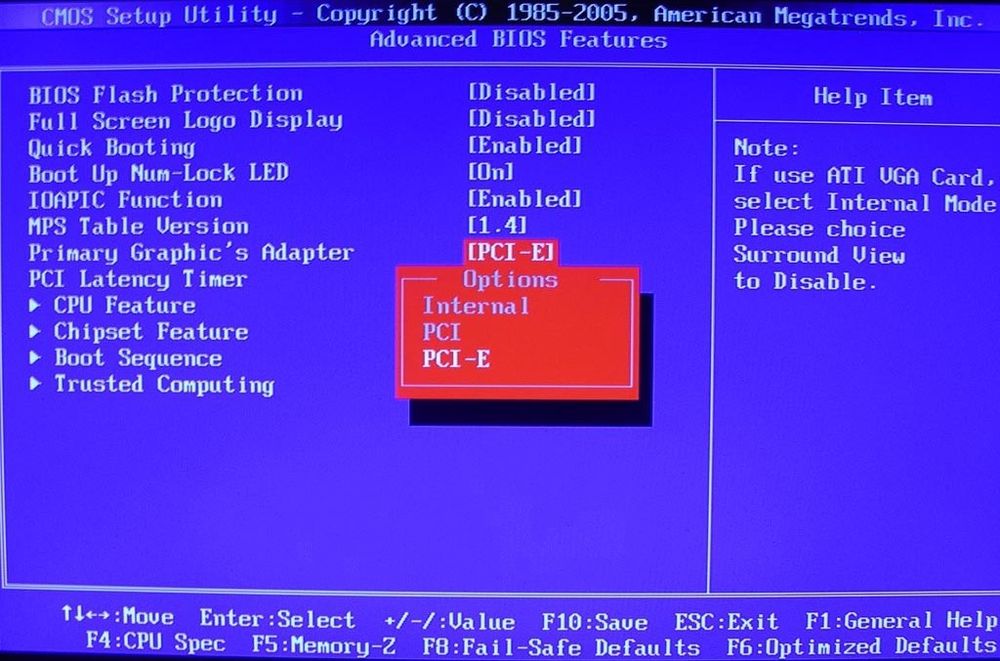
- С помощью стрелок выделить пункт «Graphics Device» или «Primary Graphics Adapter» и нажать «Enter».
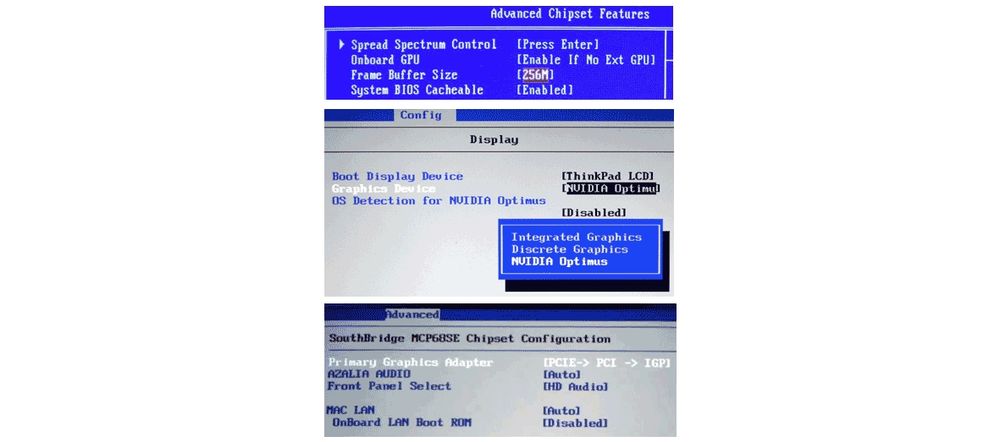
- Для включения встроенной видеокарты с помощью стрелок выбрать пункт «Internal», для включения внешней – «PCI», «PCI-E» или «Discrete Graphics». Нажать «Enter».
- Сохранить и выйти.
Как отключить встроенную видеокарту
Для отключения интегрированного виодеочипа нужно проделать такие же действия:
- В настройках найти опцию, имеющую отношение к графике. Выбрать ее путем нажатия на «Enter».
- В отобразившемся меню с дополнительными опциями найти видеокарту. С помощью стрелок задать параметр «Disabled» или «PCI-E». Нажать «Enter».
- Сохранить и выйти.
Как в Биосе включить виртуализацию
Виртуализация позволяет запускать некоторые программы в виртуальной машине и не ставить их на жесткий диск. Для включения данной опции необходимо:
- Перейти во вкладку «Advanced» – «CPU Configuration». Найти пункт «Virtualization Technology», «Vanderpool Technology», «VT Technology» или «Virtualization».
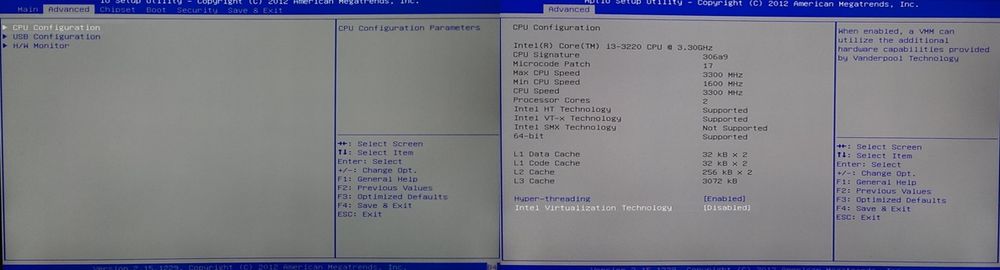
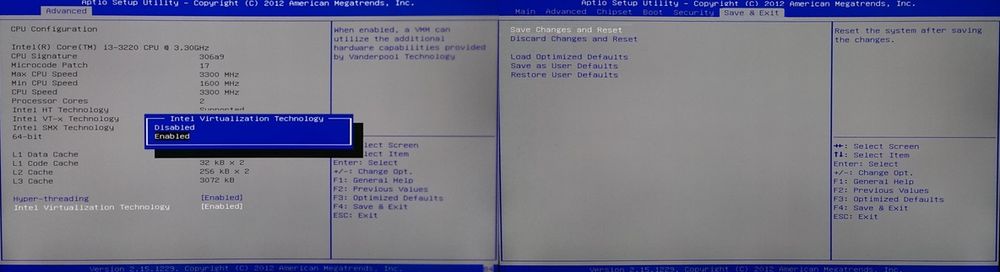
- Задать параметр «Enabled» (для выключения «Disabled»). Сохранить и выйти.
Как в Биосе включить жесткий диск
Если компьютер не видит жесткий диск, следует проверить его настройку, возможно, он выключен:
- Перейти на вкладку «Boot» – «Hard Disk Drives».
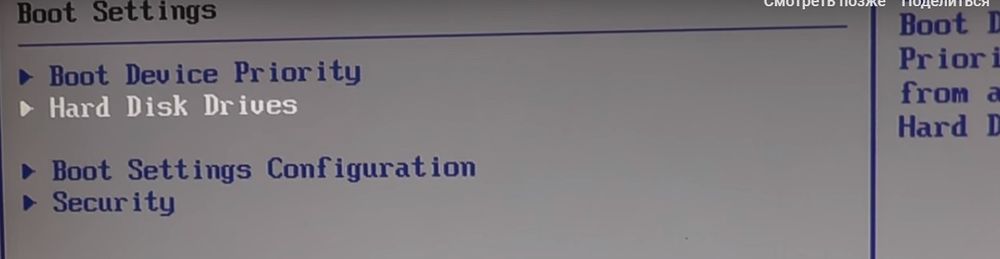
- В списке устройств загрузки на первое место («1st Drive», «Boot Priority», «First Boot Device») выставить HDD – «Enter»
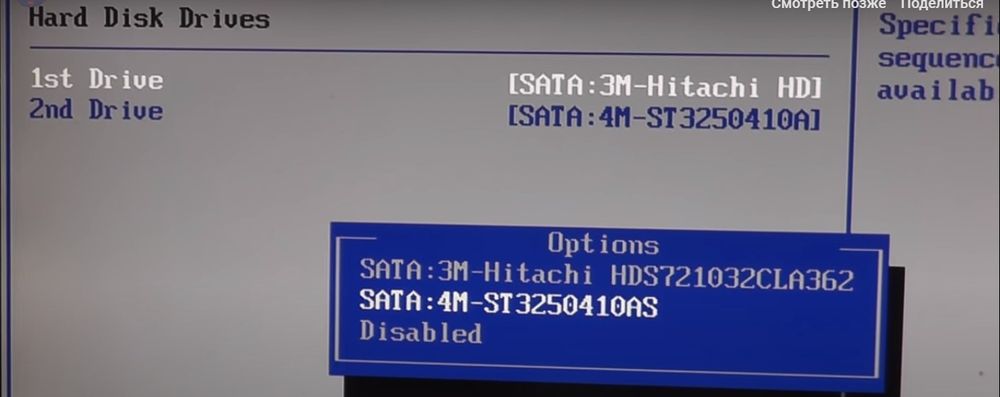
- Нажать «Esc». Сохранить и выйти.
Как в Биосе поставить загрузку
При установке чистой Windows необходимо сделать так, чтобы загрузка была с определенного носителя (диска, флешки, SSD). Для этого:
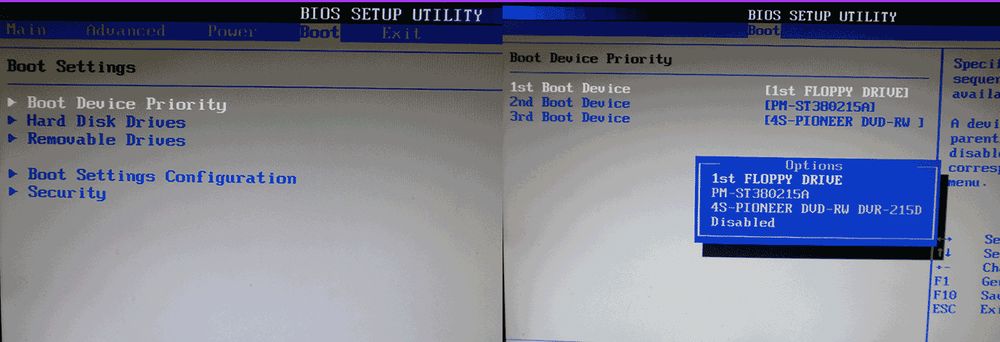
- Перейти во вкладку «Boot» и выбрать «Boot Device Priority».
- Выделить пункт «1st Boot Device» путем перемещения стрелки. Нажать «Enter». Указать вариант загрузки (название флешки или SSD, CD-ROM).
- В качестве «2nd Boot Device» должен быть указан HDD.
- Нажать «Esc» для возврата в предыдущее меню. Выбрать «Hard Disk Drives» («Removable Device Priority»). Проверить, чтобы нужный накопитель стоял на первом месте в качестве «1st Drive».
- Сохранить и выйти.
После перезагрузки компьютер начнет использовать установленный носитель.
Как в Биосе включить звук
Производить различные манипуляции с аудиокартой и настраивать звук удобно через Windows. Но в особых случаях эти функции недоступны и приходится использовать Биос:
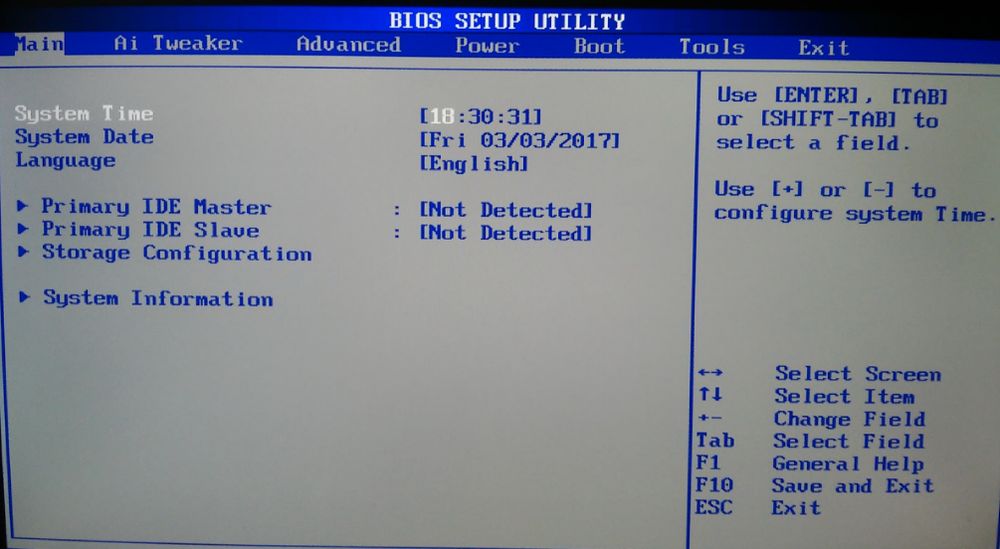
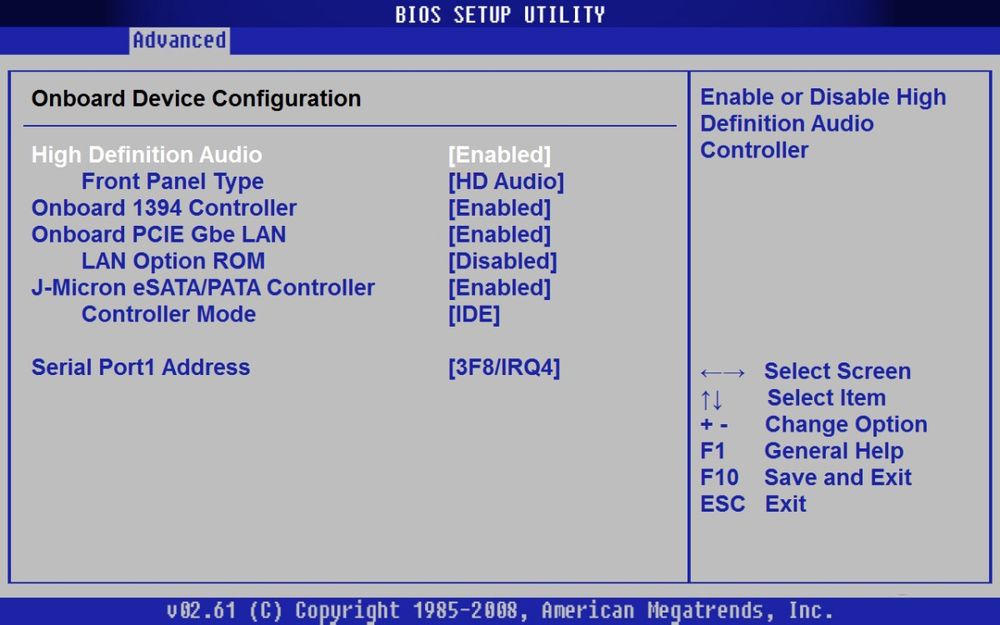
- Из главного меню перейти во вкладку «Advanced».
- Выбрать пункт «Onboard Devices Configuration».
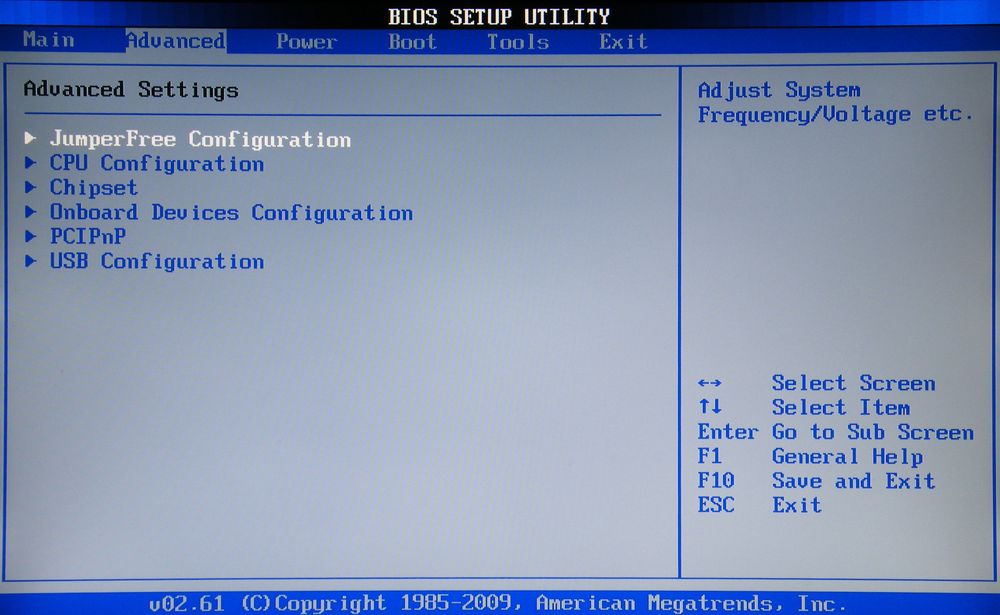
- Найти опцию, связанную с Audio. Установить параметр «Enabled». Сохранить и выйти.
Как в Биосе сбросить настройки на заводские
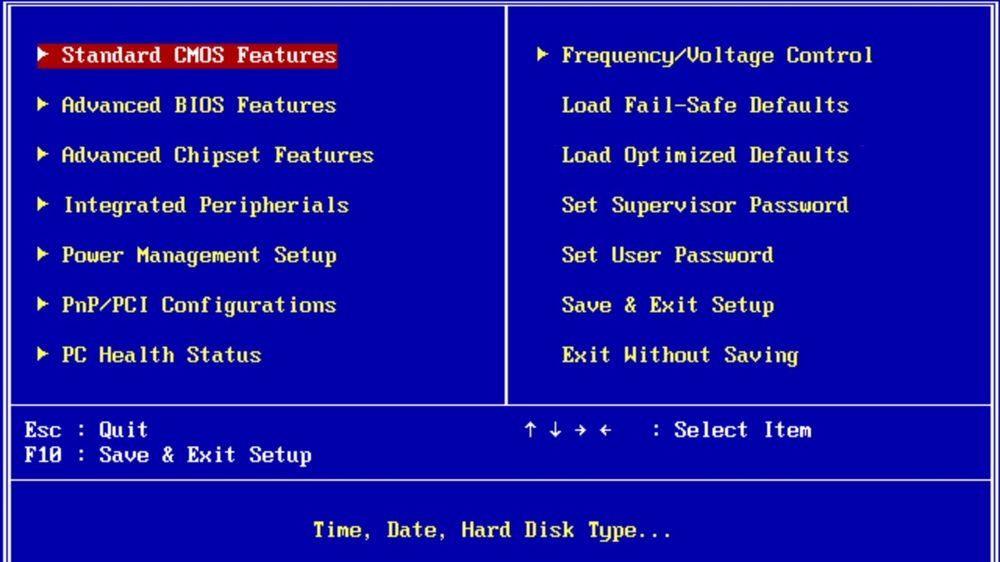
Для сброса настроек в старых версиях присутствует соответствующая опция в главном меню – «Load Optimized Defaults» (оптимизированные настройки), «Load Fail-Safe Defaults» (оптимизированные для снижения вероятности сбоев).
В современных версиях опция сброса расположена во вкладке «Exit» – «Load Setup Defaults».
Как выключить компьютер, если он не выключается через «Пуск»
Всем доброго времени суток! Ну и на повестке дня очередная проблема и вопрос – что делать, если компьютер не выключается. Сам достаточно часто сталкивался с данным казусом, так как ко мне постоянно обращаются люди за помощью. Поэтому решил написать более детальную статью на эту тему, так как в интернете почему-то нет четкой инструкции по данной поломке.
Симптом один, и он достаточно простой – компьютер не выключается при нажатии в ОС на «Завершение работы». Система начинает подвисать, и процесс останавливается. Вот теперь нам надо перебрать все возможные варианты того – что именно крушит процесс выключения.

ВНИМАНИЕ! Если система полностью зависла, и вы не можете ничего сделать, то нажмите на кнопку «Reset» на системном блоке. У ноутбука чаще всего такой кнопки нет, поэтому тут нужно будет просто зажать кнопку питания до момента полного выключения.
Почему комп не гаснет
Причина кроется именно в системе. При завершении работы ПК система начинает виснуть. Это может происходить из-за следующих причин:
- Поломки системных файлов в Виндовс.
- Поломка служб.
- Некорректная работа программного обеспечения. Может появиться после обновления или переустановки ПО новой версии.
- Конфликт программ или служб.
- Вирусы или вредоносное ПО.
- Побитые сектора на жестком диске – это можно проверить с помощью специальных программ.
- Установка некорректных драйверов. Например, не под ту операционную систему или не той битности (32 или 64).
Экономия электроэнергии
В ноутбуках есть специальная система, которая экономит электроэнергию вашей батареи. При этом она может отключать USB порты, чтобы была меньшая нагрузка на аккумулятор, и он не так быстро разряжался. Вообще данный способ помогает решить проблему у ноутбуков, но можно попробовать его и с ПК.
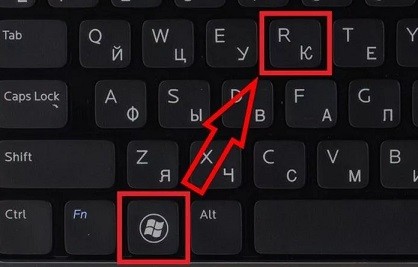
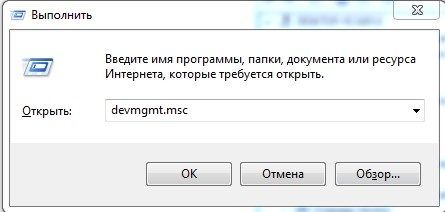
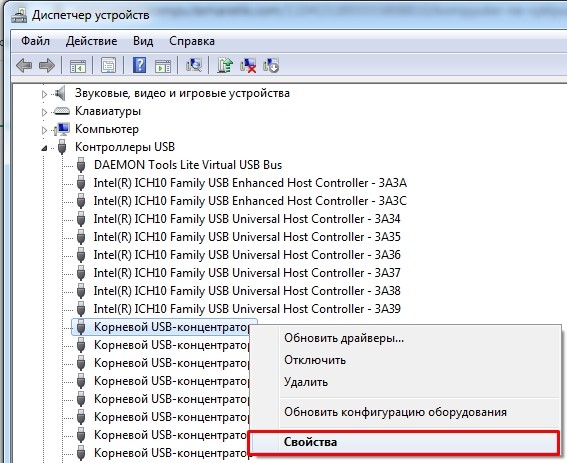
- Заходим в «Диспетчер задач» – для этого зажимаем две кнопки на клавиатуре: и R – и вводим команду «devmgmt.msc».
- Открываем раздел «Контроллеры USB» и находим самый первый – «Корневой USB-концентратор». Нажимаем по нему правой кнопкой и заходим «Свойства».
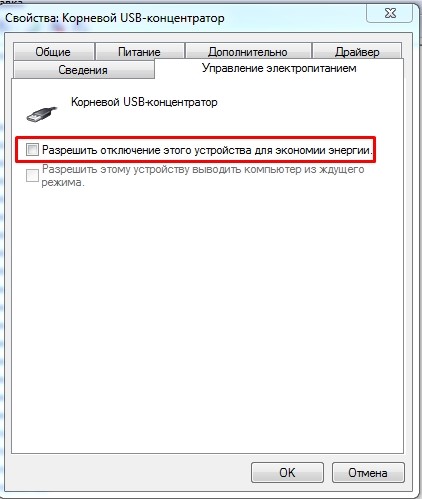
- На вкладке «Управления электропитанием» выключаем самую верхнюю галочку.
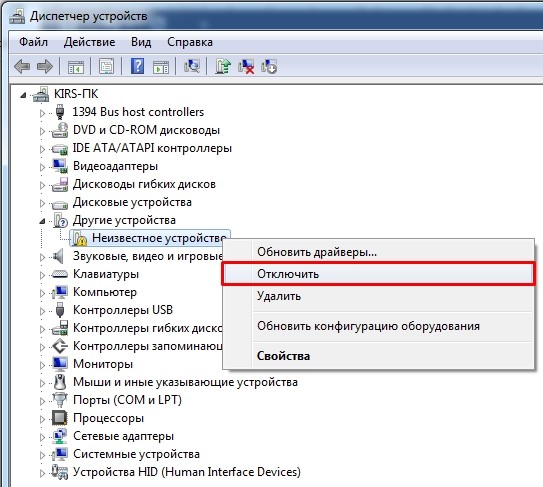
Иногда компьютер не отключается, потому что пытается установить драйвера на некоторые устройства. В «Диспетчере устройств» найдите аппараты, которые имеют желтый восклицательный знак. Тут есть два выхода:
- Обновляем драйвер вручную.
- Отключаем устройство.
После этого попробуйте снова вырубить комп. Если он все равно не отключается, то идём дальше.
Поиск сломанных служб
При выключении ПК некоторые службы могут давать сбой и зависать. Поэтому как вариант можно попробовать найти такую службу и отключить.
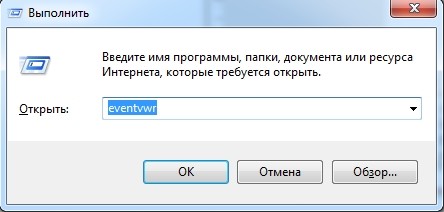
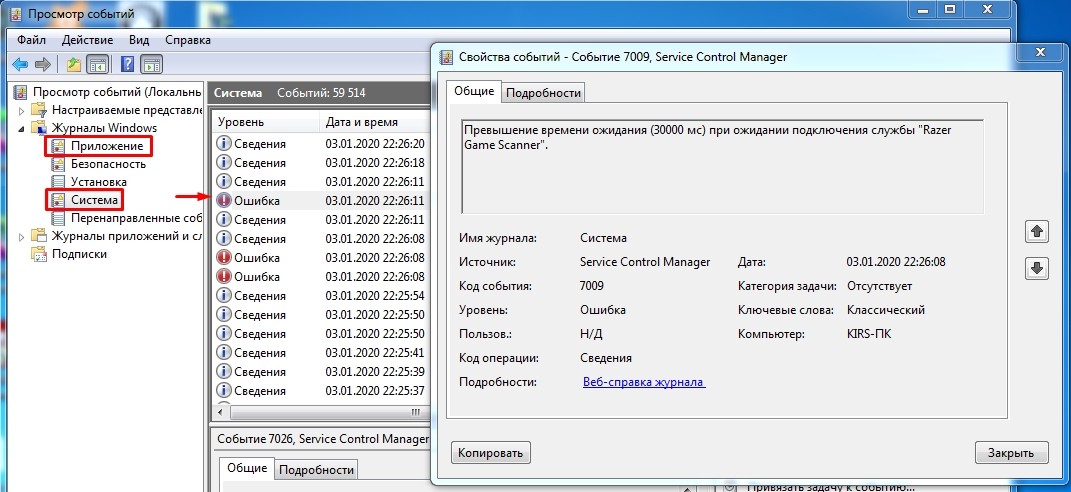
- Нужно открыть журнал событий (Win+R=eventvwr).
- Теперь мы зашли в журнал событий. Нужно открыть раздел «Журналы Windows». Теперь просмотрим два пункта: «Приложение» и «Система». Нам нужно найти в данное время ошибку. Открываем ошибку, которая сработала недавно, и смотрим в информационное поле. В моем случае зависание компьютера произошло из-за службы «Razer». У вас может что-то другое.
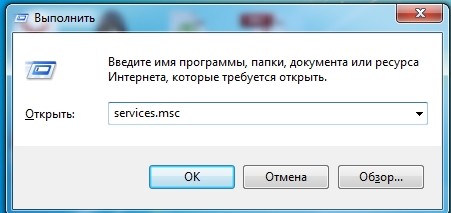
- Теперь открываем службы (Win+R=services.msc).
- Находим ту службу, которая зависает при выключении, заходим в «Свойства» (нажав правую кнопку мыши) и выбираем тип запуска «Отключена».
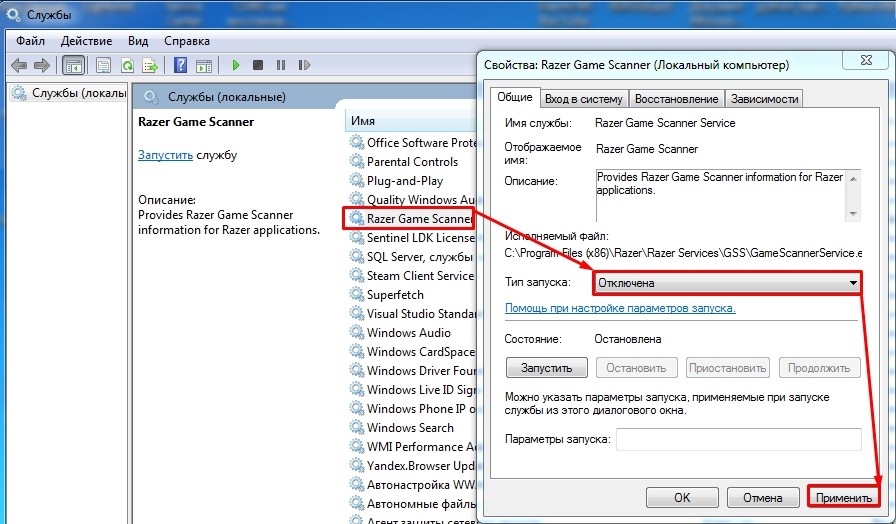
- В самом конце не забываем нажать на кнопку «Применить».
Если же службы работают нормально, но есть проблема с какой-то программой, то надо зайти в «Программы и компоненты» и удалить данное приложение с компьютера. Если оно вам очень нужно, то я советую сначала его полностью удалить, а уже потом скачать новую версию с интернета и повторно произвести установку.
Автозагрузка
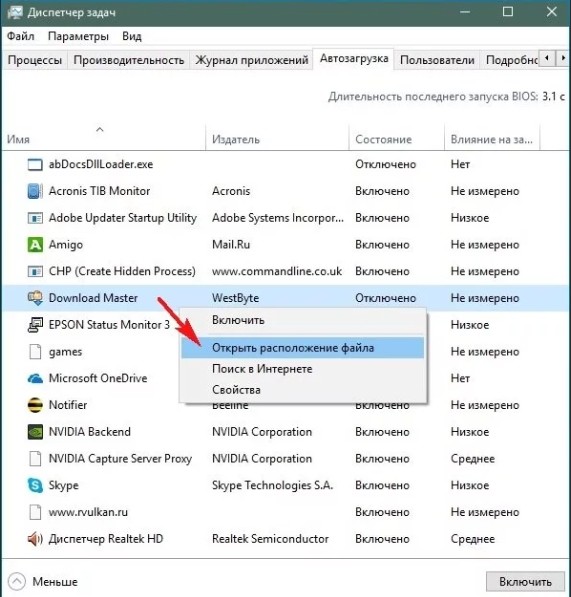
В автозагрузке могут находиться поломанные или даже вредоносные программы, которые мешают работе системы.
Windows 7 – вам нужно зажать кнопки + R и прописать команду: «msconfig».
Windows 10 – просто зажимаем кнопки Ctrl + Shift + Esc .
В первую очередь отключаем все подозрительное, что вам точно не нужно при загрузке ОС. Вот вам один из примеров забитой автозагрузки (смотрим картинку ниже). Тут по сути можно отключить все кроме «Диспетчера Realtek HD» – это драйвер звуковой карты. Все остальное просто мусор, который забивает систему, и мешает ей нормально работать. Кто-то может возразить и сказать, что драйвер видеокарты тоже нужен, но напомню, что это не драйвер, а обычная панель настроек. Драйвер загружается в самом начале ещё до «Автозагрузки».
Настройка принудительного завершения работы
Если кто когда-нибудь пользовался Windows 7 или XP, то знает, что у них есть небольшой косяк с принудительным завершение работы программы. То есть даже если она зависла, не отвечает или вообще померла – Windows как настоящий оптимист ждет, когда же данная программа ответит. В результате висит вся система. Но есть возможность прописать настройки в реестре таким образом, чтобы «винда» не ждала слишком долго.
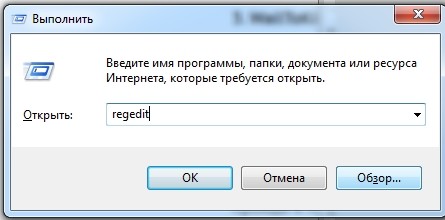
- Заходим в реестр ( + R = regedit).
- Проходим по пути: HKEY_CURRENT_USER/Control Panel/Desktop.
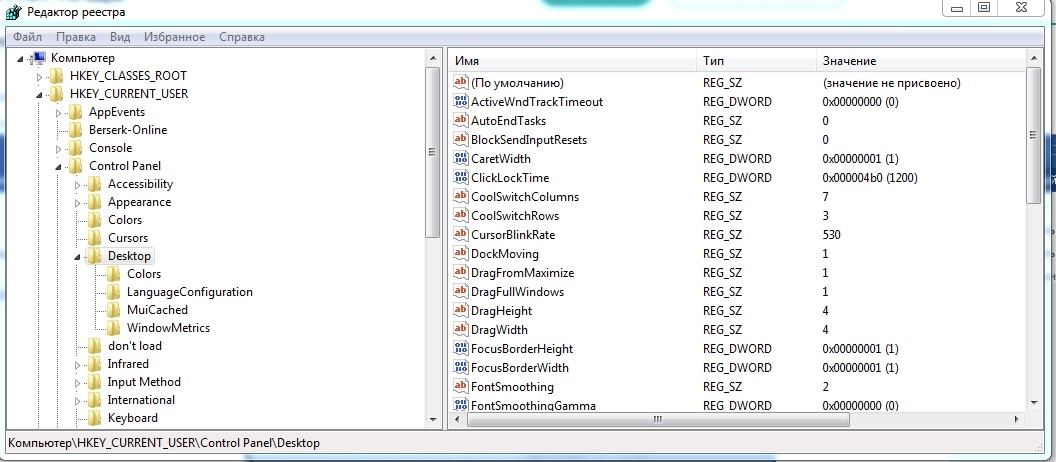
- В данном разделе нужно создать или изменить вот эти параметры:
- AutoEndTasks – ставим единицу (1). Чтобы «винда» не ждала и завершала зависшие процессы.
- HungAppTimeout – ставим значение от 2000 до 6000. По сути это количество миллисекунд, после которых зависшая программа будет полностью завершена.
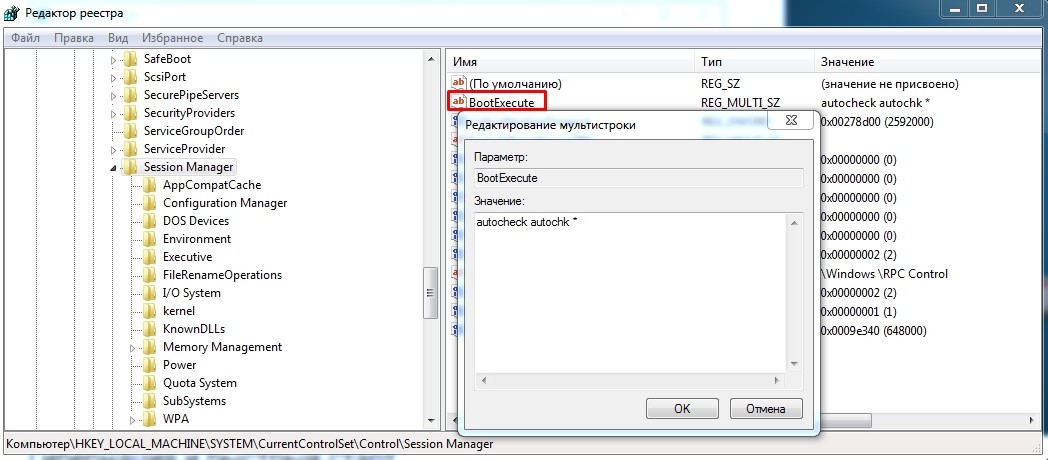
- WailToKiliAppTimeoul – по умолчанию стоит значение 30000, но лучше установить в районе от 4000 до 6000. Это время отклика программы, или точнее время последнего ответа.
Гибернация
Также является системной поломкой, которую можно решить стандартными средствами Windows.
- «Пуск» – «Панель управления» – «Электропитание».
- «Действия кнопок питания».
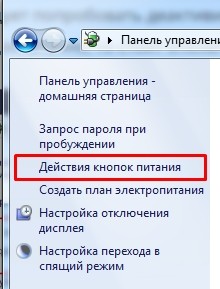
- Нажимаем на ссылку «Изменение недоступных в данный момент параметров».

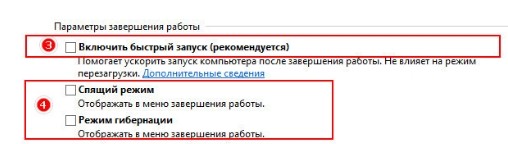
- Вылезет дополнительное меню параметров завершения работы. Установите настройки как на картинке ниже.
Чистка компьютера
Если ничего из вышеперечисленного не помогает, а комп не отключается все равно, то скорее всего система побита или в ней завелись вирусы. Так что в первую очередь нужно проверить машину свежей антивирусной программой. Проверка должна идти всей системы и всех разделов, и дисков.
После этого ещё раз зайдите в «Автозагрузку» и проверьте, чтобы ничего лишнего не висело при запуске системы. Также я бы советовал удалить лишние и ненужные программы с компьютера. Можно также скачать программу «Cleaner» и почистить комп от временных файлов.
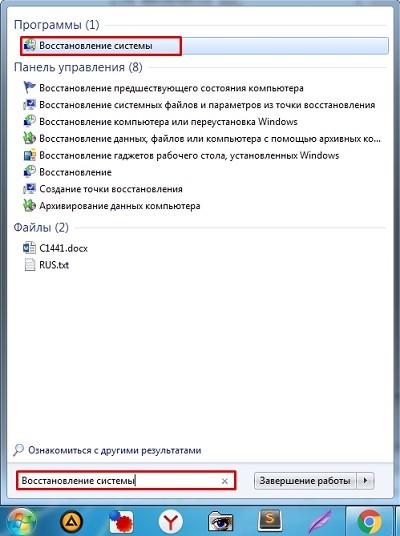
Последнее что бы я попробовал сделать, так это «откат» системы. Откройте меню «Пуск» и в поисковой строчке введите название службы: «Восстановление системы». После запуска нужно будет выбрать одну из точек восстановления и запустить службу. Смотрите по дате – когда данной проблемы ещё не было. После этого система должна будет попробовать выполнить процедуру и перезагрузиться.
Если даже откат системы не помогает, то можно попробовать сбросить БИОС до заводской конфигурации. Во время перезагрузки нужно зажать вспомогательную клавишу. Подсказку можно увидеть на начальном загрузочном экране в BIOS. Часто используемые клавиши: Delete , F2 , F1 , Esc .
Чаще всего данный пункт называется, как «Load Fail-Safe Defaults». После выбора пункта надо будет подтвердить действие нажатием на кнопку Y .
Компьютерная грамотность с Надеждой
Заполняем пробелы — расширяем горизонты!
Как работает компьютер: часть 4. Включение и выключение компьютера
Кроме внешних устройств в компьютере есть и внутренние устройства. К ним относятся жесткие диски, CD- и DVD-устройства и др. Эти внутренние устройства подключаются к общей шине ПК через контроллеры устройств ввода-вывода.
Таким образом обеспечивается стандартная конфигурация ПК, когда на общей шине находятся быстродействующие процессор, оперативная память и контроллеры. Остальные устройства (будь они внешние, например, принтеры, или внутренние, такие как жесткие диски, например) подключаются к ПК только через специальные контроллеры.
Подключение внутренних устройств к ПК, также как и внешних устройств к ПК расширяет возможности компьютера. Например, жесткие диски существенно увеличивают память ПК.
Кроме того, внутренние и внешние устройства, подключенные к ПК посредством контроллеров, как правило, позволяют сохранять информацию даже после выключения электропитания компьютера.
При этом информация из оперативной памяти и из процессора стирается полностью без возможности последующего восстановления.
А значит, применяя внешние и внутренние устройства, можно обеспечить сохранность как информации, так и программ. Соответственно, после включения компьютера можно без потери программ и данных продолжать обработку информации. В противном случае приходилось бы после каждого включения компьютера заново его программировать.
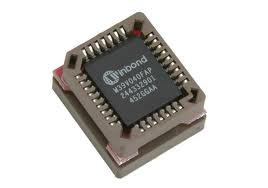
Теперь посмотрим, как работает современный компьютер с момента его включения, как он «оживает» после подачи электропитания. У каждого компьютера в обязательном порядке есть базовое устройство ввода-вывода (BIOS). В момент включения компьютера из него автоматически считывается информация о конфигурации ПК.
Конфигурация ПК – это информация о процессоре и его возможностях, об оперативной памяти и ее размерах (о количестве ячеек памяти), о контроллерах устройств ввода-вывода, подключенных к общей шине ПК. Таким образом, в памяти ПК восстанавливается конфигурация компьютера («забытая» им в момент предыдущего выключения), и теперь процессор, оперативная память и контроллеры могут работать согласованно между собой.
Базовое устройство ввода-вывода (BIOS) является единственным устройством внутри ПК, которому не нужно электрическое питание для хранения данных. Для этого в старых моделях компьютеров к нему подключались специальные аккумуляторы. В современных моделях могут использоваться устройства, не нуждающиеся в электропитании для долговременного хранения информации, например, флеш-память. Иначе, повторяюсь, невозможно сохранить информацию о конфигурации компьютера после выключения электрического питания.
Из базового устройства ввода-вывода (BIOS) в процессе загрузки компьютера также считывается информация о том, на каком из внешних устройств ПК находится загружаемая в него операционная система.
Операционная система — специальное программное обеспечение, которое создает удобный интерфейс для работы пользователей ПК и удобную среду для выполнения прикладных программ пользователей компьютера. Процессор обращается к этому внешнему устройству (используя адрес этого устройства, прочитанный из базового устройства ввода-вывода BIOS), выбирает программу загрузки операционной системы и исполняет эту программу последовательно команда за командой.
На все это требуется немалое время, поэтому компьютер не начинает работу немедленно после включения. Для ускорения включения компьютера в ноутбуках и, реже, в стационарных компьютерах применяются методы «быстрого» включения и выключения, так называемые спящий и ждущий режимы. Но для того, чтобы быстро включить компьютер, не тратя времени на ожидание загрузки операционной системы, нужно сначала его «правильно» выключить.
При выключении компьютера путем перевода его в один из указанных выше режимов (спящий или ждущий) в оперативной памяти или на жестком диске сохраняется образ операционной системы и прикладных программ на момент выключения компьютера.
Затем при включении компьютера остается только загрузить этот сохраненный образ в оперативную память, и запустить выполнение прерванных программ. И это происходит намного быстрее, чем запуск операционной системы из начальной точки загрузки.
Говоря о спящем и ждущем режимах выключения компьютера, необходимо отметить, что выключение компьютера в ждущий режим требует обязательного сохранения электрического подключения компьютера. Это связано с тем, что в ждущем режиме информация о конфигурации компьютера записывается в оперативную память, работа которой без электрического питания невозможна.
А вот при выключении в спящий режим компьютер можно отключить от электрической сети, так как вся необходимая для последующего включения электропитания информация сохраняется на жестком диске, и не теряется при отключении питания.
После загрузки операционной системы процессор начинает выполнять те программы, которые необходимы пользователю ПК. Разумеется, пользователи не задумываются о том, какими командами пользуется процессор ПК, из каких ячеек оперативной памяти он берет данные и в какие ячейки их записывает после обработки и т.д. Пользователей ПК от этого избавили программисты, которые обеспечили перевод инструкций пользователей на язык, понятный процессору ПК.
Опять мы видим, что программное обеспечение компьютеров играет решающую роль в том, что современные ПК стали столь распространенными и удобными для работы устройствами обработки информации…
В дополнение к статье можно посмотреть видео о ждущем режиме, и настройке (при необходимости) спящего режима: