Добавление графических объектов в сообщения в Outlook
Если обычный текст кажется слишком скучным, можно превратить сообщение в настоящее произведение искусства, добавив в него различные графические объекты.
Рекомендуется не злоупотреблять графикой в сообщениях электронной почты, так как это может значительно увеличить их размер.
Чтобы вставить рисунки в сообщения Outlook для ПК, с помощью следующих действий:
Напишите новое сообщение либо ответьте на существующее сообщение или переадросьте его.
Если черновик сообщения откроется в области чтения, нажмите кнопку «Открыть», чтобы открыть сообщение в новом окне.
Щелкните текст сообщения. Затем в меню «Вставка» в группе «Иллюстрации» выберите один из вариантов.
Рисунки. Откройте папку, в которой хранится нужный рисунок, выделите его и нажмите кнопку Вставить. С помощью маркеров по краям рисунка можно изменить его размеры или повернуть. Чтобы изменить параметры рисунка, щелкните его правой кнопкой мыши и выберите нужную команду.
Изображения из Интернета Выбирайте рисунки из изображений Bing.
Для поиска коллекций картинок и изображений из Интернета используется Bing. Чтобы не нарушать авторские права пользуйтесь фильтром по лицензии в Bing: он поможет выбрать изображения, которые можно использовать.
Новинка! Если вы используете Outlook в рамках подписки Microsoft 365, теперь вы можете вставлять анимированные GIF-анимации в сообщения электронной почты с помощью параметра «Изображения из Интернета».

Фигуры. Щелкните фигуру. Чтобы изменить параметры фигуры, щелкните ее правой кнопкой мыши и выберите нужную команду.
SmartArt. Выберите макет для графического элемента SmartArt и нажмите кнопку ОК. Щелкните его, чтобы добавить текст. Чтобы изменить параметры графического элемента SmartArt, щелкните его правой кнопкой мыши и выберите нужную команду.
Диаграмма. Выберите тип диаграммы и нажмите кнопку ОК. На появится таблица Excel и введите данные для диаграммы. Чтобы закрыть электронную таблицу, нажмите кнопку Excel и выберите команду Закрыть. Чтобы изменить параметры диаграммы, щелкните ее правой кнопкой мыши и выберите нужную команду.
Снимок экрана. Щелкните одну из миниатюр изображений или выберите пункт Вырезка экрана. Выделите область экрана, снимок которой нужно создать.
Дополнительные способы сделать сообщение более интересным
Объекты WordArt
Объекты WordArt объединяют декоративный текст и специальные эффекты.
Щелкните в сообщении в том месте, где нужно вставить декоративный текст, и нажмите кнопку Вставка > WordArt.
Анимированные GIF-анимации
Вы можете добавлять анимированные GIF-анимации в сообщения электронной почты, вставляя анимированные GIF-анимации с помощью вставки рисунка или с помощью надстройки из своего любимого поставщика GIF, например GIPHY или Gfycat.
Изменение фона сообщения
Чтобы вставить рисунки в сообщения Outlook для ПК, с помощью следующих действий:
Напишите новое сообщение либо ответьте на существующее сообщение или переадросьте его.
Если черновик сообщения откроется в области чтения, нажмите кнопку «Открыть», чтобы открыть сообщение в новом окне.
Щелкните текст сообщения. Затем в меню «Вставка» в группе «Иллюстрации» выберите один из вариантов.
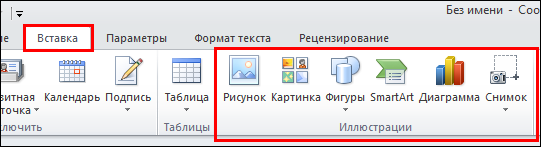
Рисунки. Откройте папку, в которой хранится нужный рисунок, выделите его и нажмите кнопку Вставить. С помощью маркеров по краям рисунка можно изменить его размеры или повернуть. Чтобы изменить параметры рисунка, щелкните его правой кнопкой мыши и выберите нужную команду.
Коллекция картинок Выбирайте рисунки из изображений Bing.
Для поиска коллекций картинок и изображений из Интернета используется Bing. Чтобы не нарушать авторские права пользуйтесь фильтром по лицензии в Bing: он поможет выбрать изображения, которые можно использовать.
Фигуры. Щелкните фигуру. Чтобы изменить параметры фигуры, щелкните ее правой кнопкой мыши и выберите нужную команду.
SmartArt. Выберите макет для графического элемента SmartArt и нажмите кнопку ОК. Щелкните его, чтобы добавить текст. Чтобы изменить параметры графического элемента SmartArt, щелкните его правой кнопкой мыши и выберите нужную команду.
Диаграмма. Выберите тип диаграммы и нажмите кнопку ОК. На появится таблица Excel и введите данные для диаграммы. Чтобы закрыть электронную таблицу, нажмите кнопку Excel и выберите команду Закрыть. Чтобы изменить параметры диаграммы, щелкните ее правой кнопкой мыши и выберите нужную команду.
Снимок экрана. Щелкните одну из миниатюр изображений или выберите пункт Вырезка экрана. Выделите область экрана, снимок которой нужно создать.
Объекты WordArt
Объекты WordArt объединяют декоративный текст и специальные эффекты.
Щелкните в сообщении в том месте, где нужно вставить декоративный текст, и нажмите кнопку Вставка > WordArt.
Outlook как вставить картинку в тело письма?
Как прикрепить файл в текст письма но не во вложение сверху а в тело письма?
Как прикрепить файл в тело письма? Для этого нужно создать письмо, открыть вкладку параметры, и в поле формат изменить значение с «Формат HTML» на «Формат RTF», после чего все вложения будут прикрепляться в тело письма (в сам текст).
Как вставить картинку в тело письма на mail ru?
- Загрузка фото с компьютера — выберите необходимое изображение на своем компьютере и нажмите «Открыть»;
- Из моих альбомов — выберите фото из альбомов в «Моем Мире»;
- Добавить фото из интернета — вставьте ссылку на понравившееся изображение и нажмите «Добавить изображение».
Как вставить картинку в подпись в электронном письме?
В поле Кому введите свой адрес электронной почты и нажмите Отправить. Нажмите на значок настроек, расположенный в правом верхнем углу почтового ящика, и прокрутите вниз до раздела Подпись. Затем нажмите кнопку Вставить изображение и вставьте URL-адрес изображения в соответствующее поле.
Как вставить переписку в Outlook?
- Вверху страницы нажмите кнопку Создать сообщение.
- В поле Кому введите имя или адрес электронной почты получателя. .
- Введите краткое описание сообщения в строке Добавьте тему.
- Чтобы вложить файл, щелкните Вложить. .
- Введите сообщение и нажмите кнопку Отправить.
Как переслать все письма из Outlook?
- В любой папке электронной почты щелкните одно из сообщений, нажмите и удерживайте нажатой кнопку CTRL,а затем щелкните каждое дополнительное сообщение. .
- В меню Главная выберите пункт Вперед или нажмите клавиши CTRL+F.
Как вложить письмо в письмо в Gmail?
- Откройте Gmail на компьютере.
- Откройте письмо нажмите Ответить.
- Откройте письмо в новом окне, нажав на значок в правом верхнем углу письма.
- Выберите в почте письмо, которое нужно прикрепить.
- Перетащите его в создаваемое сообщение.
- Нажмите Отправить.
Как импортировать PDF в Word?
- Откройте документ PDF в Acrobat.
- Нажмите на инструмент Экспорт PDF на панели справа.
- Выберите Microsoft Word в качестве формата экспорта и затем нажмите Документ Word.
- Нажмите кнопку Экспорт. .
- Выберите расположение для сохранения файла и затем нажмите Сохранить.
Как скопировать текст из PDF в Word?
А если текст вставлен как текст, то всё просто: открыть pdf в Adobe Reader, выделить текст мышью или горячими клавишами, скопировать и вставить в файл в Word.
Вставка изображения в тело письма
Всем известно, что в электронном письме может присутствовать не только текст, но и ссылки и вложенные файлы. Однако, иногда возникает потребность вставить картинку непосредственно в текст электронного письма для отправки через интернет, а не присоединяя его вложением.
Действительно, когда определенный текст в письме связан с конкретным изображением, гораздо удобнее для восприятия, если они расположены рядом. Рассмотрим несколько способов добиться этого.
Проще всего это можно сделать с помощью какого-нибудь почтового клиента. Рассмотрим добавление картинки в тело письма на примере почтового клиента Mozilla Thunderbird. Данная программа полностью бесплатна, имеет русский интерфейс и ее можно скачать здесь.
Сделаем небольшое отступление. Следует знать, что электронное письмо может быть создано и отправлено в двух форматах: простой текст и HTML. Чтобы иметь возможность добавлять изображение в тело письма нужно использовать формат HTML.
В Mozilla Thunderbird в окне создания нового сообщения переходим в верхнем меню в пункт «Настройки» ⇒ «Формат» и проверяем, чтобы был выбран любой пункт кроме «Только простой текст».
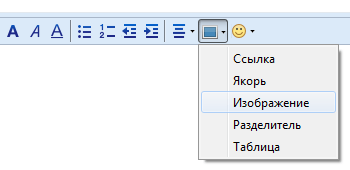
Ставите курсор в нужное место вашего сообщения и нажимаете мышью на значок изображения расположенный над полем для ввода текста письма. В раскрывшемся меню выбираете пункт «Изображение».
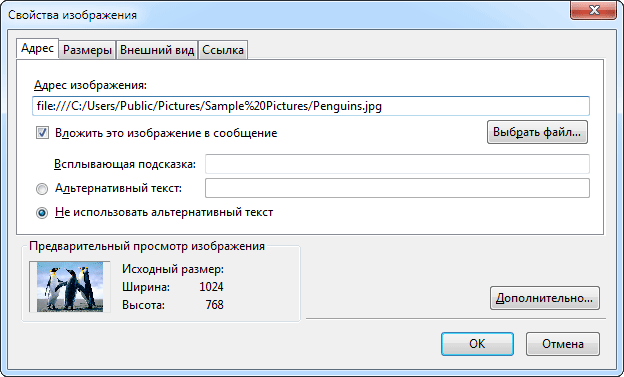
Откроется окно, где с помощью кнопки «Выбрать файл» указываете нужное изображение и нажимаете OK. Все, теперь выбранная вами картинка или фотография вставлена непосредственно в само письмо, а не добавлена как присоединенный файл.
Практически аналогично данная операция осуществляется в других популярных программах таких, например, как The Bat! или Microsoft Outlook.
Если почему-либо вы хотите отправить письмо через веб-интерфейс почтового сервера используя браузер, то все гораздо печальней. Фактически только Gmail предоставляет нормальную возможность вставить изображение в электронную почту. Последовательность действий зависит от версии используемого вами веб-интерфейса. Если вы пользуетесь старым интерфейсом, то чтобы иметь возможность вставлять картинки в письмо, нужно нажать на кнопку с шестеренкой в правом верхнем углу окна и выбрать «Настройки». В открывшемся окне перейти на вкладку «Лаборатория» включить экспериментальную функцию «Вставка картинок» и нажать кнопку «Сохранить изменения». Теперь в окне создания сообщения появится новая иконка «Вставить изображение».
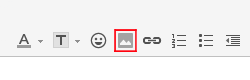
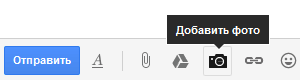
Если вы пользуетесь новым интерфейсом Gmail написания писем, то в нем данная функция присутствует сразу. Ставите курсор в нужном месте вашего письма и наводите указатель мыши на иконку с плюсом расположенную правее кнопки «Отправить» и щелкаете по появившейся иконке с изображением фотоаппарата. Выбираете нужное изображение и нажимаете OK.
Чтобы перейти к новому интерфейсу, нужно находясь на странице создания письма нажать на ссылку «Пишите письма по-новому» расположенную правее кнопки «Отправить».
Веб-интерфейс Яндекса предоставляет возможность добавить рисунок к письму с помощью сервиса «Открытка». На странице создания нового письма, выбираете «открытка» ⇒ «Нарисовать открытку» ⇒ «Загрузить рисунок» и нажимаете кнопку «Приложить к письму». Можно отредактировать положение изображения в письме.