Диск D горит красной полосой. Диск D горит красной полосой, хотя при этом заполнен лишь на 20%. Посоветуйте что делать?
Заполнен скрытыми и скорее всего системными файлами . Панель управления — Параметры папок — Вид — Сделать скрытые файлы видимыми . А потом уже смотри и думай : нужны они тебе или нет .
отключили — «защиту диска»

Сделай не видимое, видимым и увидишь )  Если дефрагментация не поможет, там резервные копии .
Советую: Не паниковать не боийся это нечего

Попробуй дефрагментровать и прогнать на ошибки
Для начала сделай очистку диска.
пиши мне, помогу
Не обращать внимания. Это всего лишь гаджет, а не официальная программа для показа заполнения ЖД.
Исправлено: Внешний жесткий диск WD не распознается/не работает, но индикатор горит
Внешний жесткий диск WD не распознается при работающем индикаторе ПК? Не беспокойтесь, если внешний жесткий диск WD внезапно перестанет работать, не отвечает или не распознается, но мигает индикатор. Следуйте приведенным здесь эффективным решениям, чтобы решить эту проблему и восстановить работу внешнего жесткого диска WD.
Обзор: Внешний жесткий диск WD не распознается, но индикатор горит
«Похоже, мой внешний жесткий диск WD 1 ТБ не распознается на моем компьютере, но индикатор горит. Лампочка внешнего жесткого диска WD постоянно мигает, когда я подключаю его с помощью кабеля USB. Но проблема в том, что жесткий диск WD диск все еще не работает, когда я подключаю его к новому USB-кабелю в ПК. Ничего не обнаруживается. Вы знаете, как заставить внешний жесткий диск WD отображаться и снова работать? И как восстановить сохраненные данные на диске?»
Если на вашем внешнем жестком диске WD, USB-накопителе или аналогичном запоминающем устройстве похожая проблема с включенным индикатором, но не обнаруживаемым вашим компьютером, не паникуйте. Выполните следующие быстрые исправления и эффективные методы, чтобы восстановить неработающий/неопознанный внешний жесткий диск WD и сразу же вернуть все потерянные данные.
Быстрые исправления: Индикатор внешнего жесткого диска WD работает, но диск не распознается
Здесь представлены три способа, как быстро исправить и восстановить внешний жесткий диск WD с ошибкой «светится, но не распознается»:
1. Смените USB порт/кабель для распознавания внешнего жесткого диска
Если внешний жесткий диск WD не определяется или не отображается на вашем ПК, смените порт USB (вы можете попробовать подключить внешний жесткий диск к материнской плате) или подключите его с помощью другого кабеля USB, чтобы проверить, отображается ли он на ПК.
2. Удалите и почистите вирус, который блокирует/останавливает работу внешнего жесткого диска WD
Когда компьютер или внешний жесткий диск WD заражается вирусом или вредоносной программой, вы не можете получить доступ к сохраненным данным или даже открыть диск на ПК.
В этом случае, используйте антивирусник или CMD для удаления вирусов или вредоносного ПО на вашем компьютере или внешнем жестком диске WD.
3. Активизируйте корневой USB-концентратор, чтобы сделать внешний жесткий WD диск распознаваемым
- Нажмите Пуск > Введите: devmgmt.msc и нажмите Enter.
- Откройте Диспетчер устройств > раскройте список Контроллеры USB.
- Правой клавишей мыши на корневой USB-концентратор > выберите Свойства > Управление электропитанием.
- Уберите галочку с Разрешить отключение этого устройства для экономии энергии.
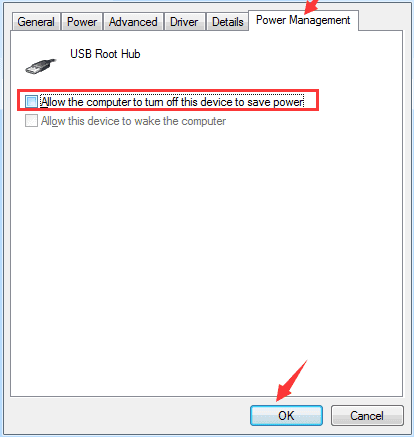
Повторите этот процесс, чтобы включить все корневые концентраторы USB в списке и перезагрузить компьютер. Затем посмотрите, отображается ли внешний жесткий диск WD на вашем компьютере.
Дополнительные исправления: Индикаторы внешнего жесткого диска WD работают, но диск не распознается
Чтобы исправить проблему «Внешний жесткий диск WD не обнаружен, не распознается или не работает, но индикатор горит» без потери данных, выполните следующие действия без форматирования диска:
1. Сделайте нераспознанный внешний жесткий диск WD обнаруживаемым на ПК
Здесь представлены два метода, которые могут помочь сделать внешний жесткий диск WD распознаваемым на вашем ПК:
Вариант 1. Измените букву, чтобы сделать внешний жесткий диск WD распознаваемым.
1. Правой кнопкой мыши на Этот Компьютер > Управление > Управление дисками.
2. Выберите внешний жесткий диск WD и нажмите правой клавишей мышки > Выберите Изменить букву диска или путь к диску.
3. Присвойте новую букву вашему внешнему жесткому диску WD и сохраните все изменения.
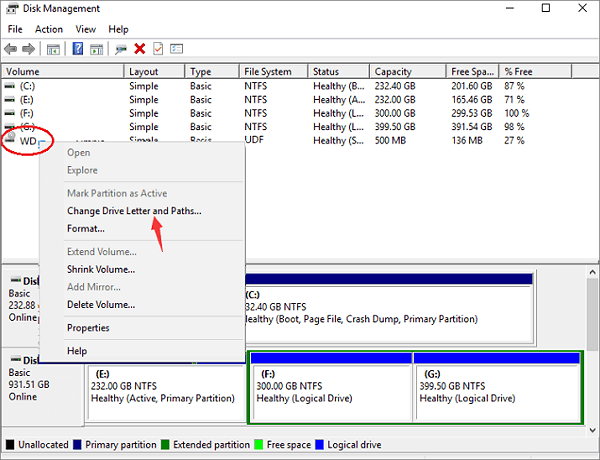
Сейчас вы должны видеть ваш внешний жесткий диск WD на своем ПК.
Вариант 2. Просмотр всех скрытых устройств для распознаваемости жесткого внешнего диска WD вашим ПК.
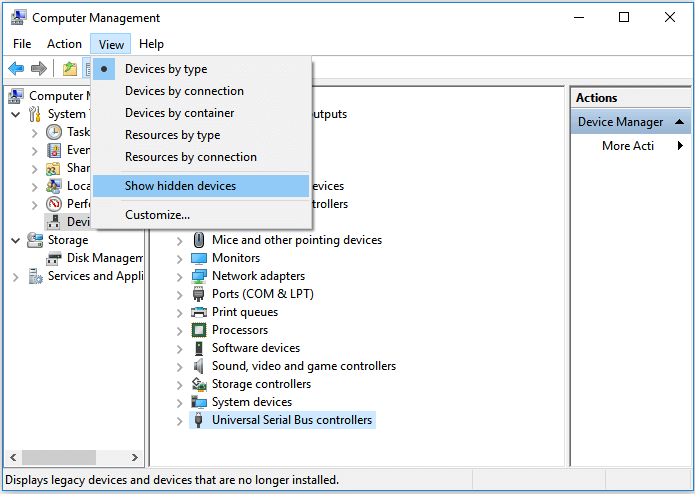
1. Нажмите Пуск > Введите devmgmt.msc и нажмите Enter.
2. Нажмите Вид в Диспетчере устройств > Выберите Показать скрытые устройства.
3. Раскройте все списки нажатием на символ + (плюс).
4. Если есть какие-либо записи, выделенные серым цветом, щелкните на их правой кнопкой мыши и выберите Удалить устройство.
5. Перезагрузите ваш ПК.
2. Восстановите данные с неработающего внешнего жесткого диска WD при включенном индикаторе
После того, как на вашем ПК будет обнаружен нераспознанный внешний жесткий диск WD, следующим шагом будет восстановление всех сохраненных данных. Если у вас есть ценные данные, сохраненные на вашем диске WD, просто скачайте EaseUS программу для восстановление данных с жестого диска чтобы в несколько кликов восстановить все ваши данные:
Шаг 1: подключите свою проблемную карту памяти к компьютеру.
Вставьте карту в картридер и подключите его к исправному ПК/ноутбуку.

Шаг 2: запустите программу восстановления данных от EaseUS и начните сканировать карту.
Запустите EaseUS Data Recovery Wizard на своем ПК и выберите карту памяти в столбце «Внешние устройства».
Затем нажмите «Сканировать», чтобы начать поиск потерянных (удаленных) данных на SD-карте.

Шаг 3: проверьте и восстановите потерянные данные.
Вы можете предварительно оценить состояние найденных фото и документов (посмотреть, открываются ли они / проверить их) — для этого достаточно двойного клика мышки по нужному файлу. Затем нажмите «Восстановить», чтобы сохранить файлы в безопасном месте на вашем ПК или внешнем хранилище.

3. Ремонт и исправление – световой индикатор горит, но не работает/неопознанный внешний жесткий диск WD
Восстановив все потерянные данные, вы можете выполнить следующие действия, чтобы починить неработающий внешний жесткий диск WD:
Метод 1. Удалите драйвер жесткого диска, чтобы восстановить не обнаруживаемый внешний жесткий диск WD
1. Нажмите Пуск > Введите devmgmt.msc и нажмите Enter для запуска Диспетчера устройств.
2. Откройте USB-контроллеры > Щелкните правой кнопкой мыши на каждое найденное USB-устройство и выберите Удалить устройство.
3. Проверьте, отображается ли какое-либо устройство как нераспознанное:
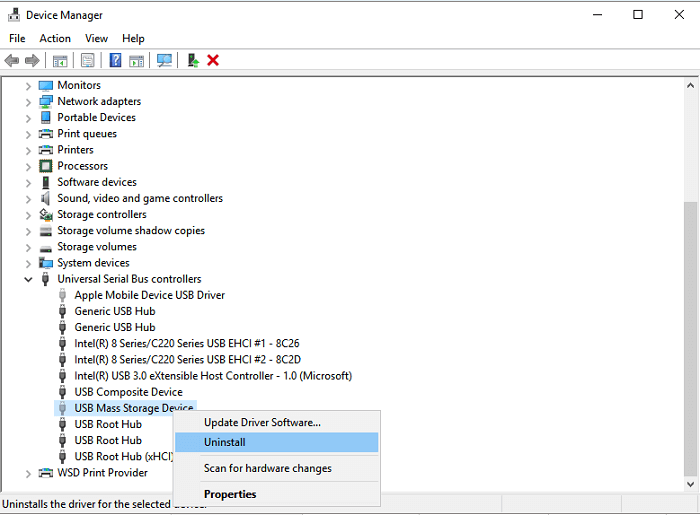
- Если внешний жесткий диск WD отображается как нераспознанный, перейдите на вкладку драйвера и удалите/удалите драйвер. Затем проверьте, отображается ли внешний жесткий диск в Этот компьютер/Мой компьютер или нет.
- Если он не появляется, перезагрузите компьютер.
- Если он появляется, но исчезает позже, повторите вышеуказанные шаги и перейдите в Управление дисками, измените букву диска и снова перезагрузите ПК.
Метод 2. Измените реестр и отформатируйте, чтобы восстановить внешний жесткий диск WD с ошибкой не распознается/ не работает
1. Нажмите Пуск > Введите: regedt32 > Нажмите «OK».
2. СДЕЛАЙТЕ РЕЗЕРВНУЮ КОПИЮ ВАШЕГО РЕЕСТРА зайдя в Файл и нажав «Экспортировать».
3. С левой стороны выберите:HKEY_LOCAL_MACHINE\SYSTEM\CurrentControlSet\Control\Class\ .
4. Если вы видите верхний или нижний фильтры справа, удалите их.
5. Затем снова попробуйте подключить внешний жесткий диск.
Метод 3. Форматирование для восстановления/сброса внешнего жесткого диска WD
1. Подключите внешний жесткий диск WD к вашему ПК > Правой кнопкой мыши на Этот компьютер > Управление > Управление дисками.
2. Найдите внешний жесткий диск WD и щелкните правой кнопкой мыши > Выберите Форматировать том.
3. Сбросьте букву и файловую систему внешнего жесткого диска WD (NTFS) и сохраните все изменения.
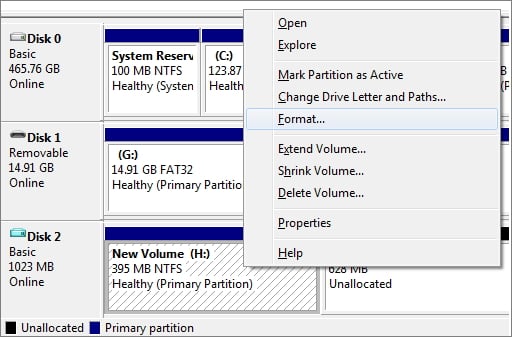
После этого перезагрузите компьютер и снова подключите внешний жесткий диск WD к компьютеру. Вы должны получить возможность использовать внешний жесткий диск WD для резервного копирования файлов и повторного сохранения данных.
Последние статьи — Также в программе EaseUS
Не можете открыть HDD, внешний жесткий диск или USB-флешку из-за ошибки ‘устройс.
Папка на ПК или внешнем устройстве отображается пустой, но вы знаете, что файлы .
Внешние жёсткие диски Seagate могут не работать с ошибками Жесткий диск Seagate .
Случайно удалили или отменили загрузки в Google Chrome. Вы хотите найти способ в.
Тема: Постоянно горит индикатор жесткого диска и тормозит компьютер
Старожил  Регистрация 12.01.2015 Сообщений 7,226 Поблагодарил(а) 1,143 Благодарностей: 385 (постов: 353)
Постоянно горит индикатор жесткого диска и тормозит компьютер
Если постоянно горит индикатор жесткого диска и тормозит компьютер – это не значит, что жёсткий диск умирает. Хотя, и этого нельзя исключать. Иногда к горящему индикатору добавляется треск, сохраните на всякий случай свои данные на съёмном носителе, и потом уже можно производить диагностику.
Если компьютер только что из ремонта, или его переносили с места на место, посмотрите соединение кабелей. На всякий случай вытащите, и снова вставьте все кабели на место.
Оцените визуально (если есть возможность) состояние жёсткого диска. Он должен быть без вздутий, пыли, плесени и влаги.
Не самая типичная проблема, когда постоянно горит индикатор жесткого диска и порой найти причину достаточно сложно. Ведь не хочется думать, что жёсткий диск умирает и тем более обидно, если сгоряча купишь новый жёсткий диск, а старый то ещё здоров.
Постоянное горение индикатора жёсткого диска говорит о том, что он выполняет сейчас какую либо задачу. Откройте диспетчер задач и посмотрите, какой процесс настолько грузит HDD, что он горит? Возможно это раздача торрентов, обновление системы, или запущенные фоновые процессы. Сама по себе система не грузиться, и всегда есть причина.
Если постоянно горит индикатор жесткого диска windows 10, можно проверить работоспособность HDD штатными средствами. Конечно, разработчики немного поленились, и не установили программу для полноценной диагностики, и она лишь покажет, ваш диск OK, или BAD.
Откройте «Параметры», затем «Панель управления». Найдите «Систему безопасности» и наконец, откройте «Центр безопасности и обслуживания».
Просмотрите состояние HDD. Если состояние жёсткого диска система оценивает хорошо, значит дело в процессах, которые грузят жёсткий диск.
На всякий случай, проведите дефрагментацию и оптимизацию диска.
Откройте Проводник, слева нажмите «Этот компьютер». Наведите курсор мышки на нужный диск и кликните по нему правой клавишей мышки. В появившемся меню нажмите Свойства, и откройте Сервис.
Проведите Дефрагментацию диска, а лучше, задайте автоматическую дефрагментацию, через определённый промежуток времени.
В случае с постоянно горящим индикатором HDD, причин не так много, и тут указаны лишь те причины, которые вы можете выявить и устранить самостоятельно.