Как установить файл bin

- Как прочесть файл bin
- Как создавать bin файл
- Как прочитать бинарный файл
- — Компьютер;
- — программа Alcohol;
- — программа Daemon Tools Lite.
- Как расшифровать bin
- Что такое $Recycle.Bin и как его удалить
- Как открыть bin файл
- Как записать файл bin

- Как извлечь из bin файлы

- Как сделать bin файл

- Как перевести бинарный файл

- Как открыть файл с неизвестным раширением

- Как открыть закодированный файл

- Как запустить игру из архива

- Как открыть файл неизвестного формата

- Как открыть битый файл

- Как распаковать файл с расширением

- Как удалить recycler вирус

- Как открыть игру из архива

- Как открывать скаченные книги
- Как перевести бинарный код

- Как iso образ сделать загрузочным ultraiso
- Как открыть повреждённый файл
- Как запускать программы на паскале

- Как раскодировать документ

- Как создать файл с расширением bat

- Как обновить BIOS с дискеты
- Как в Windows XP создать загрузочную дискету

- Как выбрать кодировку, которая позволит прочитать документ

- Как прошить bios в видеокарте
Установка файла BIN

С проблемой установки BIN-файла сталкиваются многие пользователи. Самая распространенная из них — это невозможность открыть и инсталлировать пакет штатными способами. Операционная система не может прочитать проблемный формат данных и выводит сообщение об ошибке. Сегодня разберемся, какое ПО требуется для редактирования, чтения файла BIN или его конвертации.
Открытие BIN-файла
В двоичном формате может храниться чаще всего образ старой игры или программы. Он, как правило, сохраняется с метаданными, которые содержат в себе информацию для распознавания объекта и управления им. Для открытия формата BIN воспользуемся UltraISO и Daemon Tools Lite.
Прежде чем приступить к решению проблемы, убедитесь в том, что у вас есть файл CUE, который описывает содержимое образа диска. Без него дальнейшие шаги могут не осуществиться. Поэтому вам нужно будет сначала создать текстовый документ и сохранить его с расширением CUE.
-
Откройте текстовый редактор (Блокнот, WordPad). Быстрее всего это сделать при помощи горячих клавиш Win + R и в окне «Выполнить» ввести notepad .
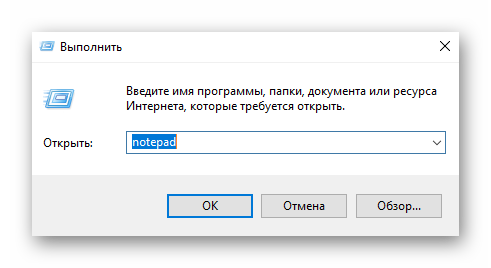
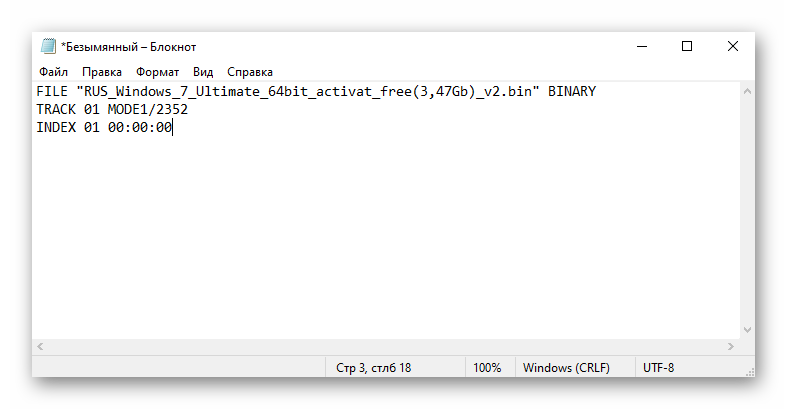
Напечатайте в документе следующие данные. Вместо «filename» пропишите имя вашего файла BIN.
FILE «filename.bin» BINARY
TRACK 01 MODE1/2352
INDEX 01 00:00:00
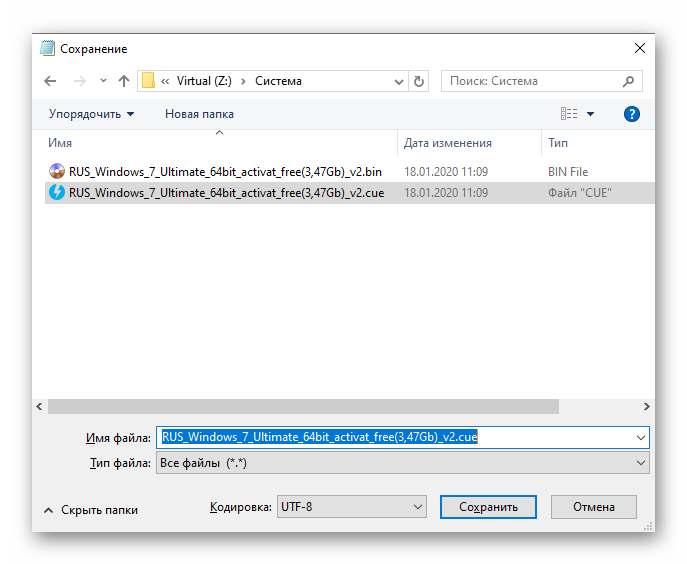
Сохраните запись (Ctrl+Shift+S) с расширением CUE и именем бинарника в той же папке, где находится образ диска.
Способ 1: Монтирование образа диска CD/DVD
Так как бинарник представляет собой образ, то открыть его можно в эмуляторе виртуальных дисков. Прежде всего нужно смонтировать образ диска, а затем просматривать его в файловом менеджере так, как если бы это был физический CD/DVD.
Daemon Tools Lite
Приложение может похвастаться рядом необходимых функций для работы с образами CD/DVD и твердотельными накопителями. Оно в частности позволяет монтировать образы на виртуальный привод и просматривать их в проводнике. Программа очень проста в использовании и не требует от пользователя глубокого понимания всех процессов при настройке.
-
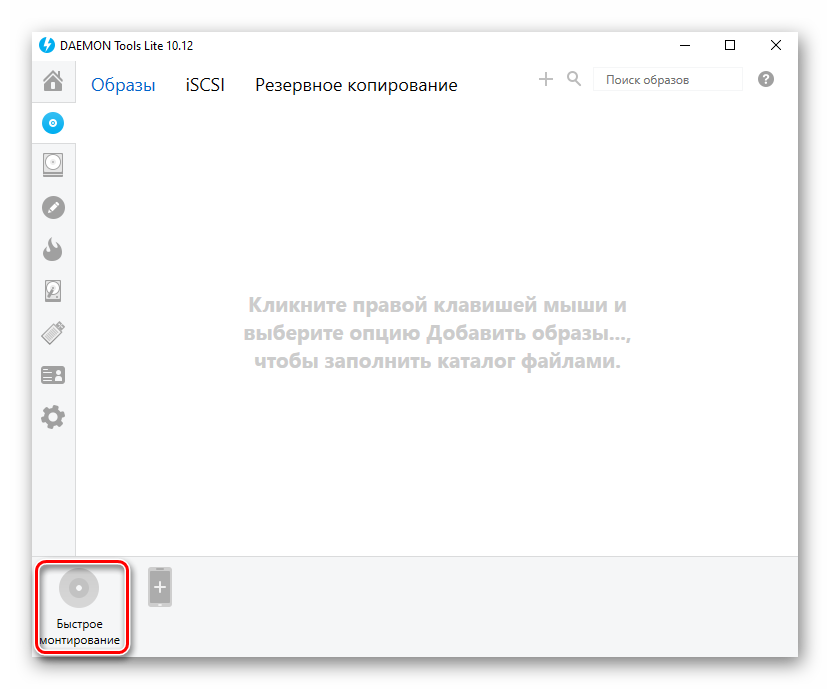
Откройте Daemon Tools Lite и выберите опцию «Быстрое монтирование».
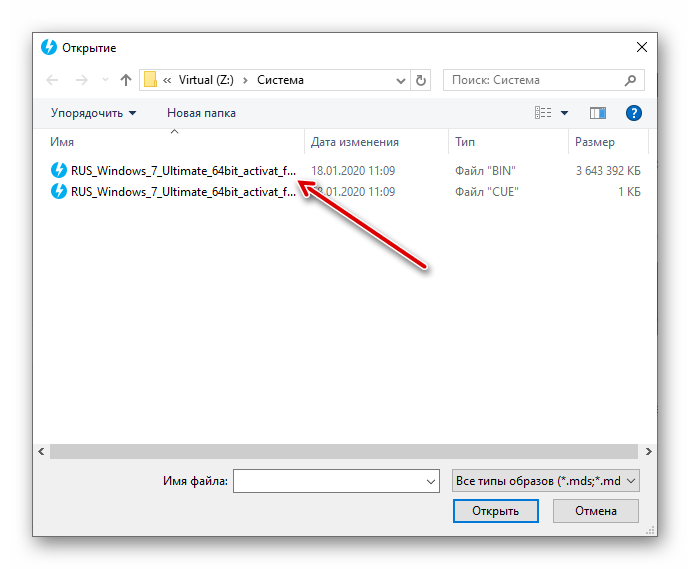
Выберите образ BIN для монтирования в виртуальный привод.
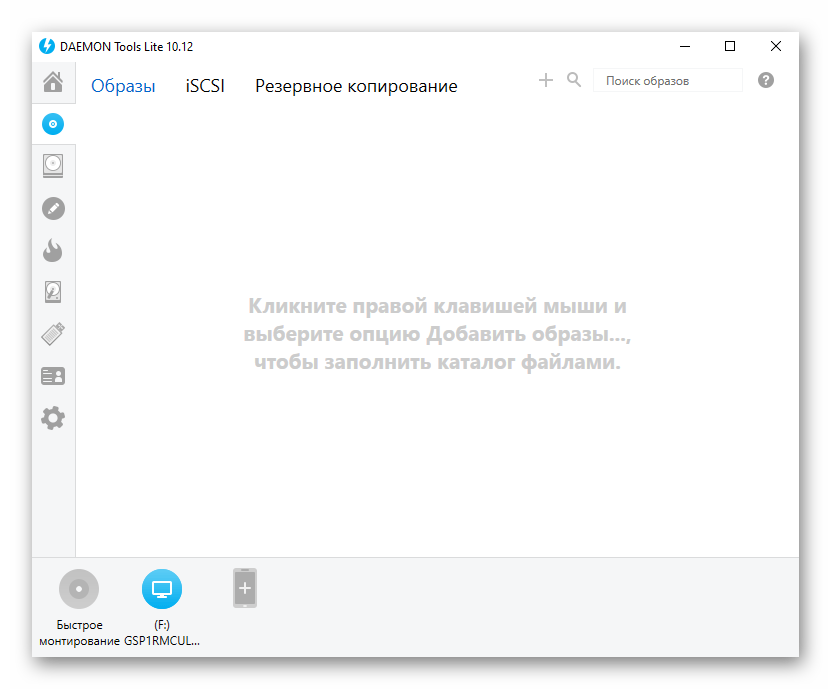
А теперь загляните в приложение. В нижней части окна отобразится только что смонтированный вами виртуальный привод.
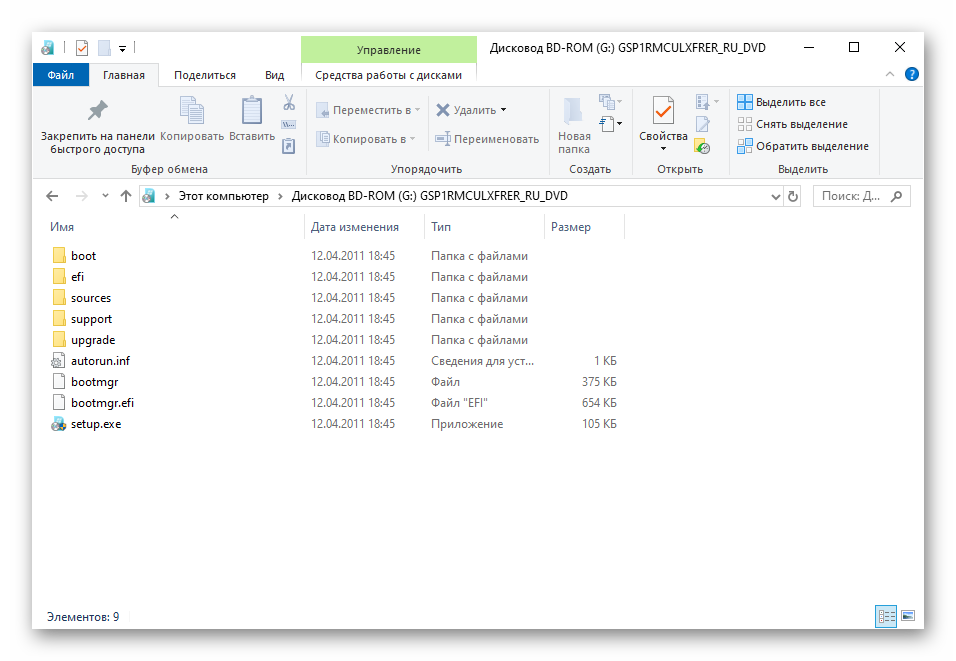
Зайдите в Проводник, там появится созданный вами виртуальный дисковод. Нажмите по нему ПКМ и выберите «Открыть». Теперь можете просматривать содержимое файла BIN.
UltraISO
UltraISO — отличный помощник по созданию, редактированию и конвертированию различных образов дисков. Приложение предлагает также эмуляцию и запись компакт-дисков CD/DVD. С помощью данной программы вы сможете представить образ как виртуальный диск, то есть просматривать и изменять состав файла BIN в проводнике.
-
Запустите приложение UltraISO. Откройте вкладку «Инструменты».
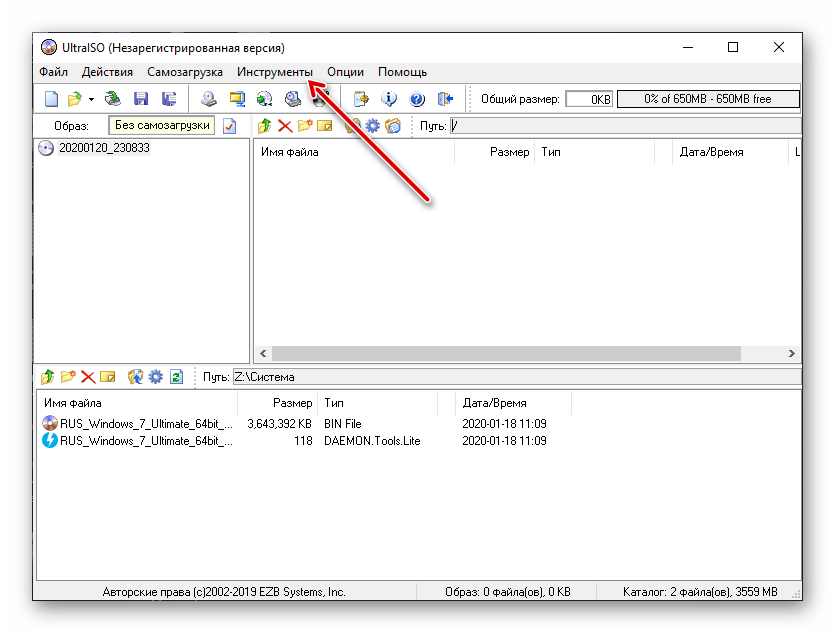
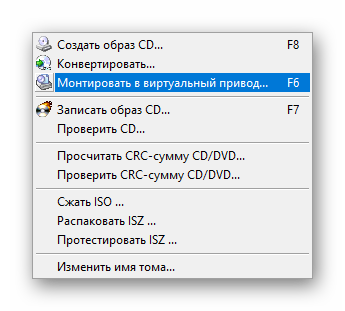
В выбранном разделе кликните «Монтировать в виртуальный привод».
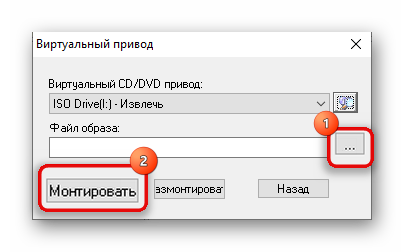
В появившемся окне настройки выберите виртуальный привод из имеющихся или воспользуйтесь автонастройкой. Затем укажите путь к файлу образа диска и нажмите «Монтировать».
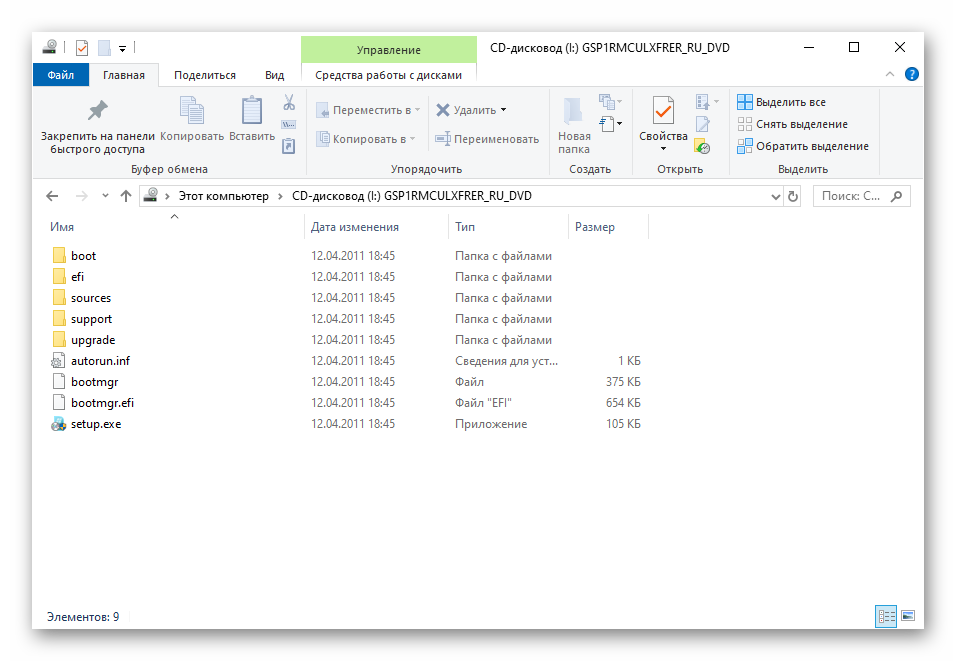
Загляните в Проводник. Нажмите ПКМ по созданному CD-дисководу и щелкните на «Открыть». Содержимое файла BIN отобразится в файловом менеджере.
Способ 2: Конвертация файла BIN в другой формат
Если открыть бинарник не удалось первым способом, то, вероятнее всего, ваш эмулятор виртуальных дисков не читает файлы формата BIN. Чтобы исправить проблему, достаточно произвести преобразование в более современный формат (ISO, например). Это можно сделать в программах, предназначенных для работы с образами дисков. Покажем вам конвертацию через UltraISO.
-
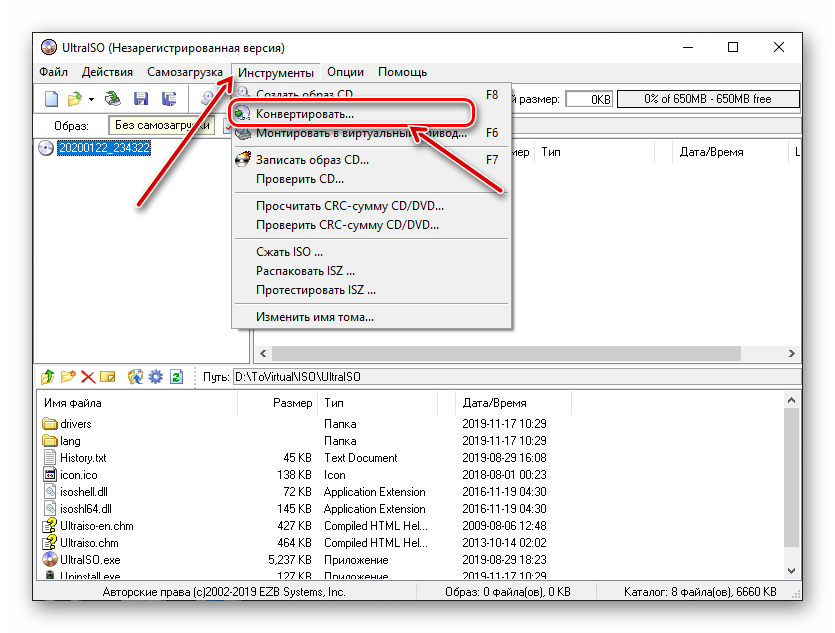
Запустите приложение. В разделе «Инструменты» воспользуйтесь опцией «Конвертировать».
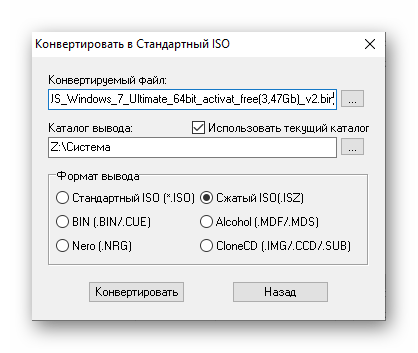
В окне настройки укажите путь к образу диска, папку для сохранения и формат выводимых данных. Затем кликните «Конвертировать».
Способ 3: Эмулятор игровой приставки
Если вы уверены, что ваш бинарник — это образ игры, то для её установки на компьютер понадобится эмулятор игровой приставки. Это программная оболочка, которая имитирует работу аппаратной части устройства. Все, что нужно для корректной работы — установить эмулятор игровой консоли и загрузить образ игры. Рассмотрим несколько простых в использовании симуляторов игровых приставок.
Retro Arch
Retro Arch — это универсальный интерфейс с открытым исходным кодом для эмуляторов игровых приставок, игровых движков, медиаплееров. Пользоваться данным приложением очень просто и удобно.
-
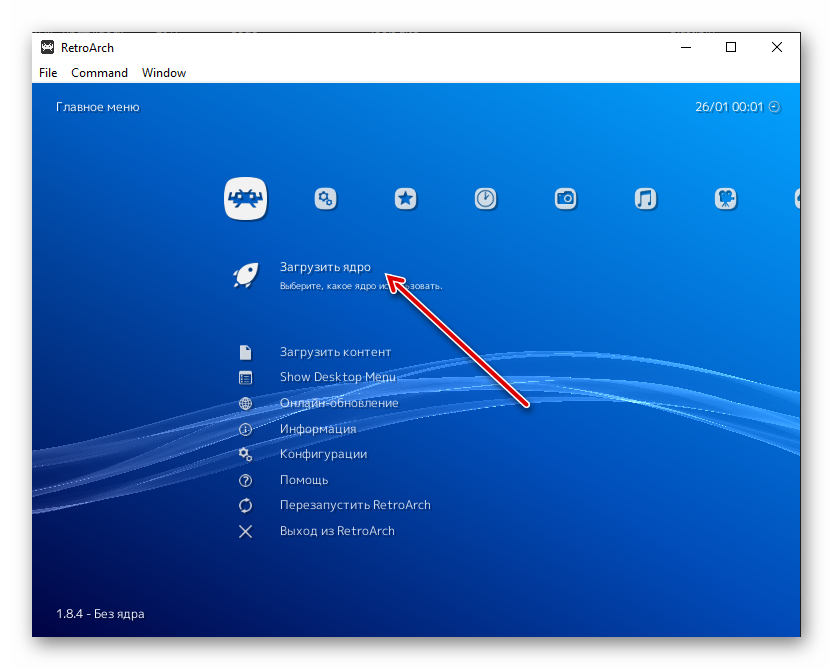
После запуска подходящего для вашего ПК дистрибутива, установите программу поэтапно с помощью мастера установки. Откройте приложение и выберите настройку «Загрузить ядро».
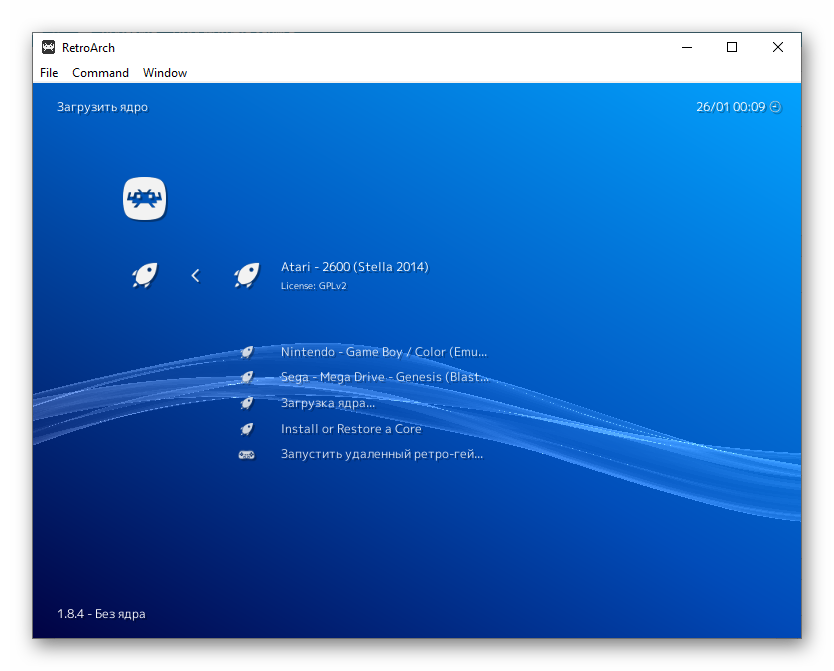
Из списка появившихся ядер выберете подходящее. Оно автоматически загрузится в каталог и отобразится в окне загруженных ядер в приложении.
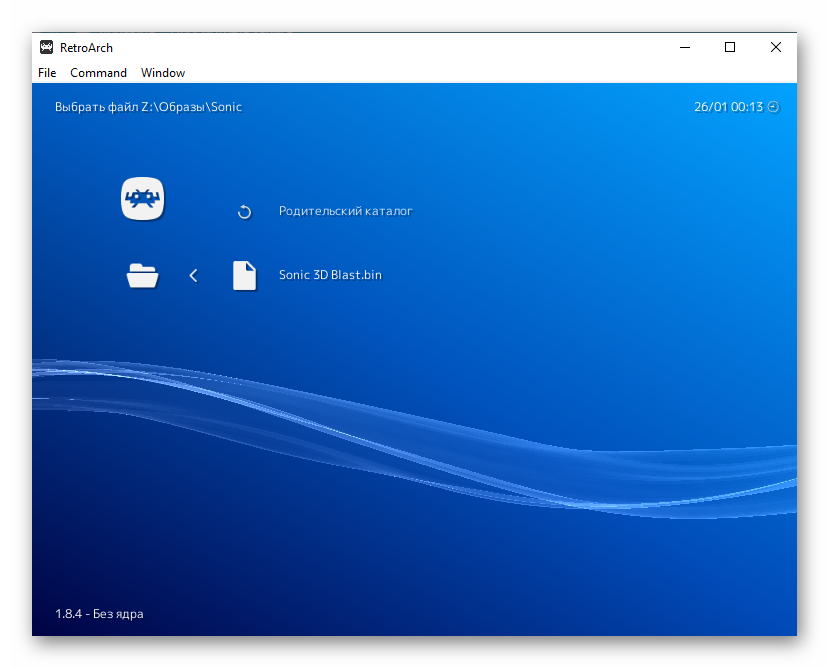
Далее перейдите на вкладку «Загрузить контент» и укажите путь к вашему BIN-образу игры.
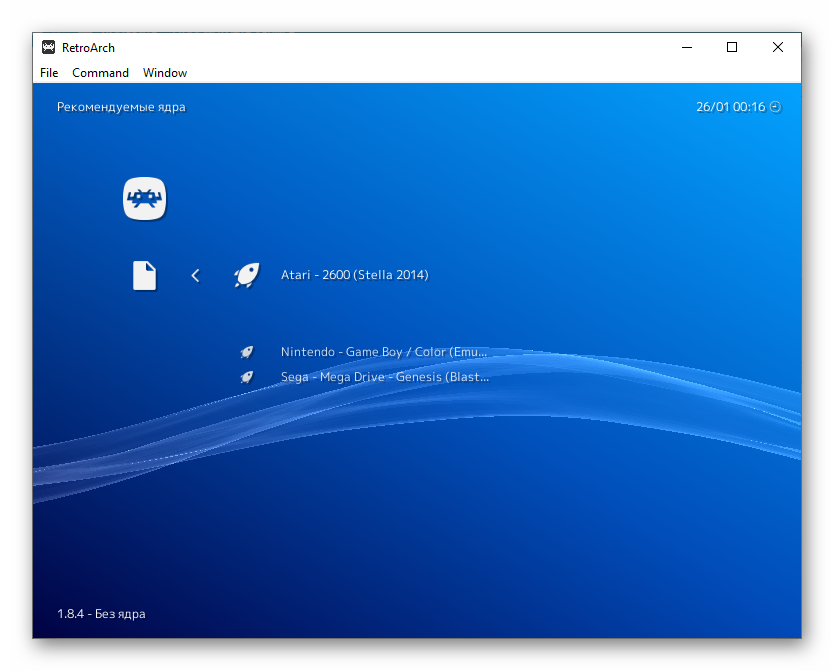
Затем укажите ядро, с которого будете загружать образ.
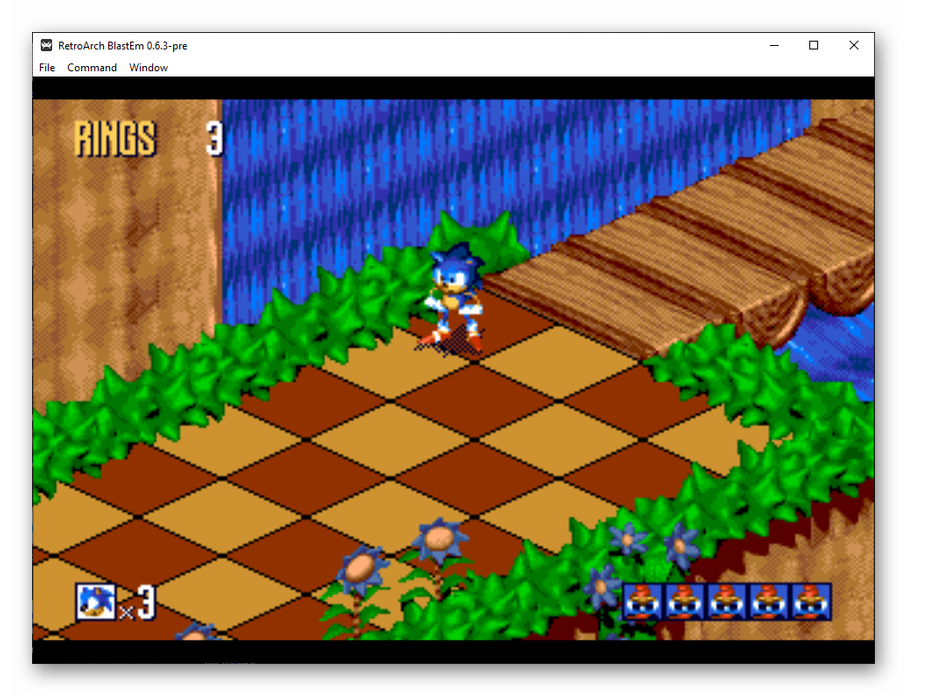
Если данное решение вам по каким-либо причинам не подходит, предлагаем воспользоваться одним из аналогов.
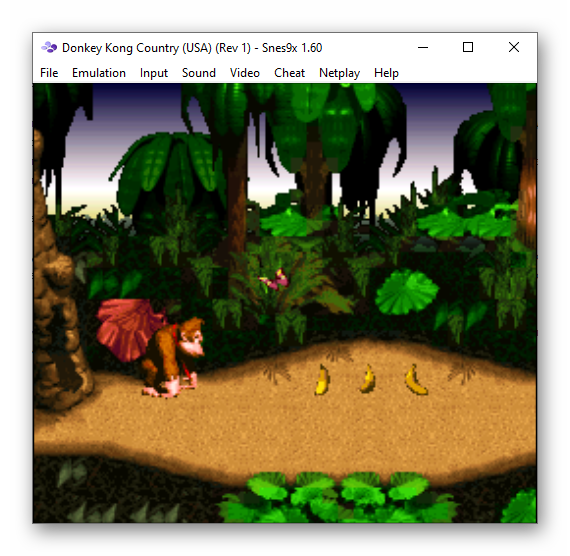
Super Nintendo
Пожалуй, один из лучших эмуляторов игровых консолей. Софт от Nintendo поддерживает большое число игр и загружает любой ROM. С таким замечательным симулятором игровой приставки не должно возникнуть никаких проблем.
Sega Genesis
Это более продвинутый в плане использования симулятор игровой приставки. С ним вы можете сохранять игру в любой момент, подключаться к серверу, настаивать графику и звук.
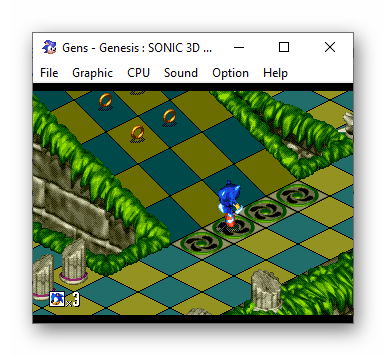
Итак, чтобы открыть файл BIN, необходимо знать, к какой категории он относится. Если это образ игры или системы, то следует его открывать в эмуляторе виртуальных дисков или игровых консолей. Если это медиаконтент, попробуйте конвертировать его в другой читаемый формат данных.
Как устанавливать bin файлы в Linux
Не смотря, на то, что большинство программ в операционной системе Linux (в моем случае Ubuntu) можно установить из Центра приложений, тем самым обеспечивая совместимость с системой, иногда вам может понадобится установить новую версию программы или наоборот, старую, которой может не оказаться в списке.
Такие программы чаще всего распространяются, в формате .bin также известные как бинарные файлы. Бывает, что они запакованы в архив, а иногда как исполняемые файлы. Установка bin linux, может быть произведена через терминал либо же через графический интерфейс. Рассмотрим оба варианта.
Установка bin файлов в Linux
Консольный вариант
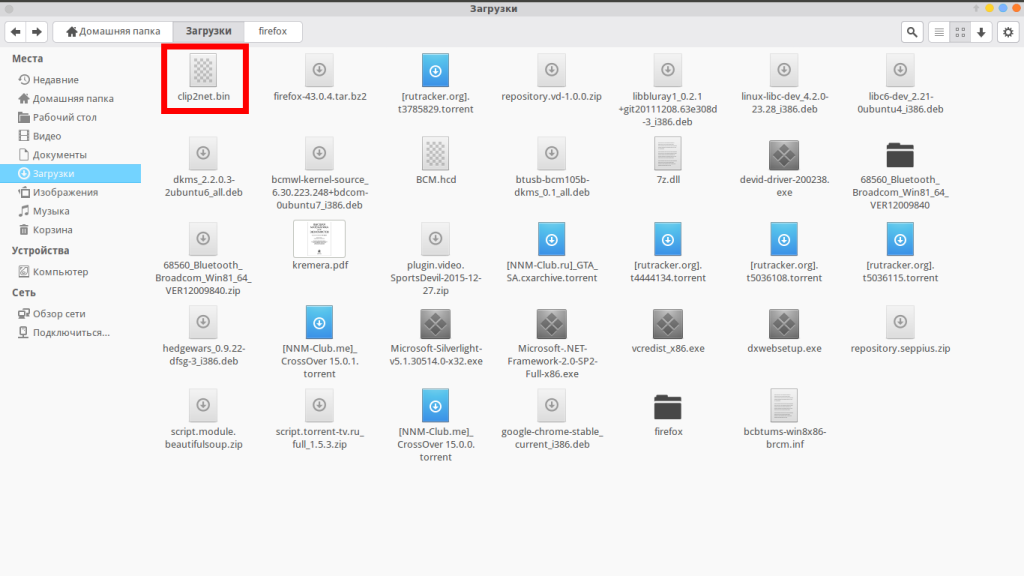
1. Для начала в файловом менеджере, нужно найти наш бинарник.
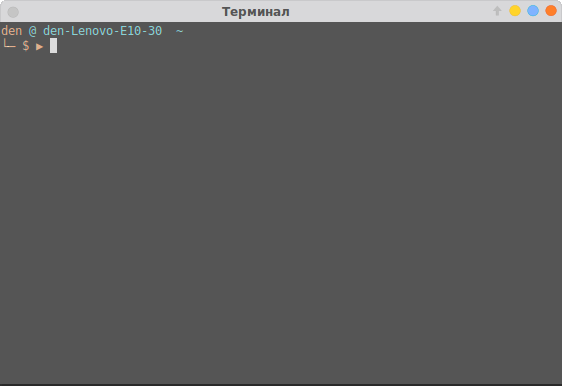
2. Откроем терминал, сочетанием клавиш Ctrl+Alt+T.
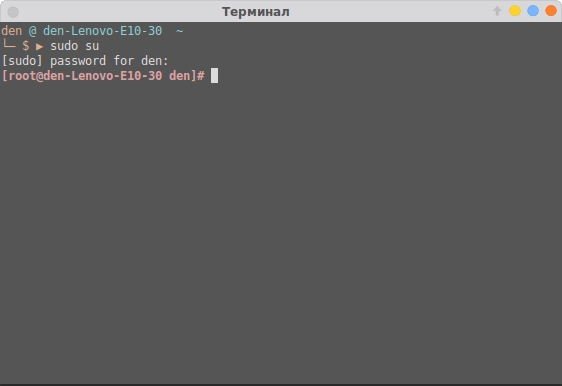
3. Зайдем в режим суперпользователя (под рутом). Для этого введем следующую команду в терминале:
Затем нужно ввести пароль.
4. Теперь, в терминале нам нужно зайти в ту директорию, где расположен наш бинарник. В моем случае это будет так:
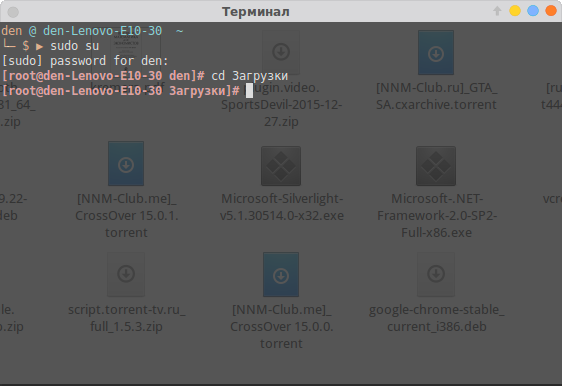
5. Дайте права на выполнение файла .bin, командой:
chmod +x thefile.bin
В моем случае это выглядит так:
chmod +x clip2net.bin
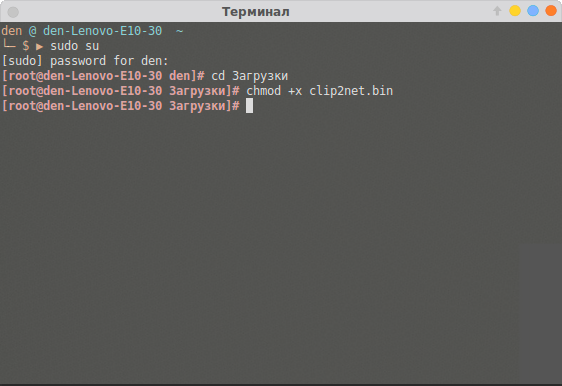
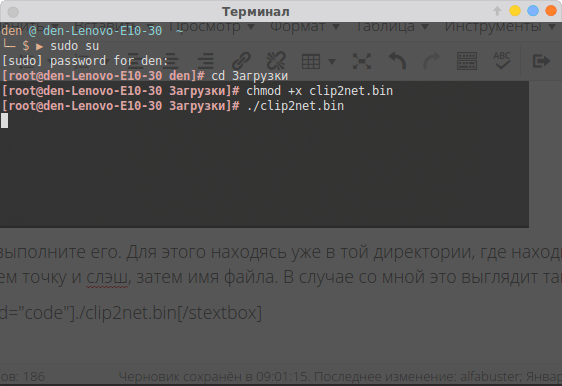
6. Теперь выполните его. Для этого находясь уже в той директории, где находится бинарный файл введем точку и слэш, затем имя файла. В случае со мной это выглядит так:
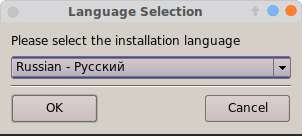
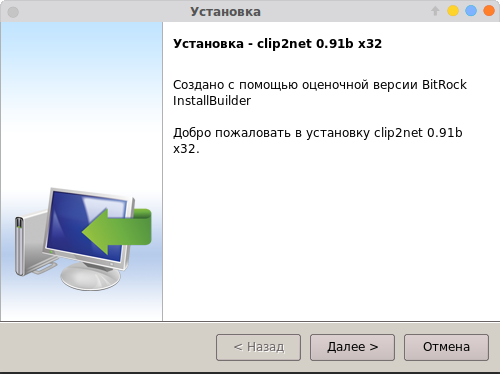
7. После этой команды, установщик программы запустился и спрашивает меня на каком языке я хотел бы установить bin файл в linux.
8. Далее устанавливаем программу как обычно это делается в ОС Windows.
Графический вариант
Он ненамного проще, но для новичков, которые недавно перешли с Windows будет понятнее. Первые 3 пункта из консольного варианта все же придется выполнить. Затем нужно выбрать файл, нажать правой кнопкой мыши, выбрать пункт «свойства». На вкладке права, нужно поставить галочку напротив пункта «Разрешить выполнение файла как программы».
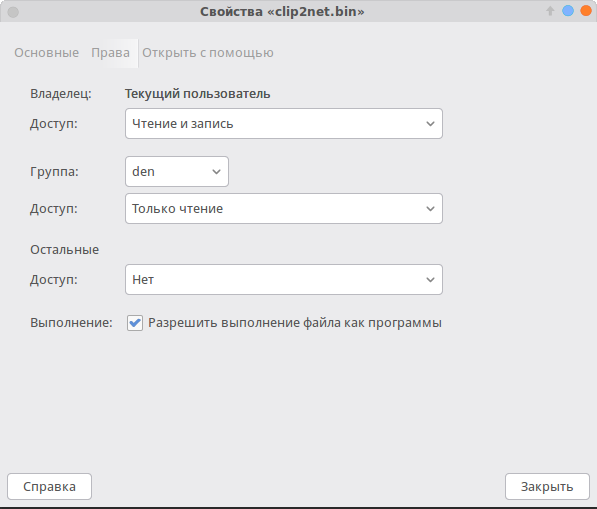
Закрываем окно. И перетаскиваем этот файл в терминал, запущенный от суперпользователя, имя файла и путь уже впишутся автоматически, остается лишь нажать на кнопку «Enter». Далее, вы можете установить bin файл, как и в первом варианте. На этом все.
Чем открыть файлы .bin
Формат .bin бывает нескольких видов. Для открытия каждого из них предусмотрен свой софт. По сути, формат представляет собой образ диска, поэтому и для работы с ним потребуются специальные программы для преобразования. Попробуем разобраться, чем открыть файл бин и как это правильно сделать.
Чем открыть файл .bin на компьютере
Подобное расширение содержит двоичный код, то есть информацию, понятную только для компьютера. Чтобы получить доступ к данным, необходимо преобразовать файл в более подходящий формат.
Как правило, под незнакомым форматом скрывается установочный документ для игры (чаще всего устаревшей), но поскольку в нем могут храниться и другие важные данные, перед началом работы лучше сделать резервную копию.
Пошаговая инструкция
После создания копии можно приступать к конвертированию. Для этого используются специальные программы для открытия bin форматов. Подробный список мы приведем ниже, а пока, чтобы вы знали, в какой очередности выполнять действия, изложим пошаговую инструкцию для работы:
Создать резервную копию и сохранить ее в удобном для вас месте. Если во время преобразования будет сбой, вы всегда сможете повторить попытку, а вся информация сохранится.
Определить, чем лучше открыть bin, воспользовавшись списком программ ниже.
Указать программе месторасположение файла для воспроизведения данных.
После этого вы получите доступ ко всей информации, и сможете с легкостью извлечь ее. На первый взгляд, все просто, но на самом деле успех преобразования зависит от многих факторов: вида файла, типа используемой программы и операционной системы.
Как открыть bin файл на Windows 10
Операционная система Windows 10 – одна из самых популярных, но у многих пользователей возникают сложности в работе, так как последняя версия обладает некоторыми особенностями, которых не было в более ранних вариантах.
Именно поэтому работа с бин форматом также имеет некоторые особенности, которые обязательно стоит принять во внимание.
Способы
Проще всего использовать приложение Блокнот. Но у данного способа есть один существенный недостаток: вы получите доступ к информации, но увидите только набор символов (двоичный код), который не принесет вам никакой пользы.
Если вы действительно хотите узнать, что хранится в документе, стоит воспользоваться одним из более действенных способов:
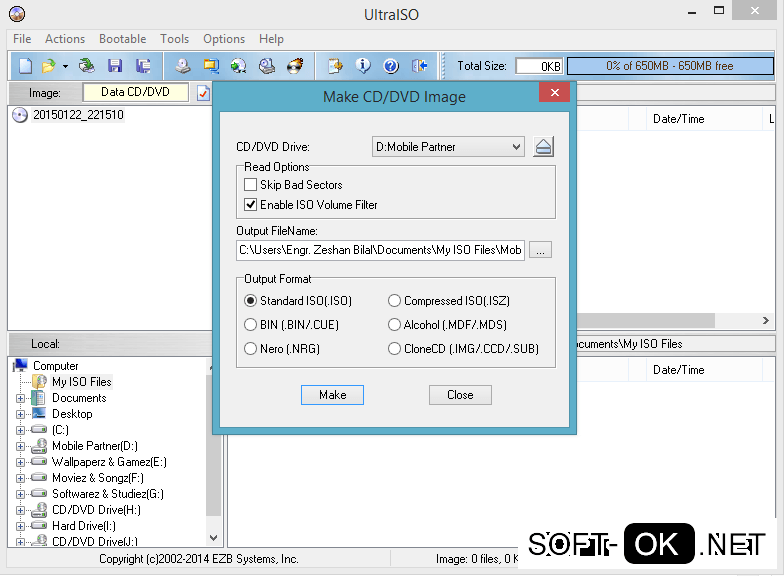
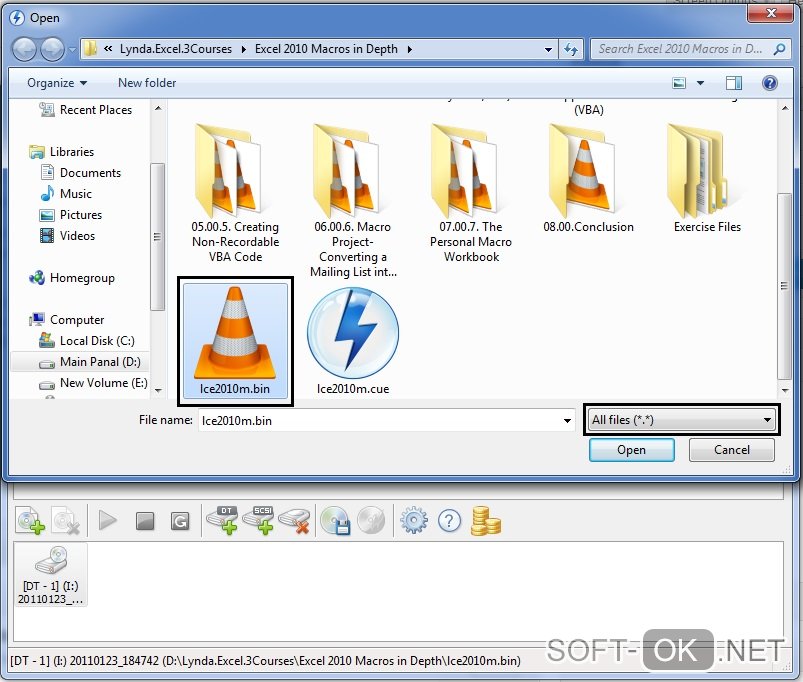
Проверьте размер. Если он соответствует CD или DVD диску, значит, вы имеет дело с образом, и для открытия можно использовать одну из популярных утилит: Daemon Tools, Ultra ISO или Alcohol 120% (Рисунок 2).
После этого достаточно выбрать функцию быстрого монтирования, кликнуть на файле и смонтировать образ.
Небольшие файлы бин, как правило, содержат данные для прошивки или драйвера. Открыть его еще проще: нужно найти инструкцию к устройству, для которого предназначены данные. Из нее вы получите всю необходимую информацию для работы.
Иногда подобный формат используется в качестве установочного файла для софта или игр.
Примечание: Пользователю нет необходимости открывать его, так как документ не содержит никакой полезной для обычного юзера информации.
Инструкция
Как уже говорилось выше, для открытия понадобится специальный софт – утилиты, предназначенные для создания, монтирования и преобразования образов.
Достаточно скачать одну из таких программ, установить ее на компьютер и воспользоваться функцией быстрого монтирования. Уже через несколько секунд вы получите преобразованный документ, из которого сможете получить всю необходимую информацию
Как открыть bin файл на Windows 7
По сути, работа на операционке Windows 7 ничем не отличается от 10 версии. В первую очередь нужно определить тип файла, выбрать подходящую программу для работы и преобразовать формат в более доступный.
Именно на 7 Виндовсе лучше всего работать с программами-утилитами, предназначенными для монтирования образов и получения доступа к данным. Но, кроме текстовой информации, бин-файл может содержать видео, которое также воспроизводят с помощью специального софта.
Порядок действий:
Порядок открытия файлов очень простой. Для этого достаточно выполнить несколько простых действий:
Загрузить утилиту (к примеру, Daemon Tools);
Указать программе место расположения нужных данных;
Выбрать функцию быстрого монтирования и получить доступ к информации с образа диска всего за несколько секунд.
В случае полной уверенности, что файл содержит видео, инструкция будет еще более простой. Кликнув на значке правой кнопкой мыши, выбираем вкладку «Открыть с помощью» и из выпадающего списка программ подбираем ту, которая лучше всего справится с поставленной задачей.
Примечание: По опыту можно сказать, что видео в формате бин отлично открывает проигрыватель VLC Media Player (Рисунок 3).
Открыть файл bin онлайн
К сожалению, онлайн-сервисов, предназначенных для работы с подобными документами через Интернет не существует. Для этого есть несколько причин. Во-первых, в большинстве случаев подобные файлы не предназначены для открытия. И во-вторых, широкое разнообразие типов формата делает онлайн-открытие проблематичным.
Именно поэтому, если у вас появилась жизненная необходимость открыть документ, лучше сразу же скачать подходящую программу и не тратить время на поиски несуществующих онлайн-сервисов.
Как открыть файл bin через Daemon Tools
Одной из самых популярных программ для открытий бин файлов считается Daemon Tools. Это простая, но функциональная утилита, которую можно скачать и установить бесплатно, а ее интерфейс доступен даже начинающему пользователю.
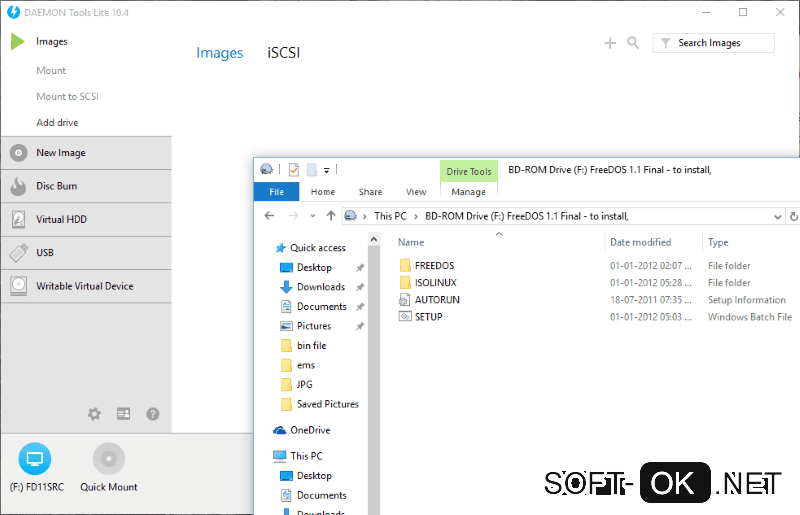
Если никогда не пользовались подобным софтом раньше, воспользуйтесь нашей пошаговой инструкцией, которая поможет получить доступ к необходимым данным (Рисунок 4).
Пошаговая инструкция
Чтобы использовать софт, в первую очередь нужно его скачать и установить на ПК. Для домашнего использования вполне достаточно бесплатной версии.
В дальнейшем открытие бин файла с помощью данной программы проводится так:
Нужный документ достаточно просто перетащить в открытое окно программы, а образ смонтируется автоматически;
Также можно смонтировать образ через функцию монтирования образов, щелкнув на значке программы правой кнопкой мыши.
После этого пробуйте запустить файл. Если вы все сделали правильно, доступ к данным будет предоставлен автоматически.
Программа для открытия bin файлов
Подбирая, чем открыть файл bin на компьютере, начинающий пользователь может запутаться в широком разнообразии софта. Современные утилиты обладают достаточной простой и функциональность, и отлично подходят для использования в домашних условиях.
Мы подготовили для вас список лучших программ, которые помогут быстро получить доступ к нужным данным.
Список программ
Среди софта, предназначенного для получения доступа к бин, выделяются несколько программ. Все они есть в бесплатном доступе, быстро и легко устанавливаются, а простой интерфейс не вызывает сложностей с использованием.
К популярным утилитам относят:
VLC Media Player – проигрыватель, с помощью которого можно за несколько секунд открыть видео, сохраненное в формате бин;
Alcohol 120% — функциональная утилита, которая позволяет не только конвертировать форматы и открывать документы, но и монтировать собственные образы;
Daemon Tools – самая популярная программа для монтирования образов в домашних условиях;
Ultra ISO – софт, который отличается такими же характеристикам, как и приложения, описанные выше, но отличается более высокой функциональностью.
Видео-инструкция как открывать эти файлы в Windows:
Как установить BIN — программы и инструкции
При скачивании некоторых игр (особенно старых) обнаруживается, что среди файлов отсутствует привычный инсталлятор «Setup.exe» или «Install.exe», вместо него имеется только один или несколько BIN-файлов. Зачастую такое происходит по вине того, кто производил снятие образа с CD/DVD-диска — он просто допустил ошибку, забыв приложить к BIN-файлу еще один сопутствующий CUE-файл. Эту ошибку можно исправить самостоятельно.
Но BIN-файлы — это далеко не всегда образы дисков. Файл формата BIN может являться чем угодно. Это может быть, например, прошивка BIOS компьютера, смартфона, роутера, сканера или другого компьютеризированного оборудования, игры от различных старых приставок (Sega, Dendy и т.д.) или даже самостоятельный исполнимый файл (как «EXE»). Дальнейшая инструкция поможет только в случае, если имеющийся BIN-файл является именно образом диска.
Создание CUE-файла
Здесь все очень просто:
- Создайте рядом с BIN-файлом обычный текстовый документ и назовите его точно так же, как называется сам BIN. Например, если имя BIN-файла — «Game_data.bin», то у текстового файла должно быть имя «Game_data.txt».

- Откройте созданный текстовый документ и построчно скопируйте в него следующее:
FILE «имя_файла.bin» BINARY
TRACK 01 MODE1/2352
INDEX 01 00:00:00
- Замените «имя_файла.bin», оставив кавычки, на имя BIN-файла. Например:
FILE «Game_data.bin» BINARY

- Если в системе включена опция отображения расширений файлов (как на изображениях выше), т.е. после их названия стоит точка, а за ней — «bin», «txt» и т.д., просто сохраните (CTRL + S) отредактированный текстовый файл и закройте его. Затем выделите этот файл для переименования (выделите и нажмите «F2») и замените расширение с «txt» на «cue», нажмите «Да» в открывшемся диалоговом окне.

- Если расширения скрыты, откройте созданный TXT-файл, затем откройте меню «Файл» и выберите в нем пункт «Сохранить как…».

- В нижней части окна «Сохранение» в блоке «Тип файла» установите значение «Все файлы», а в поле «Имя файла» впишите — Game_data.cue (замените «Game_data» на имя имеющегося BIN-файла). Нажмите «Сохранить» и закройте файл.

- Теперь в папке будут находиться 3 файла с одинаковыми именами. Текстовый файл, созданный на первом шаге, можно удалить.
Установка программы для открытия BIN-файла
Образы дисков в формате BIN могут открывать разные программы, например, DAEMON Tools Lite . Скачайте и установите данную программу. Последующие шаги:
- В главном окне программы DAEMON Tools Lite нажмите на кнопку «Добавить образ» (кнопка в виде плюса), затем укажите в открывшемся окне на только что созданный CUE-файл и кликните «Открыть».

- В программу будет добавлен новый элемент с названием, соответствующим названию CUE-файла. Просто кликните по нему два раза мышкой.

- При успешном монтировании образа в списке «Локальный дисков» программы «Проводник» должен будет появиться новый элемент – «CD или DVD-дисковод». Его можно будет открыть и выполнить установку игры.

Остались вопросы, предложения или замечания? Свяжитесь с нами и задайте вопрос.
Как создать.bin файл?
Я использую Ubuntu 12.04 LTS, и я застрял в создании простого.bin-файла, который может напечатать сообщение «привет» или что-нибудь еще. Моя цель — создать бинарный файл. Я искал, но не нашел ничего полезного для меня. Так что я могу знать, как я могу создать файл.bin.
2 ответа
Расширения не имеют значения, вы можете назвать файл dead.letter и он все еще может напечатать «привет».
Следующие команды терминала создадут файл с именем hello.bin , сделайте его исполняемым и выведите «hello» при выполнении:
проведение ./hello.bin дает:
Это сценарий оболочки, интерпретируемый /bin/sh программа (которая на самом деле /bin/dash программа на Ubuntu).
Следующий пишет исходный код hello.c , следующая команда создает двоичную программу из этого кода:
Как открыть файл BIN на Windows 10

PC
В этом учебном пособии объясняется, что такое файл .BIN. Вы узнаете, как открывать файлы BIN с помощью программ и без них, конвертировать BIN в ISO и об приложениях для открытия файла .BIN.
Вы, должно быть, когда-нибудь видели расширение .BIN и, должно быть, задавались вопросом, что это такое и почему для чего оно используется. Сегодня я вам расскажу, что это за файлы и как их открыть.
Что Такое BIN-Файл
Файлы .BIN – это сжатые двоичные файлы, которые используются для различных целей многими компьютерными приложениями. Обычно они используются с некоторыми антивирусными программами и файлами резервных копий компакт-дисков и DVD-дисков. Различные приложения в вашей системе используют двоичные коды, содержащиеся в файлах BIN.
Вы можете использовать текстовый редактор для открытия файлов .BIN, сохраненных в двоичном формате. При необходимости вы можете преобразовать их в файл ISO, или вам придется смонтировать его на виртуальном диске, либо записать на диск, потому что вы не сможете преобразовать их каким-либо другим способом.
Вы можете открывать некоторые файлы BIN с помощью диспетчера содержимого. Но, прежде всего, есть некоторые файлы .BIN, созданные некоторыми конкретными приложениями для ПК и которые необходимо открывать с помощью того же продукта, который их создал, или с помощью хорошего программного приложения.
Файлы .BIN на Android
Формат пакета Android, также известный как APK, является форматом приложений Android. Но иногда из-за ошибки файлы APK сохраняются как BIN. В этих случаях вы не можете установить или открыть файл без дополнительных действий, например, с помощью стороннего приложения. Хорошо, что есть несколько простых в установке и использовании приложений для управления файлом BIN.
Как Открыть Файлы BIN
Есть три способа открыть BIN-файл без использования программы. Это:
- Запись файла.
- Монтирование образа
- Преобразование BIN в формат ISO
Запись файла BIN
Для записи файла BIN на CD или DVD вам понадобится файл CUE. А если у вас нет файла CUE, вы можете легко его создать. Чтобы создать файл CUE, создайте в блокноте файл со следующем содержимым.
FILE “filename.bin” BINARY
TRACK 01 MODE1/2352
INDEX 01 00:00:00
Вместо имени файла .bin введите имя BIN-файла, который вы хотите записать, в кавычках. Теперь сохраните этот файл блокнота в той же папке, где находится файл .BIN, и назовите его тем же именем, что и файл BIN, но с расширением .CUE.
После создания файла CUE выберите программу для записи файла. В зависимости от программы может потребоваться загрузить файл CUE или файл BIN. После того, как вы загрузили файл, появится всплывающее окно с информацией о том, сколько места на диске он займет. После правильной загрузки образа вставьте чистый диск и запустите процесс записи. После завершения записи проверьте его на устройстве, для которого вы его делали.
Убедитесь, что все загружено, как должно.
Монтирование образа
Чтобы смонтировать образ, вам необходимо установить программное обеспечение виртуального привода, которое имитирует физический оптический привод в вашей системе. Это облегчит процесс монтирования файла образа. Программное обеспечение виртуального привода заставляет ваш компьютер думать, что диск был вставлен, и образ загружается так, как если бы он был запущен с диска.
Существует несколько вариантов виртуальных дисков, но самым популярным и бесплатным является WinCDEmu. Тем не менее, вы должны быть осторожны при его установке, потому что он часто пытается установить дополнительное программное обеспечение или панели инструментов браузера, который вам не нужен.
Программное обеспечение виртуального диска поместит значок на ваш рабочий стол. Все, что вам нужно сделать, это щелкнуть правой кнопкой мыши значок, навести курсор на один из поддельных дисков и выбрать параметр подключения образа. Теперь просмотрите файл CUE и загрузите его, чтобы смонтировать образ.
После завершения монтирования ваша система будет делать вид, будто вы вставили физический диск, и может открыться автозапуск. Когда вас спросят, что вы хотите сделать с диском, используйте файл образа, как если бы он был на вставленном CD или DVD.
Преобразование BIN в формат ISO
Другой способ открыть – преобразовать его в ISO, и для этого вам понадобится программа преобразования. После того, как вы преобразовали BIN в ISO, вы можете смонтировать или записать его с помощью многих других программ. Итак, выберите инструмент-конвертер и откройте его. В меню выберите BIN в ISO и найдите файл BIN. Выберите имя для вашего нового файла ISO и нажмите «конвертировать».
После завершения преобразования вы можете использовать виртуальный привод для его монтирования или использовать любую программу записи дисков, чтобы записать его.
Приложения для открытия файла BIN
NTI Dragon Burn 4.5
Dragon Burn от NewTech Infosystems, Inc., который работает только с Mac и Powerbook, может быстро и легко создавать аудио, смешанные CD и DVD, данные и т. д. С его помощью вы можете одновременно записывать несколько CD или DVD, а также поддерживает DVD-R приводы, как внутренние, так и внешние.
Вы также можете записывать компакт-диски с расширенными возможностями, включая новейшие приводы 52x CD-R и 24x CD-RW.
Roxio Creator NXT Pro 7
Roxio Creator NXT Pro 7 более мощный и универсальный и может удовлетворить все ваши творческие и цифровые потребности. Вы можете снимать видео с нескольких камер, а также записывать свой экран. С его помощью вы можете защитить свой носитель, легко записать и скопировать его с помощью ведущих инструментов в отрасли, а также зашифровать файлы на USB или диск.
Он также предлагает все необходимое для создания и редактирования ваших изображений.
DT Soft DAEMON Tools
DAEMON, или Disk And Execution Monitor, используется для эмуляции 4 DVD-ROM и CD-ROM одновременно. С его помощью вы можете быстро записать образ, потому что он не использует формат контейнера. Инструмент может монтировать многие распространенные форматы. Он может конвертировать образы из BIN, MDX, ISO и т. д. И записывать их на CD, DVD и Blu-ray диски.
Он также может сжимать или разделять образы дисков и преобразовывать их в несколько файлов, которые можно защитить паролем.
Открытие и установка файла BIN на Android
Если вы пытаетесь открыть файл BIN на своем телефоне Android, вам нужно будет изменить расширение файла на правильное в вашей системе, а затем использовать установщик приложений, чтобы ввести файл.
Найдите установщик приложения и в настройках включите загрузку из неизвестных источников. Подключите телефон к системе и включите его в режим диска. С помощью кнопки «Пуск» на вашей системе выберите компьютер. Вы можете просматривать его содержимое на своем смартфоне с помощью съемного запоминающего устройства. Найдите файл BIN и измените его имя на APK.
Затем отключите телефон от компьютера. Запустите установщик приложения, откройте этот APK-файл и установите его на свой телефон.
Файлы BIN довольно старые, но они все еще используются. Они используются для образов компакт-дисков и некоторых антивирусных программ. Это может быть что угодно, изображение или звуковые данные для игры или ПЗУ для эмулятора. BIN-файлу необходим CUE-файл. Вы можете записать его на CD или DVD, чтобы открыть или смонтировать образ вертикального привода.