Просмотр и печать документов Visio с помощью Visio Viewer
С помощью средства Visio Viewer можно открывать, просматривать и печатать документы Visio, даже если приложение Visio не установлено на компьютере. Однако в Visio Viewer отсутствует возможность редактирования, сохранения и создания документов Visio. Для этого должна быть установлена полная версия Visio. Если вы создаете и редактируете схемы в полной версии Visio и отправляете их пользователю, у которого нет Visio, этот пользователь может использовать Visio Viewer для просмотра схемы.
Если вы администратор, поддерживающий группу пользователей, которым может быть полезно использовать Visio Viewer, имейте в виду, что вы можете использовать групповую политику для настройки «Microsoft Edge с режимом IE» для вашей организации. Дополнительные сведения см. в статье InternetExplorerIntegrationLocalFileExtensionAllowList под названием «Microsoft Edge — политики».
Рекомендуемое средство — это средство просмотра Visio Online Viewer
Для пользователей, у которых нет Visio лицензии, мы рекомендуем использовать Visio для просмотра Visio файлов. После входа в учетную запись Microsoft 365 вы можете получить доступ к любому Visio-файлу, хранямуся в OneDrive или SharePoint, а затем выбрать файл, чтобы открыть его. Файл откроется в браузере в Веб-приложение Visio, что позволяет просматривать файл только для чтения.
Где найти Visio Viewer
В Visio Viewer 2010 можно открывать документы Visio (VSD-файлы), сохраненные в Visio 2000, 2002, 2003, 2007 и 2010. В Visio Viewer 2010 также можно открывать XML-документы Visio (VDX-файлы), сохраненные в Visio 2002, 2003 и 2007.
В Visio Viewer 2013 можно открывать документы Visio (VSD-файлы), сохраненные в Visio 2000, 2002, 2003, 2007, 2010 и 2013. В Visio Viewer 2013 также можно открывать XML-документы Visio (VDX-файлы), сохраненные в Visio 2002, 2003 и 2007.
В Visio Viewer 2016 можно открывать документы Visio (VSD-файлы), сохраненные в Visio 2000, 2002, 2003, 2007, 2010, 2013 и 2016. В Visio Viewer 2016 также можно открывать XML-документы Visio (VDX-файлы), сохраненные в Visio 2002, 2003 и 2007.
Настройка системы для нас Visio Viewer с Microsoft Edge в режиме IE
В фоновом режиме Visio Viewer требуется помощь веб-браузера Майкрософт для просмотра Visio документов. Internet Explorer 11 больше не поддерживается в Microsoft 365. Но если Microsoft Edge режиме IE на компьютере, Visio Viewer будет работать должным образом.
Требования
Internet Explorer 11 установлен и включен в качестве Windows на компьютере. (Это необходимо, так как Microsoft Edge internet Explorer при работе в режиме IE.)
Приложение Visio не установлено на компьютере. (Visio Viewer предназначена только для компьютеров, на которых не установлено Visio классических приложений.)
Visio Viewer устанавливается на компьютере.
Добавьте эти сведения в реестр
Сохраните следующий блок кода в виде REG-файла и импортируйте его в реестр. Он связывает «Microsoft Edge с режимом IE» с типом VSDX-файла. Изменение реестра следует выполнять с осторожностью. Инструкции см. в разделе «Добавление, изменение и удаление подразделов и значений реестра с помощью REG-файла».
Подтвердите правильную настройку «Microsoft Edge с режимом IE» и Visio Viewer
Выполнив описанную выше процедуру, откройте проводник и перейдите к Visio VSD/VSDX-файлу.
Теперь значок файла должен выглядеть следующим образом:

Если щелкнуть правой кнопкой мыши значок файла, в меню должен быть пункт «Открыть» с параметром Microsoft Edge режиме IE, как показано на следующем рисунке:
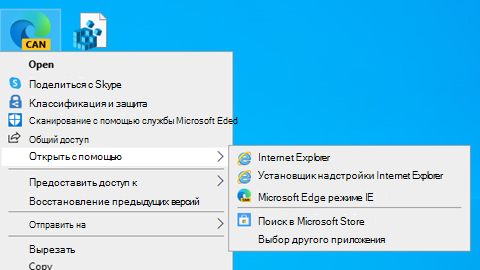
Значок файла и параметр, на рисунке выше, указывают, Visio Viewer правильно настроены в системе для просмотра. VSDX-файлы.
Просмотр документа с помощью Visio Viewer
Когда вы открываете документ с Visio Viewer, он отображается в окне браузера. Если документ содержит несколько страниц, они отображаются в виде ярлычков в нижней части средства просмотра.
Перемещение рисунка
Найдите документ, который вы хотите открыть.
Дважды щелкните документ, чтобы его открыть.
В Visio Viewer не отображаются наборы элементов, области, линейки,а также направляющие линии и точки. Кроме того, Visio Viewer не поддерживает внедренные DGN-документы, повернутые страницы, больше одной гиперссылки, связанной с фигурой, гиперссылки, связанные со страницей документа, и свойства страницы документа.
Пользовательские стили заливки, типы линий и некоторые наконечники в Visio Viewer могут выглядеть иначе, чем в Visio.
Щелкните и перетащите документ в окне браузера. Для перемещения по документу можно также использовать полосы прокрутки или клавиши со стрелками.
Совет: Если вы не хотите перетаскивать документ, его можно сдвинуть с помощью полос прокрутки или клавиш со стрелками. Кроме того, вращая колесико мыши, документ можно сдвинуть вверх или вниз, а также влево или вправо (дополнительно удерживая нажатой клавишу SHIFT).
Чтобы увеличить область документа, нажмите клавиши CTRL+SHIFT и перетащите прямоугольник вокруг области, которую нужно увеличить.
Чтобы отцентрировать страницу в браузере, щелкните документ правой кнопкой мыши, выберите в контекстном меню пункт Масштаб, а затем — Страница целиком.
Чтобы перейти на другую страницу документа, щелкните вкладку этой страницы в нижней части окна документа.
Увеличение и уменьшение масштаба
Чтобы увеличить и уменьшить масштаб документа, выполните одно из указанных ниже действий.
Чтобы увеличить масштаб документа, щелкните его правой кнопкой мыши и выберите пункт «Увеличить». Или нажмите кнопку увеличения на Visio Viewer панели инструментов. Можно также нажать клавиши ALT+F7.
Чтобы увеличить область документа, нажмите клавиши CTRL+SHIFT и перетащите прямоугольник вокруг области, которую нужно увеличить.
Чтобы увеличить масштаб определенной точки в документе, нажмите клавиши CTRL+SHIFT и щелкните точку, которую нужно увеличить.
Чтобы уменьшить масштаб документа, щелкните его правой кнопкой мыши и выберите пункт «Уменьшить». Также можно нажать кнопку «Уменьшить » на Visio Viewer панели инструментов. Можно также нажать клавиши ALT+SHIFT+F7.
Чтобы уменьшить масштаб определенной точки в документе, нажмите клавиши CTRL+SHIFT и щелкните правой кнопкой мыши точку, в которой нужно уменьшить масштаб.
Чтобы увеличить или уменьшить масштаб документа с помощью процента масштабирования, щелкните его правой кнопкой мыши, выберите пункт «Масштаб«, а затем щелкните процент масштабирования или выберите процент масштабирования в области Visio Viewer панели инструментов.
Чтобы увеличить масштаб и просмотреть всю страницу в окне Visio Viewer, щелкните документ правой кнопкой мыши, выберите пункт «Масштаб», а затем — «Вся страница» или нажмите кнопку «Масштаб страницы» на Visio Viewer панели инструментов.
Выравнивание документа по центру окна Visio Viewer
Чтобы выровнять документ по центру окна браузера, выполните одно из указанных ниже действий.
Щелкните документ правой кнопкой мыши, выберите в контекстном меню пункт Масштаб, а затем — Страница целиком.
Нажмите кнопку «Масштаб страницы» на Visio Viewer панели инструментов.
Перетащите документ в центр окна браузера.
Переход по ссылке
Наведите указатель мыши на фигуру, которая содержит гиперссылку.
Примечание: Чтобы вернуться к документу Visio после перехода по гиперссылке, открывшейся в том же окне, нажмите в браузере кнопку Назад.
Переход на другую страницу
Чтобы перейти на другую страницу документа, выполните одно из указанных ниже действий.
Щелкните ярлычок страницы, на которую нужно перейти, в нижней части окна документа.
Щелкните документ правой кнопкой мыши, выберите в контекстном меню пункт Перейти на страницу, а затем — нужную страницу.
Сочетание клавиш можно также нажать клавиши CTRL+PAGE DOWN, чтобы перейти к следующей странице, и CTRL+PAGE UP, чтобы перейти на предыдущую страницу.
Просмотр данных, сохраненных с фигурой
Дважды щелкните фигуру в документе Visio.
Данные фигуры появятся в диалоговом окне Свойства на вкладке Свойства фигуры. Если эта вкладка пуста, фигура не содержит никаких данных.
Печать документа из Visio Viewer
При печати Visio с помощью Visio Viewer он печатается из веб-браузера, а не из Visio.
Настройте в окне браузера коэффициент масштаба и установите центральную точку для схемы, которые необходимо использовать на распечатанной странице.
Чтобы распечатать документ целиком, разверните схему в окне браузера и отцентрируйте ее. (Щелкните документ правой кнопкой мыши и выберите в контекстном меню пункты Масштаб > Страница целиком.)
Откройте параметры страницы в браузере для выбора настроек принтера.
Используйте функцию предварительного просмотра, чтобы увидеть, как будет выглядеть схема в печатном варианте.
Если вас не устраивает ее вид, закройте диалоговое окно предварительного просмотра, измените выравнивание схемы и параметр масштабирования, чтобы получить желаемый вид страницы.
При изменении параметров в диалоговом окне предварительного просмотра при подготовке к печати документ может распечататься неправильно. Чтобы этого не случилось, не изменяйте параметры в этом диалоговом окне. Если необходимо изменить параметры принтера, сделайте это до печати в диалоговом окне Параметры страницы.
При печати документа Visio с Visio Viewer, он печатается из веб-браузера, а не из Visio. Печать из браузера означает, что документ может выглядеть не так, как при печати из Visio; у вас меньше контроля над процессом печати, и вы можете печатать только одну страницу за раз.
При печати Visio в веб-браузере на печатной странице используются один и тот же коэффициент масштабирования и центр, используемые в окне браузера, поэтому то, что вы видите на мониторе, близко приблизительно соответствует печати. Однако перед печатью всегда выполняйте предварительный просмотр документа, чтобы убедиться в правильности ожидаемого результата.
Временное изменение свойств документа и просмотра
На панели Visio Viewer нажмите кнопку «Свойства» .
С помощью параметров на вкладках Отображение, Слои и Примечания можно скрыть и отобразить части схемы и средство просмотра.
Печать и предварительный просмотр в Visio
В Visio вы можете распечатать и просмотреть файлы из одного расположения, нажав файл и нажав кнопку Печать (или нажав CTRL+P). Visio в одном окне можно комбинирует печатные и предварительные версии.
Совет: Вы можете добавить кнопки Предварительный просмотр или Печать на панель быстрого доступа, чтобы быстрее получать к ним доступ. Дополнительные сведения см. в том, как добавить команды на панель быстрого доступа.
В правой части вы увидите эскиз схемы или рисунка. С левой стороны будут находиться кнопка Печать и раздел Параметры.
Чтобы обвести страницу схемы, щелкните ее и перетащите. Если у мыши есть колесико прокрутки, его можно использовать для увеличения и уменьшения масштаба.
Для переключения страниц в окне предварительного просмотра используйте инструмент «Страница» на панели инструментов под окном предварительного просмотра в левой части окна. В правой части панели инструментов находятся инструменты для демонстрации и скрытия разрывов страниц, а также изменения масштаба.
Чтобы просмотреть каждую страницу, щелкайте стрелку внизу, а если текст слишком мелкий, воспользуйтесь ползунком увеличения масштаба, чтобы настроить его.

Выберите нужное количество копий.
В Параметры можно выбрать другие параметры печати, такие как печать только определенных страниц, изменение ориентации страницы или двунабная печать.
Когда все будет готово, нажмите кнопку Печать.
Нажмите кнопку  , чтобы вернуться к документу.
См. также
Устранение неполадок
Можно использовать следующие источники сведений о драйверах и устранении неполадок с принтерами:
Что такое файл VSD – как открыть, редактировать и конвертировать
Файл с расширением VSD представляет собой файл Visio Drawing, созданный Visio, – профессиональное графическое приложение от Microsoft. Файлы VSD – это двоичные файлы, которые могут содержать текст, изображения, чертежи САПР, диаграммы, аннотации, объекты и многое другое.
В Microsoft Visio 2013 (и новее) по умолчанию хранятся файлы чертежей Visio с расширением .VSDX, основанные на XML и сжатые с помощью ZIP.
Файлы Visio используются для создания всего: от программного обеспечения и сетевых диаграмм до блок-схем и организационных диаграмм.
VSD также является аббревиатурой для некоторых других вещей, которые не имеют ничего общего с компьютерными форматами файлов, таких как привод с переменной скоростью, отладчик Visual Studio, вертикально-ориентированный дисплей и виртуальный общий диск. Это также название формата аналогового видео, который расшифровывается как Video Single Disc.
Как открыть VSD файлы
Microsoft Visio – это основная программа, используемая для создания, открытия и редактирования файлов VSD. Однако, вы также можете открывать файлы VSD без Visio с помощью таких программ, как CorelDRAW, iGrafx FlowCharter или ConceptDraw PRO.
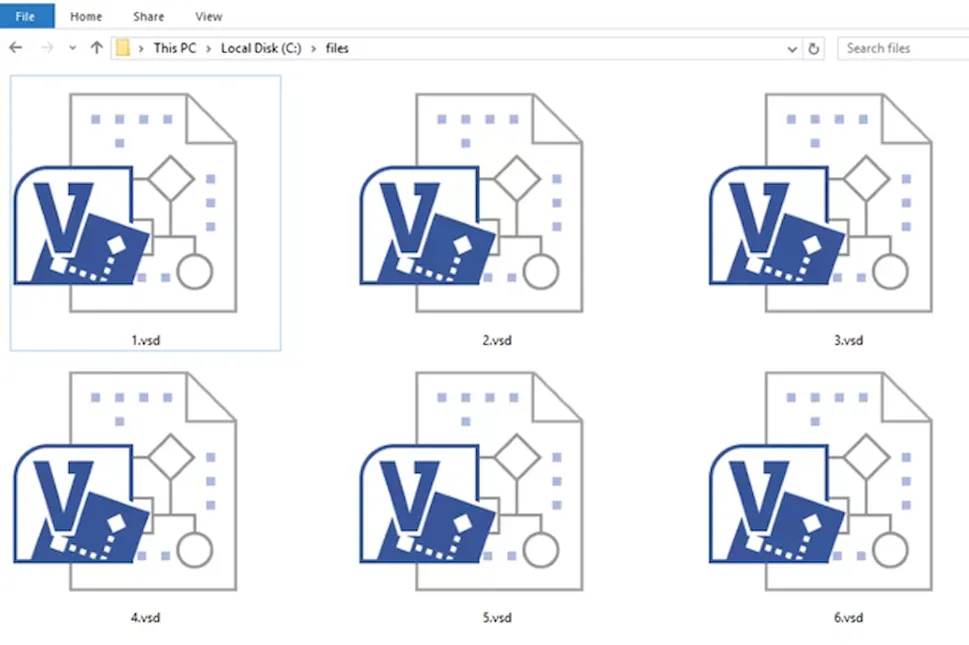
Некоторые другие средства открытия VSD, которые работают без установленной Visio и которые на 100% бесплатны, включают LibreOffice и Microsoft Visio 2013 Viewer. Первый – бесплатный офисный пакет, аналогичный MS Office (частью которого является Visio), а второй – бесплатный инструмент от Microsoft, который после установки открывает файлы VSD в Internet Explorer.
LibreOffice и ConceptDraw PRO могут открывать файлы VSD в macOS и Windows. Однако, пользователи Mac также могут использовать VSD Viewer.
Если вам нужен открыватель VSD для Linux, установка LibreOffice – ваш лучший вариант.
Visio Viewer iOS – это приложение для iPad и iPhone, которое может открывать файлы VSD.
Файлы VSDX используются в MS Office 2013 и новее, поэтому вам необходим пакет обеспечения совместимости Microsoft Visio, если вы хотите использовать файл VSDX в более старой версии программного обеспечения.
Файлы VSDX структурированы не так, как файлы VSD, что означает, что вы можете извлечь часть содержимого, даже не используя ни одну из этих программ. Ваш лучший выбор – с помощью бесплатного распаковщика архивов, такого как 7-Zip.
Как конвертировать файл VSD
Zamzar – это бесплатный конвертер документов, который позволяет вам конвертировать файл VSD онлайн в PDF, BMP, GIF, JPG, PNG и TIF/TIFF.
Вы можете использовать пункт меню Файл → Сохранить как в Visio, чтобы преобразовать файл VSD в VSDX и другие форматы файлов Visio, такие как VSSX, VSS, VSTX, VST, VSDM, VSTM и VDW. Visio также может конвертировать файл VSD в SVG, DWG, DXF, HTML, PDF и ряд форматов графических файлов, что делает обмен очень простым.
Другие программы, упомянутые выше, могут также сохранять файлы VSD в других форматах, возможно, через меню «Сохранить как» или «Экспорт».
Больше информации о формате VSD
Формат VSD использует сжатие без потерь для сжатия содержимого файла. Подобный формат, называемый Visio Drawing XML (который использует расширение файла .VDX), этого не делает. Вот почему файлы VDX часто имеют размер от трех до пяти раз больше, чем файлы VSD.
Хотя Visio 2013+ по умолчанию не сохраняет новые документы в формате VSD, эти версии по-прежнему полностью поддерживают этот формат, так что вы можете открывать, редактировать и сохранять его, если хотите.
Все ещё не можете открыть файл VSD
Если приведенная выше информация не помогает вам открыть или преобразовать файл, возможно, вы вообще имеете дело с файлом не VSD. Убедитесь, что вы правильно читаете расширение файла; в конце названия должно быть .VSD . Если этого не произойдет, у вас может быть файл, который имеет похожее расширение.
Например, формат файла PSD выглядит почти как VSD, но он используется с Adobe Photoshop, а не с Visio. Файлы ESD также очень похож, но может использоваться либо с операционной системой Microsoft, либо с программным обеспечением Expert Scan.
Ещё одно расширение, которое часто сбивает с толку, – VST. VST-файл может быть шаблоном рисования Visio или VST Audio Plugin. Если это первое, то он, конечно, может открываться с помощью Visio, но если это файл плагина, его нужно открыть с помощью программы, которая может принимать такого рода VST-файл.
Расширения файлов VHD и VHDX также похожи, но они используются для виртуальных жестких дисков.