Изучаем параметры DDR3
Рассмотрение диапазона таймингов, напряжений, частот, а также отличий от предыдущих типов – вот что является темой данной статьи.
DDR3
Стандарт Double Data Rate 3 является логическим продолжением цепочки SDR-DDR-DDR2. Как многие знают, отличие DDR от SDR состояло в том, что передача данных по интерфейсу происходила на обоих фронтах опорной частоты, а не по положительному фронту, как у SDR. Таким образом, за один такт передавалось вдвое больше информации. Чтобы информацию с вдвое большей скоростью передать контроллеру, она должна и поступать их чипов вдвое быстрее. Это реализовано с помощью удвоения внутренней ширины модуля памяти. При этом за одну команду чтения мы получаем сразу n единиц данных. Такая архитектура была названа n-prefetch. Общая формула расчёта – 2^n prefetch, где n – поколение устройства памяти. У DDR1 одной командой передаётся 2 единицы данных, у DDR2 – 4, соответственно у DDR3 – 8. При этом минимальное значение Burst Length (параметра, определяющего длину считываемого за раз пакета данных) соответственно равно 2, 4 и 8.
Понятно, что с переходом на новое поколение количество данных, передаваемых интерфейсом за такт, не меняется, иначе менялось бы название (QDR, ODR). Меняется только ширина внутренней шины модуля. Таким образом, в модуле DDR 400 опорная частота составляет 200МГц (DDR), частота чипов 200МГц (2n-prefetch). В модулях DDR2-800 опорная частота равна 400МГц (DDR), внутренняя частота чипов – 200МГц (4n-prefetch). В модуле DDR3-800 опорная частота равна 400МГц, а частота чипов – 100МГц (8n-prefetch).
Отсюда становится ясно, почему всё время растут тайминги памяти. Если чипам нужно 10нс для тайминга CL (это CL=2 на DDR400), то в модуле DDR2-800 этот тайминг будет равняться 4, при той же частоте чипов, т.к. абсолютное значение времени не изменилось (10нс), а относительное (из-за уменьшения вдвое длительности одного такта) увеличилось вдвое. Для DDR3-1600 этот тайминг уже будет составлять 8 тактов. Хочется добавить по поводу таймингов при одинаковой частоте интерфейса – DDR2-800 и DDR3-800, к примеру. Тайминги у них равны, а вся разница вытекает из обкатанности одного процесса к моменту выпуска другого поколения, то есть из-за сравнения необкатанной новой технологии и обкатанной старой.
От слов к делу.
Основные нововведения:
Частоты 800/1066/1333/1600МГц
Напряжение питания 1.5В
Дифференциальный фронт сигнала
Burst Length 4(Burst terminate), 8
Динамическая терминация сигнала на чипе (Dynamic ODT)
Поддержка программируемого CAS Latency в (4), 5, 6, 7, 8, 9, 10, 11 тактов
Поддержка программируемого Additive Latency в режимах 0, CL-1, CL-2.
Программируемый CAS Write Latency (CWL) в 5, 6, 7, 8 тактов
Переключение BL на лету
8 логических банков
Наличие встроенного термодатчика (является нововведением для десктопной платформы, но уже было реализовано в FB-DIMM).
Выбор мощности сигналов с помощью EMRS
Поддержка Auto Self Refresh
8 бит предвыборка
На данный момент представлены чипы двух плотностей – 512Mbit и 1Gbit.

Разными производителями выпущены модули от 256MB до 2GB. В скором времени планируется наладить выпуск 16ГБ модулей, в первую очередь для серверного рынка.

Количество банков составляет 8, что означает использование тайминга tFAW на всех модулях. Напряжение по спецификации составляет 1,5В. Модули, предназначенные для разгона или разогнанные производителем, будут работать традиционно при большем напряжении. Согласно даташиту Hynix DDR3 SDRAM Unbuffered DIMMs Based on 1Gb Z ver., максимальное допустимое напряжение составляет 1.975В, то есть модули будут работать при напряжениях до 2,0В. Оверклокеры-экстремалы будут использовать и большие значения, но очень маловероятно, что для постоянного использования напряжение будет превышать 2,1В. Об этом можно судить как по процентному соотношению напряжения при разгоне DDR2, так и вольтмодам GDDR3. Частоты этого типа памяти, как я писал ранее будут начинаться с 800МГц и дойдут до 1600МГц. Отсюда, кстати, можно сделать интересное наблюдение – частота чипов не меняется с течением времени. У DDR внутренняя частота была в диапазоне 100-200МГц (DDR200-DDR400), у DDR2 – то же самое, начиналось со 100 и заканчивалось 200МГц (DDR2-400 – DDR2-800). Стандарт DDR3 продолжает эту тенденцию со своим диапазоном частот DDR3-800 – DDR3-1600 (реальная внутренняя те же 100-200МГц). Стало быть, DDR4, наиболее вероятно, будет работать на частотах интерфейса от DDR4-1600 до DDR4-3200. Это ниже, чем рамки частот GDDR. Связано это с более жесткими ограничениями на подаваемую чипам мощность и требованиями к охлаждению и таймингам. Исследование вопроса диапазона частот GDDR разных версий и DDR во внештатном режиме может быть исследовано позднее.
Наличие термодатчика позволит обычным пользователям узнать условия работы модулей памяти. Эта функция перекочевала из серверного рынка, где крайне важна стабильность системы и проработан детальный механизм троттлинга (замедления) чипа при превышении допустимой температуры. Также меняются такие характеристики как обновление памяти и другое, направленное на повышение стабильности горячего модуля и его охлаждение. Но в декстопной платформе маловероятно, что обычный пользователь станет интересоваться такого рода информацией. Другое дело — оверклокер, который разгоняет с повышение напряжения до 30% и выше, ставит водяное охлаждение или обкладывает их сухим льдом. Для проверки эффективности охлаждения и послужит этот механизм при нормальной его реализации (то есть с возможностью удобного считывания такого рода данных). Почти наверняка интерфейсом передачи станет шина Smbus, по которой также передаётся информация SPD модулей.
Теперь об одном из важнейших параметров нового типа памяти – таймингах. Все принятые стандартом схемы таймингов сведены в таблицу. Соответствие режимов CL-X и CWL-X с частотами дано для установления обратной совместимости различных модулей.


Назначение и описание всех таймингов можно найти в моей статье «Что такое тайминги?»

Отсюда видно, что уже расписаны параметры для будущих 8Гб чипов. А также факт, что подтайминги вроде WR, WTR и другие не поменялись относительно DDR2. Разница лишь в основных таймингах. Именно они и будут определять расстановку сил DDR3 vs DDR2 и привлекательность новинки. Модули уже начали появляться в продаже, но нормальных обзоров с изменением таймингов и разгоном проведено не было.
Использованная литература:
1. JEDEC STANDARD DDR2 SDRAM SPECIFICATION JESD79-2C
2. Samsung DDR3 SDRAM Specification revision 0.1
3. Samsung 512Mb E-die DDR3 SDRAM Specification
4. Hynix DDR3 SDRAM Unbuffered DIMMs Based on 1Gb Z ver.
Как подобрать тайминги оперативной памяти ddr3
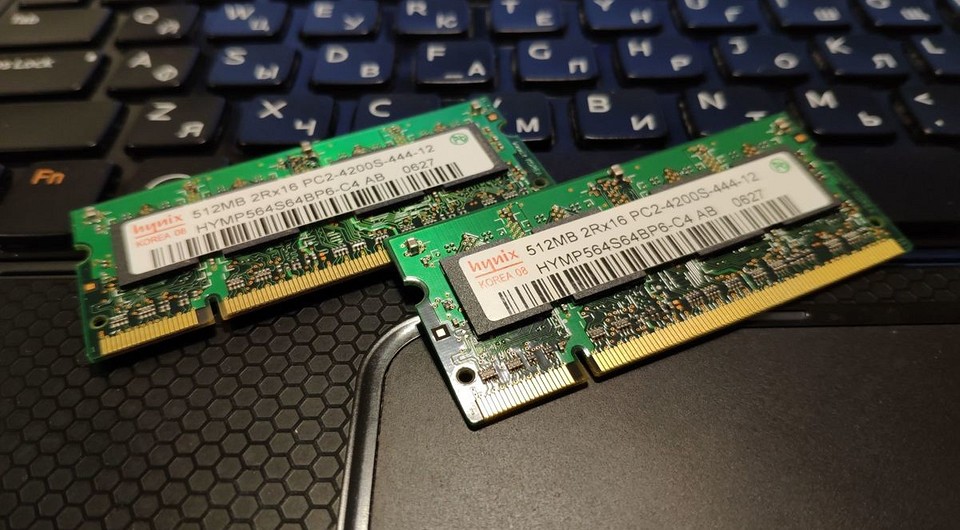
Что означают эти непонятные цифры на оперативной памяти для ПК? Ведь тайминги напрямую влияют на ее быстродействие, но их величина — это вовсе не объем и не скорость. Рассказываем понятным языком и объясняем, какие параметры лучше.
При выборе оперативной памяти для ПК многие пользователи сталкиваются с вопросом изучения характеристик чипов, в том числе рабочих частот и таймингов. Но если с первыми все понятно — чем они выше, тем быстрее память, то со вторыми не все так просто. Мы расскажем, для чего нужен этот параметр и как выбрать планку с оптимальными значениями таймингов.
Что влияет на скоростные параметры ОЗУ
От скоростных показателей оперативной памяти зависит как быстро будет осуществляться обмен данными между процессором и жестким диском и системой. Чем выше частота работы чипов, тем больше операций чтения/записи она может выполнить в единицу времени. Конечно, от объема оперативной памяти также зависит общее быстродействие ПК, но лишь в определенных программах.
Это может быть интересно:
Характеристики памяти
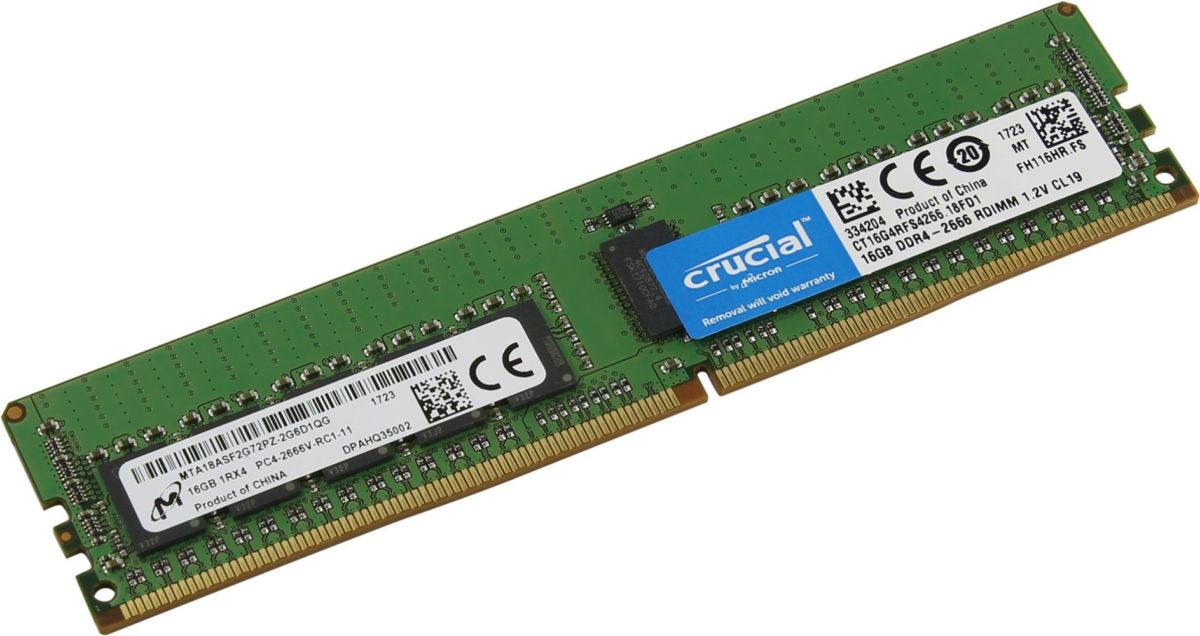 Возьмем конкретный пример: планка оперативной памяти DDR3 1600 RAM имеет в обозначениях еще и такие характеристики, как PC3 12800, а у модуля DDR4 2400 RAM указано PC4 19200. Что это означает? Первая цифра указывает на частоту работы памяти в МГц, то вторая связана с битами:
1 байт = 8 бит
Из этого можно вычислить, что DDR3 с частотой 1600 МГц сможет обработать 12800 МБ/сек. Аналогично этому DDR4 2400 сможет попустить через себя данные со скоростью 19200 МБ/сек. Таким образом, со скоростью обработки данных разобрались.
Теперь плавно переходим к таймингам. Эти цифры также указывают на наклейках на оперативной памяти в виде счетверённых через дефис цифр, например, 7-7-7-24, 8-8-8-24 и т.д. Эти цифры обозначают, какой промежуток времени (задержка) необходим модулю RAM для доступа к битам данных при выборке из таблицы массивов памяти.
Эта задержка характеризует, какое количество тактовых импульсов необходимо для считывания данных из ячеек памяти для 4-х таймингов. Самый важный из четырех цифр — первый, и на этикетке может быть написан только он.
Это может быть интересно:
Поэтому, в этих характеристиках действует обратный принцип: чем меньше числа, тем выше скорость. А меньшая задержка обеспечит быстрее считать или записать данные в ячейку памяти и затем достигнут процессора для обработки.
Тайминги замеряют период ожидания (CL, CAS Latency, где CAS — Acess Strobe) чипа памяти, пока он обрабатывает текущий процесс. Т.е. это время между получением команды на чтение и ее выполнением.
Со следующими двумя цифрами все несколько сложнее. Вторая цифра в строке таймингов RAS-CAS, ) является ни чем иным, как отрезок времени между получением команды «Active» и выполнением поступающей после нее команды на чтение или запись. Здесь также — чем меньше, тем лучше.
Третья цифра, это RAS Precharge — время, за которое проходит между завершением обработки одной строки и переходом к другой.
И последняя цифра демонстрирует параметр памяти Row Active. Он определяет задержку, в течение которой активна одна строка в ячейке.
Какие тайминги лучше выбирать
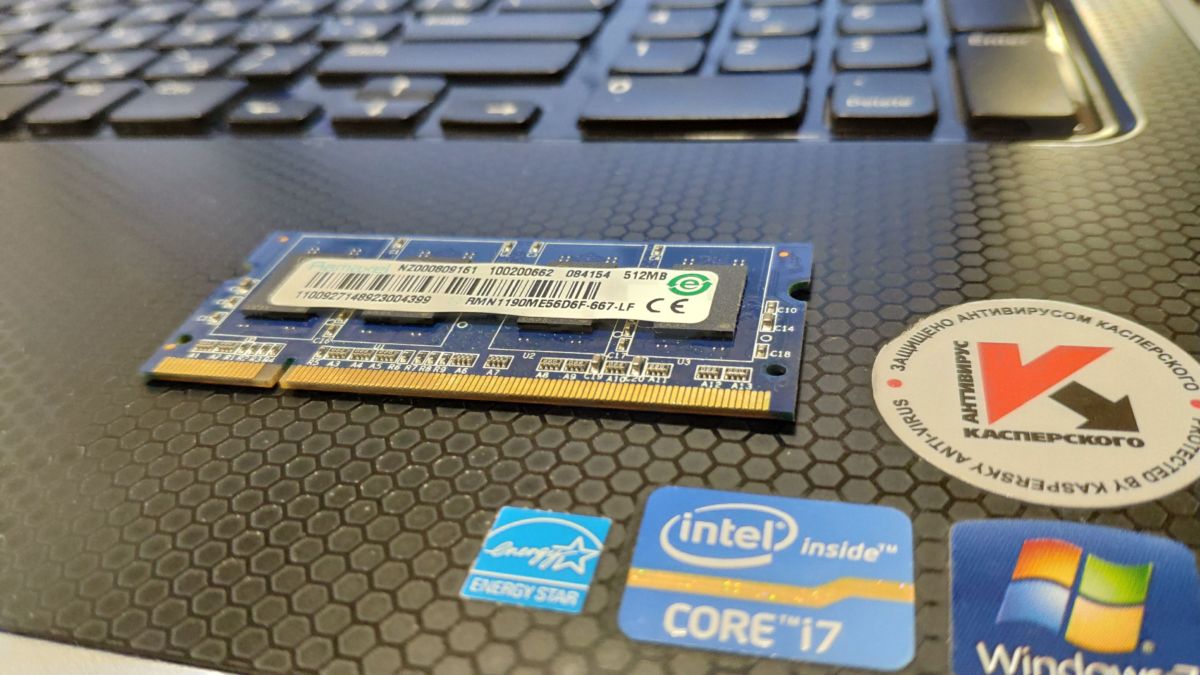 Допустим вы покупаете для своего ноутбука комплект оперативной памяти из двух планок DDR. В этом случае тайминги будут одинаковые у обеих модулей, что определяет их стабильную работу. Что касается величины, то определяющей является первая цифра, обозначаемая, как CL-9. А значения 9-9-9-24 можно охарактеризовать, как средние по быстродействию.
Вы также можете подобрать себе оперативную память в качестве апгрейда. Здесь также нужно придерживаться правила равных таймингов, и не допускать, чтобы какой-то из них, например, опережал почти на треть цикла.
Если же вы намерены установить на ПК самую быструю память, что следует учесть, что, например, тайминги 4-4-4-8, 5-5-5-15 и 7-7-7-21 могут обеспечить очень быстрый доступ к данным, но процессор и материнская плата не смогут этим воспользоваться. При этом важно, чтобы в материнской была возможность вручную установить тайминги для ОЗУ.
Как узнать тайминги оперативной памяти
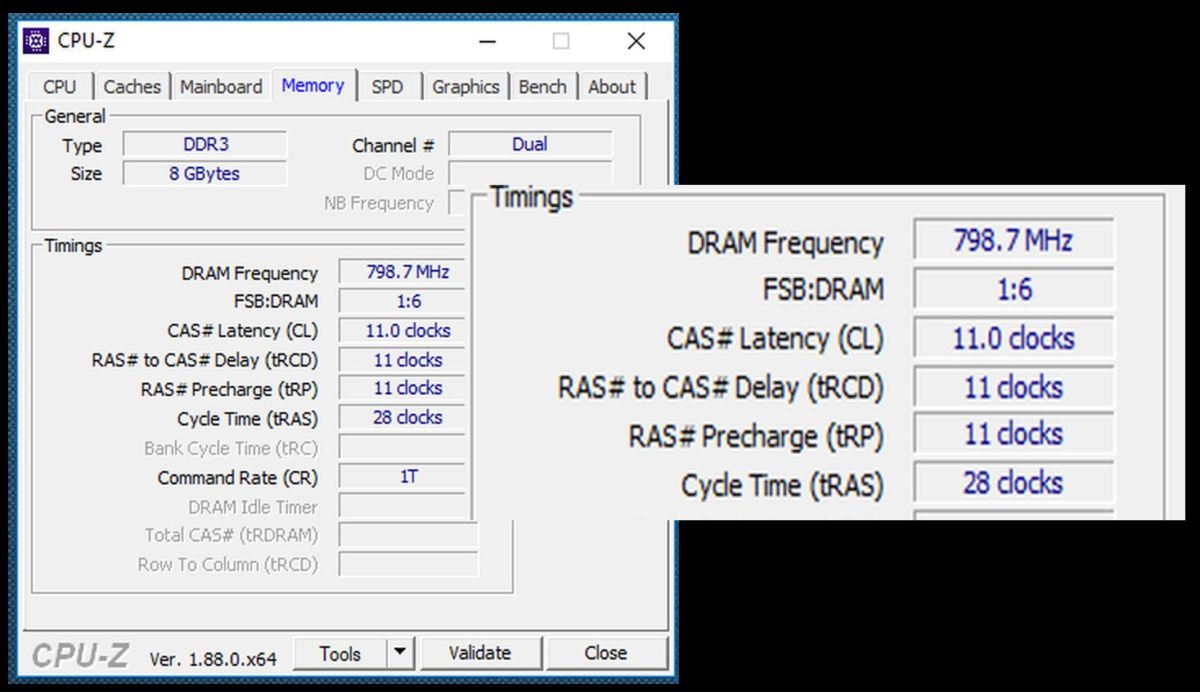
Для этих целей не обязательно вскрывать корпус и вытаскивать из слотов планки оперативной памяти. Специальная бесплатная утилита CPU-Z позволит быстро узнать нужные цифры таймингов. Скачать ее можно с сайта программы.
 Как посчитать тайминг самому
Для вычисления таймингов самостоятельно можно использовать довольно простую формулу:
Время задержки (сек) = 1 / Частоту передачи (Гц)
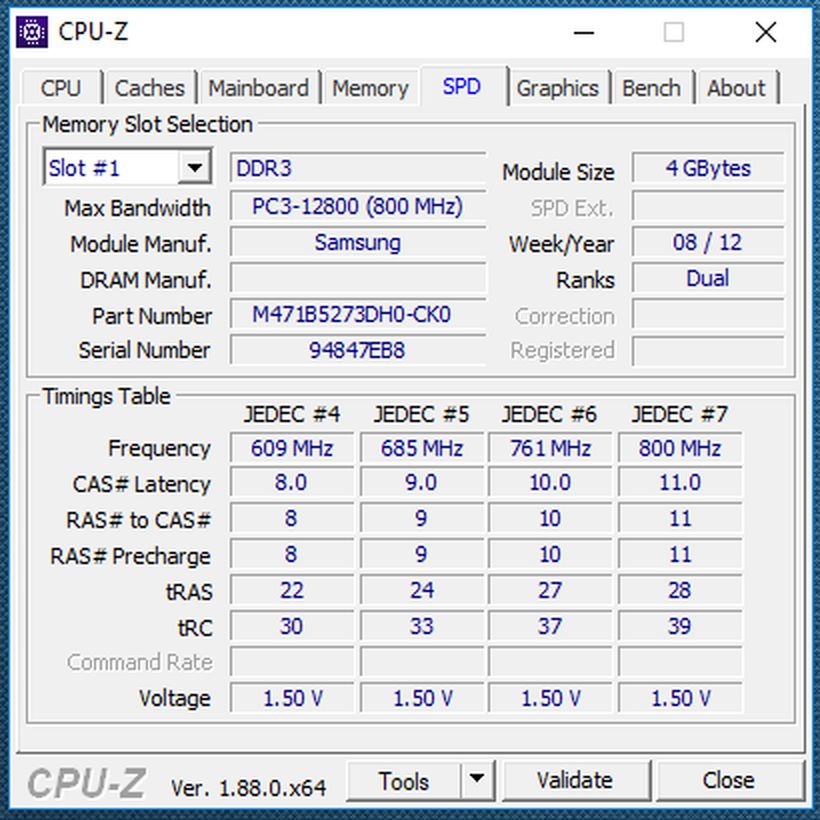 Таким образом, из скриншота с CPU-Z можно высчитать, что модуль DDR 3, работающий с частотой 400 МГц (половина декларируемого производителем значения, т.е. 800 МГц) будет выдавать примерно:
1 / 400 000 000 = 2,5 нсек (наносекунд)
периода полного цикла (время такта). А теперь считаем задержку для обоих вариантов, представленных в рисунках. При таймингах CL-11 модуль будет выдавать задержки периодом 2,5 х 11 = 27,5 нсек. В CPU-Z это значение показано как 28. Как видно из формулы, чем ниже каждый из указываемых параметров, тем быстрее будет ваша оперативная память работать.
Как вручную задать тайминги в BIOS
Такая возможность есть не в любой материнской плате — лишь в оверклокерских модификациях. Вы можете попробовать выставить тайминги вручную из предлагаемых системой значений, после чего нужно внимательно следить за стабильностью работы ПК под нагрузкой. Если в БИОС специальных настроек не предусмотрено, то стоит смириться с теми, которые установлены по умолчанию.
Читайте также:
Фото: компании-производители


История оперативной памяти, или ОЗУ, началась в далёком 1834 году, когда Чарльз Беббидж разработал «аналитическую машину» — по сути, прообраз компьютера. Часть этой машины, которая отвечала за хранение промежуточных данных, он назвал «складом». Запоминание информации там было организовано ещё чисто механическим способом, посредством валов и шестерней.
В первых поколениях ЭВМ в качестве ОЗУ использовались электронно-лучевые трубки, магнитные барабаны, позже появились магнитные сердечники, и уже после них, в третьем поколении ЭВМ появилась память на микросхемах.
Сейчас ОЗУ выполняется по технологии DRAM в форм-факторах DIMM и SO-DIMM, это динамическая память, организованная в виде интегральных схем полупроводников. Она энергозависима, то есть данные исчезают при отсутствии питания.
Выбор оперативной памяти не является сложной задачей на сегодняшний день, главное здесь разобраться в типах памяти, её назначении и основных характеристиках.
Типы памяти
SO-DIMM

Память форм-фактора SO-DIMM предназначена для использования в ноутбуках, компактных ITX-системах, моноблоках — словом там, где важен минимальный физический размер модулей памяти. Отличается от форм-фактора DIMM уменьшенной примерно в 2 раза длиной модуля, и меньшим количеством контактов на плате (204 и 360 контактов у SO-DIMM DDR3 и DDR4 против 240 и 288 на платах тех же типов DIMM-памяти).
По остальным характеристикам — частоте, таймингам, объёму, модули SO-DIMM могут быть любыми, и ничем принципиальным от DIMM не отличаются.
DIMM
DIMM — оперативная память для полноразмерных компьютеров.
Тип памяти, который вы выберете, в первую очередь должен быть совместим с разъёмом на материнской плате. ОЗУ для компьютера делится на 4 типа – DDR, DDR2, DDR3 и DDR4.

Память типа DDR появилась в 2001 году, и имела 184 контакта. Напряжение питания составляло от 2.2 до 2.4 В. Частота работы – 400МГц. До сих пор встречается в продаже, правда, выбор невелик. На сегодняшний день формат устарел, — подойдёт, только если вы не хотите обновлять систему полностью, а в старой материнской плате разъёмы только под DDR.
Стандарт DDR2 вышел уже в 2003-ем, получил 240 контактов, которые увеличили число потоков, прилично ускорив шину передачи данных процессору. Частота работы DDR2 могла составлять до 800 МГц (в отдельных случаях – до 1066 МГц), а напряжение питания от 1.8 до 2.1 В – чуть меньше, чем у DDR. Следовательно, понизились энергопотребление и тепловыделение памяти.
Отличия DDR2 от DDR:
· 240 контактов против 120 · Новый слот, несовместимый с DDR · Меньшее энергопотребление · Улучшенная конструкция, лучшее охлаждение · Выше максимальная рабочая частота Также, как и DDR, устаревший тип памяти — сейчас подойдёт разве что под старые материнские платы, в остальных случаях покупать нет смысла, так как новые DDR3 и DDR4 быстрее.
В 2007 году ОЗУ обновились типом DDR3, который до сих пор массово распространён. Остались всё те же 240 контактов, но слот подключения для DDR3 стал другим – совместимости с DDR2 нет. Частота работы модулей в среднем от 1333 до 1866 МГц. Встречаются также модули с частотой вплоть до 2800 МГц.
DDR3 отличается от DDR2:
· Слоты DDR2 и DDR3 несовместимы.
· Тактовая частота работы DDR3 выше в 2 раза – 1600 МГц против 800 МГц у DDR2.
· Отличается сниженным напряжением питания – порядка 1.5В, и меньшим энергопотреблением (в версии DDR3L это значение в среднем ещё ниже, около 1.35 В). · Задержки (тайминги) DDR3 больше, чем у DDR2, но рабочая частота выше. В целом скорость работы DDR3 на 20-30% выше.
DDR3 — на сегодня хороший выбор. Во многих материнских платах в продаже разъёмы под память именно DDR3, и в связи с массовой популярностью этого типа, вряд ли он скоро исчезнет. Также он немного дешевле DDR4.

DDR4 – новый тип ОЗУ, разработанный только в 2012 году. Является эволюционным развитием предыдущих типов. Пропускная способность памяти снова повысилась, теперь достигая 25,6 Гб/с. Частота работы также поднялась – в среднем от 2133 МГц до 3600 МГц. Если же сравнивать новый тип с DDR3, который продержался на рынке целых 8 лет и получил массовое распространение, то прирост производительности незначителен, к тому же далеко не все материнские платы и процессоры поддерживают новый тип.
· Несовместимость с предыдущими типами · Пониженно напряжение питания – от 1.2 до 1.05 В, энергопотребление тоже снизилось · Рабочая частота памяти до 3200 МГц (может достигать 4166 МГц в некоторых планках), при этом, конечно, выросшие пропорционально тайминги · Может незначительно превосходить по скорости работы DDR3
Если у вас уже стоят планки DDR3, то торопиться менять их на DDR4 нет никакого смысла. Когда этот формат распространится массово, и все материнские платы уже будут поддерживать DDR4, переход на новый тип произойдёт сам собой с обновлением всей системы. Таким образом, можно подытожить, что DDR4 – скорее маркетинг, чем реально новый тип ОЗУ.
Какую частоту памяти выбрать?
Выбор частоты нужно начинать с проверки максимально поддерживаемых частот вашим процессором и материнской платой. Частоту выше поддерживаемой процессором имеет смысл брать только при разгоне процессора.
На сегодняшний день не стоит выбирать память с частотой ниже 1600 МГц. Вариант 1333 МГц допустим в случае DDR3, если это не завалявшиеся у продавца древние модули, которые явно будут медленнее новых.
Оптимальный вариант на сегодня — это память с интервалом частот от 1600 до 2400 МГц. Частота выше почти не имеет преимущества, но стоит гораздо дороже, и как правило является разогнанными модулями с поднятыми таймингами. Для примера, разница между модулями в 1600 и 2133 Мгц в ряде рабочих программ будет не более 5-8 %, в играх разница может быть ещё меньше. Частоты в 2133-2400 Мгц стоит брать, если вы занимаетесь кодированием видео/аудио, рендерингом.
Разница же между частотами в 2400 и 3600 Мгц обойдётся вам довольно дорого, при этом не прибавив ощутимо скорости.
Какой объём оперативной памяти брать?
Объём, который вам понадобится, зависит от типа работы, производимой на компьютере, от установленной операционной системы, от используемых программ. Также не стоит упускать из виду максимально поддерживаемый объём памяти вашей материнской платой.

Объём 2 ГБ — на сегодняшний день, может хватить разве что только для просмотра интернета. Больше половину будет съедать операционная система, оставшегося хватит на неторопливую работу нетребовательных программ.
Объём 4 ГБ – подойдёт для компьютера средней руки, для домашнего пк-медиацентра. Хватит, чтобы смотреть фильмы, и даже поиграть в нетребовательные игры. Современные – увы, с потянет с трудом. (Станет лучшим выбором, если у вас 32-разрядная операционная система Windows, которая видит не больше 3 ГБ оперативной памяти)
Объём 8 ГБ (или комплект 2х4ГБ) – рекомендуемый объём на сегодня для полноценного ПК. Этого хватит для почти любых игр, для работы с любым требовательным к ресурсам софтом. Лучший выбор для универсального компьютера.
Объём 16 ГБ (или наборы 2х8ГБ, 4х4ГБ)- будет оправданным, если вы работаете с графикой, тяжёлыми средами программирования, или постоянно рендерите видео. Также отлично подойдёт для ведения онлайн-стримов – здесь с 8 ГБ могут быть подвисания, особенно при высоком качестве видео-трансляции. Некоторые игры в высоких разрешениях и с HD-текстурами могут лучше себя вести с 16 ГБ оперативной памяти на борту.
Объём 32 ГБ (набор 2х16ГБ, или 4х8ГБ)– пока очень спорный выбор, пригодится для каких-то совсем экстремальных рабочих задач. Лучше будет потратить деньги на другие комплектующие компьютера, это сильнее отразится на его быстродействии.
Режимы работы: лучше 1 планка памяти или 2?
ОЗУ может работать в одно-канальном, двух-, трёх- и четырёх-канальном режимах. Однозначно, если на вашей материнской плате есть достаточное количество слотов, то лучше взять вместо одной планки памяти несколько одинаковых меньшего объёма. Скорость доступа к ним вырастет от 2 до 4 раз.

Чтобы память работала в двухканальном режиме, нужно устанавливать планки в слоты одного цвета на материнской плате. Как правило, цвет повторяется через разъём. Важно при этом, чтобы частота памяти в двух планках была одинаковой.
— Single chanell Mode – одноканальный режим работы. Включается, когда установлена одна планка памяти, или разные модули, работающие на разной частоте. В итоге память работает на частоте самой медленной планки.
— Dual Mode – двухканальный режим. Работает только с модулями памяти одинаковой частоты, увеличивает скорость работы в 2 раза. Производители выпускают специально для этого комплекты модулей памяти, в которых может быть 2 или 4 одинаковых планки.
— Triple Mode – работает по тому же принципу, что и двух-канальный. На практике не всегда быстрее.
— Quad Mode — четырёх-канальный режим, который работает по принципу двухканального, соответственно увеличивая скорость работы в 4 раза. Используется, там где нужна исключительно высокая скорость — например, в серверах.

— Flex Mode – более гибкий вариант двухканального режима работы, когда планки разного объёма, а одинаковая только частота. При этом в двухканальном режиме будут использоваться одинаковые объёмы модулей, а оставшийся объём будет функционировать в одноканальном.
Нужен ли памяти радиатор?
Сейчас уже давно не те времена, когда при напряжении в 2 В достигалась частота работы в 1600 МГц, и в результате выделялось много тепла, которое надо было как-то отводить. Тогда радиатор мог быть критерием выживаемости разогнанного модуля.

В настоящее время же энергопотребление памяти сильно снизилось, и радиатор на модуле может быть оправдан с технической точки зрения, только если вы увлекаетесь оверклокингом, и модуль будет работать у вас на запредельных для него частотах. Во всех остальных случаях радиаторы можно оправдать, разве что, красивым дизайном.

В случае, если радиатор массивный, и заметно увеличивает высоту планки памяти – это уже существенный минус, поскольку он может помешать вам поставить в систему процессорный суперкулер. Существуют, кстати, специальные низкопрофильные модули памяти, предназначенные для установки в компактные корпуса. Они несколько дороже модулей обычного размера.

Что такое тайминги?
Тайминги, или латентность (latency) – одна из самых важных характеристик оперативной памяти, определяющих её быстродействие. Обрисуем общий смысл этого параметра.
Упрощённо оперативную память можно представить, как двумерную таблицу, в которой каждая ячейка несёт информацию. Доступ к ячейкам происходит по указанию номера столбца и строки, и указание это происходит при помощи стробирующего импульса доступа к строке RAS (Row Access Strobe) и стробирующего импульса доступа к столбцу CAS (Acess Strobe) путём изменения напряжения. Таким образом, за каждый такт работы происходят обращения RAS и CAS, и между этими обращениями и командами записи/чтения существуют определённые задержки, которые и называются таймингами.

В описании модуля оперативной памяти можно увидеть пять таймингов, которые для удобства записываются последовательностью цифр через дефис, например 8-9-9-20-27.
· tRCD (time of RAS to CAS Delay) — тайминг, который определяет задержку от импульса RAS до CAS
· CL (timе of CAS Latency) — тайминг, определяющий задержку между командой о записи/чтении и импульсом CAS
· tRP (timе of Row Precharge) — тайминг, определяющий задержку при переходах от одной строки к следующей
· tRAS (time of Active to Precharge Delay) — тайминг, который определяет задержку между активацией строки и окончанием работы с ней; считается основным значением
· Command rate – определяет задержку между командой выбора отдельного чипа на модуле до команды активации строки; этот тайминг указывают не всегда.

Если говорить ещё проще, то о таймингах важно знать только одно – чем их значения меньше, тем лучше. При этом планки могут иметь одинаковую частоту работы, но разные тайминги, и модуль с меньшими значениями всегда будет быстрее. Так что стоит выбирать минимальные тайминги, для DDR4 ориентиром средних значений будут тайминги 15-15-15-36, для DDR3 — 10-10-10-30. Также стоит помнить, что тайминги связаны с частотой памяти, так что при разгоне скорее всего придётся поднять и тайминги, и наоборот — можно вручную опустить частоту, снизив при этом тайминги. Выгоднее всего обращать внимание на совокупность этих параметров, выбирая скорее баланс, и не гнаться за крайними значениями параметров.
Как определиться с бюджетом?
Располагая большей суммой, вы сможете позволить себе больший объём оперативной памяти. Основное отличие дешёвых и дорогих модулей будет в таймингах, частоте работы, и в бренде – известные, разрекламированные могут стоить немного дороже noname модулей непонятного производителя.
Кроме того, дополнительных денег стоит радиатор, установленный на модули. Далеко не всем планкам он нужен, но производители сейчас на них не скупятся.
Цена будет также зависеть от таймингов, чем они ниже- тем выше скорость, и соответственно, цена.
Итак, имея до 2000 рублей, вы сможете приобрести модуль памяти объёмом 4 ГБ, или 2 модуля по 2 ГБ, что предпочтительнее. Выбирайте в зависимости от того, что позволяет конфигурация вашего пк. Модули типа DDR3 обойдутся почти вдвое дешевле чем DDR4. При таком бюджете разумнее брать именно DDR3.
В группу до 4000 рублей входят модули объёмом в 8 ГБ, а также наборы 2х4 ГБ. Это оптимальный выбор для любых задач, кроме профессиональной работы с видео, и в любых других тяжёлых средах.

В сумму до 8000 рублей обойдётся объём памяти в 16 ГБ. Рекомендуется для профессиональных целей, или для заядлых геймеров — хватит даже про запас, в ожидании новых требовательных игр.
Если не проблема потратить до 13000 рублей, то самым лучшим выбором будет вложить их в набор из 4 планок по 4 ГБ. За эти деньги можно выбрать даже радиаторы покрасивее, возможно для последующего разгона.
Больше 16 ГБ без цели работы в профессиональных тяжёлых средах (да и то не во всех) брать не советую, но если очень хочется, то за сумму от 13000 рублей вы сможете залезть на Олимп, приобретя комплект на 32 ГБ или даже 64 ГБ. Правда, смысла для рядового пользователя или геймера в этом будет не много – лучше потратить средства, скажем, на флагманскую видеокарту.
Сегодня я попытаюсь разобраться, насколько важна производительность оперативной памяти для игрового ПК. Конечно, было бы прекрасно провести тестирование в 4х разрешениях в 20 играх и при 10 различных режимах памяти. Но подобное тестирование заняло бы у меня как минимум несколько месяцев, в течение которых все свободное время я посвящал бы тестам, и в итоге это тестирование никогда бы не было окончено. Поэтому осталось 5 режимов работы оперативной памяти, 7 игр и разрешение 1080p. Такое разрешение было выбрано, чтобы показать зависимость в условиях приближенных к реальным (хотя 1080p для GTX 1080 это даже маловато). Но не беспокойтесь, отдельные тесты в 720p тоже будут. Да еще какие!
реклама
Перед проведением подробных тестов с замерами были проведены тесты записью видео и смонтированы в 2 ролика. В первом сравнивается производительность в следующих режимах 2133, 2666 XMP, 2666 optimized, 3200 optimized в разрешении 1080p в 9 играх.
реклама
(function(w, d, n, s, t) < w[n] = w[n] || []; w[n].push(function() < Ya.Context.AdvManager.render(< block );
Во втором сравниваются 2666 optimized и 3200 default в 720p
реклама
Именно в комментах к видео появилась идея с замерами 1% и 0.1%
реклама
В первую очередь я отказался от частоты памяти 2133. Сегодня эта частота представляет лишь теоретический интерес. Все процессоры и матплаты поддерживают из коробки бОльшую частоту. А вот режимов с частотой 2666 будет 2 – стандартный XMP и с выжатыми таймингами. Частота 2666 интересна тем, что это максимальная частота для чипсетов, не поддерживающих разгон (на платформе Intel), и будет интересно посмотреть, на что способна память в таком режиме. Итак, память тестировалась в следующих режимах:
реклама
2666 opt (Optimized). 12-16-16-28-1T, TRFC=280, TREFI=65535, остальные тайминги выставлены вручную (но не «добиты» до самых минимальных значений из-за недостаточности времени на тестирование стабильности).
3200 default. 15-19-19-34, tCWL=15, все остальные тайминги Авто.
3200 opt. 15-19-19-34-1T, TRFC=330, TREFI=65535, остальные тайминги выставлены вручную.
3400 opt. 16-20-20-34-1T, TRFC=350, TREFI=65535, остальные тайминги выставлены вручную.
Таблица с таймингами

Процессор во всех тестах Core i7 8700K на частоте 4,8 ГГц. Режим максимальной производительности включен как в Windows, так и в биос материнской платы.
Результаты в AIDA64 Memory Benchmark

2666 МГц очень сильно улучшает показатели после настройки таймингов и приближается к лидерам по времени задержки. Посмотрим, к чему это приведет в играх.
Тестовый стенд
ЦП: Core i7 8700K @ 4.8 GHz, северный мост @ 4.4 GHz
МП: Asus Z370-A, версия биос 0616
Кулер: Phanteks PH-TC14PE + Noctua NF-A15
ОЗУ: 2*8GB Geil Super Luce 2666
ВК: Zotac Geforce GTX 1080 AMP + Accelero Xtreme III @ 2000/10800
БП: Corsair RM650
Корпус: Fractal Design Define R5 + 3x bequiet Silent Wings 2 140 mm
SSD: 2x Crusial M4 128GB, Crusial MX300 525GB, Kingfast 250GB
ОС: Windows 10 x64 LTSB
Версия драйвера ВК: 398.11
Для теста преимущественно отобраны игры, в которые я играю и знаю, в каких локациях производительность наименее зависит от видеокарты. Замеры среднего фпс и 1% и 0.1% фпс производились Fraps. К сожалению, пришлось отказаться от тестирования в Rise of Tomb Raider, т.к. Fraps в данной игре не работал. Также если не использовался бенчмарк, то не делалось никаких «прогревочных» пробежек по траектории, чтобы исключить лаги. Именно эти лаги мы сейчас и ищем.
Список игр
Assassin’s Creed Origins. Разрешение 1080p, пресет Ultra High. Используется встроенный бенчмарк, т.к. в данную игру я не играл. Тест производительности в Fraps запускался и останавливался вручную.
Fallout 4. Разрешение 1080p, пресет Ultra. Казалось бы, старая игра на древнейшем движке, но в данной игре есть место, где фпс зависит только от производительности оперативной памяти – верхушка завода Корвега. Фпс замерялся в течение 20 секунд при неподвижности персонажа. Тут я приведу только средний фпс. Также проведено тестирование при входе в Diamond City (13 cекунд).
Far Cry 5. Разрешение 1080p, пресет Ultra. Используется встроенный бенчмарк. Тест производительности в Fraps запускался и останавливался вручную.
Grand Theft Auto 5. Используется встроенный бенчмарк. Изначально я хотел использовать поездку по городу, но так и не смог научиться быстро ездить без аварий (в отличие от Watch Dogs 2). Настройки смотрите на скриншотах. Игра сама предложила подобные настройки при старте. Тест производительности в Fraps запускался вручную на 116 секунд в момент запуска последнего теста (и охватывал весь последний тест).


Kingdom Come Deliverance. Разрешение 1080p, пресет Very High. Поездка на быстрой лошади от мельницы до Ратае и через центральную улицу Ратае в течение 50 секунд. В отличие от видеосравнения тестовый отрезок заканчивается почти сразу после выезда за границу города.
Witcher 3. Разрешение 1080p, пресет Ultra. Поездка на лошади через Новиград в течение 50 секунд. В отличие от видеосравнения тестовый отрезок заканчивается почти сразу после выезда за границу города.
Watch Dogs 2. Разрешение 1080p, пресет Ультра. Поездка по центральной улице на быстром авто (одинаковом для каждого прогона) в течение 45 секунд. В отличие от видеосравнения обратно я уже не возвращаюсь, т.е. еду по дороге в одну сторону.
Результаты
Assassin’s Creed Origins 1080p

Различия между режимами очень небольшие. 2666 opt быстрее 3200 def.
Fallout 4 1080p
Рассмотрим пока спуск в Diamond City

Разница между лучшим и худшим результатом (avg и 1%) около 15%. 2666 опять опережает 3200 def.
Far Cry 5 1080p

Очень маленькая разница по среднему фпс, но вполне ощутимая по 1 и 0.1%. 2666 без оптимизаций отстает от остальных режимов, которые в свою очередь почти не отличаются между собой
Grand Theft Auto 5 1080p

С результатами GTA5 все не так однозначно. Средний фпс от прогона к прогону почти не отличался, а вот 1% и особенно 0.1% плавали в весьма широких пределах.
Например, все тесты при 3200 opt сразу показали высокий результат, а все 3 прогона при 3400 — низкий. И что тут прикажете делать? Тестирование при 3400 я провел заново, и именно эти результаты вы видите на графике. Результаты первых 3 прогонов можете скачать в архиве. Порой возникают фризы при переходе камеры от самолета к джипу, но зачастую просто отличается количество машин и взрывов. В итоге я решил использовать максимальные результаты. И получилось так, что тестирование в 3400 пришлось проводить дважды, а в 2666 opt долго добивать третий результат.
Kingdom Come Deliverance 1080p

В последней версии 1.5 (update: уже доступна 1.6) игра избавилась от фризов и просадок фпс при беге по городу на своих двоих. Но если скакать во весь опор на лошади, то фпс все еще провисает, хотя и меньше, чем на релизной версии. 2666 opt оказался гораздо ближе к оптимизированным 3200 и 3400, чем к 3200 без оптимизаций.
Watch Dogs 2 1080p

Стоп! Самая требовательная к скорости оперативной памяти игра показала минимальную разницу? Не может того быть! Может, если учесть настройки. В 1080p на Ultra настройках GTX 1080 почти постоянно работает на пределе, потому и такая небольшая разница.
720p
Тестирование в 720p я провел не во всех играх. Тестировать в 720p Fallout 4 и GTA 5 нет никакого смысла – в них и при 1080p видеокарта не загружена (это видно на видео). В Kingdom Come Deliverance видеокарта бОльшую часть времени загружена на максимум, но в моменты просадок фпс загрузка GPU падает. Итак, в 720p я протестирую Assassin’s Creed Origins, Witcher 3 и Far Cry 5. Watch Dogs 2 и завод Корвега из Fallout 4 оставлю напоследок.
Assassin’s Creed Origins 720p

Разница между режимами в 720p немного больше, чем в 1080p, но вновь ничего выдающегося.
Witcher 3 720p

Средний фпс растет, но 1% и 0.1% падает… Тестировать в 3200 opt я не стал – всего 2,3% разницы между 3400 и 2666 делает этот тест бессмыссленным.
Far Cry 5 720p

Всего 2 режима, т.к. их результаты показывают бессмысленность остального тестирования. Всего 3-4% разницы между 2666 и 3400 (+27% или +733 МГц частоты!) в 720p.
Watch Dogs 2 720p custom settings
А теперь немного хардкора. Снижаем разрешение до 720p, включаем пресет Ультра, а потом снижаем тени на Высоко и выключаем «Туман Сан-Франциско» и «Тень объектов в свете фар».
Помимо основных 5 режимов тестируем в следующих:
2666 XMP + TRFC, TREFI. Режим 2666 XMP кроме TRFC=280, TREFI=65535
2666 12-16-28-1T. Основные тайминги настроены вручную, все остальные на Авто
2666 opt no TRFC, TREFI. 2666 opt кроме TRFC и TREFI на Авто
2666 opt, subtim=auto. Основные тайминги, TRFC, TREFI настроены вручную, все остальные тайминги на Авто
2666 opt, TREFI=auto. 2666 opt кроме TREFI на Авто.
2666 opt, TRFC=auto. 2666 opt кроме TRFC на Авто.
2666 opt cl=14. 2666 opt кроме cl=14
2666 opt CR=2T. 2666 opt кроме Command Rate=2T
3267 opt. Тайминги аналогичны 3200 opt. Можитель процессора 47, шина 102.1
Каждый тест выполнялся 2 раза.

Наконец-то реальная разница между различными режимами! 2666 opt на 13-14% быстрее 2666 XMP, а 3400 opt в свою очередь на 10-11% быстрее 2666 opt, а разница между 2666 XMP и 3400 opt составляет 25%. Но есть одно но. Подобная разница получилась в одной игре, в разрешении 720p, с немного сниженными настройками, при использовании Core i7 8700K на частоте 4,8 ГГц и Geforce GTX 1080. Хочется тут вставить видео со святым отцом из «Очень страшного кино»
Еще из интересного можно отметить, что 2666 со всеми настроенными таймингами, кроме TRFC+TREFI, равен режиму 2666 XMP с настроенными TRFC+TREFI.
Повышение TRFC c 280 до дефолтных 467 (для частоты 2666) на производительность по сути не влияет.
Настройка только TRFC+TREFI после активации XMP профиля уже ощутимо улучшает производительность.
Ну и напоследок тест на заводе Корвега в Fallout 4. Особенность данной точки, что фпс тут не зависит ни от видеокарты, ни от процессора, а только от производительности оперативной памяти. Тест проводился всего 1 раз ввиду высокой повторяемости результатов. Приведен средний фпс.

Здесь разница меньше, чем в WD2 – всего 13,5% между лучшим и худшим результатом. Сами результаты позволяют оценить влияние каждого параметра на производительность.
Заключение
Через пару дней после начала подробных тестов я подумал, что занимаюсь чем-то бесполезным, и все основные ответы уже есть в записанных ранее видео. В общем-то, так и вышло. 2666 МГц с оптимизированными таймингами в подавляющем большинстве случаев не сильно уступает 3200 и 3400 (также с настроенными таймингами) и всегда превосходит 3200 с дефолтными таймингами. Основную роль в этом играет тайминг TREFI, но и остальные далеко небесполезны.
Ощутимую разницу удалось получить лишь в игре Watch Dogs 2 в разрешении 720p с немного сниженными настройками графики. Можно, конечно, было бы сказать, что со временем таких игр станет больше, но с момента выхода WD2 прошло более полутора лет, и новые игры показывают куда меньшую зависимость от производительности памяти.
При этом я ни в коем случае не утверждаю, что 2666 хватит всем. Для получения хороших результатов при данной частоте нужно потратить немало времени на настройку таймингов, и далеко не все на это пойдут. При этом память на 3200 и 3400 МГц с настроенными таймингами все равно быстрее 2666 также с оптимизацией. Поэтому, сначала находим предел по частоте памяти, а только потом настраиваем тайминги. Но, если ваша материнская плата не поддерживает разгон памяти, то обязательно настраиваем тайминги на частоте 2666 — это серьезно повышает производительность.
Ссылка на архив со всеми результатами и скриншотами таймингов и результатов в AIDA64.
Выбираем оперативную память DDR3 для компьютера: разбор характеристик и сравнение популярных моделей
Оперативная память, или ОЗУ, является энергозависимым запоминающим устройством, в котором хранятся различные типы данных, обрабатываемых процессором. По сути, ОЗУ представляет собой набор конденсаторов и транзисторов. На конденсаторах накапливается заряд, тур управляется с помощью транзистора. Таким образом, формируется набор данных в зависимости от того, заряжен конденсатор или нет.
Сама аббревиатура DDR означает удвоенную скорость передачи данных памяти типа SDRAM. Стандарт DDR3 пришёл на смену DDR2, что логично. По сравнению с предыдущим типом, новинка имела больший размер подкачки, сокращение энергопотребления и уменьшение техпроцесса, которое позволило разместить на схеме большее количество элементов. Помимо стандартного варианта DDR3, существует и DDR3L, а также DDR3U, которые отличаются уменьшенным энергопотреблением. Серверная оперативная память DDR3 обычно несовместима с десктопными версиями и обладает большим объёмом, частотой, а также стоимостью.
Чем отличается оперативная память DDR3 от DDR4
Стандарт DDR4 впервые появился в 2011 году. А массово начал наполнять рынки с 2015 г. По сравнению с DDR3, он обладает удвоенным числом внутренних банков, большей пропускной способностью и надёжностью из-за новых механизмов контроля. Что касается физической совместимости, то с предыдущим типом память DDR4 несовместима. То есть, ставить планку DDR4 в разъём DDR3 не получится, и наоборот.
Интересно, что тесты показывают незначительное увеличение быстродействия памяти DDR4, в отличие от DDR3, в задачах, связанных с повседневной работой, веб-сёрфингом, работой с документами, просмотром видео и т.д. Однако в более специализированных задачах (рендеринг-видео, игры, компилирование и моделирование) память формата DDR4 с большими частотами показывает себя во всей красе.

Как выбрать оперативную память DDR3 для компьютера
Для того чтобы выбрать ОЗУ, недостаточно просто купить первую попавшуюся в планку и воткнуть её в материнскую плату. Для стабильной и оптимизированный работы требуется правильно подобрать количество каналов, частоты, объём и тайминги. Об этом и многих других существующих нюансах мы расскажем дальше.
Какую выбрать частоту оперативной памяти DDR3
Частота ОЗУ характеризует количество данных, способных пройти через канал за единицу времени. Чем выше этот показатель, тем быстрее будет происходить обмен данными между платой и процессором. Частота имеет свои нюансы. Перед покупкой стоит убедиться в том, что материнская плата способна работать на максимальной частоте оперативной памяти. Помимо этого, частоты 2 планок памяти должны быть одинаковы, так как материнская плата может понизить общую частоту до минимального значения.
Как выбрать объём памяти DDR3
С объёмом всё немного проще: чем больше значение, тем лучше. Однако стоит учитывать, что 32-битные операционные системы не умеют работать с ОЗУ объёмом больше 4 Гб. Даже если установить 16 Гб в систему, ОС увидит только 3 из них.
Какие тайминги лучше для оперативной памяти DDR3
Тайминги ОЗУ также называются латентностью. Они характеризуют временную задержку сигнала на участке между процессором и ОЗУ. Обычно тайминги отражаются в спецификации оперативной памяти четырьмя цифрами. Если не углубляться в технические подробности, то каждая из цифр показывает отдельный тип задержки при обращении к памяти. При выборе стоит руководствоваться правилом: чем меньше задержка, тем лучше.
Лучшие модули оперативной памяти DDR3, по мнению редакции
Мы решили собрать небольшой обзор на несколько вариантов ОЗУ, которые, по нашему мнению, считаются наиболее оптимальными.
HyperX HX324C11SRK2/16

HyperX HX324C11SRK2/16 выполнена в стильном красном корпусе Это комплект модулей из 2 штук. Каждая планка имеет по 8 ГБ. Максимально заявленная частота составляет 2 400 МГц. А максимальная пропускная способность − 19200 мб/с. Тайминги памяти не самые маленькие. Однако ОЗУ имеет собственные профили XMP на два вида частот, с помощью которых можно регулировать производительность своей системы. Купить эту оперативную память DDR3 на 8 ГБ для ПК можно за 13 600 руб.
Ballistix BLT2CP4G3D1608DT1TX0CEU

Фирменный цвет Ballistix − жёлтый Этот набор также состоит из двух планок по 4 Гб. Частота ОЗУ составляет 1600 МГц. Пропускная способность − 12800. Тайминги в этом варианте минимальны, и каждый из них составляет 8. То есть, это недорогое решение с потенциалом для разгона. Стоимость комплекта составляет 5 200 руб.
Оперативная память на 4 Gb Kingston KVR16N11S8/4

Этот модуль выглядит как обычная плата Комплект состоит из одного модуля на 4 Гб, с частотой в 1600 МГц. Работает планка с таймингами 11/11/11. Купить эту оперативную память DDR3 на 4 Gb для ПК можно за 2 000 руб.
Оперативная память DDR3 Hynix DDR3 1333 DIMM 2Gb

На плате заметно выделяются чипы с самой памятью Такой объём используется довольно редко и на старых системах. Об этом говорит и малая частота в 1333 МГц. Купить эту оперативную память DDR3 в 2 Гб можно по цене 900 руб.
Corsair CMZ16GX3M2A1600C10

Плата от Corsair выглядит стильно Ещё один комплект из двух модулей по 8 ГБ. Частота не самая высокая — 1600 МГц, а пропускная способность — 12800 Мб/с. Тайминги распределились так: 10/10/10/27. Напряжение составляет 1,5 В. Купить этот комплект можно за 9 000 руб.
G.SKILL F3-2400C10D-16GTX

Иногда кажется, что производители ОЗУ соревнуются между собой в дизайне Один из топовых комплектов ОЗУ. Общий объём составляет 16 Гб, то есть две планки по 8 Гб. Максимально возможная частота — 2400 МГц. Тайминги относительно невысокие — 10/12/12/31. Стоимость комплекта — 18 600 руб.
Kingston KVR16S11S8/4

Форм-фактор SODIMM значительно компактней своего старшего собрата DIMM Недорогая оперативная память на 4 Gb DDR3 для ноутбука по бюджетной цене. Состоит из одного модуля, частота которого составляет 1600 МГц при пропускной способности 12800 Мб/с. Тайминги средние — 11/11/11. Купить эту оперативную память DDR3 на 4 Gb для ноутбука можно за 2 200 руб.
Corsair CMSX8GX3M1A1600C10

Платы серого цвета довольно редко встречаются в электронных устройствах Оперативная память для ноутбука DDR3 на 8 Gb по цене 6 000 руб. Из характеристик можно выделить частоту в 1600 МГц, пропускную способность 12800 и тайминг CAS 10.
Как установить и настроить оперативную память DDR3
В самом процессе установки нет ничего сложного и страшного. Вставить плату неправильно в слот не получится в любом случае. Перед монтажом следует снять статическое напряжение с себя, например, коснувшись системного блока. Это позволит избежать повреждения модуля и элементов материнской платы во время работы. Каждый модуль оснащён ключом — прорезью на плате. С его помощью определяется правильность установки.
Он должен совпасть с перегородкой в слоте. Приложив память в слот, нужно сделать небольшое усилие до характерного щелчка. Этот звук означает, что защёлки встали в нужное положение и зафиксировали модуль. Сразу после установки ОЗУ можно будет работать в режиме по умолчанию, используя не самую эффективную частоту. Поэтому придётся сначала заглянуть в BIOS. Если она поддерживает профили XMP, то можно выбрать готовый, если нет, то надо выставить значения вручную.
Как разогнать оперативную память DDR3
На быстродействие ОЗУ в основном влияют два параметра: частота и тайминги. Разгонять можно как с помощью одного, так и другого. А можно и вовсе найти идеальное стабильное решение. маневрируя значениями между ними двумя.
Выбор метода разгона по частоте и таймингам
Увеличить частоту работы памяти можно с помощью FSB – повышения частоты системной шины. При этом увеличивается вся общая производительность. В разных версиях BIOS обозначаться они могут как соотношение 1:1, 1:2 или в процентах. Если же материнская плата поддерживает встроенные профили, то задача сильно упрощается. Устанавливать значения частоты вручную стоит постепенно, небольшими шагами. После каждого изменения необходимо загрузиться в операционную систему и проверить её на стабильность в производительных играх или тестах. Если система стабильна, можно пробовать повышать ещё.  Стандартный интерфейс БИОС Повышение производительности с помощью таймингов можно также выполнить из-под BIOS, или используя специальные утилиты прямо в операционной системе. Основные 4 тайминга оказывают наибольшее влияние на производительность − это CL, tRCD, tRP, tRAS. Именно они указываются в спецификации к оперативной памяти. Для увеличения производительности их нужно уменьшать. Делать это нужно так же, как и с частотой постепенно, каждый раз проверяя стабильность системы.
  Устанавливать значения нужно постепенно, каждый раз проверяя стабильность Интересно, что иногда не самые быстрые тайминги памяти при разных частотах могут выдавать неплохие общие результаты. Поэтому после нахождения идеального стабильного значения можно немного поиграть с частотами и таймингами в разных направлениях и сравнить производительность.
Как выставить значения и поменять настройки
Чтобы правильно настроить производительность, необходимо изменить значения параметров частоты или таймингов. Сделать это можно через БИОС или же с помощью программ. Остановимся на обоих моментах подробнее.
Через интерфейс БИОС

Разновидностей БИОС существует масса, и называться пункты в них могут по-разному. Для изменения частоты может понадобиться пункт «Memory Frequency», «CPU Clock Ratio» или схожие по смыслу. Вообще, мы рекомендуем вам выбирать способ разгона исходя из модели своей материнской платы, найдя её спецификации и руководства по настройке на официальном сайте производителя. Современные БИОС — UEFI просты в использовании Для установки значений таймингов придётся искать в БИОС что-то типа DRAM Timing Selectable или DRAM Configuration. Обычно эти пункты установлены в режим Auto, поэтому нужно переключить их в Manual. Это разблокирует имеющиеся тайминги для редактирования. 4 главных из них, наиболее влияющих на производительность, обычно выделены в отдельный блок. Теперь их можно менять, перезагружаясь каждый раз и проверяя систему на стабильность.
Через программу для разгона оперативной памяти DDR3

На самом деле, программы, которые бы действительно могли полноценно разгонять ОЗУ из под Windows, – редкость. В большинстве своём, это утилиты для разгона частоты системной шины. Можно выделить разве что программу MemSet, которая способна менять тайминги на лету из-под операционной системы. Однако, стоит сначала ознакомиться с перечнем поддерживаемых ею систем, так как работать она может не со всеми. Так выглядит программа MemSet Поэтому универсальное средство для разгона всего спектра присутствующих на рынке систем найти трудно. Мы рекомендуем использовать то программное обеспечение, которое поставляется с материнской платой, так как многие современные производители стараются упростить взаимодействие своих продуктов с пользователями. Это позволит использовать оптимизированный под конкретную сборку ПК методику разгона.
Отслеживание производительности программой для теста оперативной памяти DDR3

После каждого изменения параметров системы необходимо следить за тем, насколько её работа стабильна. Проверять это можно как с помощью игр, так и специальных утилит. Их существует несколько. Самая простая из них — MemTest. Эта маленькая программка проверяет ОЗУ на ошибки записи/чтения. Интерфейс её настолько прост, что даже особых навыков для её использования не потребуется. Достаточно ввести необходимый объём тестируемой памяти или же оставить весь имеющийся и нажать Start Testing. После проверки она сообщит, сколько процентов ошибок было найдено во время тестирования. Программа такая же маленькая, как и её окно Отдельный модуль для проверки стабильности системы в целом содержит и AIDA64 – программа для анализа и слежения за состоянием оборудования и системы. В настройках можно указать, какие из разделов нужно проверить: оперативную память, процессор или же графический адаптер.
Нюансы ремонта оперативной памяти DDR3
На самом деле максимальный ремонт, который сможет провести в домашних условиях неподготовленный пользователь, — это протереть контакты платы тряпочкой со спиртом. Во всех же остальных случаях придётся обращаться к услугам профессионалов или вовсе менять модуль на новый. Нестабильная работа ОЗУ обычно характеризуется небольшими подтормаживаниями системы, частыми беспричинными перезагрузками и «синими экранами смерти».
Сколько стоит оперативная память DDR3 – обзор цен модулей на 4, 8 и 16 ГБ
Для удобства всю информацию мы оформили в виде таблицы, где читатели нашего портала смогут сравнить характеристики и цены.

- Частота: 2400 МГц.
- Объём: 2 по 8 Гб.
- Пропускная способность: 19200.

- Частота: 1600 МГц.
- Объём: 2 по 4 Гб.
- Пропускная способность: 12800.

- Частота: 1600 МГц.
- Объём: 4 Гб.
- Пропускная способность: 12800.

Hynix DDR3 1333 DIMM 2Gb
- Частота: 1333 МГц.
- Объём: 2 Гб.

- Частота: 1600 МГц.
- Объём: 2 по 8 Гб.
- Пропускная способность: 12800.

- Частота: 2400 МГц.
- Объём: 2 по 8 Гб.
- Пропускная способность: 19200.

- Частота: 1600 МГц.
- Объём: 4 Гб.
- Пропускная способность: 12800.

- Частота: 1600 МГц.
- Объём: 8 Гб.
- Пропускная способность: 12800.
Если у вас есть накопленный опыт по работе и установке ОЗУ, то можете поделиться им в комментариях.