Устраняем ошибку открытия кодеков в Sony Vegas

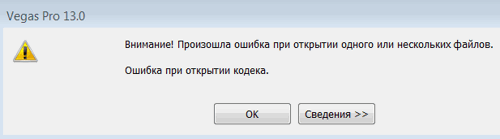
Sony Vegas – довольно капризный видеоредактор и, наверное, каждый второй встречался с такой ошибкой: «Внимание! Произошла ошибка при открытии одного или нескольких файлов. Ошибка при открытии кодеков». В данной статье мы постараемся помочь вам решить эту проблему раз и навсегда.
Обновление или установка кодеков
Главная причина возникновения ошибки – отсутствие необходимых кодеков. В таком случае вам необходимо установить набор кодеков, например K-Lite Codec Pack. Если же на вашем компьютере уже установлен данный пакет, то обновите его.

Также необходимо установить (обновить, если уже установлен) бесплатный проигрыватель от компании Apple – Quick Time.
Конвертация видео в другой формат
Если с выполнением предыдущего пункта у вас возникли какие-либо проблемы, то вы всегда можете просто конвертировать видео в другой формат, который точно будет открываться в Sony Vegas. Сделать это можно с помощью бесплатной программы Format Factory.
Как видите, ошибка открытия кодеков решается довольно просто. Надеемся, мы смогли вам помочь с решением данной проблемы и в дальнейшем у вас не возникнет проблем с Sony Vegas.
 Мы рады, что смогли помочь Вам в решении проблемы.
Опишите, что у вас не получилось. Наши специалисты постараются ответить максимально быстро.
x264 Video Codec для Windows
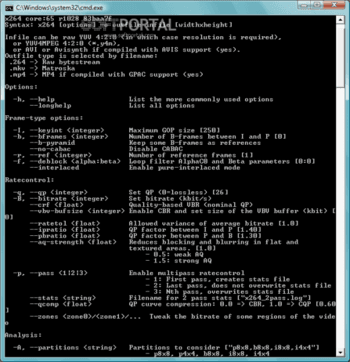
x264 Video Codec — кодек с открытым исходным кодом, ориентированный на сжатие/кодирование видео в формат H.264/AVC.
Данный кодек создается как альтернатива DivX, MPEG-4 и другим видео кодекам. Отличается очень высоким качеством и степенью сжатия видео.
-
— графический интерфейс пользователя для кодека x264 Video Codec
K-Lite Codec Pack — универсальный «must have» набор кодеков, фильтров и инструментов для.
Пакет всех самых необходимых кодеков, фильтров и плагинов для безпроблемного и.
Media Player Codec Pack — пакет кодеков для воспроизведения практически всех современных аудио и.
x264 Video Codec — бесплатный кодек для кодирования и высококачественного сжатия видеопотоков в.
Windows 7 — набор самых необходимых кодеков для просмотра видео наиболее популярных форматов.
DivX — один из наиболее популярных видеокодеков, поддерживающий практически все известные.
Отзывы о программе x264 Video Codec
264 про x264 Video Codec r3000 [26-09-2020]
Эта шляпа не устанавливается, сами любитесь с вашей строкой и битыми ссылками. Поставьте на сайт человеческую версию с инсталятором
2 | 3 | Ответить
Snem в ответ 264 про x264 Video Codec r3000 [27-09-2020]
Скачал, поставил!
Проблем не заметил!
| 6 | Ответить
Sergey про x264 Video Codec r2334 [07-06-2013]
Смотрю моя ссылка устарела(Хорошая была ветка по консольным программам). Смотрите здесь русский FAQ:
https://skydrive.live.com/?cid=2f9184e84940880e&id=2F9184E84940880E!108
К сожалению руководство по командной строке(консоли) здесь не поместится.
Кстати кодек на многих тестах(http://compression.ru/video/index_ru.htm) признан лучшим.
3 | 11 | Ответить
Иван про x264 Video Codec r2245 [20-02-2013]
Данной темы на форуме, указанном этим негодяем нет, ее не найдут даже зарегистрированные
2 | 5 | Ответить
Mel про x264 Video Codec r2245 [17-01-2013]
> Подробнее на: http://www.wizardfox.net/showthread.php/20046-%D0%9A%D0%BE%D0%BD%D1%81%D0%BE%D0%BB%D1%8C%D0%BD%D1%8B%D0%B5-%D0%BF%D1%80%D0%BE%D0%B3%D1%80%D0%B0%D0%BC%D0%BC%D1%8B(CLI)-%D0%A2%D1%80%D1%83%D0%B4%D0%BD%D0%BE-%D0%B8%D0%BB%D0%B8-%D0%9B%D0%B5%D0%B3%D0%BA%D0%BE
Это особенно «полезно» для тех кто не зарегистрирован на этом форуме. (разжовываю: для не регистрированных там открывается головная ветка тем всего форума, а не данная темка где-то в глубине т.е. обискаться в форуме. )
2 | 5 | Ответить
x264 про x264 Video Codec r2216 [27-12-2012]
Костя, ты идиот. Это не инсталлятор, а готовое приложение. Юзайте командную строку или гуи.
8 | 3 | Ответить
Как правильно рендерить видео в Sony Vegas Pro 14 для YouTube

Многие пользователи не задумываются о том, каким образом они рендерят ролики… выбирают стандартные пресеты и потом ждут часами результат сомнительного качества… Вот не надо так!! Рендер видео — это, пожалуй, самый отвественный момент в создании ролика, после монтажа, конечно же. И подход к нему должен быть соответственный.
Данная публикация была написана год назад для старого блога, который сейчас закрыт. Я переписал её и постарался сохранить оригинальный посыл.
Создание проекта
Рассмотрим рендер видео с помощью Sony Vegas Pro 14 (по сути работает на любой версии).
Создаем проект (Файл-Создать…). Появится окно с заполненными полями шаблона по умолчанию. Нужно изменить поля, как показано на рисунке 1.
Вы вправе изменять настройки как пожелаете, но будьте внимательны, изменяя значения здесь, не забудьте сделать подобные изменения и в других местах в соотвествии с опцией.
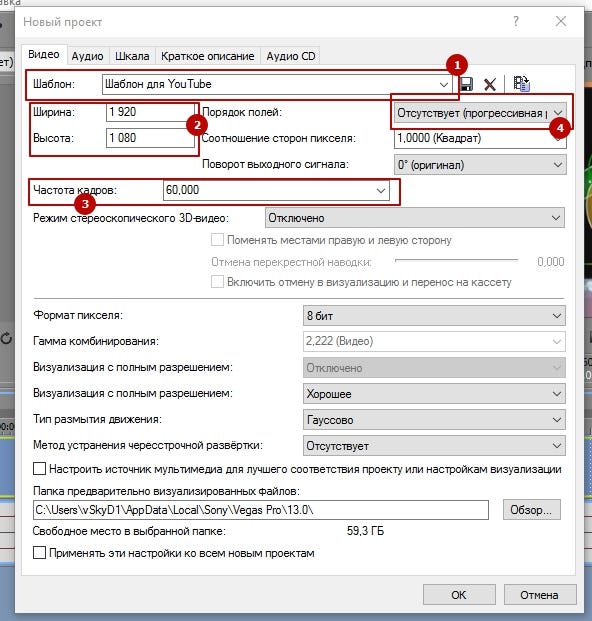
- Будущее название нового шаблона. С помощью него, в дальнейшем можно будет не делать лишние операции и сразу работать с готовым пресетом.
- Разрешение видео в зависимости от того, в каком качестве вы хотите работать, пусть то HD (1280×720) или FullHD (1920×1080), как в моем случаи.
- Частота кадров видео. В данном случаи стоит 60FPS, ибо ролик был записан именно с такой частотой. *
- Порядок полей ставим на Отсутствует. Остальные поля сверяйте с рисунком 1.
* Если частота кадров записанного материала не совпадает с частатой кадров проекта, то убедительная просьба отключить ресемплинг, иначе видео будет сильно размыто. Для этого на таймлайн линии в настройках видео переключаете опцию на Disable resample.
Настройка рендера
Для того, чтобы приступить к процессу рендеринга нужно смонтировать и поработать над видео. Сделано? Тогда нужно скачать и установить x264vfw кодек. После установки кодека x264vfw нужно обязательно перезапустить Sony Vegas Pro.
Кодек x264 — это кодек с открытыми исходными текстами стандарта H.264. Кодек x264vfw — это неофициальный форк кодека x264 с большим набором настроек для Windows и множеством улучшений.
Я уверен Вы не раз слышали о том, что ютуб пережимает качество картинки ролика и на видео появляются артефакты… Да, это так, но этого можно избежать. YouTube использует стандарт H.264 и в случаи, когда видео загружается, допустим с использованием другого кодека и стандарта сжатия, то процесс обработки видео после загрузки на ютуб, увеличивается в несколько раз, так как серверы ютуба будут конвертировать ваш ролик под свой формат, тем самым, избежать потери качества не выйдет… оно будет неизбежно испорчено.
Чтобы такого не допустить, для youtube нужно рендерить видео только с помощью кодека x264, тогда обработка видео на серверах будет моментальна и ютуб не будет пережимать видео. К тому же, при правильной настройке кодека под компьютер, можно добиться хорошего результата по скорости рендера. Этим далее и займемся.
После установки кодека x264vfw возвращаемся в Sony Vegas и перемещаемся на страницу настройки рендера (File — Render As).
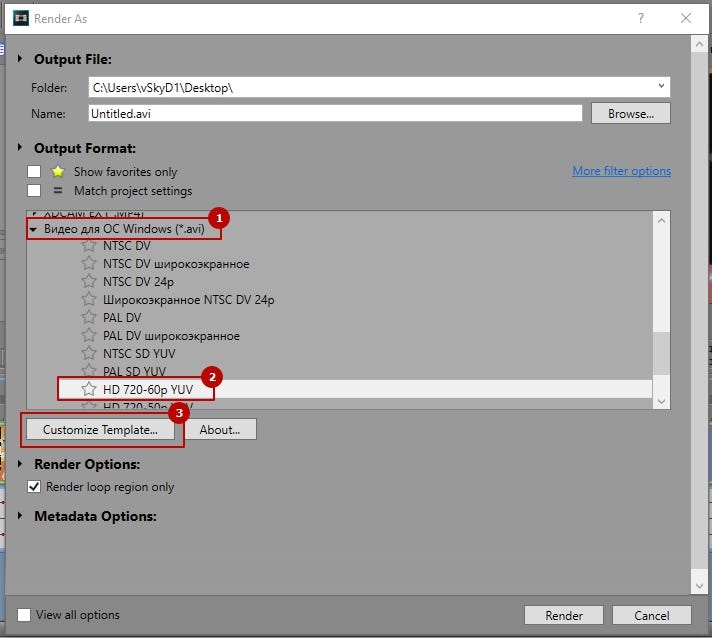
- Находим и выбираем категорию AVI.
- В качестве основы будущего шаблона выберем готовый пресет AVI, как показано на рисунке 2.
- Нажатием на кнопку переходим в настройки шаблона (рисунок 3).
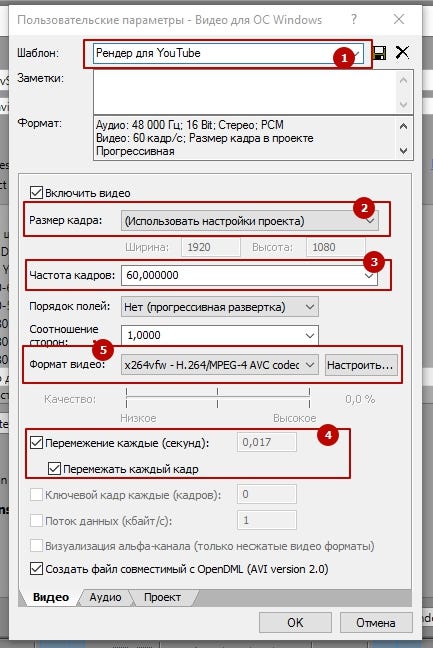
- Указываем новое название будущего шаблона.
- Размер кадра изменяем на “Использовать настройки проекта”.
- Частоту кадров устанавливаем в точности, как указывали при создании проекта.
- Устанавливаем галочки, как показано на рисунке 3.
- В “формат видео” выбираем недавно установленный кодек x264vfw — H.264. Когда выберите, появится кнопка “настроить”. Жмем на неё и переместимся в настройки кодека (рисунок 4).
Не забывайте сверять все параметры, которые показаны на рисунках! У вас по умолчанию значения для них будут другие. Я не вдавался в подробности по каждому параметру, но на рисунках изменения имеются и в других местах.
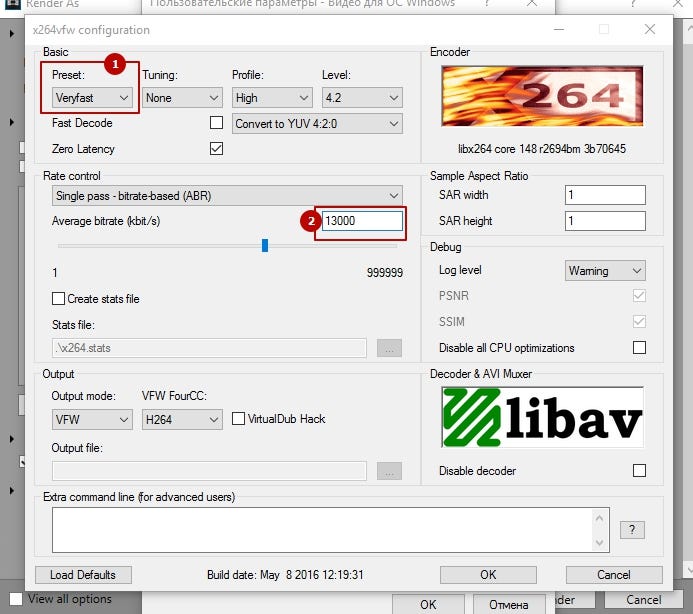
- Preset выбирайте в зависимости от производительности процессора. Чем быстрее — тем хуже качество и меньше нагрузка на процессор.
- Чтобы правильно установить нужный битрейт для видео воспользуйтесь таблицой 1. Чем выше битрейт — тем лучше качество и больше размер итогового файла.
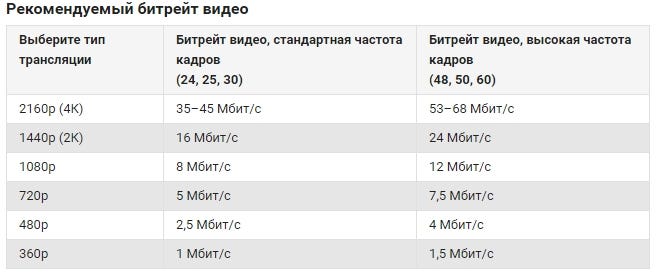
В данном случаи, имеем ролик в FullHD (1080p) с 60к/c… для такого проекта рекомендуется использовать 12мбит/с битрейт, но заметьте, параметр в настройках кодека принимает значения в kbit/s, а значит, грубо округлим значение в большую сторону и установим 13000.
После того, как установили все параметры сохраняем настройки и возвращаемся в настройки шаблона, где переходим на вкладку “Проект” и изменяем “Качество отрисовки видео” на “Наилучшее” (рисунок 5).
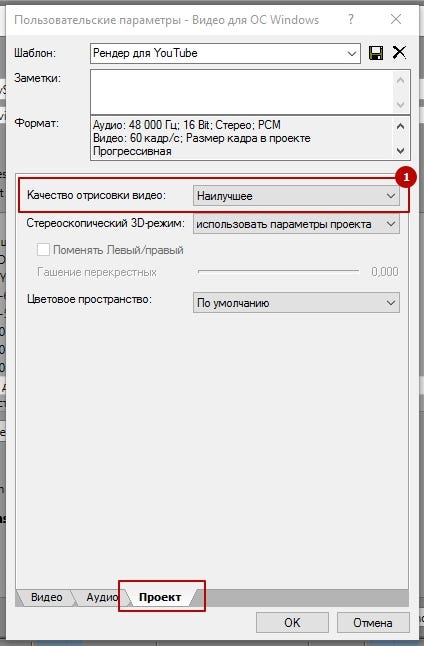
Сохраняем шаблон нажатием на иконку дискеты. Выбираем наш шаблон и нажимаем на кнопку рендер. Процесс пошел, дожидаемся и заливаем ролик на любимый YouTube без потери качества.
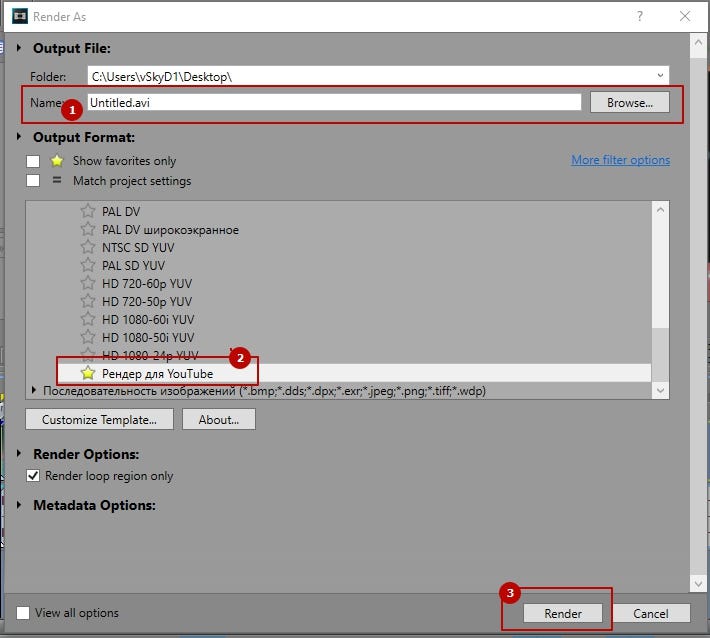
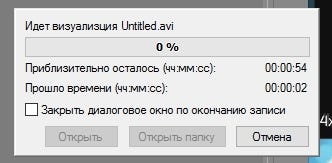 (Рисунок 6 и 7. Процесс рендера)