Восстановление положения окна табличного документа
Иногда при разработке конфигурации возникает необходимость обеспечить сохранение положения открываемого окна табличного документа. Данную функциональность можно реализовать при помощи свойства табличного документа ИмяСохраненияПоложенияОкна .
Свойство ИмяСохраненияПоложенияОкна содержит строку — имя настроек положения окна табличного документа.
При вызове метода табличного документа Показать() , в случае если у табличного документа было установлено данное свойство, табличный документ будет показан в окне с размерами, которые он имел при закрытии в момент последнего просмотра.
При закрытии окна табличного документа, в случае если у отображаемого табличного документа было установлено данное свойство, будут сохранены настройки размеров и положения окна и в дальнейшем использованы для отображения табличных документов, имеющих в данном свойстве такое же имя.
Пример:
В данном примере табличный документ будет открыт в окне с размерами, которые у него были перед последним закрытием окна.
Восстановление положения окна.
При работе с программой у пользователей могут возникать ситуации, когда при нажатии какой-либо кнопки не происходит открытия окна, которое должно следовать за нажатием. Может произойти так, что документ открылся, но поля расположены некорректно, сдвинуты, сужены, находятся не на своем месте, поэтому пользователь не видит ожидаемых результатов.
Например: При нажатии кнопки «Размещения» в главном меню ничего не происходит, мы не переходим в «Журнал размещений». Чаще всего такое происходит из-за того, что документ открылся в свернутом виде. Рис.1.
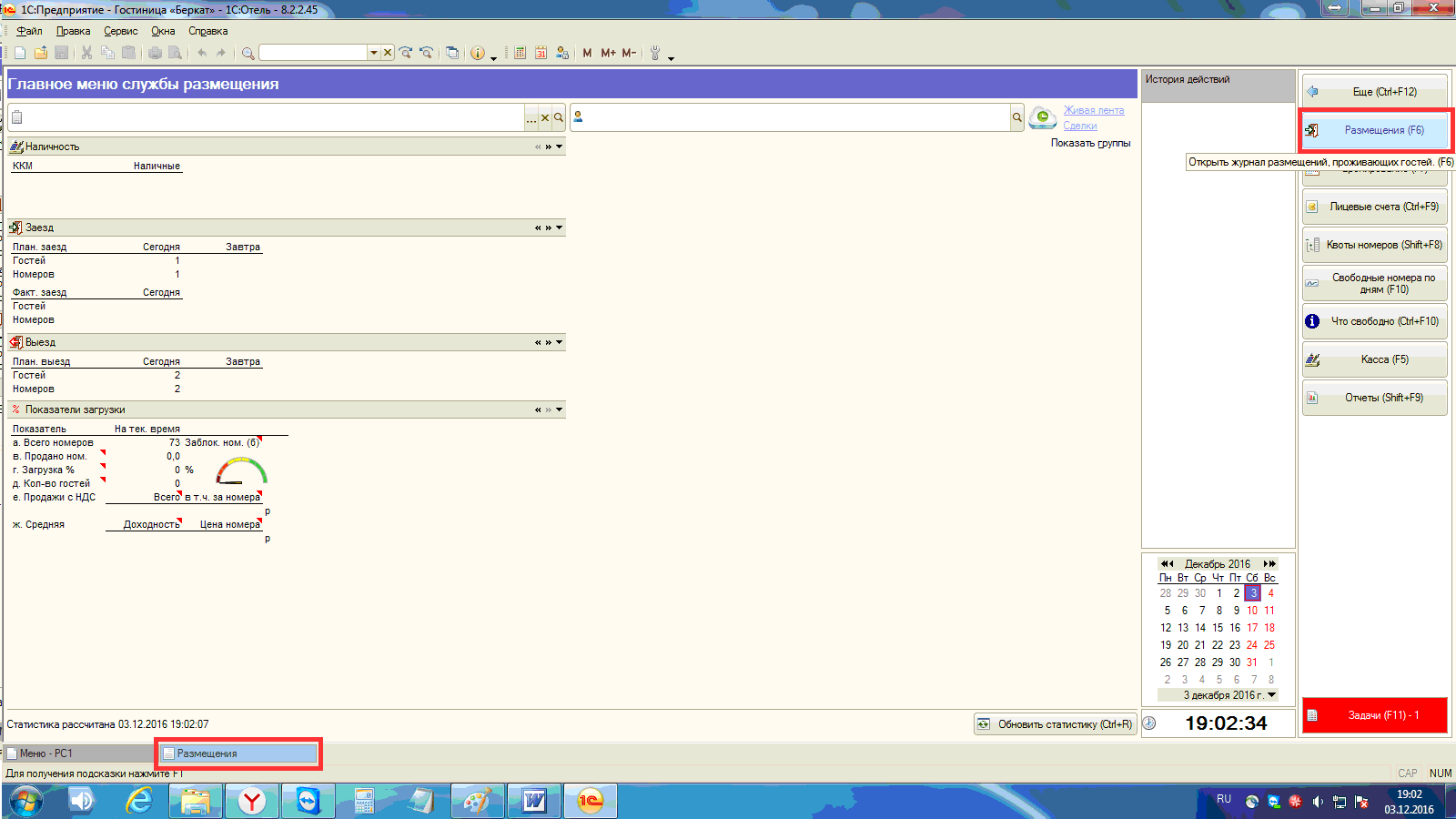
Рисунок 1
Для устранения неполадок такого рода, необходимо нажать правой кнопкой мыши на документе внизу рабочей области, в контекстном меню выбрать «Восстановить положение окна» или Alt+Shift+R. Рис 2.
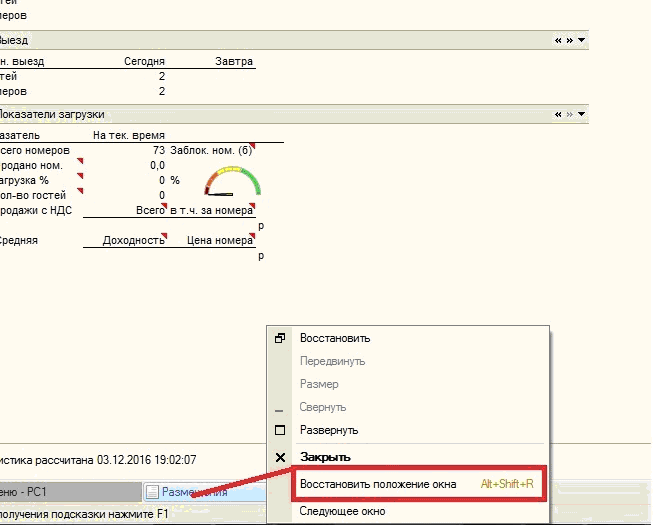
Рисунок 2
Если после проделанных операций окно не восстановилось или принимает некорректную форму, то необходимо произвести очистку кэша платформы 1С. Очистка кэш 1С платформы.
Как изменить расположение открытых окон в «1С»
Материалы газеты «Прогрессивный бухгалтер», февраль 2021 г.
Пользователи «1С» знают, что в процессе обновления могут «слетать» настройки. К примеру, меняется расположение окон. До обновления были сверху, после – оказались в нижней части экрана. Мы разобрались, как вернуть прежний вид.
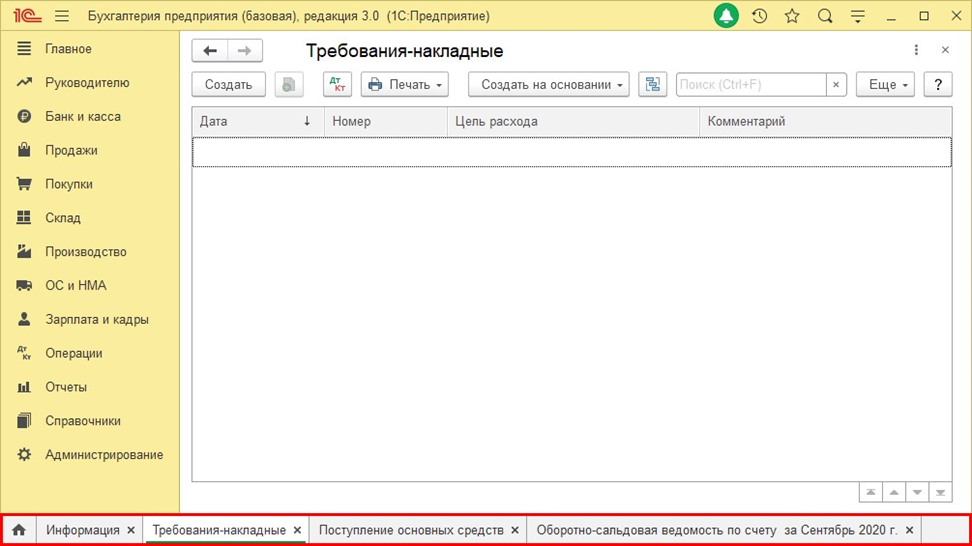
Пользовательский интерфейс включает в себя несколько составных частей. Окно включает в себя ряд отдельных элементов. На рисунке ниже мы выделили панель серого цвета, на которой отображаются вкладки открытых на данный момент окон. Если пользователь открывает любой документ, отчет либо журнал, то появляется новая вкладка с соответствующим названием.
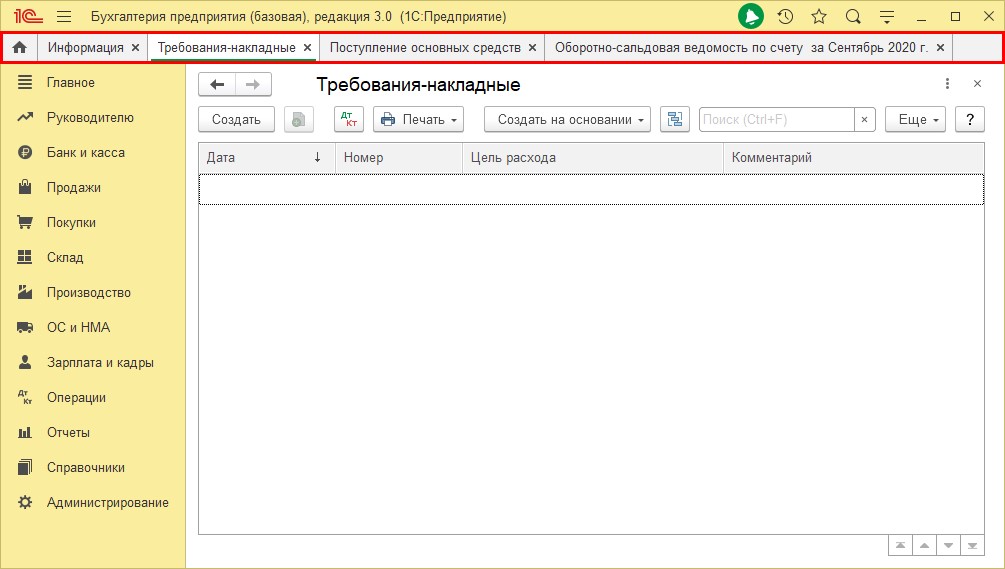
Как переместить панель с вкладками открытых окон в нижнюю часть экрана?
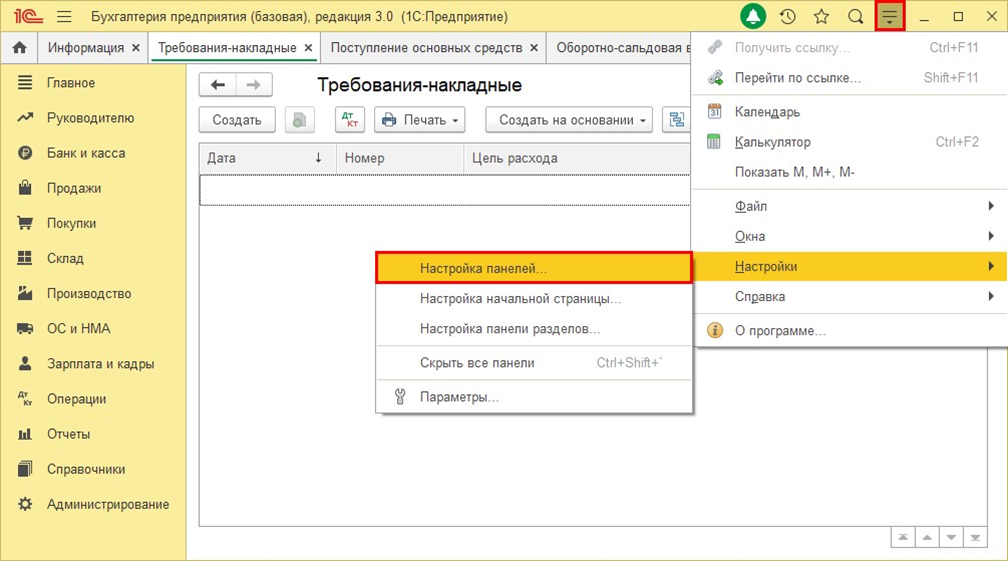
Нажмите на кнопку в виде стрелки «Сервис и настройки», которая находится на строке с названием программного продукта. Далее перейдите в раздел «Настройки» – «Настройка панелей. ».
Появится окно «Редактор панелей». С его помощью легко добавить новые или удалить имеющиеся панели, а также – поменять их расположение. На рисунке ниже мы выделили «Панель открытых». В ней найдете перечень открытых окон.
С помощью мышки путем перетаскивания переместим «Панель открытых» вниз.
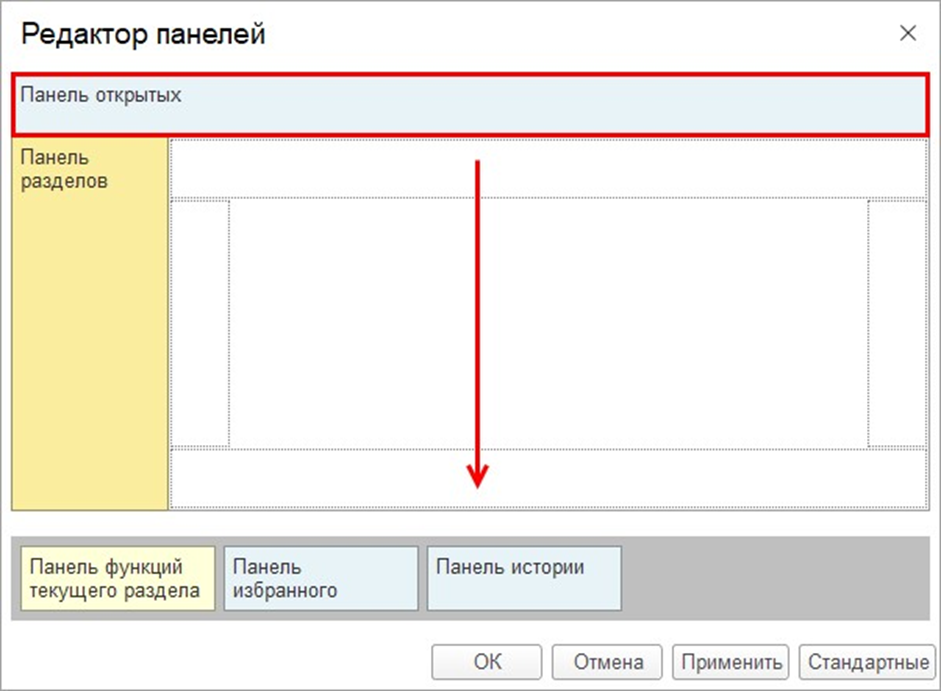
Результат – что и требовалось: панель теперь мы видим в нижней части экрана, как и раньше – в виде длинной полосы голубого цвета.
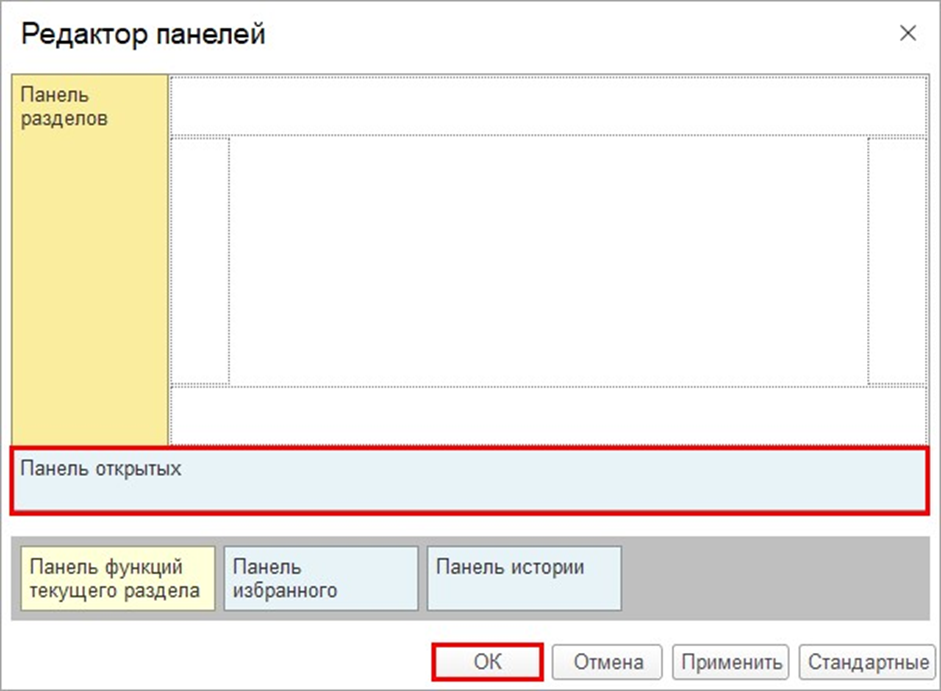
Нажимаем «Ок». И видим окно нового вида: панель с открытыми окнами – внизу.
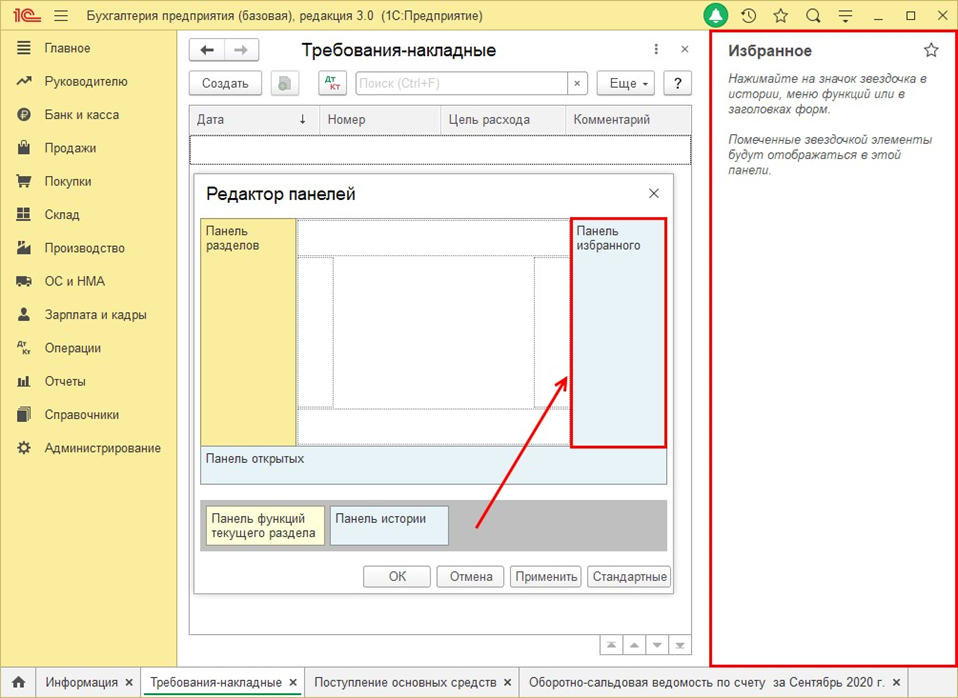
Аналогичным образом можно переместить любые другие панели с помощью окна настроек. К примеру, раздел «Избранное» можно мышкой перетащить в правую часть интерфейса. Там он и закрепится.
В некоторых случаях пользователи случайно удаляют панели или неосторожными движениями перетаскивают их в ненужные места. Как исправить эту проблему?
Нажимаем кнопку «Стандартные». В результате все панели программа расположит в порядке, назначенном по умолчанию.
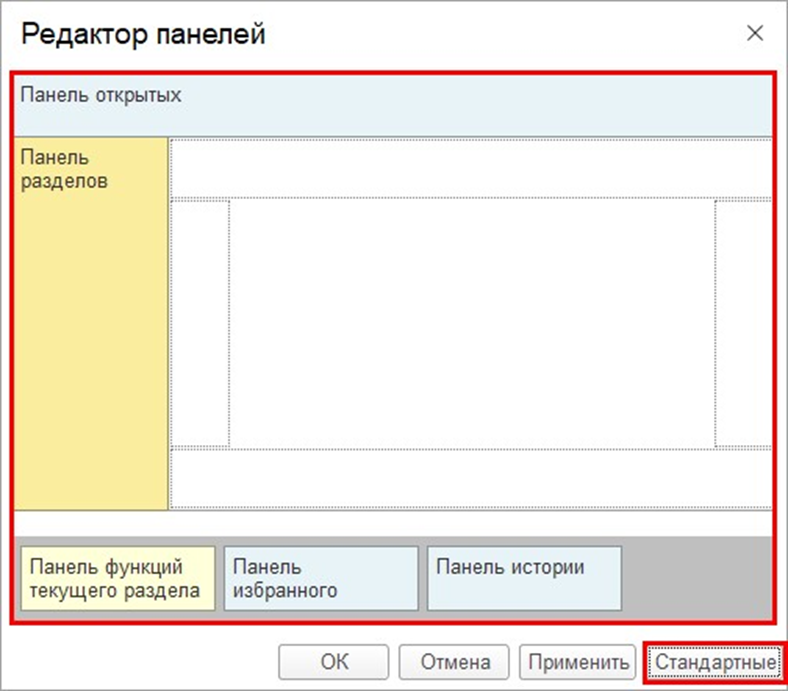
После того, как нажали на кнопку «Ок», 1С восстановит все панели на своих местах.