Как включить автоматический пересчет формул в excel
Самая шикарная возможность Excel это автоматический пересчет по формулам. Именно эта возможность электронных таблиц увеличила производительность людей в десятки раз. Ведь при ручном расчете нам нужно каждый раз вводить не только цифры но математические операции, не запутаться, постоянно помещая в память промежуточные результаты и так далее. В нашем случае мы создаем формулы и потом просто меняем цифры. Все автоматически посчитается заново. Ну а если изменения не большие то еще лучше. даже вводить меньше.
Но у Вас есть возможность управлять как будет ли расчет производиться в ручную. А это зачем. Рассказываю случай из жизни. Приходит некоторая мадам сразу к директору (вообще персонал любит сразу к директору, в ВЦ обычно в самую последнею очередь). И эта мадам сообщает, что у нее медленно работает компьютер. Таблица большая, расчет сложный и ей приходиться ждать некоторое время после ввода цифр пока Excel пересчитает. Вот. Значит ей нужен новый блестящий компьютер со звуковой картой и колонками. Думаю идея понятна. Автоматический пересчет хорош пока таблица маленькая, а компьютер рвет и мечет. А когда наоборот, то плохо. Отключение автоматического пересчета решает эту проблему намного дешевле.
Нам нужно пойти в сервис — параметры — вычисления. Здесь мы сможем указать как будут производиться вычисления.
Теперь можно спокойно вводить, нужно посчитать жмем F9 и все проблемы решены.
Проблемы с вычислением формул в Microsoft Excel
Одной из наиболее востребованных возможностей Excel является работа с формулами. Благодаря данной функции программа самостоятельно производит различного рода расчеты в таблицах. Но иногда случается так, что пользователь вписывает формулу в ячейку, но она не выполняет своего прямого назначения – вычисления результата. Давайте разберемся, с чем это может быть связано, и как решить данную проблему.
Устранение проблем с вычислением
Причины проблем с вычислением формул в Экселе могут быть совершенно разными. Они могут быть обусловлены, как настройками конкретной книги или даже отдельного диапазона ячеек, так и различными ошибками в синтаксисе.
Способ 1: изменение формата ячеек
Одной из самых распространенных причин, по которой Эксель вообще не считает или не правильно считает формулы, является неверно выставленный формат ячеек. Если диапазон имеет текстовый формат, то расчет выражений в нем вообще не производится, то есть, они отображаются как обычный текст. В других случаях, если формат не соответствует сути рассчитываемых данных, результат, выводимый в ячейку, может отображаться некорректно. Давайте выясним, как решить эту проблему.
-
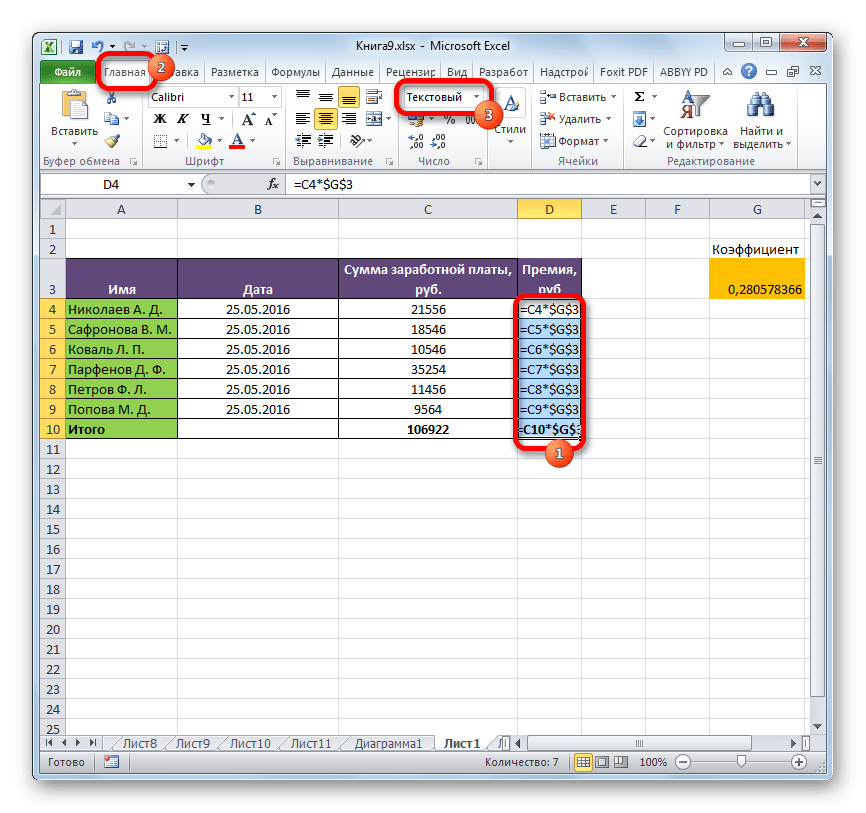
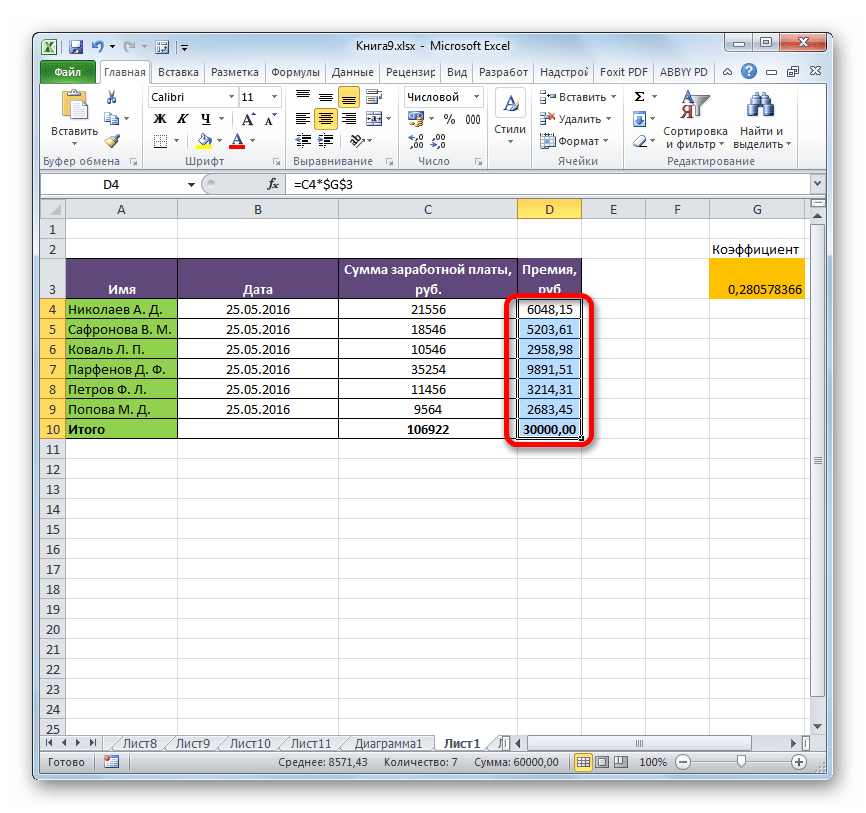
Для того, чтобы посмотреть, какой формат имеет конкретная ячейка или диапазон, переходим во вкладку «Главная». На ленте в блоке инструментов «Число» имеется поле отображения текущего формата. Если там указано значение «Текстовый», то формула точно вычисляться не будет.
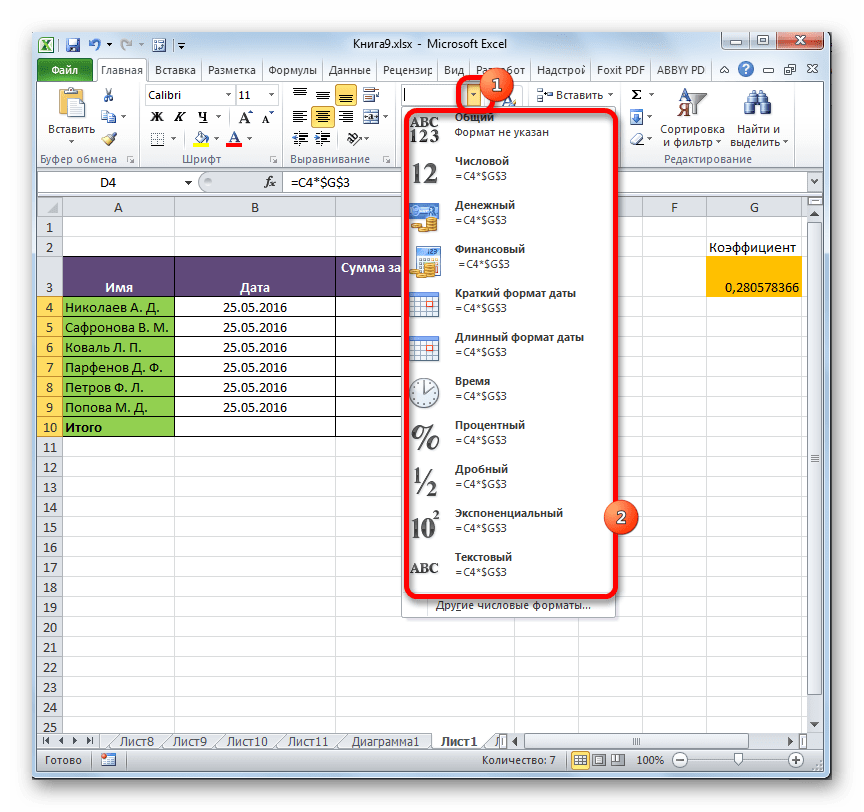
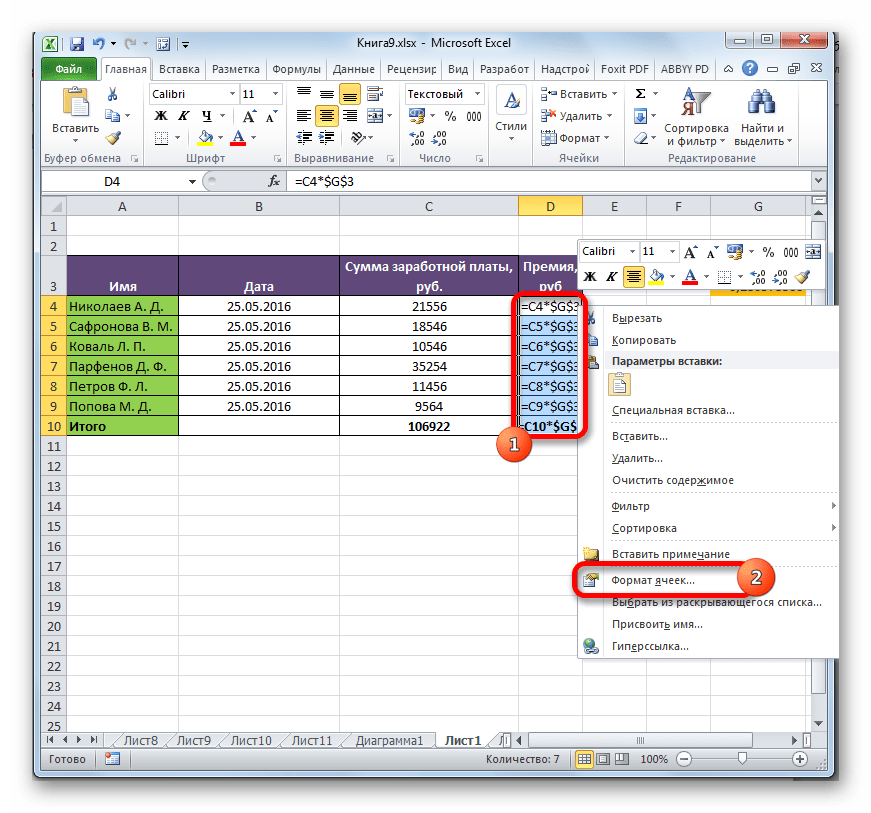
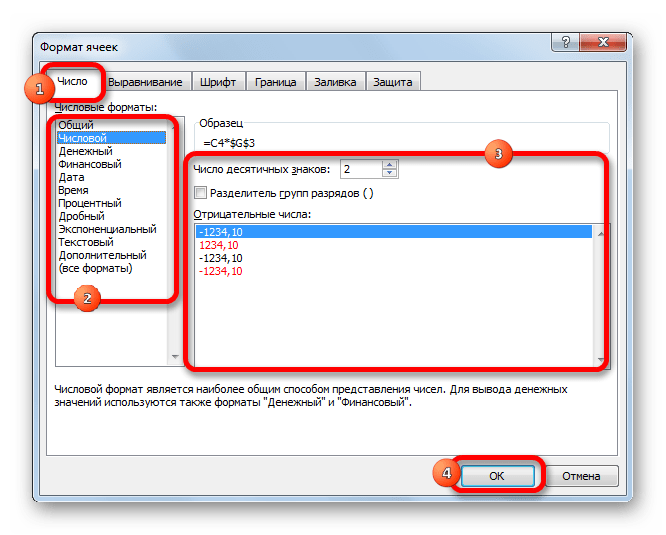
Теперь будет производиться расчет формулы в стандартном порядке с выводом результата в указанную ячейку.
Способ 2: отключение режима «Показать формулы»
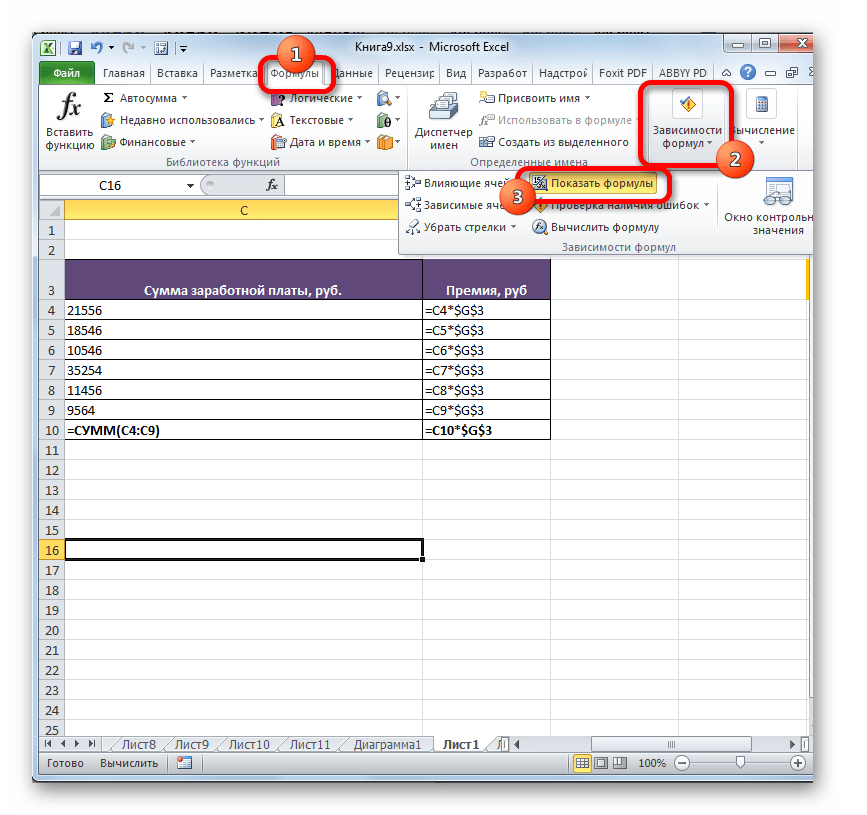
Но возможно причина того, что вместо результатов расчета у вас отображаются выражения, состоит в том, что в программе включен режим «Показать формулы».
-
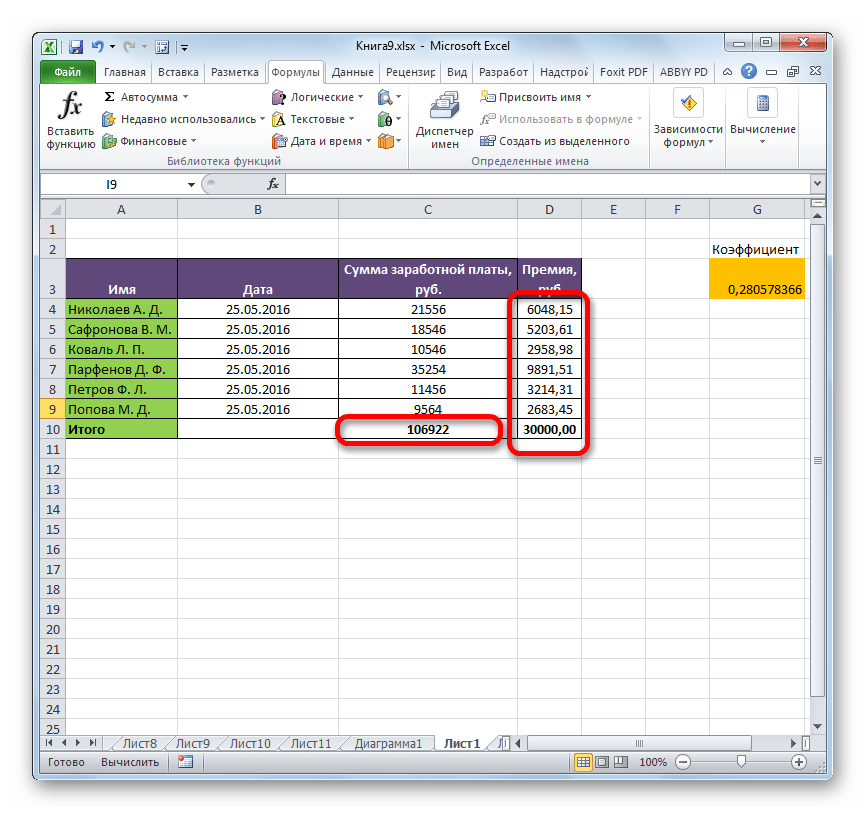
Чтобы включить отображение итогов, переходим во вкладку «Формулы». На ленте в блоке инструментов «Зависимости формул», если кнопка «Показать формулы» активна, то кликаем по ней.

Способ 3: исправление ошибки в синтаксисе
Формула также может отображаться как текст, если в её синтаксисе были допущены ошибки, например, пропущена или изменена буква. Если вы вводили её вручную, а не через Мастер функций, то такое вполне вероятно. Очень распространенной ошибкой, связанной с отображением выражения, как текста, является наличие пробела перед знаком «=».
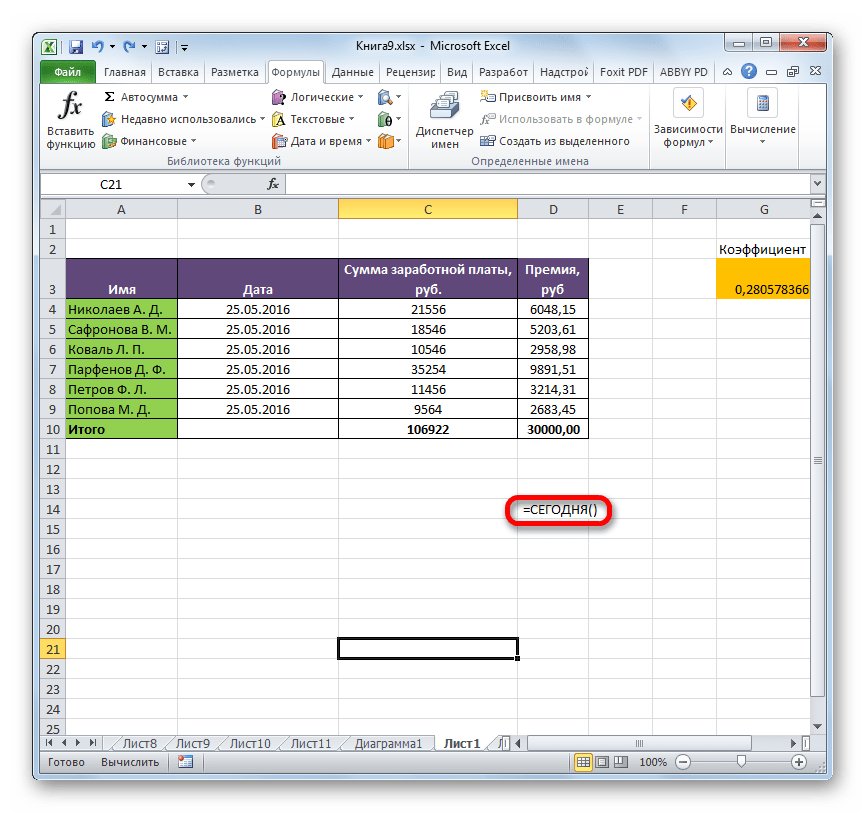
В таких случаях нужно внимательно пересмотреть синтаксис тех формул, которые неправильно отображаются, и внести в них соответствующие коррективы.
Способ 4: включение пересчета формулы
Бывает и такая ситуация, что формула вроде и отображает значение, но при изменении связанных с ней ячеек сама не меняется, то есть, результат не пересчитывается. Это означает, что у вас неправильно настроены параметры вычислений в данной книге.
-
Перейдите во вкладку «Файл». Находясь в ней, следует кликнуть по пункту «Параметры».

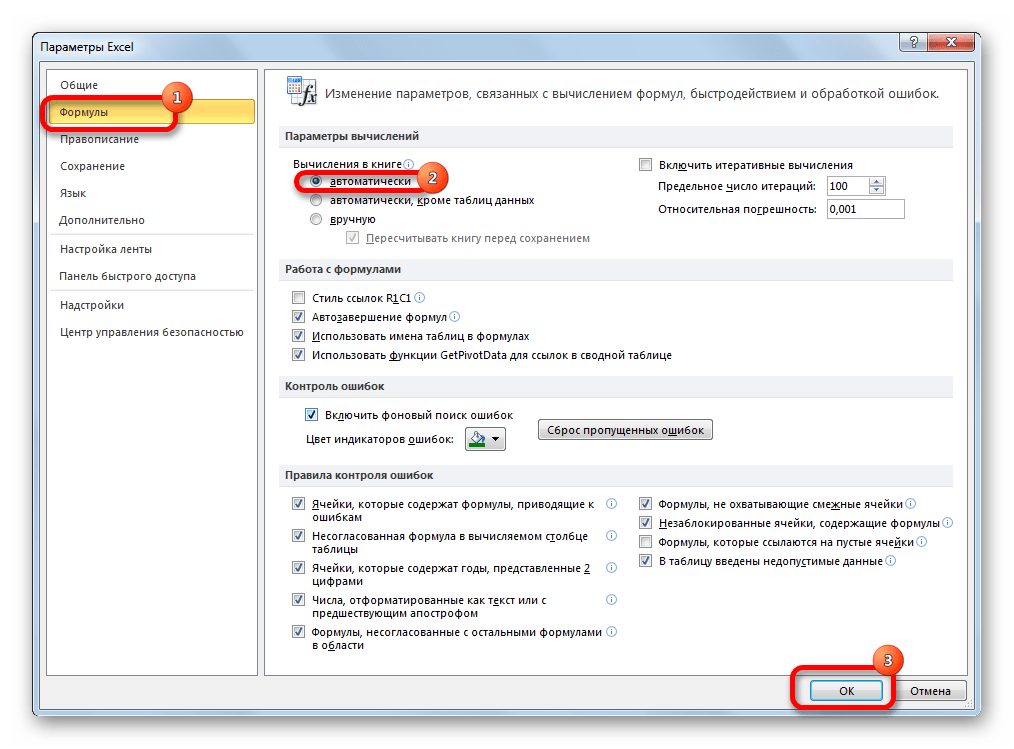
Теперь все выражения в данной книге будут автоматически пересчитываться при изменении любого связанного значения.
Способ 5: ошибка в формуле
Если же программа все-таки производит расчет, но в результате показывает ошибку, то тут вероятна ситуация, что пользователь просто ошибся при вводе выражения. Ошибочными формулами считаются те, при расчете которых в ячейке появляются следующие значения:
- #ЧИСЛО!;
- #ЗНАЧ!;
- #ПУСТО!;
- #ДЕЛ/0!;
- #Н/Д.
В этом случае нужно проверить, правильно ли записаны данные в ячейках, на которые ссылается выражение, нет ли в них ошибок в синтаксисе или не заложено ли в самой формуле какое-либо некорректное действие (например, деление на 0).
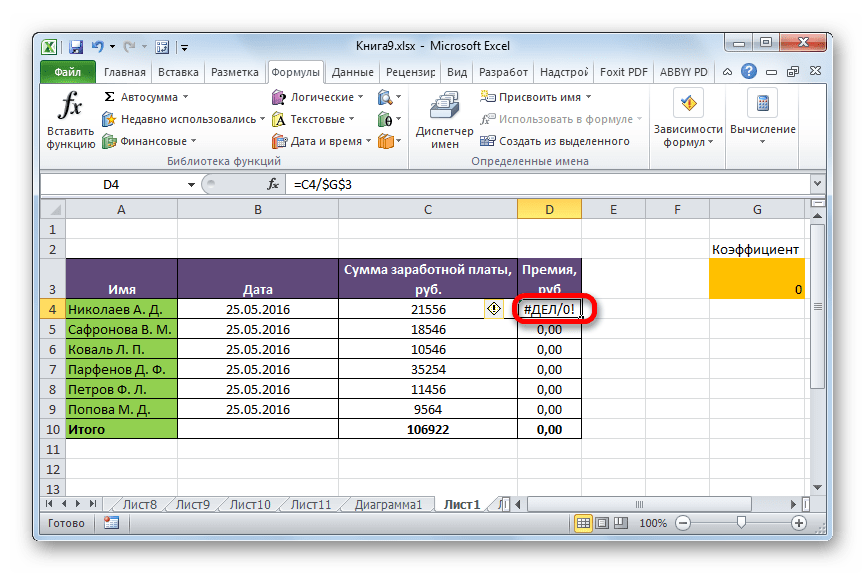
Если функция сложная, с большим количеством связанных ячеек, то легче проследить вычисления с помощью специального инструмента.
-
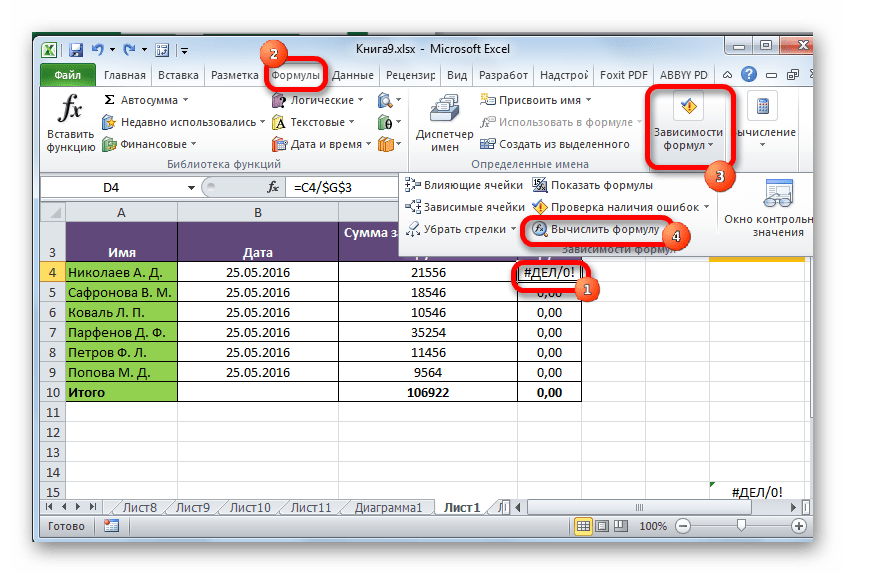
Выделяем ячейку с ошибкой. Переходим во вкладку «Формулы». На ленте в блоке инструментов «Зависимости формул» кликаем по кнопке «Вычислить формулу».
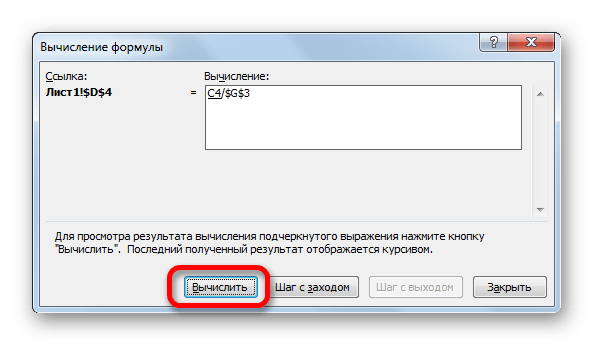
Как видим, причины того, что Эксель не считает или не правильно считает формулы, могут быть совершенно различными. Если вместо расчета у пользователя отображается сама функция, тот в этом случае, скорее всего, либо ячейка отформатирована под текст, либо включен режим просмотра выражений. Также, возможна ошибка в синтаксисе (например, наличие пробела перед знаком «=»). В случае если после изменения данных в связанных ячейках результат не обновляется, то тут нужно посмотреть, как настроено автообновление в параметрах книги. Также, нередко вместо корректного результата в ячейке отображается ошибка. Тут нужно просмотреть все значения, на которые ссылается функция. В случае обнаружения ошибки следует устранить её.
 Мы рады, что смогли помочь Вам в решении проблемы.
Как включить автоматический пересчет формул в excel
На этом шаге мы рассмотрим режимы вычислений по формулам.
- Если Вы вносите изменения — например, вводите или редактируете данные или формулы, — Excel мгновенно производит вычисления по тем формулам, в которых используются новые или отредактированные данные.
- Если во время выполнения длинных вычислений Вам понадобится что-то изменить в рабочей таблице, то программа временно прекратит вычисления и возобновит их, когда Вы закончите редактирование.
- Вычисления по формулам производятся в естественном порядке. Другими словами, если в формуле из ячейки D12 используется результат вычислений по формуле из ячейки D11 , то сначала будет вычислена формула из ячейки D11 , a потом — из D12 .
Впрочем, иногда возникает необходимость управлять процессом вычисления по формулам. Например, если создать рабочую таблицу с тысячами сложных формул, то обнаружится, что Excel производит вычисления с достаточно низкой скоростью. В подобном случае нужно установить в Excel ручной режим вычислений . Это можно сделать с помощью вкладки Вычисления диалогового окна Параметры (рис. 1).
Рис. 1. Диалоговое окно Параметры вкладка Вычисления
Чтобы выбрать ручной режим вычислений, надо установить флажок опции Вручную . При переключении в ручней режим вычислений, автоматически активизируется опция пересчет перед сохранением . Поэтому, если Вы хотите ускорить процесс сохранения файла, снимите флажок этой опции.
Если во время работы в ручном режиме вычислений у Вас остаются какие-либо невычисленные формулы, то в строке состояния появится надпись Вычислить . Для перерасчета формул можно воспользоваться следующими комбинациями клавиш:
- F9 . Пересчитывает формулы во всех открытых рабочих книгах.
- Shift + F9 . Пересчитывает только формулы активного рабочего листа. Формулы из других рабочих листов этой же рабочей книги пересчитываться не будут.
- Ctrl + Alt + F9 . Ускоряет полный пересчет формул.
Режим вычислений, установленный в Excel , относится не только к конкретному рабочему листу. Переход в другой режим вычислений влияет на все открытые рабочие книги, а не только на текущую рабочую книгу.