Четные колонтитулы для четных страниц, нечетные — для нечетных
Word позволяет создавать разные колонтитулы для четных и нечетных страниц. Чтобы увидеть, как это выглядит, рассмотрите книгу, которую держите в руках. Колонтитул четной страницы содержит ее номер и название части, колонтитул нечетной — номер, название главы и номер страницы. Вы тоже можете создать такой колонтитул!
Если вы хотите создать разные колонтитулы для четных и нечетных страниц, действуйте следующим образом.
- Выберите команду Вид>Колонтитулы.
В вашем документе появится верхний или нижний колонтитул, а также плавающая панель инструментов Колонтитулы (рис. 15.2).
- На панели инструментов Колонтитулы щелкните на кнопке Параметры страницы .
Откроется диалоговое окно Параметры страницы с вкладкой Источник бумаги на переднем плане (рис. 15.4).
Рис. 15.4. Вкладка Источник бумаги диалогового окна Параметры страницы
- В группе Различать колонтитулы установите флажок четных и нечетных страниц.
Этим вы сообщите Word, что хотите создать два комплекта верхних и нижних колонтитулов: один — для четных страниц, другой — для нечетных.
- Щелкните на кнопке ОК.
Вы вернулись в режим редактирования верхнего/нижнего колонтитула, но теперь перед одним колонтитулом появилась надпись Верхний (нижний) колонтитул четной страницы, а перед другим, соответственно, Верхний (нижний) колонтитул нечетной страницы.
- Создайте четный (нечетный) верхний (или нижний) колонтитул.
О том, как это сделать, речь шла в предыдущем разделе.
- Создайте нечетный (четный) верхний (или нижний) колонтитул.
Щелкните на кнопке Переход к следующему, и вы сможете увидеть следующий нижний колонтитул вашего документа. Затем щелкните на кнопке Переход к предыдущему. Эти две кнопки позволяют просматривать четные и нечетные колонтитулы.
- Закончив редактирование колонтитулов, щелкните на кнопке Закрыть.
Ну, что скажете? Оказывается, процесс создания колонтитулов не так уж сложен!
Различать колонтитулы четных и нечетных страниц как сделать
По умолчанию в Word колонтитулы одинаковы для всех страниц. Но часто хочется, чтобы левая и правая части документа выглядели по-разному. Вот как это сделать.
Дважды щелкните в области верхнего или нижнего колонтитула.
Выберите Разные колонтитулы для четных и нечетных страниц.
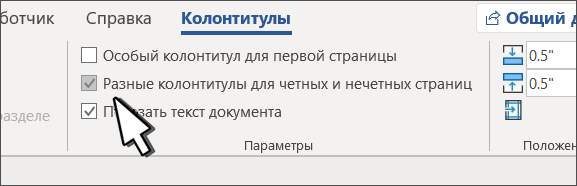
Выберите на одной из нечетных страниц область колонтитула, которую нужно изменить.
Введите название документа, а затем дважды нажмите клавишу TAB.
Щелкните Номер страницы > Текущее положение и выберите стиль.
Выберите одну из четных страниц.
Щелкните Номер страницы > Текущее положение и выберите стиль.
Дважды нажмите клавишу TAB и введите название документа.
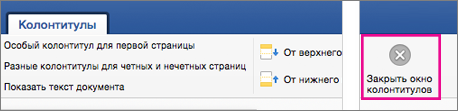
Для выхода нажмите кнопку Закрыть окно колонтитулов или клавишу ESC.

Создание разных колонтитулов
Дважды щелкните в области верхнего или нижнего колонтитула.
Выберите Разные колонтитулы для четных и нечетных страниц.

Выберите на одной из нечетных страниц область колонтитула, которую нужно изменить.
Введите название документа, а затем дважды нажмите клавишу TAB.
Щелкните Номер страницы > Текущее положение и выберите стиль.
Выберите одну из четных страниц.
Щелкните Номер страницы > Текущее положение и выберите стиль.
Дважды нажмите клавишу TAB и введите название документа.
Для выхода нажмите кнопку Закрыть окно колонтитулов или клавишу ESC.
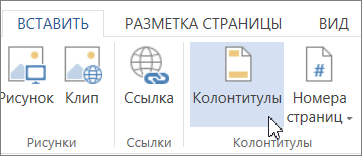
На вкладке Вставка нажмите кнопку Колонтитулы.
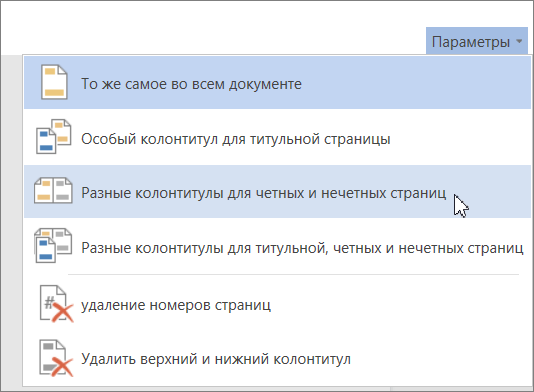
В правой части белой области, которая появится в верхней части документа, выберите Параметры > Разные колонтитулы для четных и нечетных страниц.
Введите текст, который должен отображаться на четных страницах.
Нажмите Нечетные страницы, а затем введите текст, который должен отображаться на нечетных страницах.
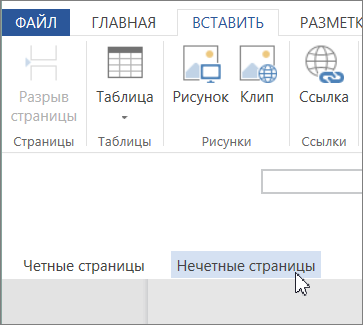
Чтобы продолжить редактирование документа, щелкните серую область. При этом колонтитулы будут скрыты.
Чтобы просмотреть документ с новыми колонтитулами, выберите Представление > Режим чтения.
1.1. СОЗДАНИЕ РАЗНЫХ КОЛОНТИТУЛОВ ДЛЯ ЧЕТНЫХ И НЕЧЕТНЫХ СТРАНИЦ
При двусторонней верстке с использованием разворота принято создавать разные колонтитулы для четных и нечетных страниц. Например, на левой странице разворота в верхнем колонтитуле будет размещено название документа, а на правой стороне – название раздела. Для создания колонтитулов для четных и нечетных страниц:
1. Выбрать команду «Колонтитулы» меню «Вид».
2. Нажать кнопку «Параметры страницы» на панели инструментов Колонтитулы.
3. Перейти на вкладку Макет.
4. В разделе Различать колонтитулы установить флажок Четных и нечетных страниц и нажать кнопку ОК.
5. Перейти с помощью кнопок «Перейти к предыдущему» и «Перейти к следующему» к четному (или нечетному) колонтитулу и оформить колонтитул.
6. Для возвращения в документ дважды нажать мышью на области основного текста.
Рис. 12.67 Команда «Колонтитулы» меню «Главная»Word 2007
Срочно?
Закажи у профессионала, через форму заявки
8 (800) 100-77-13 с 7.00 до 22.00