что такое пропроетарные драйвера в linux
Проприетарное и бесплатное — называется freeware.
Проприетарное и платное — называется просто proprietary software.
Открытое и бесплатное — называется free libre opensource software (FLOSS).
Открытое, но неполноценное(где полноценная часть часто платная и закрытая) — называется opensource(FOSS).
Открытое, где открыта только база, а сам проект(продукт) весь закрыт и платный — называется opencore.
Важно отметить, нигде не встречается слово «коммерческое», так как оно не применимо.
Коммерческое означает, что софт разрабатывается за деньги. Однако около половины FLOSS разрабатывается на коммерческой основе.
Также. надо отметить, что есть понятие «патент». В США патент на программный код РАЗРЕШЕН, хотя везде ясно сказано, что процесс не может быть патентован.
В результате изза США страдают все. Даже открытые бесплатные реализации.
Пример: кодек MP3
хотя он закрытый, но независимыми хакерами была выпущенная бесплатная открытая реализация liblame.
однако, на сам алгоритм установлен патент. Это означает, что вне зависимости от конкретной реализации, фирме владельцу патента нужно делать отчисления.
Это означает, что хотя программная библиотека liblame и бесплатна — распространять ее без платежа за КАЖДУЮ копию НЕЛЬЗЯ.
Именно изза этого есть миф — «у линукса всегда проблемы с кодеками». На самом деле у него нет никаких проблем, проблемы есть у пользователей MP3.
Подобные патенты: ST3C(opengl), libdecss(для просмотра коммерческого DVD).
Один из способов обходить патенты — собирать конкретные программы из исходного кода на своей машине. Тогда понятия «реализация» не существует. Поэтому у Gentoo Linux с кодеками по большому счету все отлично.
Еще одно, что стоит упомянуть — защиты от копирования.
Защиты от копирования, имея вирусную натуру, находятся не только в программной реализации, но часто в аппаратной.
Конкретная ситуация — разьем HDMI. Хотя по нему можно передавать и незакодированное аудио и видео(!), его структура патентована(!), а сам механизм функционирования запрещен даже к публикации(!!). Таким образом имеем неработающий HDMI для opensource драйверов всех карт(или очень примитивную реализацию — только стерео итд — путем простого подглядывания за проприетарным драйвером)
Еще одно — похищение стандартов. Тут нужно жирными буквами написать microsoft.
Я дам только одну наводку — конфликт между microsoft и sun по поводу собственной реализации виртуальной машины(которая запускает программы) java. Embrace, expand, extinguish.
Вообще этим хамам можно приписать целый ряд попыток,если не похитить и подмять стандарт; то продвинуть свою собственную реализацию в качестве стандарта по всему миру — да так, чтобы без нее работа была невозможна, и затем пожинание плодов — критикуя нежелательных в том, что они даже не могут простого.
Примеры: DirectX, ExFAT, internet explorer, ACPI(замечены скрытые дыры и неточности в BIOS, которые залатываются только закрытыми драйверами в windows)
Проприетарные драйвера это закрытые драйвера, разрабатываемые определенной структурой(часто самим производителем). Означает, что они поставляюся в бинарной форме и процесс дизассемблирования их запрещен.
Применительно к линуксу, у него нет стабильного бинарного интерфейса — для безопасности и скорости наработок(как и у Xorg)(правда серверные ядра от RedHat и Novell — часто держатся долго и на них портируют все нужное покуда они не станут совсем устаревшими), поэтому под каждый релиз ядра должен выходить регулярно(модуль ядра), чтобы драйвер мог связываться с ядром. Поэтому у проприетарных драйверов минусы безопасности, полного доверия их создателям (к частоте выхода, починке, компиляции для разных ядер, поддержки железа).
В этом плане, очень хорошую реализацию имеет nvidia, хоть AMD и нагнало ее на 70%.
Среди открытых, лучшие реализации у Intel и AMD, правда касательно последнего — не для дорогих карт и с существенным дисфункционалом(не в последнюю очередь изза патентов).
Проприетарный драйвер для видеокарт AMD
В этой статье мы рассмотрим способы установки проприетарного драйвера AMD (Catalyst/FGLRX) в Ubuntu Linux, а так же некоторые твики в их настройке. Ранее продукты ATI были не очень популярны в среде пользователей Linux из-за отсутствия нормальных драйверов для них. Однако, c момента объединения ATI с AMD, которая гораздо более лояльно относится к Linux, драйверы были в значительной степени доработаны, в том числе для их использования совместно с WINE. У обладателей видеокарт AMD есть несколько вариантов:
Проприетарный драйвер
Установка проприетарного драйвера из репозиториев Ubuntu
Надо отметить, что этот способ является самым простым. Все, что вам нужно сделать, это открыть параметры системы, далее выбрать Источники приложений → Дополнительные драйверы, затем выбрать проприетарный драйвер, либо проприетарный драйвер с плановыми обновлениями, и нажать кнопку Применить изменения. Дальше система сделает все за вас и в завершении потребует перезагрузку для активации нового драйвера.
Установка через командную строку:
Установка драйвера AMD вручную
Подготовка к установке
Для начала нам потребуется скачать проприетарный драйвер последней версии http://support.amd.com/ru-ru/download/desktop?os=Linux+x86 и установить зависимости, необходимые для сборки драйвера. Для того, чтобы установить требуемые пакеты выполните:
Для 64-битных систем
Для 32-битных систем
Открываем терминал и вводим команду:
Установка драйвера
Генерируем пакеты для вашей версии дистрибутива. Обратите внимание на то, что вместо Ubuntu/trusty вам может понадобиться указать используемую вами версию дистрибутива, если она отлична от Ubuntu 14.04.
Устанавливаем сгенерированные пакеты:
Создаём конфигурационный файл видео драйвера:
Другой вариант установки
Скачаем, распакуем архив. Сгенерируем и установим пакеты одной командой. На всякий случай в ручную создадим xorg.conf. Перезагрузим систему.
Установка legacy-драйвера для видеокарт HD2xxx-4xxx
AMD перевела указанные видеокарты в разряд legacy. Это значит, что обычные драйверы уже не поддерживают эти адаптеры. AMD выпустила специальные legacy драйверы, но они не поддерживают xorg версии 1.13, который стоит в Ubuntu 12.04.2, 12.10, 13.04. Поэтому для установки этих драйверов необходимо понизить версию xorg до 1.12.
Tomasz Makarewicz сделал ppa, c помощью которого автоматически устанавливаются драйверы и понижается версия xorg. Делается это так.
Пред установкой необходимо убедиться, что в системе стоит пакет xserver-xorg-lts-quantal. Для этого можно воспользоваться командой
В результате будет выведен список пакетов. Если имена пакетов оканчиваются на lts-quantal, значит можно устанавливать.
Настройка проприетарного драйвера
Для дальнейших настроек: разрешения, частоты обновления и других параметров монитора, можно воспользоватся Система ⇒ Параметры ⇒ AMD Catalyst Control Center (для Администратора). 
Корректное и полное удаление проприетарного драйвера
Если что-то пошло не так и вы хотите вернуть всё обратно до состояния, предшествовавшего установке проприетарного драйвера FGRLX, можно столкнуться с некоторыми трудностями. Однако, выход есть 1) . Можно выполнить последовательно следующие команды в терминале:
— удалить все пакеты fgrlx вместе с файлами настроек
— перенастройка пакета xserver-xorg для учёта произведённых изменений
— переустановка xorg для учёта изменений. Может понадобиться, если нужны эффекты рабочего стола.
Аппаратное ускорение декодирования видео
Решение некоторых вопросов
Video Tearing
AMD/ATI утверждает, что опция «Tear Free Video» включена по умолчанию, но это не в случае с Catalyst 12-3, который был установлен на Kubuntu 12.04. Если у вас возникли проблемы с tearing, убедитесь, что «Tear Free Video» включен. Вы можете найти эту опцию в центре управления Catalyst в разделе «Опции» или вы можете использовать следующую команду:
Эта опция не вступит в силу до перезагрузки X (т.е. выхода пользователя из сеанса). Если вы используете композитинг, вы также должны убедиться, что vsync включена в настройках композитинга. Было обнаружено, что vsync было включено по умолчанию, но здесь есть соответствующие настройки, если вы хотите поэкспериментировать.
Вы можете включить VSync для KWin в Системных Настройках → Эффекты рабочего Стола → вкладка Дополнительно
Compiz (Unity/GNOME-Shell)
TODO: Смотрите, если есть более дружественный способ убедиться, что VSync включен без установки CCSM. Установить compiz менеджер настроек:
«Синхронизация с VBlank» находится в «OpenGL» в подразделе «Общие».
Гибридная графика и Catalyst
Существует два основных типа гибридных конструкций. Старшие гибридные системы используют мультиплексор (mux) для переключения между GPU. Новые системы (те, что с PowerXpress >= 4.0) используют muxless.
ATI/ATI Hybrids
По состоянию на Catalyst 11-8, переключение между двумя картами ATI (и, возможно, Intel / ATI muxless тоже?) должна быть выполнима, хотя это не ясно, если это относится ко всем ATI/ATI гибридам или только к тем, что используют muxless. Можно было бы использовать amdconfig в PowerXpress вариантах переключения между интегрированной и дискретной карты, например, так:
После переключения, можно было бы выйти и вернуться обратно для перезапуска X-ов.
Intel/ATI Hybrids
Можно использовать официальные драйвера, но есть две проблемы ( Launchpad Bug: #1068404): Проблемы несовместимости между intel и драйверами fglrx (Это дает ошибку сегментации в X-сервера) Некоторые пути и отсутствует для OpenGL работы драйвера fglrx (Это предотвращает работу приложений, которые требуют прямого рендеринга, например, Unity/игры/и т.д., от правильной загрузки драйверов) Если вы будете следовать инструкциям, приведенным в HOWTO по бинарным драйверам, вы должны получить функциональную конфигурацию.
Существует еще одна ошибка, если вы используете интегрированный GPU (Intel), что делает сбой X сервера.
Для обхода этих ошибок, нужно использовать дискретный GPU (ATI). Для получения дополнительной информации Вы можете следить за этой темой
Сценарий решения
Техническая поддержка AMD
Если при использовании проприетарного драйвера AMD у вас возникнут какие-либо проблемы, то вы можете обратиться в техническую поддержку компании AMD:
Проприетарный — это. Проприетарное программное обеспечение
Многие из нас слышали о таком термине, как «проприетарный». Им могли называть что угодно. Оборудование, драйверы, программы. Что же это за термин такой, и что он обозначает? Вообще, это слово пришло к нам из английского языка. В общем смысле «проприетарный» — это продукт, имеющий лицензию. А подробнее значение этого термина мы разберем чуть ниже.
Термин «проприетарный». Значение

Слово «проприетарный» происходит от английского слова proprietary, что означает «личное» или «патентованное». Этот термин используется для обозначения чего-либо «несвободного». Будь то ПО или оборудование. Это значит, что программное обеспечение, к примеру, имеет некую лицензию. Естественно, за то, чтобы пользоваться лицензионным программным обеспечением, придется платить деньги. Причем в некоторых случаях — деньги немалые.
В случае с оборудованием значение слова «проприетарный» несколько меняется. Этим термином обычно обозначаются некоторые уникальные части оборудования, характеризующие определенного производителя. К примеру, у смартфонов компании Apple присутствуют уникальные и патентованные разъемы для зарядки устройства.
Проприетарное программное обеспечение (ПО)
К проприетарному ПО относятся как драйверы для некоторых устройств, так и программные продукты. В случае с драйверами все понятно, — производитель устройства осуществляет поддержку работоспособности всех функций устройства посредством программного обеспечения с закрытым исходным кодом. В принципе, это правильно. Неизвестно каких бед могли натворить наши всякие любители покопаться в компьютерном «железе» и программах, если бы разработчики открыли исходный код. К тому же ПО для оборудования обычно бесплатно. Стоит приобрести ту же видеокарту, и техническая поддержка в виде драйверов будет доступна постоянно до тех пор, пока сохраняется ее актуальность.
С проприетарным программным обеспечением не все так просто. Ярким представителем компаний, использующих проприетарные лицензии, является компания Adobe с ее «вечным» Photoshop. За пользование продукцией Adobe придется платить серьезные деньги. Да и Microsoft недалеко ушли. За использование фирменной ОС Windows 10, к примеру, придется каждый год отчислять солидную сумму. Сейчас это обычная практика среди крупных производителей программного обеспечения.
Плюсы и минусы проприетарного ПО
Чтобы лучше разобраться в проприетарном ПО, нужно сравнить его плюсы и минусы. Итак, к плюсам можно отнести такие моменты:
- Постоянная техническая поддержка продукта.
- Более стабильная работа по сравнению со свободным ПО.
- Гарантированное отсутствие вредоносных объектов (вирусов).
- Автоматические обновления ПО.
- Качественное использование всех возможностей оборудования.
Все это были плюсы проприетарного ПО. Теперь перейдем к минусам:
- Солидная сумма оплаты за лицензию.
- Проприетарные протоколы работы устройства.
- Зависимость от разработчика.
- Невозможность изменить исходный код.
- Ограничение на распространение ПО.
- Ограничение на модификацию ПО.
Как мы видим, самый большой минус состоит в оплате лицензии за пользование подобным ПО. Остальные минусы несущественны для среднестатистического пользователя. Для таких юзеров «проприетарный» — это оптимальный выбор. Если, конечно, денег не жалко.
Проприетарные драйверы
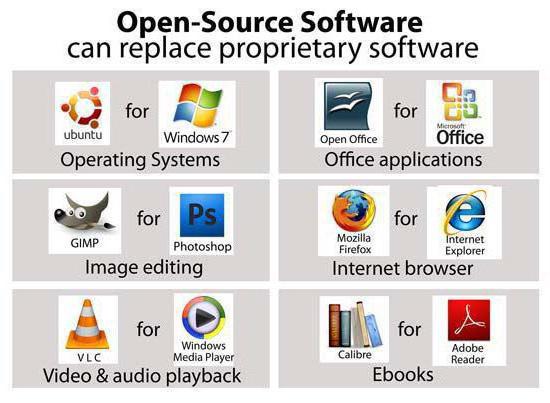
Проприетарными также бывают и драйверы устройств. В этом случае «проприетарный» означает, что они поставляются от производителя с закрытым исходным кодом. Внесение каких-либо изменений в их структуру невозможно. Обычно такие драйверы актуальны в операционных системах, использующих открытое ПО. Особенно этим грешат свободные «линуксоподобные» системы. Они-то обычно и используют проприетарные драйвера. Ubuntu, к примеру, повально использует и свободные, и «закрытые».
Такие драйверы под Ubuntu отличаются большей стабильностью, чем свободные. Что и неудивительно, ведь в их исходном коде никто не «ковырялся». Но, в отличие от свободных драйверов, пользователям «закрытого» ПО приходится довольно долго ждать свежей обновленной версии. Тут уж приходится выбирать: новизна или стабильность.
Проприетарное оборудование
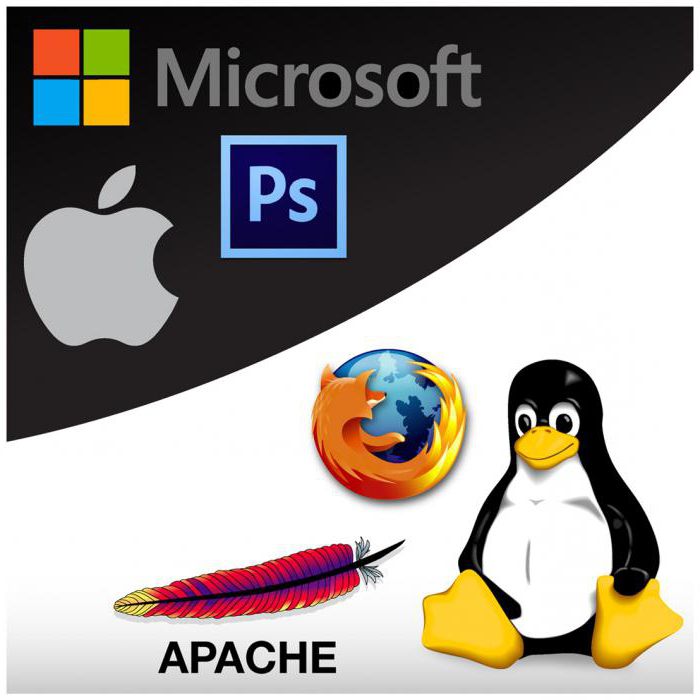
В случае с оборудованием проприетарный — это не имеющий аналогов. Обычно таким словом обозначают какую-нибудь «фишку» производителя. К примеру, уникальный разъем. Кроме особенной формы, такие разъемы поддерживают и определенные протоколы, к примеру, передачи данных или управления электропитанием.
Проприетарными разъемами для своих девайсов «грешит» компания Apple. У них все подряд патентованное и «закрытое». Если вы вздумаете подключить, к примеру, к iPhone нелицензионное зарядное устройство — ваш девайс может даже сгореть. Такое оборудование обычно производится только с целью содрать с пользователей больше денег. Очевидных плюсов в использовании проприетарных разъемов не наблюдается. На скорость передачи данных или скорость зарядки девайса это никак не влияет.
Заключение
Теперь мы вполне можем понять, что же называют умным словом «проприетарный». Это продукт, который имеет лицензию и конкретного владельца. Использование такого продукта без оплаты невозможно. Кроме того, такие продукты (программное обеспечение и драйверы) имеют закрытый исходный код, и внести изменения в их структуру не получится никакими средствами.
Наш небольшой ликбез закончен. Теперь можно смело выбирать между закрытым и свободным ПО, зная все его плюсы и минусы. Значение слова «проприетарный» теперь нам известно.