The KMPlayer плеер скачать

 • Название программы: KMPlayer
• Официальный сайт: www.kmplayer.com
• Автор: Кан Ёнхи (кор. 강용희)
• Адрес разработчиков: Корея.
• Язык интерфейса: Русский, Английский, др.
• Состояние: В активной разработке.
• Статус программы: Бесплатная.
• Лечение: Не требуется.
• Системные требования: для Windows, Mac OS, Android.
KMPlayer — мощный медиаплеер, поддерживающий всевозможные форматы аудио и видео файлов, а также включающий в себя все необходимые для их воспроизведения фильтры и кодеки. KMPlayer — мощнейший медиацентр корейских разработчиков. Его функциональные возможности настолько богаты, что на их перечисление и описание уйдет не один час.
KMPlayer — Это бесплатный профессиональный проигрыватель видео файлов и не требует установки дополнительных кодеков для проигрывания. Один из самых универсальных плееров, способный воспроизводить практически любые форматы медиафайлов: VCD, DVD, AVI, MKV, Ogg Theora, OGM, 3GP, MPEG-1/2/4, WMV, RealMedia, QuickTime и многие другие.
Также программа понимает титры на DVD дисках и способна записывать звук, видео или картинки из любой части проигрываемого фрагмента. Проигрыватель может работать как с внутренними, так и с внешними фильтрами и плагинами, что позволит управлять аудио-видео параметрами проигрываемых файлов. KMPlayer включает в себя почти все основные кодеки для воспроизведения аудио- и видеоданных. Имеет огромное количество настроек.
Старая, не глючная и проверенная версия The KMPlayer
В сравнение с новыми версиям, KMPlayer 3.0.0.1439. считается одной из удачных, не глючных версий. Предлагаем скачать с нашего сайта эту версию, и отключить автоматическое обновление в настройках проигрывателя, как показано на скриншотах ниже.

Открываем плеер, нажимаем на нем правой клавишей мышки, далее — Настройки, Конфигурация.

Зашли в «Конфигурация», далее свойство «При запуске» Убедитесь, чтобы не стояла галочка — «Автоматически проверять обновления».

Версия которую вы установили — 3.0.0.1439

Скачать проигрыватель The KMPlayer для Windows, Mac OS, Android.
(Официальный сайт)
Скачать проигрыватель The KMPlayer (14.7 Мб, rar)
Версия плеера 3.0.0.1439 для ОС Windows. (Старая, но надежная версия)
(С нашего сайта)
Приятного Вам просмотра фильмов и мультфильмов с лучшим проигрывателем KMPlayer.
KMPlayer что это за программа и нужна ли она?
 Всем привет KMPlayer знаком мне уже давно, это известный и популярный видеоплеер, хотя ничего не мешает там и музыку слушать. Плеер работает быстро, в нем есть все что нужно, в том числе и кодеки. То есть загружать отдельно пак кодеков не нужно. Но я честно говоря не могу сказать что KMPlayer воспроизводит прям уж все в видеоформаты без дополнительных кодеков. Скажу так, что вот я смотрел раньше часто фильмы, то в одном формате, то в другом, и никогда у меня не было проблем с данным плеером. Так что плеер гуд
Кстати в этой статье я также покажу как убрать рекламу в KMPlayer полностью, ничего качать не нужно, все можно сделать так бы сказать подручными средствами!
Ну так вот. В плеере можно менять обложку, есть эквалайзер и все такое, ну то есть стандартный набор качественного плеера. Также KMPlayer умеет воспроизводить фильмы, которые вы недокачали или перекачали (шутка). Но есть как бы минус у плеера, но его легко исправить. Минус заключается в том, что KMPlayer показывает рекламу. Я вот пользовался и другими плеерами, но там такого нет.. Мое мнение что это как бы странно мягко говоря, эта реклама портит плеер. Правда это если качать плеер с официального сайта, а если просто в интернете, то можно найти и такие версии, где реклама отключена…
Я скачал плеер с какого-то крупного софт-обменника, это не официальный сайт, просто он был первый в списке сайтов… ну так вот, я его поставил, вместе с плеером KMPlayer на рабочем столе появился ярлык Pandora TV:

Когда я запустил плеер, то показалось такое окно:

Как видите тут есть реклама и в моем случае не особо приятная.. ну так вот, отключить ее можно оказывается в настройках. Нажмите по плееру правой кнопкой, и выбираете в нем такой пункт:

То есть идем в Обложки, а там Эмблема, где выбираем Станд. эмблема обложки и все, рекламы нет:

Вроде круто, неправда ли? Хорошо, что эту проблему так просто можно исправить! Однако это еще не все. Правое окно, то есть плейлист, там тоже содержится реклама, может не совсем реклама но лишнее это явно:

Это убрать тоже можно, но уже немного посложнее будет… Нужно сделать вот что. Нажимаете Win + R, пишите туда вот такую строчку:

Ребята, я тут такое узнал короче! Может быть такое, что у вас вот в этом окошке Выполнить, вот там внизу будет отсутствовать надпись, что задание будет выполнено с правами админа! ЧЕ ЭТО ТАКОЕ Я НЕ ЗНАЮ, но я был очень зол, когда эта беда настигла меня! Но если и у вас такая беда будет, то я знаю другой способ открыть файл hosts так, чтобы в нем можно было что-то удалить, короче об этом я писал здесь, если что, то смотрите! Дело в том, что для того чтобы РЕДАКТИРОВАТЬ файл hosts и потом эти изменения СОХРАНИТЬ, то для этого нужно открыть файл с правами администратора, вот такой прикол!
Потом выбираем там, чтобы файл открылся с помощью Блокнота:

Появится вот такое окно:

Это содержимое файла hosts, тут конечно вы ничего вообще не делаете самостоятельно. То есть ничего не нужно тут удалять, хотя все что вы видите это просто комментарии и не более. Ну так вот, пишем в этот файл такое:
Чтобы в итоге получилось такое в файле:

Потом просто нажимаете крестик, и на такое сообщение сохранить или нет вы нажимаете Сохранить:

Теперь смотрите что нужно сделать. В общем вы нажали кнопку Сохранить, появится окно Сохранить как, тут нужно вот что сделать. Выбираете во-первых все файлы, то есть не текстовые а все, эта настройка внизу:

После этого появится файл hosts, нажимаем правой кнопкой по нему и заходим в свойства:

Снимаем там галочку с Только чтение и нажимаем ОК:

Теперь два раза нажимаем по файлу hosts:

Появится такое сообщение мол заменить ли файл, вы нажимаете Да:

Все, теперь если снова открыть файл hosts, то в нем уже будет запись. Чтобы в него можно было записать что-то, пришлось снять атрибут Только для чтения, но вы можете его поставить обратно, для этого снова зажмите Win + R и напишите туда такой путь:
Нажмите ОК, откроется папка, в ней будет файл hosts, заходите в его свойства и ставите галочку.
Фух ну и повозиться пришлось немного! Ну а что делать, зато вы знаете теперь как убрать рекламу в KMPlayer! Я потом сделал перезагрузку чтобы проверить что реклама действительно будет удалена и таки да, рекламы я больше нигде не увидел, чистый KMPlayer без рекламы:

Итак, что мне теперь вам рассказать о самом плеере. Чтобы открыть дополнительную панель, где можно изменить всякие настройки типа яркости, контрастности, эквалайзера, то нужно нажать вот на эту кнопку:

Вторая кнопка, там где иконка динамика, это эквалайзер:

Чтобы открыть настройки то нужно нажать правой кнопкой по плееру, а там выбрать Настройки и в следующем меню будет Конфигурация:

Вот само окно настроек:

Ну что я могу тут сказать? Настраивать тут что-то нужно я думаю только при необходимости. Сколько я пользовался плеером в настройки я не заходил ибо просто и так все работало нормально. Еще забыл сказать, KMPlayer может проигрывать фильмы в онлайн режиме, для этого просто дайте ему прямую ссылку на файл. Чтобы он схавал ссылку, то сперва нажмите правой кнопкой по плееру и выберете там в Открыть > Открыть URL:

А потом вставьте ссылку:

Надеюсь что теперь вы знаете что это за программа KMPlayer
Как удалить KMPlayer с компьютера полностью?
Ну а теперь перейдем к удалению. Если вы часто удаляете проги с компа, то возможно что вам стоит обратить на некий уничтожитель программ? Зовут его Revo Uninstaller. В чем его фишка? Смотрите, при помощи него вы не только удалите программу но и почистите систему от оставшихся следов! Но мое дело предложить, а вы уже сами смотрите.. использовать или нет..
Если вы не хотите использовать никакие сторонние программы, то я покажу также как удалить и при помощи встроенных средств Windows. Нажимаем Пуск и выбираем там Панель управления:

Если у вас Windows 10, то данный пункт находится в другом меню, его можно вызвать при помощи кнопок Win + X!
А потом находим там значок Программы и компоненты:
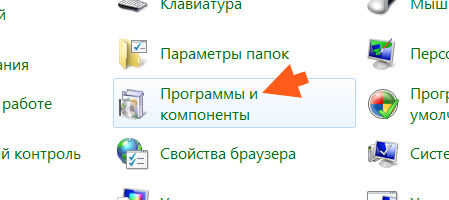
Откроется окно, в котором будет весь список установленного софта в системе. Тут нужно найти KMPlayer (remove only) и нажать по нему правой кнопкой, после чего выбрать Удалить:

Появится окно, тут просто нужно нажать Удалить:

В процессе удаления будет такое сообщение, это говорится о том, нужно ли удалять настройки. Если не планируете снова ставить KMPlayer то нажимайте тут Да:

Все, потом нужно будет только закрыть окно и все. Ну что, есть тут что-то сложного? Я думаю что нет. Ну да, немного статья получилась большой, это все потому что я еще рассказал как убрать рекламу в KMPlayer, но я думаю что это будет полезно вам знать. Лучше самому убрать, чем качать какие-то самопальные сборки KMPlayer, иди знай, вдруг там вирус будет внутри…
Но вот какой еще прикол. Вы можете заметить на рабочем столе оставшийся ярлык Pandora TV:

Спешу вас обрадовать, это не программа и не вредоносный обьект, это просто ярлык который ведет на сайт Pandora TV. В свойствах вы можете даже увидеть, что там указано чтобы открывался сайт Pandora TV при помощи браузера Internet Explorer:

Это ярлык можно просто удалить как обычный файл:

Если вы вдруг тоже помешаны на чистке системы от мусора, чтобы ничего лишнего не оставалось, то вы можете поискать вручную следы, которые остались от плеера KMPlayer! Как это делать я уже показывал на примере удаления Аваста, только там я искал по слову avast, а вы ищите по слову kmplayer!
Ну вот на этом и все. Надеюсь вам было все понятно. Желаю удачи и хорошего настроения
KMPlayer 4.2.2.9.6

КМП Плеер – популярный медиапроигрыватель, который способен воспроизводить как имеющиеся на компьютере файлы, так и потоковое видео. Проигрыватель наделен отличным набором функций, которые могут потребоваться пользователю в процессе использования.
Поддержка большого количества форматов
KMPlayer может быть интересна пользователям, в первую очередь, потому, что оснащена поддержкой большинства форматов аудио и видео.
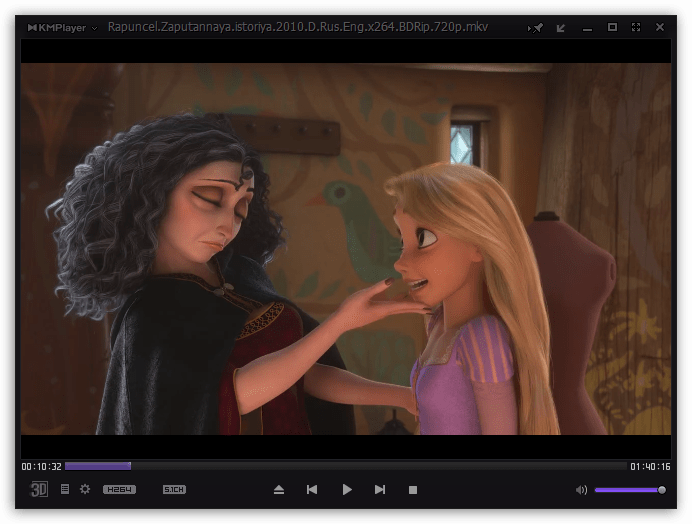
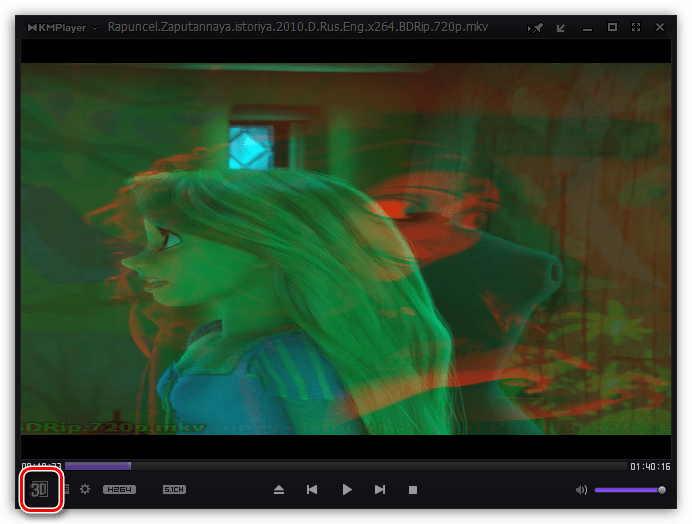
Преобразование в 3D
Всего в один клик по специальной кнопке ваше видео может быть конвертировано из 2D-режима в 3D, обеспечивая комфортный просмотр вместе со специальными анаглифными очками.
Применение эффектов и фильтров
Встроенный набор инструментов позволит детально настроить качество воспроизводимого видео и звука. Например, в отличие от программы Media Player Classic, здесь содержится гораздо больший набор настроек и инструментов для улучшения цветов в видео.

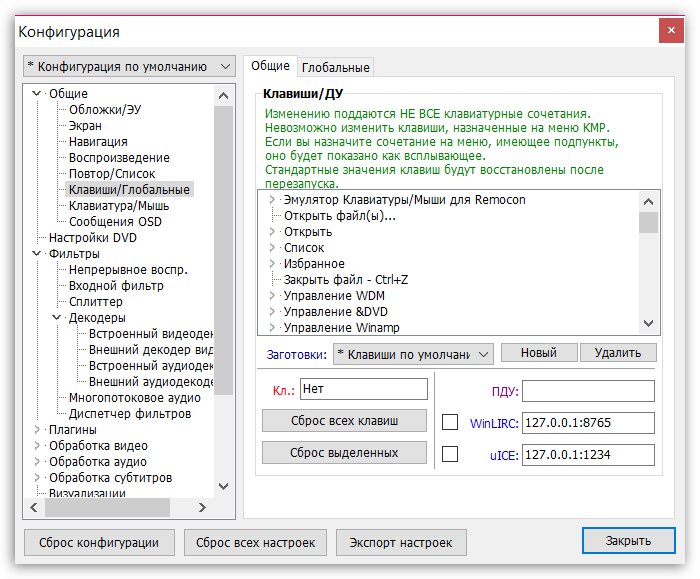
Горячие клавиши
Практически на каждое действие в проигрывателе предусмотрены свои горячие клавиши. При необходимости, вы можете задавать свои сочетания.
Осуществление захвата
Одной из интересных функций данного медиапроигрывателя стоит выделить возможность захвата из видео звука, изображения или целого видео.
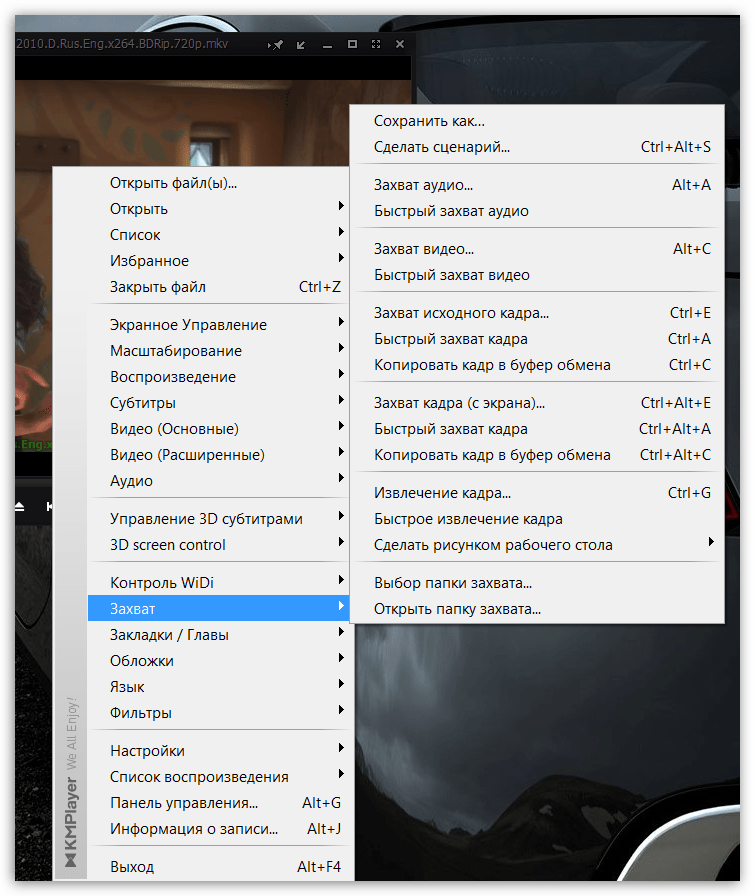
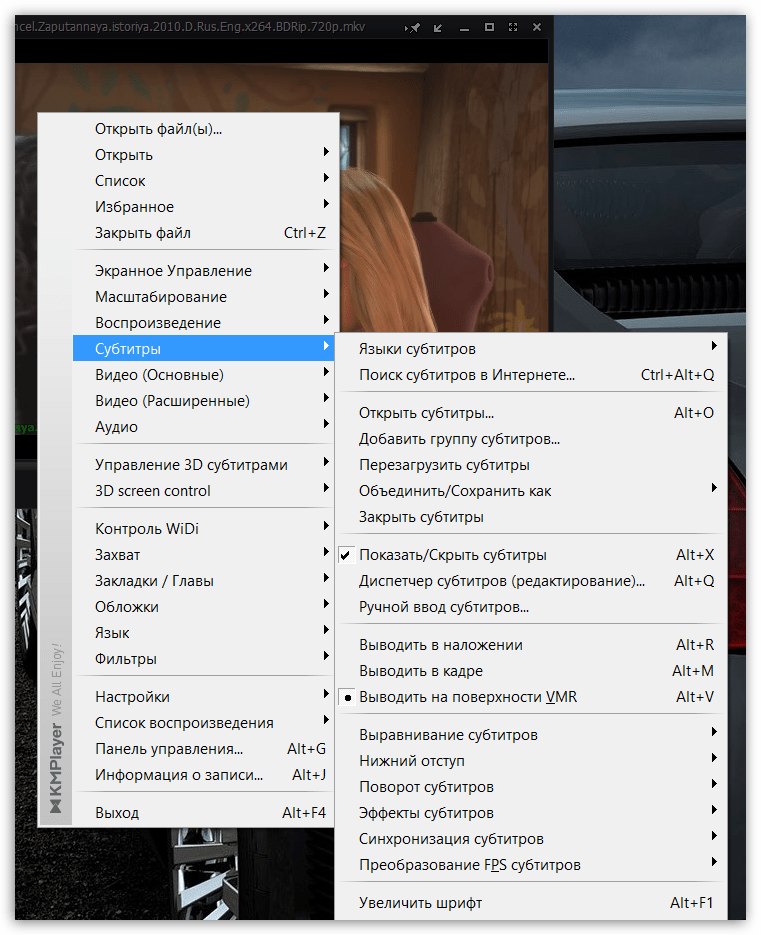
Работа с субтитрами
Программа поддерживает все форматы субтитров, в связи с чем у вас не возникнет проблем с несовместимостью. Кроме этого, при необходимости, у вас имеется возможность добавлять к видео файл с субтитрами или создавать их непосредственно из окна плеера, настраивая на свое усмотрение.

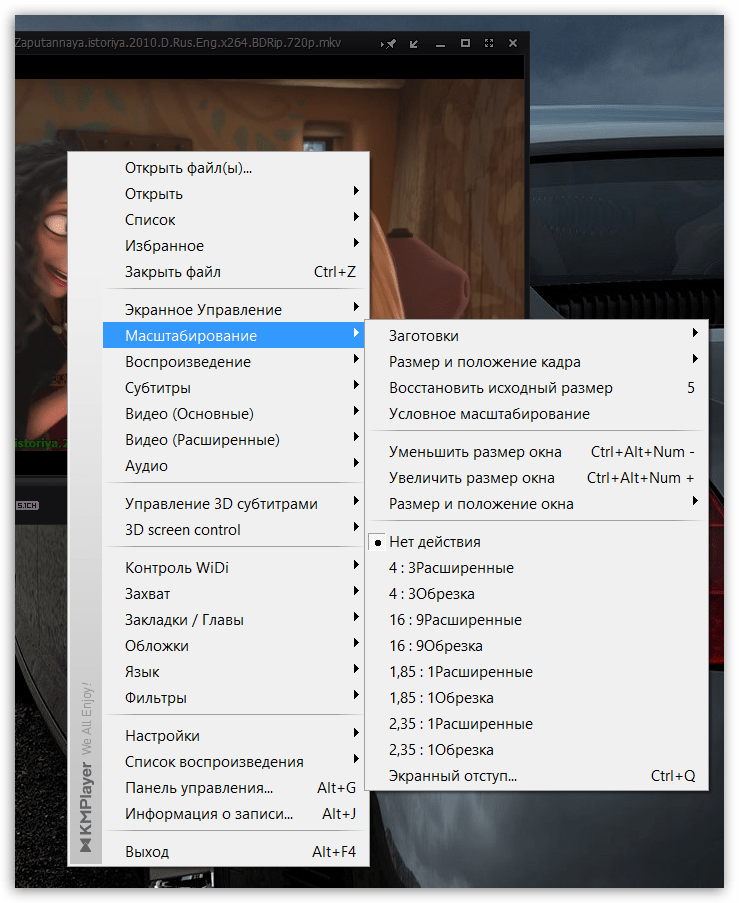
Масштабирование
В зависимости от разрешения экрана, качества видео или ваших предпочтений, вы в любой момент сможете изменить масштаб, соотношение сторон и даже кадрировать видео, тем самым вырезав лишние участки.
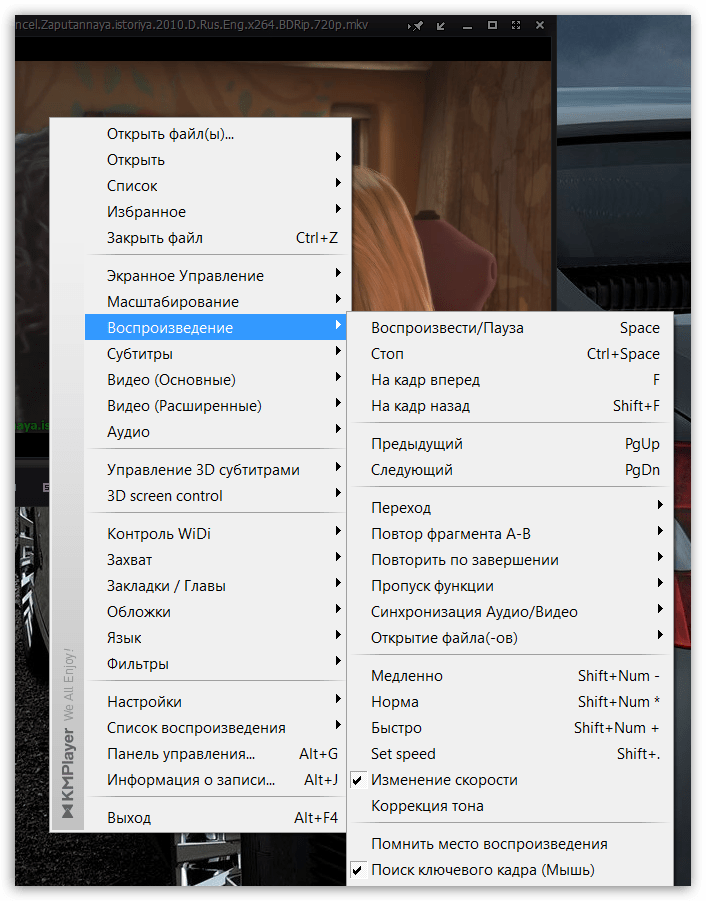
Настройка воспроизведения
Встроенные инструменты для настройки воспроизведения позволят изменять скорость проигрывания видео или музыки, улучшить качество аудио, корректировать тон и другое.
Получение подробной информации о записи
Если вам требуется узнать подробную информацию об открытом в программе в данный момент файле, получить эту информацию вы сможете, не обращаясь к помощи сторонних приложений.
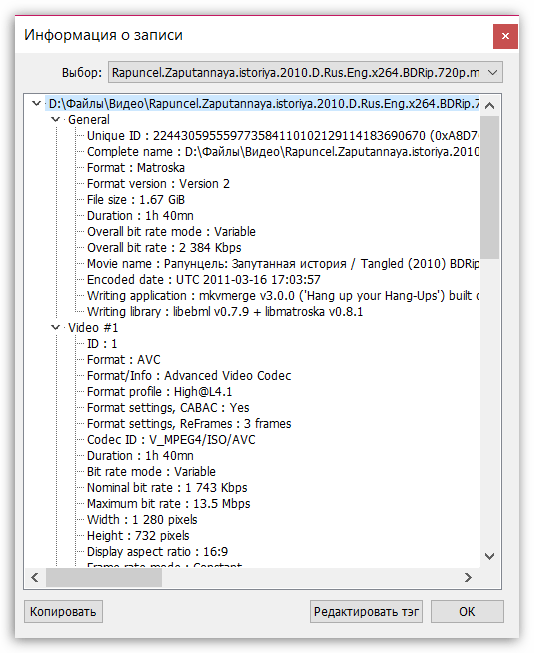
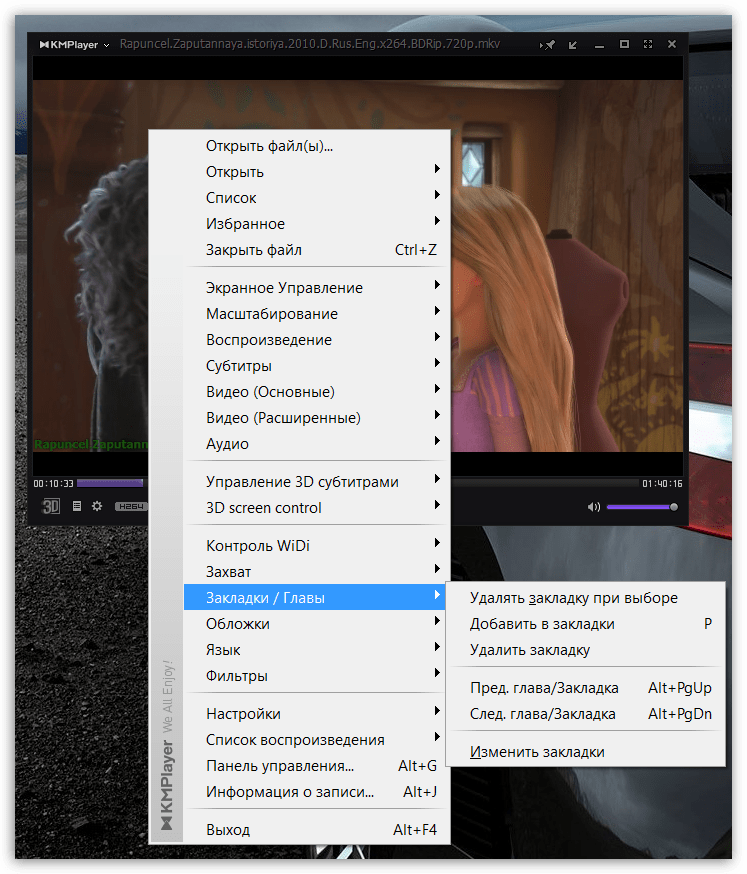
Создание и управление закладками
Для того, чтобы мгновенно перейти к определенному моменту в видео, в программе предусмотрена функция создания закладок.
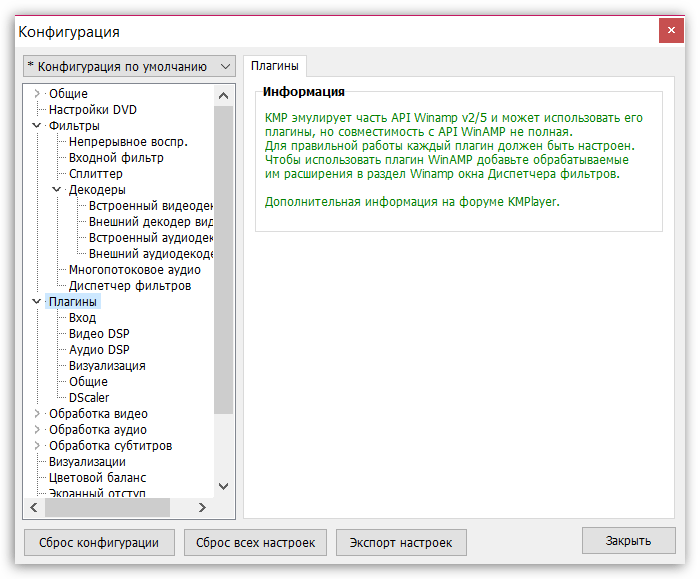
Использование плагинов
Так как KMPlayer частично эмулирует популярный проигрыватель Winamp, плагины, реализованные для Winamp, вполне могут функционировать и в KMPlayer. Данная функция позволит вам добавлять в программу новые возможности.
Поддержка H.264
H.264 – популярный декодер, который позволяет сжимать видео, при этом сохраняя прежнее качество.
Достоинства KMPlayer:
1. Достаточно удобный интерфейс, но все же проигрывающий в удобстве Media Player Classic;
2. Имеется поддержка русского языка;
3. Распространяется абсолютно бесплатно.
Недостатки KMPlayer:
1. Когда в программе отсутствуют какие-либо файлы, на экране отображается реклама;
2. В процессе инсталляции, если вовремя не отказаться, будут установлены продукты от компании Яндекс.
KMPlayer – это мощный и удобный медиапроигрыватель с огромным спектром возможностей и настроек. Проигрыватель успел себя зарекомендовать среди миллионов пользователей, продолжая уверенно набирать обороты.