Удаляем элементы управления вместе со строкой в EXCEL
При удалении строки Элементы управления формы (Флажок, Полоса прокрутки, Счетчик) остаются на листе. Если нужно удалять их вместе со строкой, то используйте группировку Элементов управления и/или Фигур.
Предположим, что Элемент управления Флажок связан с ячейкой в таблице и используется для ввода значений ИСТИНА/ЛОЖЬ (см. файл примера ).

Пусть потребовалось удалить строку. Выделим строку кликнув на заголовок, в контекстном меню (нажмите правую клавишу мыши), выберите Удалить. Строка удалится, а Флажок останется и на него налезет Флажок из нижней строки.
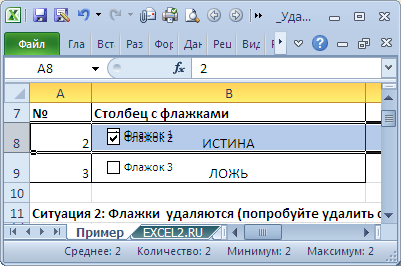
Чтобы Флажок удалился, его нужно сгруппировать с другим Элементом управления формы или Фигурой. Для этого вставьте рядом с Флажком, например, еще один Флажок (он будет фиктивным, не связанным с ячейкой). Сгруппируйте флажки (вкладка Формат , группа Упорядочить , команда Группировать). Фиктивный флажок можно скрыть с помощью панели Область выделения (вкладка Формат , группа Упорядочить ).
Как удалить кнопку в excel
Для работы с ними необходимо включить вкладку Разработчик на ленте. См. вкладку «Разработчик».
Если один или несколько элементов управления ActiveX, сделайте следующее:
Убедитесь, что вы находитесь в режиме конструктора. На вкладке Разработчик в группе Элементы управления нажмите кнопку Режим конструктора .
Выберите элемент управления, который вы хотите удалить.
Дополнительные сведения см. в том, как выбрать или отобрать элементы управления на сайте.
VBA Excel. Удаление элементов управления формы с листа
Элементы управления формы имеют два имени: основное на английском языке и альтернативное на русском. Как ни странно, оба этих имени можно использовать в качестве ShapeName в выражении, удаляющем элемент управления с рабочего листа.
Чтобы узнать альтернативное имя на русском языке, необходимо кликнуть правой кнопкой мыши по элементу управления формы. Откроется первое контекстное меню, а в адресной строке отобразится альтернативное имя.
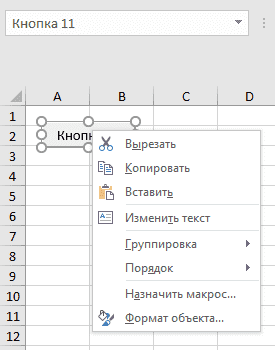
Альтернативное имя кнопки на русском языке
Чтобы узнать основное имя на английском языке, необходимо кликнуть правой кнопкой мыши по элементу управления формы с задержкой на одну секунду: нажать кнопку, подождать одну секунду и отпустить. Откроется второе контекстное меню, а в адресной строке отобразится основное имя.

Основное имя кнопки на английском языке
Точно так же определяются основные и альтернативные имена других элементов управления формы.
Удаление одного элемента управления
Удаление элемента управления формы с рабочего листа книги, в которой размещен код:
ActiveSheet.Shapes(«Drop Down 2»).Delete
Удаление элемента управления формы с рабочего листа другой открытой книги: