Как с компа удалить автокликер.

Объясните мне деревне — автокликер — что он там кликает?Что за фрукт, с чем его едят?

Jay` (21) 7 (43638) 5 41 151 14 лет
Если после restart`a не удалит, надо в safe mode пробовать.
fit (36) 5 (3890) 2 15 40 14 лет
safe mode меня всегда спасал

jjt (29) 7 (21459) 3 7 23 14 лет
safe mode тебе в помощь)
Похожие вопросы
Согласен с — вопрос удалять не следовало, категория "Другое" тут была уместна. Эксперт перестарался.
Но, в то же время, всегда следует помнить, что категория "Другое" очеь опасна именно тем, что в ней много экспертов. Так уж сложилось. И вероятность того, что ваш вопрос "замодерирует" кто-нибудь из многочисленных экспертов очень велика.
Поэтому вновь и вновь хочется повторить: не используйте категорию "Другое". Лучше немного ошибитесь и выберите неочевидную, но хоть сколько-то близкую тематическую категорию.
SIA «Enio» © 2004-2013 | Build: 4.20210904.667 | Зарегистрировано: 478643
Как удалить AutoClicker
AutoClicker.exe — это исполняемый файл (программа) для Windows. Расширение имени файла .exe — это аббревиатура от англ. слова executable — исполнимый. Необходимо запускать исполняемые файлы от проверенных производителей программ, потому что исполняемые файлы могут потенциально изменить настройки компьютера или нанести вред вашему компьютеру. Бесплатный форум с информацией о файлах может помочь вам разобраться является ли AutoClicker.exe вирусом, трояном, программой-шпионом, рекламой, которую вы можете удалить, или файл принадлежит системе Windows или приложению, которому можно доверять.
Вот так, вы сможете исправить ошибки, связанные с AutoClicker.exe
- Используйте программу Настройщик Windows, чтобы найти причину проблем, в том числе и медленной работы компьютера.
- Обновите программу OP Auto Clicker. Обновление можно найти на сайте производителя (ссылка приведена ниже).
- В следующих пунктах предоставлено описание работы AutoClicker.exe.
Информация о файле AutoClicker.exe
Описание: AutoClicker.exe не является необходимым для Windows. Файл AutoClicker.exe находится в подпапках «C:\Users\USERNAME» или иногда в папке «Мои файлы» . Известны следующие размеры файла для Windows 10/8/7/XP 783,175 байт (42% всех случаев), 864,317 байт, 109,632 байт или 788,763 байт.
У процесса есть видимое окно. Это не файл Windows. У файла нет информации о создателе этого файла. AutoClicker.exe способен записывать ввод данных, мониторить приложения и манипулировать другими программами. Поэтому технический рейтинг надежности 48% опасности.
Если AutoClicker.exe находится в подпапках «C:\Program Files», тогда рейтинг надежности 44% опасности. Размер файла 40,960 байт (50% всех случаев) или 864,317 байт. Это не файл Windows. Нет описания файла. AutoClicker.exe способен мониторить приложения, записывать ввод данных и манипулировать другими программами.
Существует возможность удалить программу Auto Clicker, обновить ее, или попросить помощи у поставщика программного обеспечения. Перейдите к www.murgee.com, чтобы обновить ее, перейдите к www.murgee.com, чтобы связаться с поставщиком, или к Auto Clicker в Панели управления Windows (раздел Программы и компоненты) для удаления.
Важно: Некоторые вирусы маскируют себя как AutoClicker.exe, особенно, если они расположены в каталогах c:\windows или c:\windows\system32. Таким образом, вы должны проверить файл AutoClicker.exe на вашем ПК, чтобы убедиться, что это угроза. Мы рекомендуем Security Task Manager для проверки безопасности вашего компьютера.
Комментарий пользователя
Лучшие практики для исправления проблем с AutoClicker
Аккуратный и опрятный компьютер — это главное требование для избежания проблем с AutoClicker. Для этого требуется регулярная проверка компьютера на вирусы, очистка жесткого диска, используя cleanmgr и sfc /scannow, удаление программ, которые больше не нужны, проверка программ, которые запускаются при старте Windows (используя msconfig) и активация Автоматическое обновление Windows. Всегда помните о создании периодических бэкапов, или в крайнем случае о создании точек восстановления.
Если у вас актуальные проблемы, попробуйте вспомнить, что вы делали в последнее время, или последнюю программу, которую вы устанавливали перед тем, как появилась впервые проблема. Используйте команду resmon, чтобы определить процесс, который вызывает проблемы. Даже если у вас серьезные проблемы с компьютером, прежде чем переустанавливать Windows, лучше попробуйте восстановить целостность установки ОС или для Windows 8 и более поздних версий Windows выполнить команду DISM.exe /Online /Cleanup-image /Restorehealth. Это позволит восстановить операционную систему без потери данных.
Следующие программы могут вам помочь для анализа процесса AutoClicker.exe на вашем компьютере: Security Task Manager отображает все запущенные задания Windows, включая встроенные скрытые процессы, такие как мониторинг клавиатуры и браузера или записей автозагрузки. Уникальная оценка рисков безопасности указывает на вероятность процесса быть потенциально опасным — шпионской программой, вирусом или трояном. Malwarebytes Anti-Malware определяет и удаляет бездействующие программы-шпионы, рекламное ПО, трояны, кейлоггеры, вредоносные программы и трекеры с вашего жесткого диска.
AutoClicker сканер

Security Task Manager показывает все запущенные сервисы Windows, включая внедренные скрытые приложения (например, мониторинг клавиатуры или браузера, авто вход). Уникальный рейтинг надежности указывает на вероятность того, что процесс потенциально может быть вредоносной программой-шпионом, кейлоггером или трояном.
Бесплатный aнтивирус находит и удаляет неактивные программы-шпионы, рекламу, трояны, кейлоггеры, вредоносные и следящие программы с вашего жесткого диска. Идеальное дополнение к Security Task Manager.
Reimage бесплатное сканирование, очистка, восстановление и оптимизация вашей системы.
Как удалить Save Clicker (рекламное ПО)
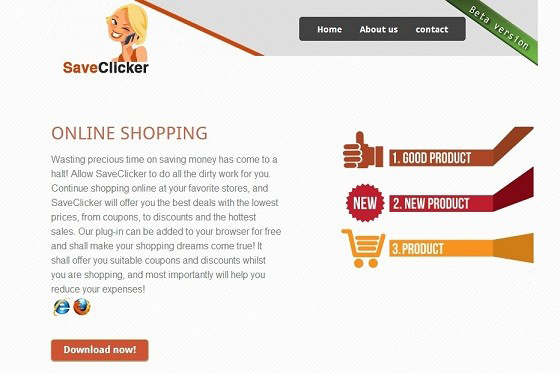
устанавливается на ваш компьютер вместе с бесплатными программами. Этот способ можно назвать «пакетная установка». Бесплатные программы предлагают вам установить дополнительные модули (Save Clicker). Если вы не отклоните предложение установка начнется в фоне. Save Clicker копирует свои файлы на компьютер. Обычно это файл saveclicker.dll. Иногда создается ключ автозагрузки с именем Save Clicker и значением saveclicker.dll. Вы также сможете найти угрозу в списке процессов с именем saveclicker.dll или Save Clicker. также создается папка с названием Save Clicker в папках C:\Program Files\ или C:\ProgramData. После установки Save Clicker начинает показывать реламные баннеры и всплывающую рекламу в браузерах. рекомендуется немедленно удалить Save Clicker. Если у вас есть дополнительные вопросы о Save Clicker, пожалуйста, укажите ниже. Вы можете использовать программы для удаления Save Clicker из ваших браузеров ниже.
Скачайте утилиту для удаления
Скачайте эту продвинутую утилиту для удаления Save Clicker и saveclicker.dll (загрузка начнется немедленно):
* Утилита для удаления был разработан компанией EnigmaSoftware и может удалить Save Clicker автоматически. Протестирован нами на Windows XP, Windows Vista, Windows 7, Windows 8 и Windows 10. Триальная версия Wipersoft предоставляет функцию обнаружения угрозы Save Clicker бесплатно.
Функции утилиты для удаления
- Удаляет файлы созданные Save Clicker.
- Удаляет ключи реестра созданные Save Clicker.
- Активируйте активную защиту для предотвращения заражения.
- Решите побочные проблемы с браузерами (реклама, перенаправления).
- Удаление гарантировано — если Wipersoft не справляется обратитесь за бесплатной поддержкой.
- Тех. поддержка в режиме 24/7 включена в предложение.
Скачайте Spyhunter Remediation Tool от Enigma Software
Скачайте антивирусные сканер способный удалить Save Clicker и saveclicker.dll (загрузка начнется немедленно):
Функции Spyhunter Remediation Tool
- Удаляет файлы созданные Save Clicker.
- Удаляет ключи реестра созданные Save Clicker.
- Устраняет браузерные проблемы.
- «Утилита для удаления тулбаров» поможет избавиться от нежелательных дополнений.
- Удаление гарантировано — если Spyhunter Remediation Tool не справляется обратитесь за бесплатной поддержкой.
- Тех. поддержка в режиме 24/7 включена в предложение.
We noticed that you are on smartphone or tablet now, but you need this solution on your PC. Enter your email below and we’ll automatically send you an email with the downloading link for Save Clicker Removal Tool, so you can use it when you are back to your PC.
Наша служба тех. поддержки удалит Save Clicker прямо сейчас!
Здесь вы можете перейти к:
Как удалить Save Clicker вручную
Проблема может быть решена вручную путем удаления файлов, папок и ключей реестра принадлежащих угрозе Save Clicker. Поврежденные Save Clicker системные файлы и компоненты могут быть восстановлены при наличии установочного пакета вашей операционной системы.
Чтобы избавиться от Save Clicker, необходимо:
1. Остановить следующие процессы и удалить соответствующие файлы:
- saveclicker.dll
Предупреждение: нужно удалить только файлы с именами и путями указанными здесь. В системе могут находится полезные файлы с такими же именами. Мы рекомендуем использовать утилиту для удаления Save Clicker для безопасного решения проблемы.
2. Удалить следующие вредоносные папки:
3. Удалить следующие вредоносные ключи реестра и значения:
Предупреждение: если указано значение ключа реестра, значит необходимо удалить только значение и не трогать сам ключ. Мы рекомендуем использовать для этих целей утилиту для удаления Save Clicker.
Удалить программу Save Clicker и связанные с ней через Панель управления
Мы рекомендуем вам изучить список установленных программ и найти Save Clicker а также любые другие подозрительные и незнакомы программы. Ниже приведены инструкции для различных версий Windows. В некоторых случаях Save Clicker защищается с помощью вредоносного процесса или сервиса и не позволяет вам деинсталлировать себя. Если Save Clicker не удаляется или выдает ошибку что у вас недостаточно прав для удаления, произведите нижеперечисленные действия в Безопасном режиме или Безопасном режиме с загрузкой сетевых драйверов или используйте утилиту для удаления Save Clicker.
Windows 10
- Кликните по меню Пуск и выберите Параметры.
- Кликните на пункт Система и выберите Приложения и возможности в списке слева.
- Найдите Save Clicker в списке и нажмите на кнопку Удалить рядом.
- Подтвердите нажатием кнопки Удалить в открывающемся окне, если необходимо.
Windows 8/8.1
- Кликните правой кнопкой мыши в левом нижнем углу экрана (в режиме рабочего стола).
- В открывшимся меню выберите Панель управления.
- Нажмите на ссылку Удалить программу в разделе Программы и компоненты.
- Найдите в списке Save Clicker и другие подозрительные программы.
- Кликните кнопку Удалить.
- Дождитесь завершения процесса деинсталляции.
Windows 7/Vista
- Кликните Пуск и выберите Панель управления.
- Выберите Программы и компоненты и Удалить программу.
- В списке установленных программ найдите Save Clicker.
- Кликните на кнопку Удалить.
Windows XP
- Кликните Пуск.
- В меню выберите Панель управления.
- Выберите Установка/Удаление программ.
- Найдите Save Clicker и связанные программы.
- Кликните на кнопку Удалить.
Удалите дополнения Save Clicker из ваших браузеров
Save Clicker в некоторых случаях устанавливает дополнения в браузеры. Мы рекомендуем использовать бесплатную функцию «Удалить тулбары» в разделе «Инструменты» в программе Spyhunter Remediation Tool для удаления Save Clicker и свяанных дополнений. Мы также рекомендуем вам провести полное сканирование компьютера программами Wipersoft и Spyhunter Remediation Tool. Для того чтобы удалить дополнения из ваших браузеров вручную сделайте следующее:
Internet Explorer
- Запустите Internet Explorer и кликните на иконку шестеренки в верхнем правом углу
- В выпадающем меню выберите Настроить надстройки
- Выберите вкладку Панели инструментов и расширения.
- Выберите Save Clicker или другой подозрительный BHO.
- Нажмите кнопку Отключить.
Предупреждение: Эта инструкция лишь деактивирует дополнение. Для полного удаления Save Clicker используйте утилиту для удаления Save Clicker.
Google Chrome
- Запустите Google Chrome.
- В адресной строке введите chrome://extensions/.
- В списке установленных дополнений найдите Save Clicker и кликните на иконку корзины рядом.
- Подтвердите удаление Save Clicker.
Mozilla Firefox
- Запустите Firefox.
- В адресной строке введите about:addons.
- Кликните на вкладку Расширения.
- В списке установленных расширений найдите Save Clicker.
- Кликните кнопку Удалить возле расширения.
Защитить компьютер и браузеры от заражения
Рекламное программное обеспечение по типу Save Clicker очень широко распространено, и, к сожалению, большинство антивирусов плохо обнаруживают подобные угрозы. Чтобы защитится от этих угроз мы рекомендуем использовать SpyHunter, он имеет активные модули защиты компьютера и браузерных настроек. Он не конфликтует с установленными антивирусами и обеспечивает дополнительный эшелон защиты от угроз типа Save Clicker.