Как убрать пунктирную линию в ворде?
Пунктирную линию в программе ворд можно нарисовать разными способами, поэтому убирать её можно совершенно по-разному. Рассмотрим основные способы, как убрать пунктирную линию в программе ворд.
Первый способ. Пунктирную линию нарисовали с помощью функции подчеркивания.
Признаком использования данного метода является утопленная кнопочка иконки «Подчеркнутый».

В этом случае выделяем текст полностью и нажимаем на данную иконку. В итоге пунктирная линия уберется.

Второй способ. Пунктирная линия нарисована с помощью меню фигуры. Признаком данного способа является возможность выделить данную линию, как отдельный объект. При её выделение, на концах линии будут кружки.

Чтобы её удалить, вы просто выделяете линию и нажимаете клавишу «Delete». В итоге линия пунктирная удалится.
Третий способ. Линия нарисована с помощью таблицы, когда вы её выделяете, то появляется крестик в правом верхнем углу.
Как в Word отключить преобразование пунктирных линий в сплошные
А втоматическое форматирование в Microsoft Word — штука замечательна и полезная, но иногда она не столько помогает, сколько создаёт проблемы. Допустим, вы захотели отделить один фрагмент текста в Word-документе от другого одинарной или двойной пунктирной линией. Для этого вы жмёте и удерживаете «тире» или «равно». Но стоит вам после этого нажать ввод , чтобы перейти на новую строку, как пунктирная линия тут же превращается в сплошную.
Реализована эта функция для вставки разделителей между фрагментами текста. Преобразование выполняется при переходе на новую строку после ввода как минимум трёх символов «тире» или «равно» и при условии, что введены они были с начала строки. Это удобно, когда нужно быстро вставить стандартный разделитель. Совсем другое дело, если вы хотите использовать свой вариант разделителя.
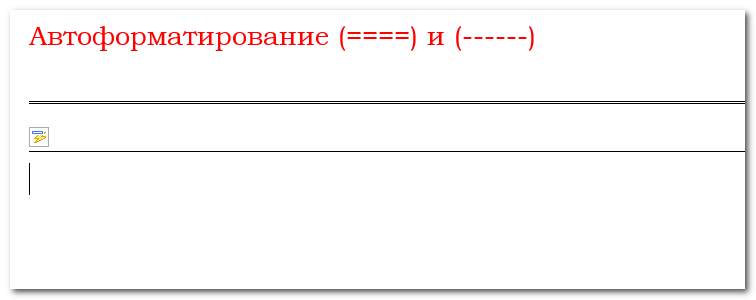
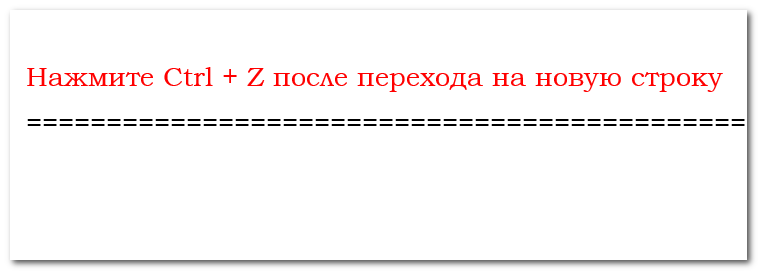
Что в таком случае можно сделать? Вы можете отменить преобразование строки символов в непрерывную линию, нажав после перехода на новую строку комбинацию клавиш Ctrl + Z . Форматирование будет отменено , а введённые вами символы останутся.
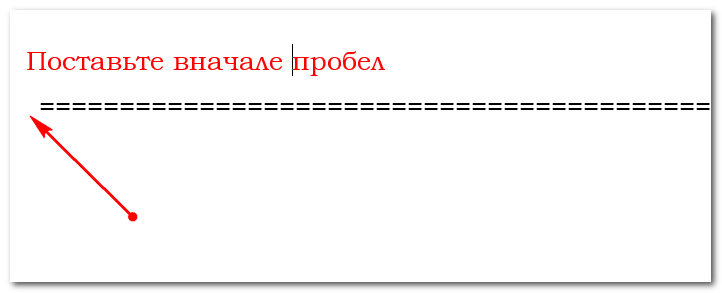
Второй способ заключается в том, чтобы перед вводом группы символов, которые должны будут служить разделителем, вставить один пробел. В этом случае форматирование не сработает.
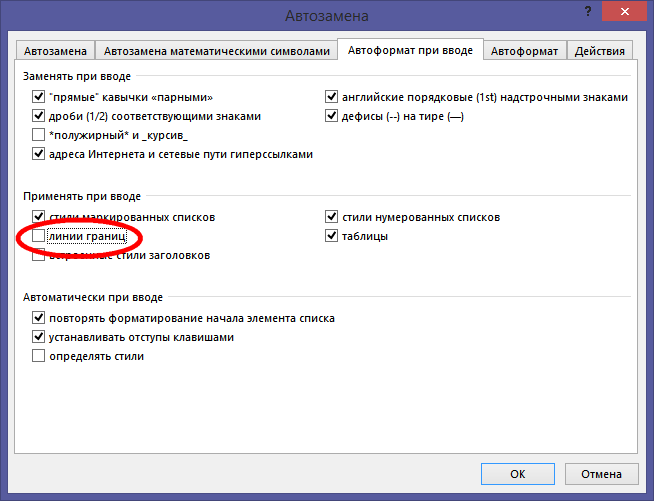
Но поскольку оба эти варианта не слишком удобны, автоматическое форматирование лучше полностью отключить в настройках редактора. Делается это элементарно. Откройте Файл -> Параметры -> Правописание -> Автозамена
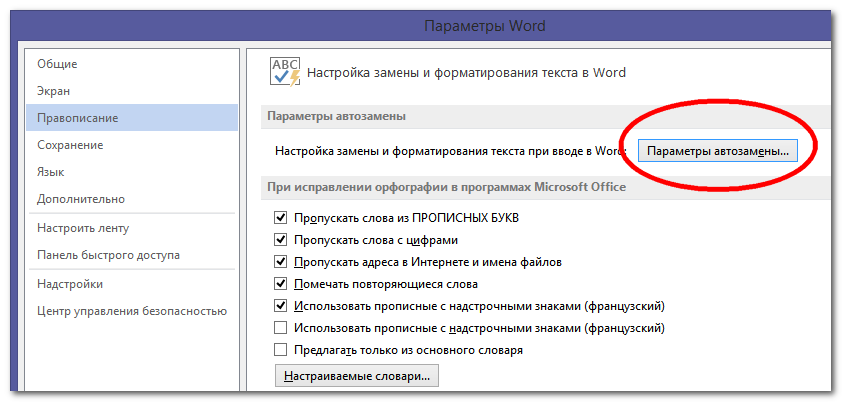
Переключитесь на вкладку «Автоформат при вводе» и снимите галочку с чекбокса «Линии границ».
А можно поступить ещё проще. Сразу после преобразования символов в сплошную одинарную или двойную линию в левой части чуть выше линии у вас появится маленькая иконка автозамены. Наведите на неё курсор мыши, кликните по треугольной стрелке и в появившемся меню выберите опцию «Отключить автоматическое создание линий границ».
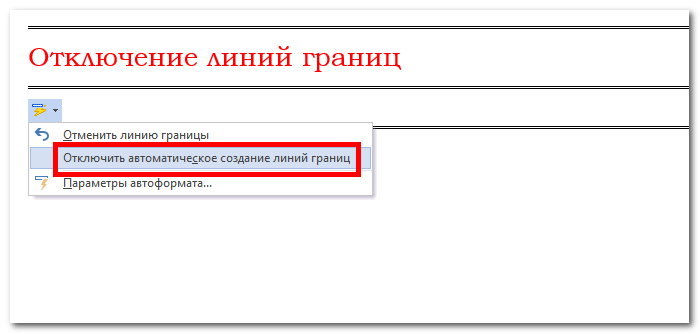
После этого линия вновь станет пунктирной, а форматирование отключится и впредь производиться не будет.
как убрать эти пунктирные линии в worde 2007? (создал таблицу и убрал границы)

Удалив границы таблицы, можно включить отображение линий сетки, чтобы лучше понимать, где именно расположены ячейки. Отображение или скрытие линий сетки таблицы действует для всех таблиц в документе. В отличие от границ таблицы вывести на печать линии сетки в документе невозможно.
Откройте вкладку Макет таблицы, а затем в группе Параметры нажмите кнопку Сетка.