Как определить неисправность материнской платы в домашних условиях.
Если Вы включили компьютер не хочет адекватно работать, то есть сыплет «синими экранами», либо же постоянно перезагружается, значит у Вас появился повод проверить работоспособность Вашей материнской платы. Но как это сделать? Есть два варианта:
1) отнести компьютер в сервис и заплатить за диагностику;
2) проверить материнскую плату на работоспособность самим.
Плюс первого варианта в том, что в сервисе Вам точно скажут, в чём именно проблема (возможно, даже не в материнской плате или не только в ней). А минуса два: во-первых, Вы заплатите деньги за диагностику, а во-вторых, Вы никогда не научитесь решать компьютерные проблемы самостоятельно. Поэтому мы рассмотрим второй вариант решения проблемы, то есть самостоятельная диагностика материнской платы. Итак!
Чтобы определить, действительно ли в поломке компьютера виновата материнская плата, а не какой-то другой узел, надо сделать следующие манипуляции:
1) отключаем компьютер от сети. Затем, отсоединяем от материнской платы следующие кабеля: мышка, колонки, клавиатура и, если есть, LPT-шнур. Оставляем только сетевой кабель и кабель монитора (для «чайников»: сетевой кабель — это не Интернет-кабель, а кабель, по которому идет питание на компьютер. Он черного цвета и подсоединяется к блоку питания через разъем на задней стенке системного блока);
2) теперь вспомните такую деталь: как давно Вы меняли батарейку на материнской плате? Если Вашему компьютеру пара-тройка лет и батарейку Вы не меняли никогда, то обязательно замените (дело в том, что напряжение в батарейке должно быть не меньше 2,9 В);
3) теперь Вы должны ОБНУЛИТЬ CMOS. Для этого извлеките батарейку из гнезда, подождите пару минут и вставьте её обратно;
4) теперь извлекаем все платы из слотов, оставив на материнской плате только процессор и динамик;
5) запускаем компьютер и слушаем: если после старта динамик издал характерный писк, то можете вздохнуть с облегчением: материнская плата жива и здорова, если же нет, то. ну, Вы сами понимаете;
6) но это не всё: если материнская плата жива, то Вам теперь надо выяснить, какой именно узел неисправен. Для этого по очереди начните вставлять платы на свои места. Очередность такая:
6.1. оперативная память (если спикер изменил писк, то значит, оперативная память видится системой и это очень хорошо);
6.2. видео карта;
6.3. и так далее, до тех пор, пока не определите неисправность. Как правило, при неисправном узле спикер издает протяжный писк.
Это лишь на первый взгляд кажется, что всё описанное в статье — предназначено для более опытных пользователей. Поверьте, друзья, это не так! Всё очень просто, главное аккуратно выполнять алгоритм.
На этом я прощаюсь с Вами. До встречи в новых статьях!
Неисправности материнской платы и виды поломок
Перед проверкой желательно отключить все устройства, подключенные к компьютеру – накопители памяти, внешние диски, сканеры и принтеры.
Одной из важнейших деталей компьютера является материнская плата. Ее неисправность приводит к некорректной работе всей системы. Ремонт ноутбуков чаще все производится вследствие выхода из строя этой детали.
Существуют различные причины поломки материнских плат. Можно выделить главные:
- Короткое замыкание в электрической цепи
- Окисление контактов
- Перегрев компонентов
- Разрыв проводников
- Микротрещины в плате
Давайте обсудим одну из ключевых проблем, связанную с неисправностью материнской платы
Материнская плата — это ключевая составляющая, каждого ПК и если произошел выход из строя, или проще говоря, неисправна, то компьютер работать не будет. Именно на материнской плате аккумулируются другие предметы и плату можно считать связующим звеном. Существует несколько видов поломок материнской платы.
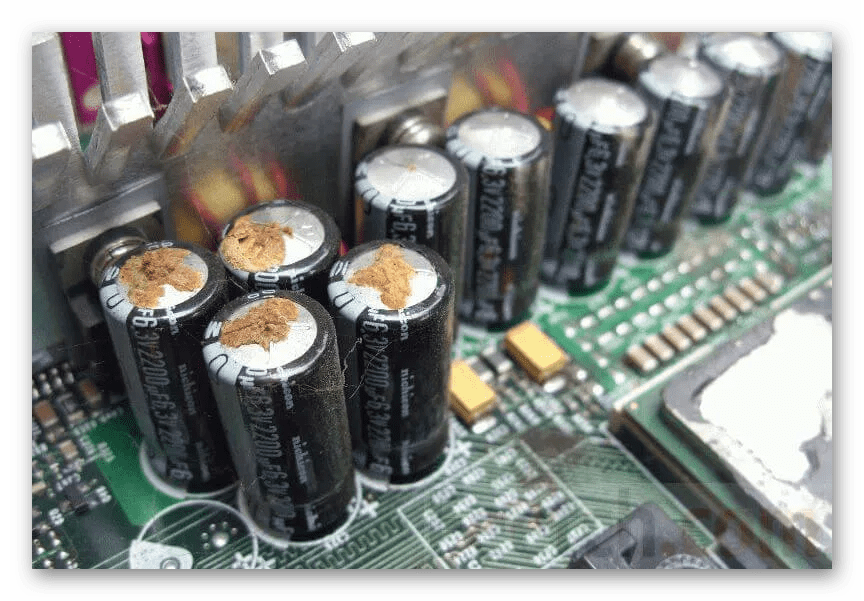
Первый вид, связан с проблемами конденсатора, после, такого как возникла ситуация, и при разборе увидели, что конденсатор надулся на каких-либо участках, то материнскую плату требуется менять. Вторая проблема, связана с коротким замыканием и вообще проблемами с контактами.
Последней проблемой, при которой можно сделать вывод, что материнская плата не функционирует, связанная с микротрещинами. Очень часто из-за перегрева или других ситуаций, появляются микротрещины, после которых восстановить плату, практически не представляется возможным.
При таких проблемах, сразу требуется обращаться в ремонтную мастерскую, где более детально изучать неполадку и произведут ремонт компьютера.
Основные признаки неисправности платы, при которых можно конкретно понять причину, так же очевидны и просты
- Первый признак связан с тем, что компьютер просто не запускается, либо включается и в один момент, выключается. Характерным определением поломки, является щелчок, который характеризует, происходит ли, короткое замыкание на плате.
- Второй признак, это когда происходит включение, но запуска нет. В этом случае, как раз произошли проблемы с перегревом, и в этом случае требуется полностью менять систему охлаждения.
- Последний признак, связан с перезагрузкой компьютера, при запуске ОС. В этом случае произошли неполадки с конденсаторами, которые в итоге требуется просто заменить.
На сегодняшний момент, существует большое количество программ для диагностики. Данные программы, мгновенно покажут состав проблемы, и тогда можно будет распределить дальнейшие действия, для восстановления работоспособности ПК.
Ремонт ноутбуков, связанный с проблемами материнской платы, осуществляется похожим образом, проблема может возникнуть технически, ведь в ноутбуке тяжелее разобраться в деталях из-за компактности внутренней начинки ноутбука.
Компьютерная помощь – одна из самых важных услуг, которой периодически пользуется, практически каждый современный человек. Двадцать первый век, по праву считается революционным, потому что техника влилась в будни людей и с различного рода технологиями, ежедневно встречается каждый.
Компьютер стал, как одним из основных рабочих инструментов, так и средством развлечения, с помощью которого можно играть, смотреть фильмы и т.д. Еще 20 лет назад, никто не мог предположить, что так быстро и массово техника покорит людей и человек станет узником гаджетов. Но компьютеры, не так идеальны, как кажется с первого взгляда, и имеют неприятное свойство ломаться.
Признаки сгоревшей материнской платы
При некорректной работе компьютера или вовсе невозможности его включить за возникшие неполадки может быть ответственен практически любой элемент ПК, в том числе и системная плата. В данной статье будут описаны причины, а также признаки того, что упомянутое устройство сгорело.
Почему сгорает системная плата
Самыми распространёнными причинами данной поломки могут служить:
- Перегрев. По причине некачественного исполнения самой платы и/или экстремальных нагрузок материнка может банально перегореть от температурного воздействия.
- Короткое замыкание. Барахлящий блок питания, сторонние элементы, жидкости и просто не туда вставленные штекеры питания могут послужить причиной КЗ.
- Некорректное напряжение. Слишком высокий или низкий вольтаж, проходящий по материнской плате, от неполадок в электросети или же настроек пользователя не идёт устройству на пользу, нередко приводя к поломкам.
Это лишь общие признаки, не учитывающие производственный брак и частные случаи.
Рабочие признаки
Несмотря на то, что сгорание системной платы чаще всего критично для работоспособности компьютера, в некоторых случаях оно может перегореть не полностью или догорать непосредственно при работающем ПК. Рассмотрим первый ряд признаков поломки комплектующего, при которой ПК так или иначе запускается:
-
Операционная система и подсистема не загружаются, но кулеры начинают работу. Учтите, что эта ситуация перекликается с некорректными настройками BIOS, которые часто достаточно сбросить, вынув батарейку на материнской плате на некоторое время или воспользовавшись джампером.
Три вышеперечисленных признака в порядке уменьшения степени потенциального повреждения имеют место при перегорании материнской платы. Суть такого разброса в том, что не все важные элементы могли перегореть сразу: некоторые сохранили какой-то рабочий вид и ещё могут функционировать.
К сожалению, этой группе признаков не может быть полного доверия, потому что примерно с такими же симптомами может нестабильно работать или перегореть процессор, реже оперативная память или жёсткий диск. Потому для верности необходимо демонтировать накопители и ОЗУ, что не всегда удобно.
Аудиопризнаки
Переходя к группе звуковых особенностей, следует сразу отметить гарантированный – характерный электрический треск, доносящийся из системного блока, которого раньше точно не было. Это позывной короткого замыкания, которое явно повреждает вашу материнскую плату. Но если такого звука нет, следует ориентироваться по сигналам спикера.
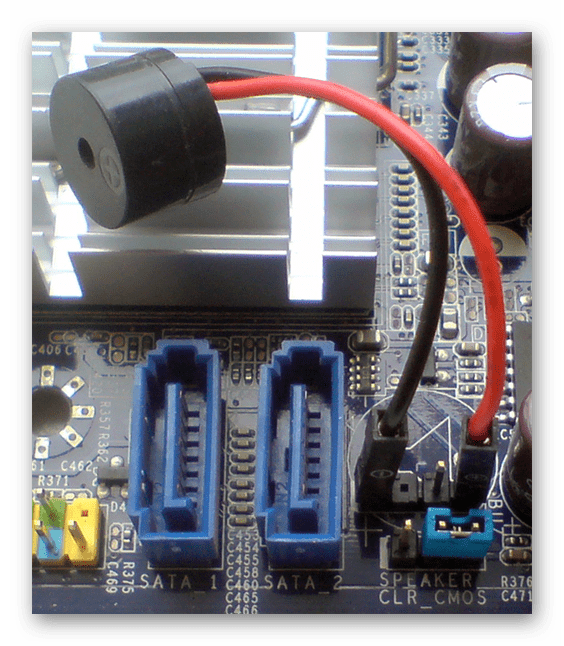

Единым для всех материнских плат аудиосигналом неполадок с ней при подключённом работающем спикере является его отсутствие. То есть если у вас не запускается компьютер, или запускается частично, с чёрным экраном, а спикер молчит – проблема явно в системной плате.
Для всех остальных случаев нужно будет чутко прислушиваться к звукам, издаваемым спикером, причём они будут разными в зависимости от версии BIOS. В Award BIOS вообще нет специализированных сигналов для неполадок, связанных с материнской платой, потому вас может ожидать тишина или же непрерывный сигнал, который означает проблемы с блоком питания. Кроме того, он может быть и неправильно подаваться, потому что сгорели линии напряжения именно на материнской плате. Версия AMI BIOS сигнализирует о проблемах данного комплектующего так:
- 7 коротких сигналов – неопределённые проблемы с материнской платой.
- 10 коротких сигналов – ошибка CMOS, а значит, повреждение (сгорание) соответствующих чипов.
- 11 коротких сигналов – ошибка кэша материнской платы.
PhoenixBIOS отличается от других тем, что подаёт несколько сигналов с промежутком, поэтому сейчас воспринимайте знак «-» как краткую паузу. Пример сигнала: 1-2-1 – значит, один сигнал, потом сразу два, потом один. А вот такие звуки вы должны услышать при неполадках системной платы:
- 1-1-3 – ошибка чтения данных CMOS.
- 1-2-1 или 1-4-1 – ошибка инициализации материнской платы.
- Длинные непрекращающиеся сигналы гласят о неисправности системной платы.
Этот ряд признаков более достоверен, чем первый, поскольку материнская плата сама «говорит» о своей неисправности пользователю.
Визуальные признаки
Явными показателями перегорания будут электрические всполохи в системном блоке или того хуже – загорание, но такое случается крайне редко, поэтому придётся раскрыть системный блок и посмотреть на материнскую плату вблизи. Если вы обнаружите вздувшиеся обугленные, чёрные области или места, где зелёный текстолит стал жёлтым, в таком случае это и будет являться подтверждением сгорания устройства.
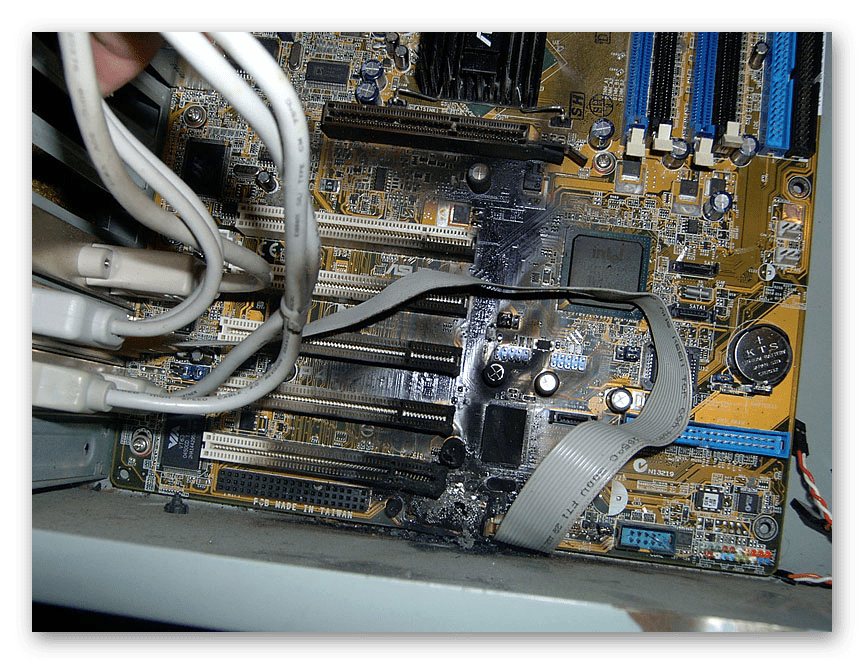
Кроме того, даже без тёмных или пожелтевших зон о состоянии платы можно судить по конденсаторам. Если они вздулись и/или тактильно деформированы, то это такой же гарантированный знак того, что компонент ПК поврежден.
Физические признаки
Скрытым, но однозначным свидетельством перегорания станет отсутствие нагрева или чрезмерная температура на мостах материнской платы. Для того чтобы убедиться в неполадках, особенно если сам компьютер не может полноценно запуститься, можно приложить палец к одному из мостов материнской платы в момент запуска ПК. В современных версиях этого устройства остался единственный мост.
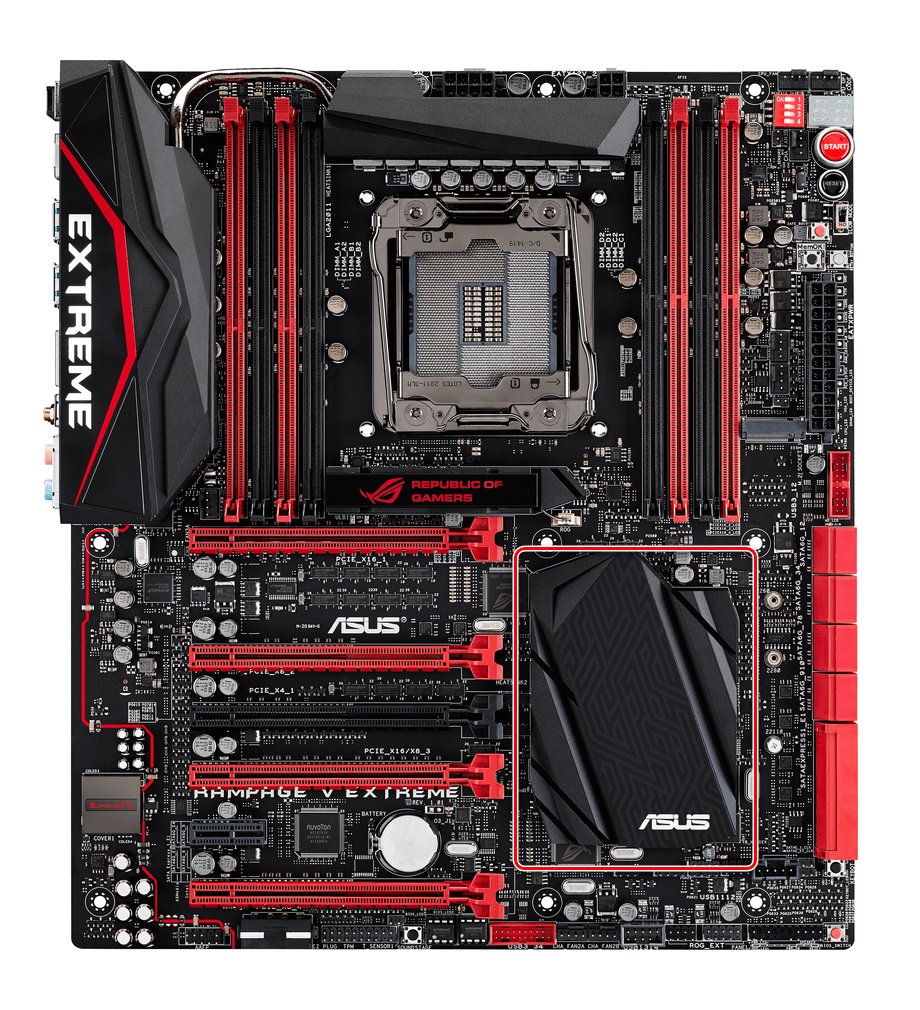
Если вы почувствуете обжигающее тепло, или, наоборот, мост не будет греться вообще, значит, материнка сгорела.
Внимание! Этот способ проверки опасен для здоровья! Имейте в виду, что вы можете обжечься!
При совпадении нескольких признаков из различных групп, можете быть почти на 100% уверены — ваша материнская плата сгорела. Не пытайтесь починить её в домашних условиях, даже если кажется, что дело ограничится сменой конденсаторов. Без специального оборудования и глубокой диагностики останется неизвестным точный уровень повреждения устройства и то, сколько оно ещё сможет прослужить, если вообще сможет.
В этом материале мы рассказали о том, как понять, что материнская плата сгорела. Их условно можно разделить на рабочие, аудио и визуальные, а также физические показатели. Для уверенности в неполадках хватит совпадения двух групп.
 Мы рады, что смогли помочь Вам в решении проблемы.