Сколько места на жестком диске я должен предоставить моей виртуальной машине с Windows 7?
Я собираюсь переформатировать свой компьютер сегодня и установить на нем Linux Mint. Я занимаюсь разработкой стека .NET в основном для работы и дома, но ненавижу использовать Windows (см. Рисунок).
Какие спецификации мне нужны для нормальной работы Visual Studio 2010 на моей виртуальной машине? Сколько жесткого диска я должен отдать своей виртуальной машине, чтобы случайно не исчерпать пространство? Насколько хорошо Windows 7 работает на виртуальной машине VirtualBox?
4 ответа 4
A) Запуск гостевой ОС в системе с аппаратной поддержкой эмуляции x86 является обязательным условием для максимизации производительности. Убедитесь, что ваш процессор поддерживает AMD-V (если AMD) или Intel VT-x (если Intel).
Б) Увеличение размера виртуальных жестких дисков, содержащих Windows, не является самой приятной задачей в мире в VirtualBox, поэтому я бы предложил более широкий вариант «Расширяющийся диск». Допустим, может быть 100 гигабайт. Visual Studio не нравится установка на дополнительный диск, по крайней мере, когда я пытался сделать это в гостевой системе XP в VirtualBox, это не понравилось, поэтому я оставил дополнительное пространство для себя.
Большие фиксированные диски могут быть проблемой при переносе, потому что VirtualBox хранит их как один большой файл, с которым у некоторых файловых систем (и флешек / внешних жестких дисков) есть проблемы.
C) Windows 7 должна хорошо работать для вас. Убедитесь, что установили гостевые дополнения, когда вы закончили установку для лучшего опыта.
Сколько памяти действительно занимает виртуальная машина?
Сегодня Миша Грищенко задал мне вопрос, на который я, как мне казалось, ответил еще в августе, расхваливая VirtualBox: а сколько он, собственно, жрет памяти?
Стандартный виндовский Task Manager: запущенный сервисом VirtualBox тут — вполне ожидаемо — не показывается. Поехали дальше.
Process Explorer — утилита, которой пользуются практически все. Процесс VBoxHeadless — сама виртуалка — жрет 107M Working Set. Как-то мало, учитывая эти показатели free -mt :
Ликбез: из этой таблички наиболее интересна третья строчка. Это реально занятый программами объем памяти, и свободный для использования. Тот же показатель отражается зеленой полоской в htop .
Где прячутся еще 347 — 107 = 240 метров памяти? Поиск ответа на этот вопрос вывел на интересный факт: в Process Explorer и в Task Manager отражается далеко не вся физически доступная память в системе!
Для полноценного анализа использования памяти существует утилита RAMMap (от тех же Sysinternals, что и Process Explorer). Вот эта-то утилита и показала мне, что вся выделенная под виртуалку память (512 Мб) располагается в участке памяти, называемом Driver Locked Memory, что, видимо, неким образом связано с самой технологией виртуализации.
Еще одна утилита от Sysinternals — VMMap — позволила посмотреть статистику по самому процессу Virtualbox:
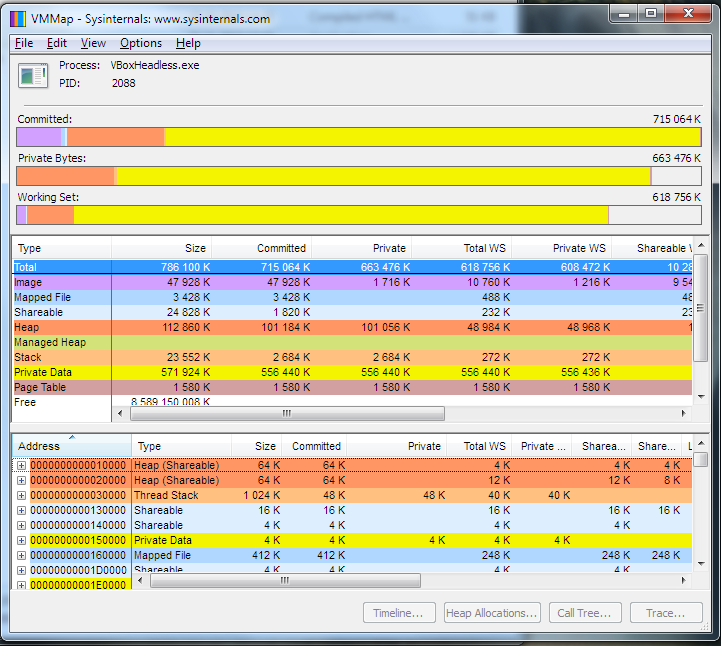
VirtualBox в VMMap
Выходит, что на все про все VirtualBox занимает 150М+объем ОЗУ, выделенный под виртуалку. Думаю, это и можно считать окончательным ответом на вопрос “сколько памяти занимает виртуальная машина под VirtualBox”.
А сколько все-таки нужно памяти самой виртуальной машине? Моя, с запущенными параллельно MySQL и PostgreSQL, а также тремя рельсовыми приложениями под Passenger (то есть я одновременно загрузил по странице каждого приложения), съедает порядка 350М. Надо полагать, что 512 мегабайт хватит каждому.
Для сравнения, вот данные о Firefox.
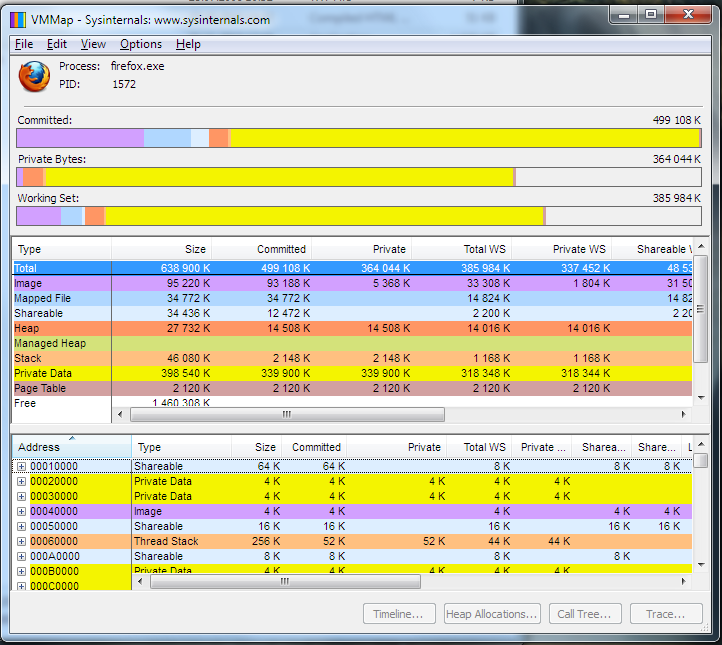
Firefox в VMMap
4 виртуальные машины на любой случай
Недавно мы рассказывали о том, что такое виртуализация и как работают виртуальные машины. В продолжение темы мы нашли четыре виртуальные машины, которые можно запустить и кайфовать оттого, что у вас есть компьютер внутри компьютера.
А на иллюстрации изображён караван из Tesla Cybertruck — в каком-то смысле это тоже виртуальная машина: за неё уже заплатили, её уже все видели, но никто ещё на ней не ездил.
Встроенная виртуальная машина Windows
Оказывается, в Windows давно встроена своя виртуальная машина, которая позволяет устанавливать практически любые операционные системы. Правда, чтобы эта технология работала, у вас должна быть установлена 64-битная Windows одной из версий: профессиональная, корпоративная или версия для образовательных учреждений.
Для установки виртуальной машины Windows 10 найдите и запустите программу «Диспетчер Hyper-V», а потом выберите в меню «Действие» → «Создать» → «Виртуальная машина». После этого придумайте название машине, подберите ей нужные параметры оперативной памяти и процессорной мощности и выберите место, где будет находиться её виртуальный жёсткий диск.
На последнем шаге нужно выбрать образ установочного диска, откуда будет устанавливаться гостевая система. Обычно это файлы с расширением .iso, но могут попадаться иногда и совсем экзотические форматы. После этого начнётся обычная установка новой операционной системы в виртуальную машину.
�� Про образы дисков и про то, как с ними работать, у нас есть целая статья — почитайте, если вдруг пропустили.
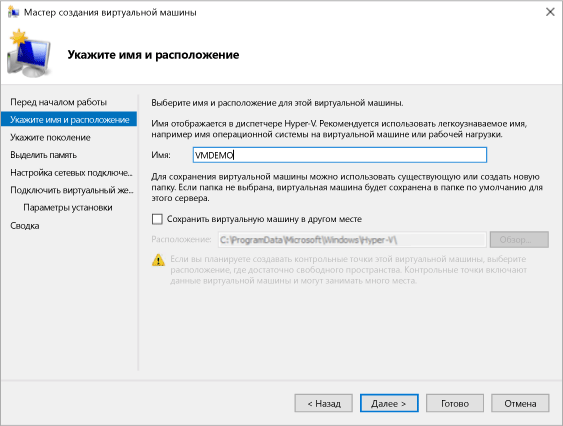
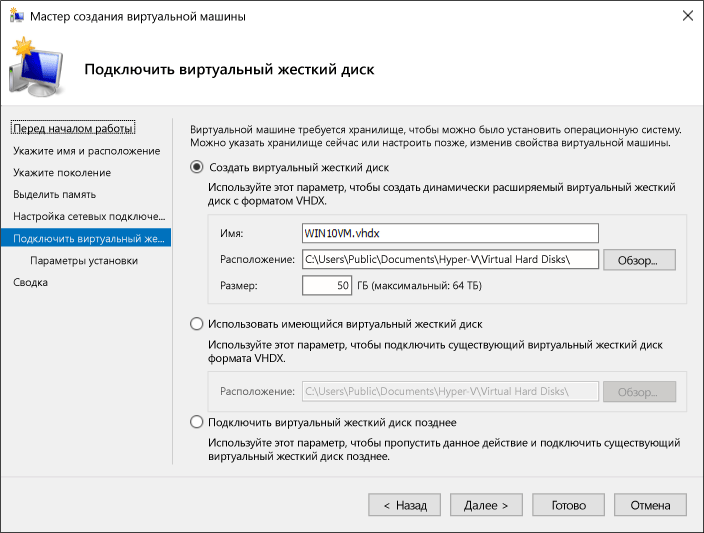 Размер виртуального диска не может превышать размер настоящего диска, который стоит в основной системе
 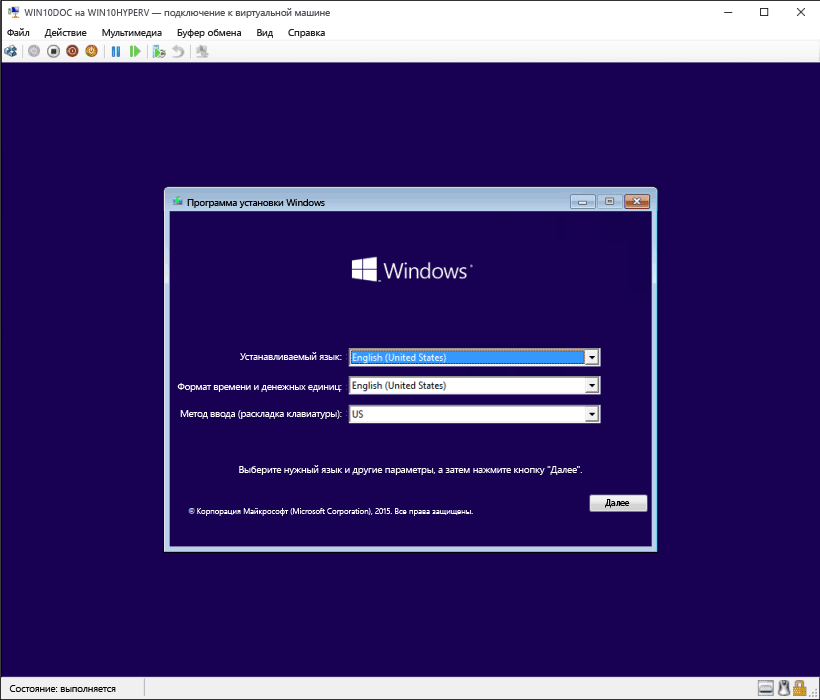 Установка Windows в виртуальной машине внутри другой Windows
То же самое можно сделать из командной строки Windows Power Shell — результат тот же самый, но тут уже есть работа с кодом и тонкие настройки:
VMware Workstation
Платформы: Windows, Linux, MacOS, UNIX.
Универсальная программа, которая работает везде и позволяет создавать виртуальные машины для любых операционных систем. Можно настроить и запустить одновременно несколько виртуальных машин, связать их в сеть или подобрать свои параметры для каждой машины. Единственный минус этой программы — её цена.
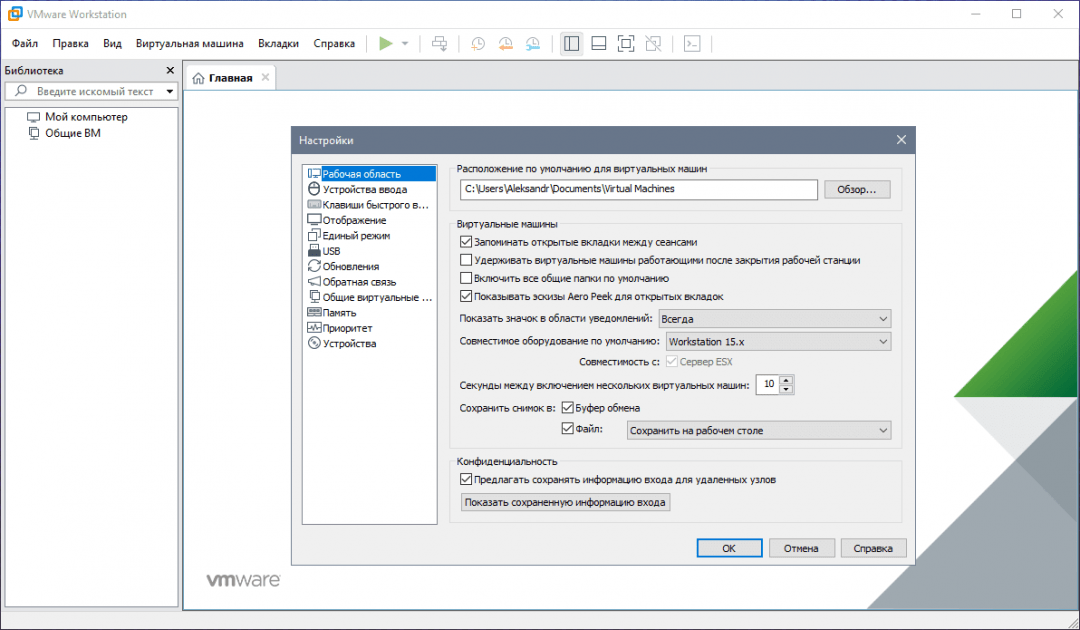 Окно настроек при создании новой виртуальной машины
Parallels Desktop
Платформа: MacOS
Раньше компания Parallels делала виртуальные машины и для Windows, но последние 10 лет она сосредоточилась только на версии для MacOS, которая называется Parallels Desktop.
Так как эта машина запускается только в одной операционной системе, то это позволило разработчикам оптимизировать её по максимуму: добавить полную поддержку процессоров Apple M1, DirectX11 и OpenGL, чтобы в виртуальной системе можно было играть в Windows-игры.
Получается, что если у вас мак и вам нужна виртуальная машина, то проще всего поставить Parallels Desktop и сразу получить максимальную совместимость со своей системой.
VirtualBox
Платформы: Windows, Linux и MacOS для процессоров Intel.
Бесплатная виртуальная машина с открытым исходным кодом. Чаще всего её используют в Linux-среде или, наоборот, для установки Linux-дистрибутивов.
Если нужно получить базовое представление о виртуальных машинах, то VirtualBox вполне подходит. А для задач посложнее лучше выбрать продукты Parallels или VMware.
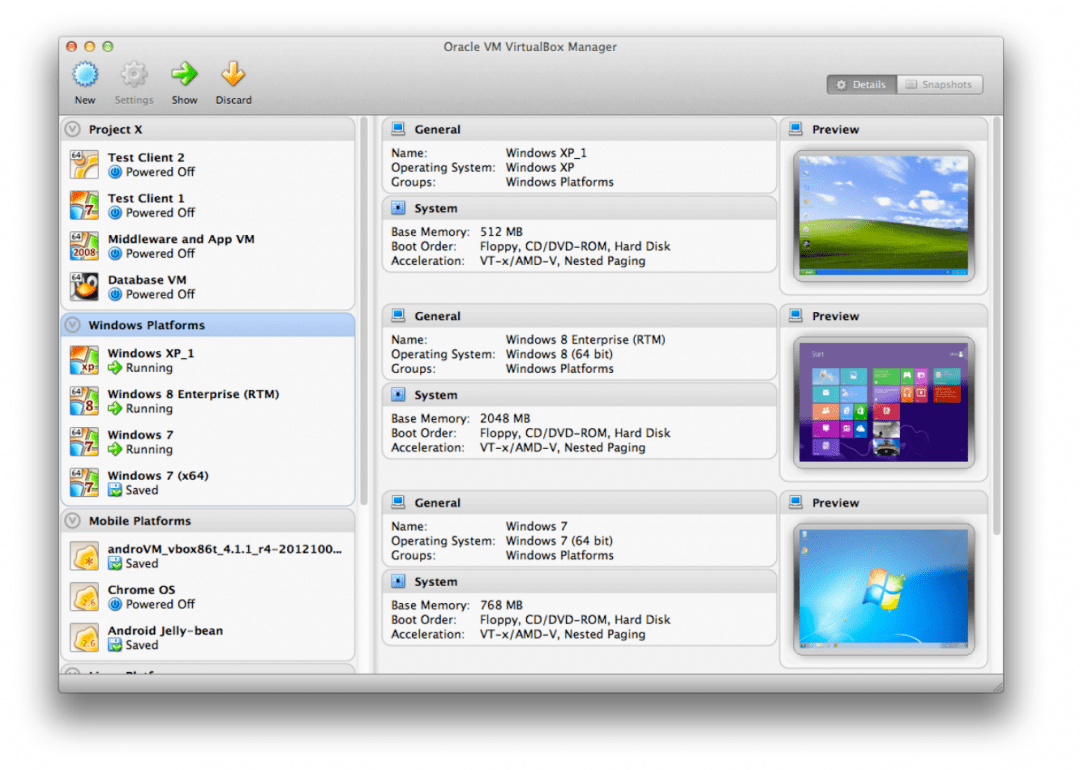 При желании сюда можно установить даже виртуальный Андроид и ChromeOS