Акустические измерения. Измеряем АЧХ подручными средствами
Я купил bluetooth-наушники Motorola Pulse Escape. Звучание в целом понравилось, но остался непонятен один момент. Согласно инструкции, в них имеется переключение эквалайзера. Предположительно, наушники имеют несколько вшитых настроек, которые переключаются по кругу. К сожалению, я не смог определить на слух, какие там настройки и сколько их, и решил выяснить это при помощи измерений.
Итак, мы хотим измерить амплитудно-частотную характеристику (АЧХ) наушников — это график, который показывает, какие частоты воспроизводятся громче, а какие — тише. Оказывается, такие измерения можно произвести «на коленке», без специальной аппаратуры.
Нам понадобится компьютер с Windows (я использовал ноутбук), микрофон, а также источник звука — какой-нибудь плеер с bluetooth (я взял смартфон). Ну и сами наушники, конечно.
(Под катом — много картинок).
Подготовка
Вот такой микрофон у меня нашёлся среди старых гаджетов. Микрофон копеечный, для разговоров, не предназначенный ни для записи музыки, ни тем более не для измерений.
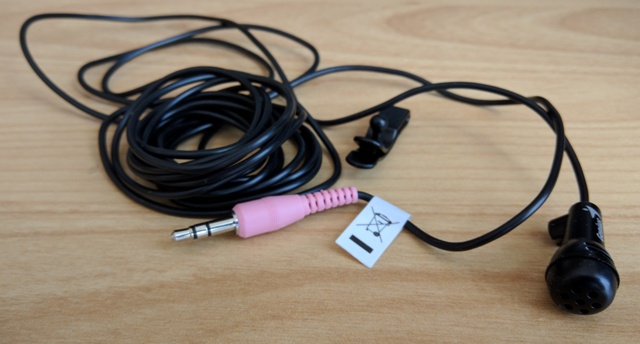
Конечно, такой микрофон имеет свою АЧХ (и, забегая вперёд, диаграмму направленности), поэтому сильно исказит результаты измерений, но для поставленной задачи подойдёт, потому что нас интересуют не столько абсолютные характеристики наушников, сколько то, как они изменяются при переключении эквалайзера.
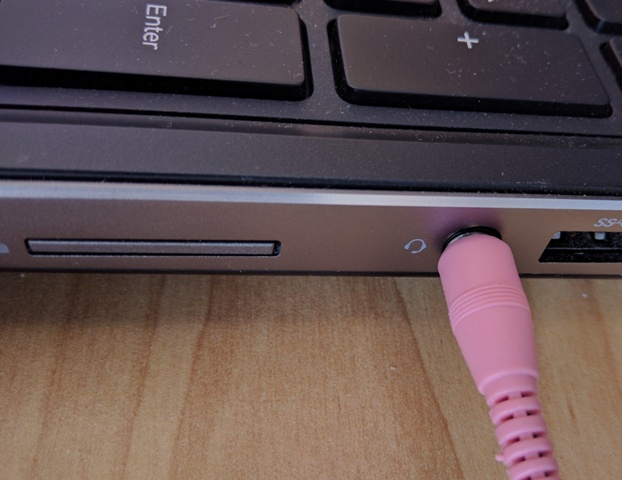
У ноутбука имелся всего один комбинированный аудиоразъём. Подключаем туда наш микрофон:
Windows спрашивает, что за прибор мы подключили. Отвечаем, что это микрофон:
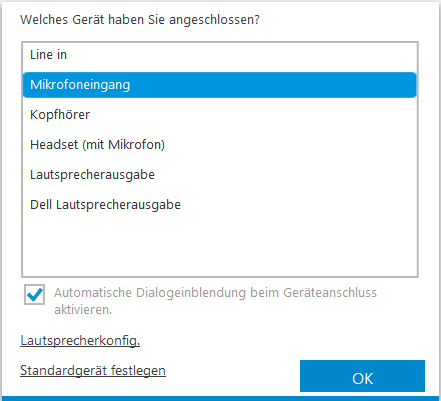
Windows — немецкий, извините. Я ведь обещал использовать подручные материалы.
Тем самым единственный аудиоразъём оказывается занятым, поэтому и нужен дополнительный источник звука. Скачиваем на смартфон специальный тестовый аудиосигнал — так называемый розовый шум. Розовый шум — это звук, содержащий весь спектр частот, причём равной мощности по всему диапазону. (Не путайте его с белым шумом! У белого шума другое распределение мощности, поэтому его нельзя использовать для измерений, это грозит повреждением динамиков).
Настраиваем уровень чувствительности микрофона. Нажимаем правую кнопку мыши на значке громкоговорителя в Windows и выбираем регулировку устройств записи:
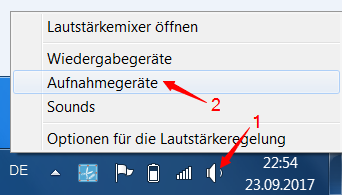
Находим наш микрофон (у меня он получил название Jack Mic):
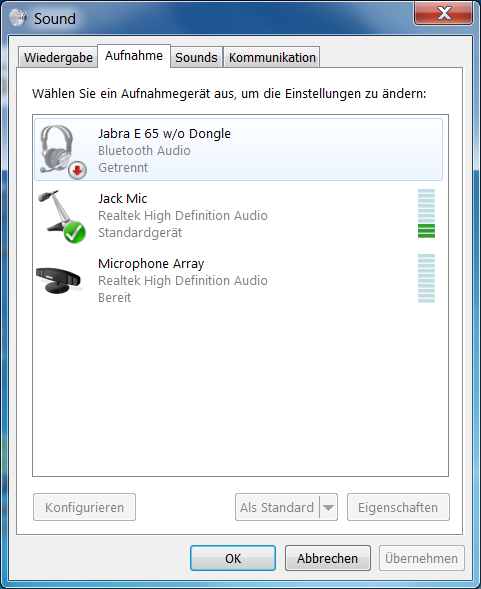
Выбираем его в качестве устройства записи (птичка в зелёном кружочке). Выставляем ему уровень чувствительности поближе к максимуму:
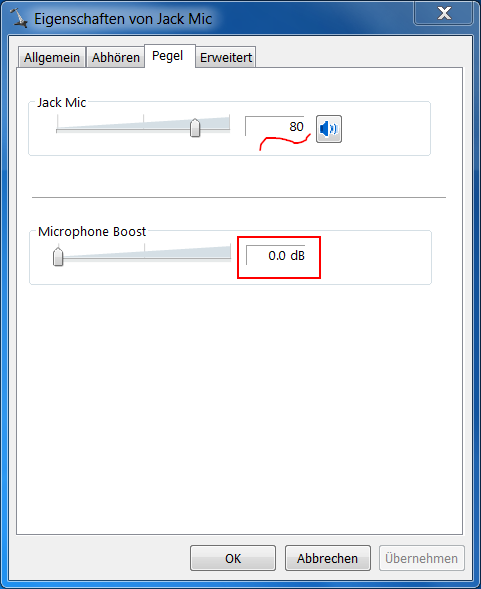
Microphone Boost (если есть) убираем! Это автоматическая подстройка чувствительности. Для голоса — хорошо, а при измерениях будет только мешать.
Устанавливаем на ноутбук измерительную программу. Я люблю TrueRTA за возможность видеть сразу много графиков на одном экране. (RTA — по-английски АЧХ). В бесплатной демо-версии программа измеряет АЧХ с шагом в октаву (то есть соседние точки измерения отличаются по частоте в 2 раза). Это, конечно, очень грубо, но для наших целей сойдёт.
При помощи скотча закрепляем микрофон около края стола, так чтобы его можно было накрыть наушником:
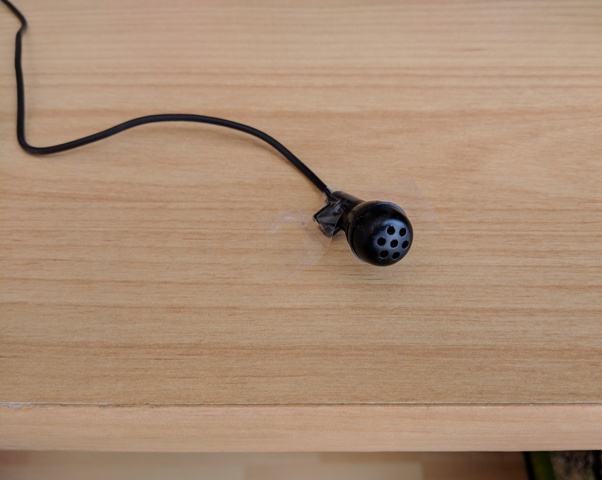
Важно зафиксировать микрофон, чтобы не сдвинулся в процессе измерений. Подсоединяем наушники проводом к смартфону и кладём одним наушником поверх микрофона, так чтобы плотно закрыть его сверху — примерно так наушник охватывает человеческое ухо:
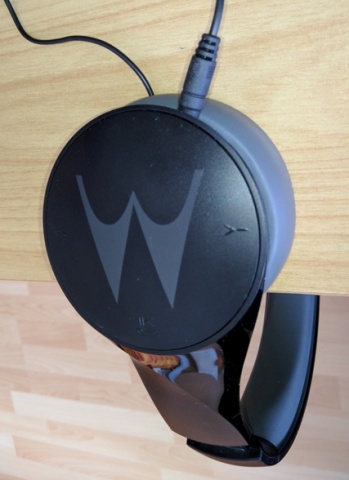
Второй наушник свободно висит под столом, из него мы будем слышать включённый тестовый сигнал. Убеждаемся, что наушники лежат стабильно, их тоже нельзя сдвигать в процессе измерений. Можно начинать.
Измерения
Запускаем программу TrueRTA и видим:
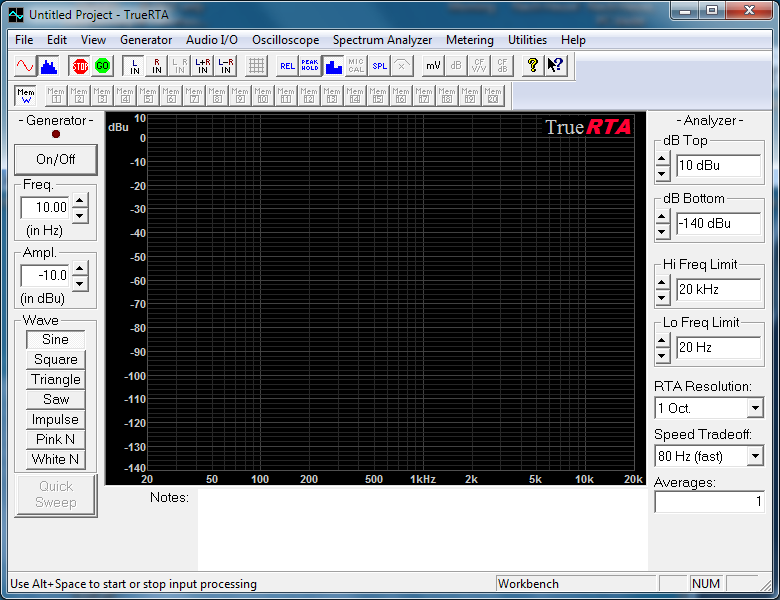
Основная часть окна — поле для графиков. Слева от него находятся кнопки генератора сигналов, он нам не понадобится, потому что у нас внешний источник сигнала, смартфон. Справа — настройки графиков и измерений. Сверху — ещё кое-какие настройки и управление. Ставим белый цвет поля, чтобы лучше видеть графики (меню View → Background Color → White).
Выставляем границу измерений 20 Hz и количество измерений, скажем, 100. Программа будет автоматически делать указанное количество измерений подряд и усреднять результат, для шумового сигнала это необходимо. Выключаем отображение столбчатых диаграмм, пусть вместо них рисуются графики (кнопка сверху с изображением столбиков, отмечена на следующем скриншоте).
Сделав настройки, производим первое измерение — это будет измерение тишины. Закрываем окна и двери, просим детей помолчать и нажимаем Go:
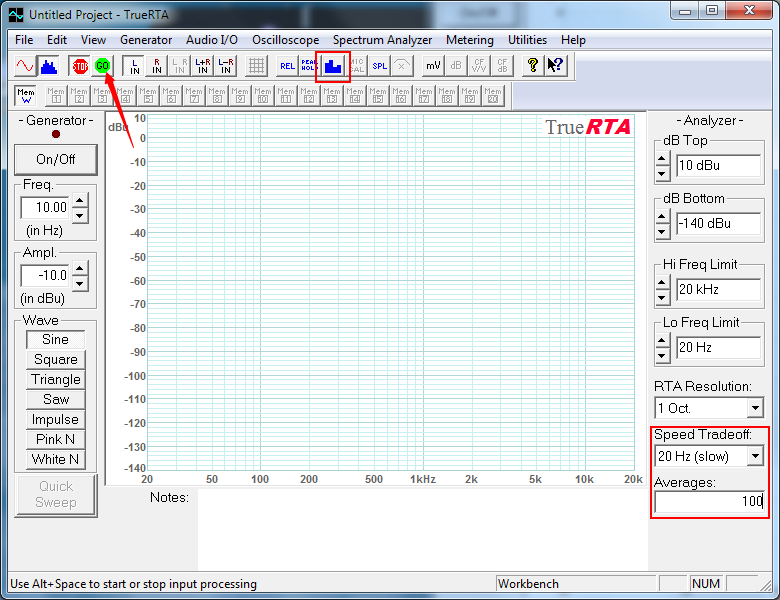
Если всё сделано правильно, в поле начнёт вырисовываться график. Подождём, пока он стабилизируется (перестанет «плясать» туда-сюда) и нажмём Stop:
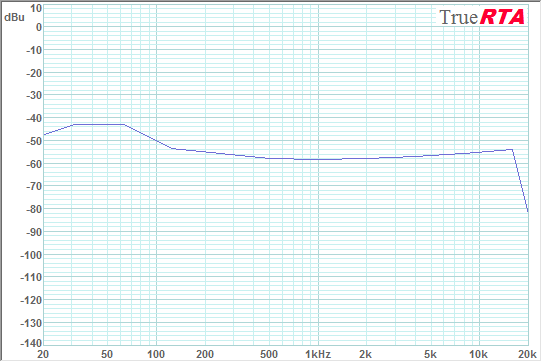
Видим, что «громкость тишины» (фоновых шумов) не превышает -40dBu, и выставляем (регулятор dB Bottom в правой части окна) нижнюю границу отображения в -40dBu, чтобы убрать фоновый шум с экрана и покрупнее видеть график интересующего нас сигнала.
Теперь будем измерять настоящий тестовый сигнал. Включаем плеер на смартфоне, начав с малой громкости.
Запускаем измерение в TrueRTA кнопкой Go и постепенно прибавляем громкость на смартфоне. Из свободного наушника начинает доноситься шипящий шум, а на экране возникает график. Добавляем громкость, пока график не достигнет по высоте примерно -10. 0dBu:
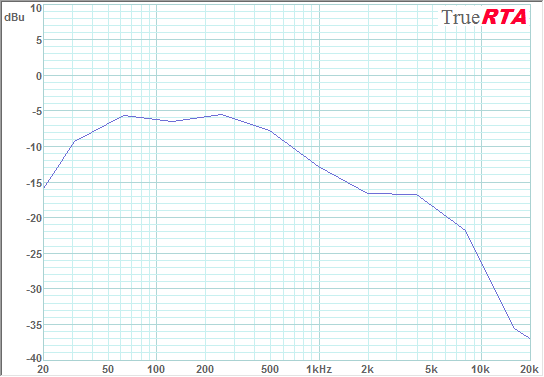
Дождавшись стабилизации графика, останавливаем измерение кнопкой Stop в программе. Плеер тоже пока останавливаем. Итак, что мы видим на графике? Неплохие басы (кроме самых глубоких), некоторый спад к средним частотам и резкий спад к верхним частотам. Напоминаю, что это не настоящая АЧХ наушников, свой вклад вносит микрофон.
Этот график мы возьмем в качестве эталонного. Наушники получали сигнал по проводу, в этом режиме они работают как пассивные динамики без всяких эквалайзеров, их кнопки не действуют. Занесём график в память номер 1 (через меню View → Save to Memory → Save to Memory 1 или нажав Alt+1). В ячейках памяти можно сохранять графики, а кнопками Mem1..Mem20 в верхней части окна включать или отключать показ этих графиков на экране.
Теперь отсоединяем провод (как от наушников, так и от смартфона) и подключаем наушники к смартфону по bluetooth, стараясь не сдвинуть их на столе.
Снова включаем плеер, запускаем измерение кнопкой Go и, регулируя громкость на смартфоне, приводим новый график по уровню к эталонному. Эталонный график изображён зелёным, а новый — синим:
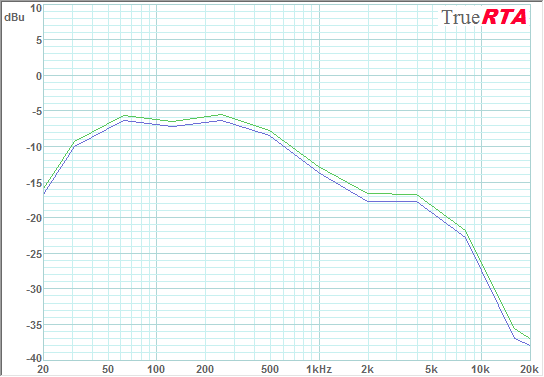
Останавливаем измерение (плеер можно не выключать, если не раздражает шипение из свободного наушника) и радуемся, что по bluetooth наушники выдают такую же АЧХ, как по проводу. Заносим график в память номер 2 (Alt+2), чтоб не ушёл с экрана.
Теперь переключаем эквалайзер кнопками наушников. Наушники рапортуют бодрым женским голосом «EQ changed». Включаем измерение и, дождавшись стабилизации графика, видим:
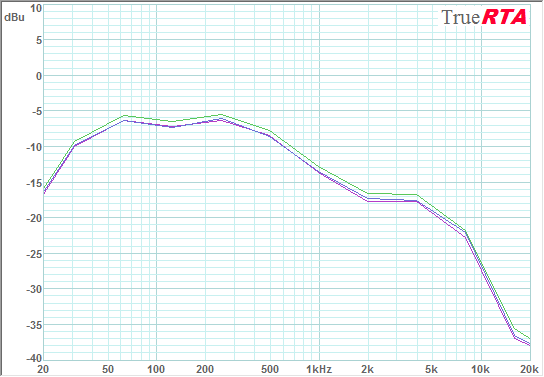
Хм. Кое-где есть отличия в 1 децибел, но это как-то несерьёзно. Скорее похоже на погрешности измерений. Заносим и этот график в память, переключаем эквалайзер ещё раз и после измерения видим ещё один график (если очень хорошо присмотреться):
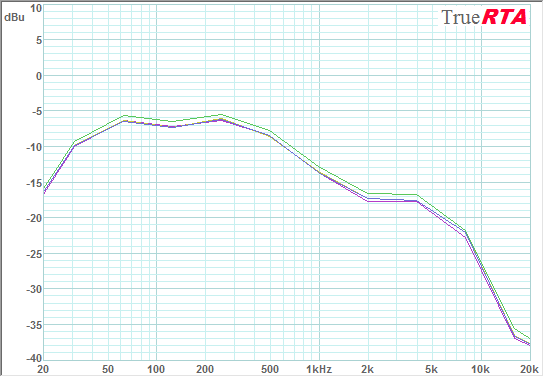
Ну, вы уже поняли. Сколько я ни переключал эквалайзер на наушниках, никаких изменений это не давало!
На этом, в принципе, можно заканчивать работу и делать вывод: у этих наушников работающего эквалайзера нет. (Теперь понятно, почему его не получалось услышать).
Однако тот факт, что мы не увидели никаких изменений в результатах, огорчает и даже вызывает сомнения в правильности методики. Может, мы измеряли что-то не то?
Бонусные измерения
Чтобы убедиться, что мы измеряли АЧХ, а не погоду на Луне, давайте покрутим эквалайзер в другом месте. У нас же есть плеер в смартфоне! Воспользуемся его эквалайзером:
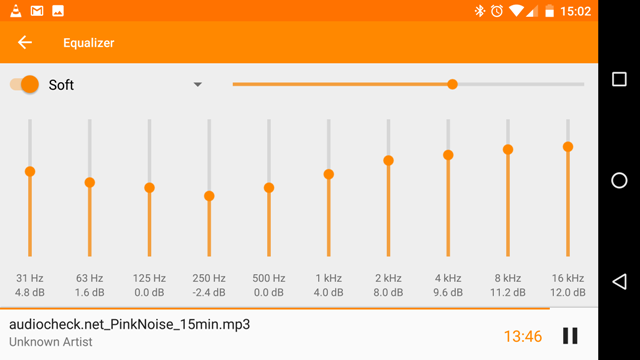
И вот результат измерений:
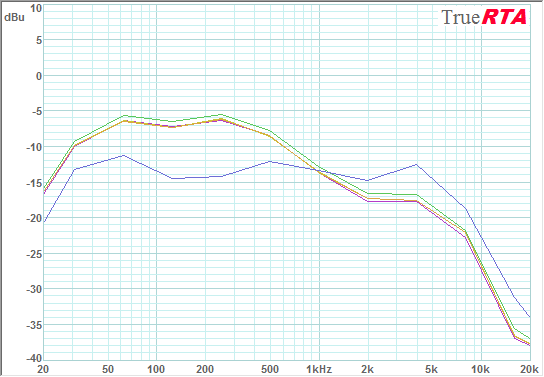
Вот это другое дело! Новый график заметно отличается от старых. Занесём его тоже в память (у меня получился номер памяти 6) и найдём разность между новым графиком и эталонным, TrueRTA это умеет (меню Utilities → Difference):
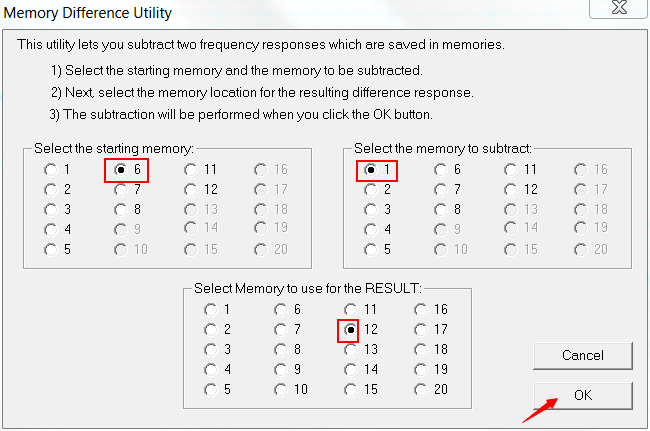
Вычитаем из графика номер 6 график номер 1 и помещаем результат в память номер 12. Убираем остальные графики с экрана кнопочками Mem1, Mem2 и т. д., оставляем только Mem12:
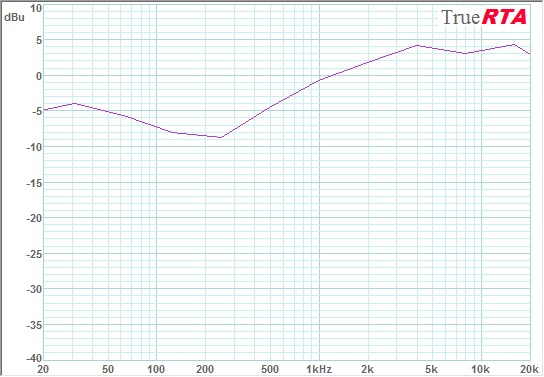
Не правда ли, эта кривая приблизительно напоминает то, что обещал эквалайзер?
Выключаем эквалайзер, с ним всё понятно. А ещё я говорил вначале, что нельзя двигать наушники и микрофон между измерениями. А что будет, если сдвинуть на сантиметр?
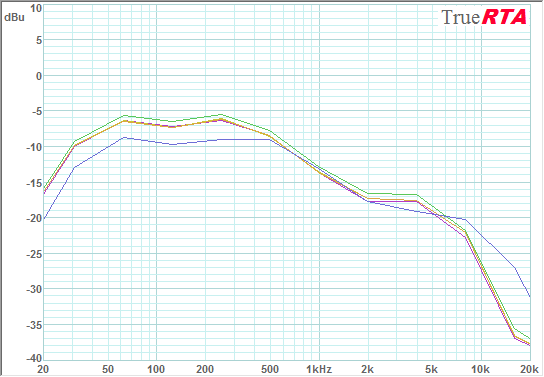
Смотрите-ка, от сдвига график слегка изменился: басов поубавилось, верхов добавилось. Это говорит, скорее всего, о том, что у микрофона различная чувствительность к звукам, приходящим с разных направлений (это называется диаграммой направленности).
Проведём ещё один опыт: измерим звучание, отказавшись от закрытого объёма. Вот так:
Как измерить громкость звука с помощью смартфона
Считаете, что соседи слишком громко делают ремонт или слушают музыку? Измерьте уровень исходящего от них шума с помощью специального приложения для смартфона.
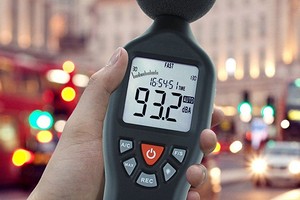

Мы живем в очень громком мире. Уровень шума может быть особенно высоким в крупных городах, на шоссе, концертах и взлетных полосах. Если вам зачем-то понадобилось измерить громкость, вовсе не обязательно покупать специальный прибор (шумомер). Для бытового использования достаточно обычного смартфона.
Шумомер : измерение громкости на Android
Легко измерить уровень громкости можно с помощью приложения «Шумомер» для Android. Оно позволяет быстро и эффективно измерить уровень децибел в окружающей среде, при разговорах и во время разных мероприятий. Для этого необходимо только открыть программу.
- На главном экране приложения отображаются средние, самые высокие и самые низкие децибелы. Они меняются в зависимости от местоположения и измеряются в режиме реального времени.
- Особенностью приложения является возможность сравнить определенных уровней децибел с ситуациями в режиме реального времени. В частности, вы можете контролировать, превышают ли отображаемые децибелы болевой предел в 120 дБ или все еще находятся в рамках шума, характерного для спокойного разговора (приблизительно 40 дБ).

Dezibel X: измерение уровня громкости на iPhone
Пользователям iOS мы рекомендуем приложение Dezibel X. Речь также идет о программе для измерения уровня децибел, которое доступно для iPhone, iPad и Apple Watch. Кстати, программа также работает на Android. Особенностью приложения является уже откалиброванное «устройство» для измерения уровня децибел, которое может измерять громкость в диапазоне от 30 до 130 дБ. Результаты измерений программа выдает в виде графика.
Измерение акустики, динамиков самому с помощью RMAA и микрофона

Независимо от того, имеет ли увлеченный человек золотые уши или менее развитые чувства, он рано или поздно столкнется с проблемами создания акустики с помощью самодельных инструментов. Как «новичок» в сборке звуковых ящиков, разве вы не потратили бы часы, пытаясь добиться лучшего звука из только что купленных динамиков, меняя детали и пытаясь не разочароваться в кроссовере, разработанном программой (возможно, используя данные из заводской таблицы данных)?
И каков результат? Много-много потраченных часов, бесчисленное количество переключений, звук лучше и хуже, меньшие приросты, пот и мучения … И, в конце концов, опять что-то не так. Или, по крайней мере, мы не уверены, действительно ли результат хорош, потому что, по словам моего друга это не очень… и т.д.
Измерение акустики у себя дома с помощью RMAA
В чем сложность конструкции динамиков и акустики? Начнем с имеющихся у нас данных! В хорошем случае у нас есть заводской паспорт , но мы должны знать, что, несмотря на лучшие намерения производителя, он не подходит для этой цели…
Скорее всего, это не было сделано для этой цели. Это связано с тем, что в заводском техническом паспорте указаны условия измерения, которые часто даже не указываются, и в редких случаях соответствуют условиям, указанным при фактическом использовании. Многие производители (например, Peerless, VIFA, Scan-Speak) измеряют свои данные передачи, встроенные в стену измерительной комнаты, что означает совершенно другие условия, чем при использовании в коробе. И это только один аспект проблемы среди многих других (например, дифракция, кажущиеся нюансами ошибки, которые могут вызвать до 3-6 поломок и т.д.), Но это не тема данной статьи.

Следующая проблема — заданная и реальная чувствительность динамиков, акустики. Насколько мы можем доверять заявлениям производителя? Тщательное планирование напрасно, если несоответствие с самого начала снижает эффективность. И, наконец, оставаться с самыми важными …
Самое главное — это наши уши… хотя и тонкий «инструмент», но нас легко обмануть. На это есть несколько причин. Первый и самый важный — это сильная эмоциональная привязанность к тембру, который мы так часто слышим в тестах динамиков и акустики. (например, «теплый», «мягкий» и т. д.) Это также работает и в обратном направлении: слушая один и тот же трек — в зависимости от нашего душевного состояния, нашего отдыха — мы можем сформировать совершенно другое мнение.
Другая проблема, которую многим трудно признать, заключается в том, что, будучи новичком, очень немногие любители развили способность правильно судить о местонахождении и характере ошибки, когда они слышат конкретную ошибку в коробе. Так часто бывает с опытными конструкторами: наши уши — не частотомеры. Например, кто бы подумал искать причину неточной глубокой передачи на средних частотах? Ну да, конечно опытный конструктор акустики. Но что бы Он делал без измерения?

Ищем ли мы решение какой-либо проблемы, ответ очевиден: нам нужна безопасная точка, независимая от всех этих трудностей. Это инструмент для измерения. Когда он делает первые успешные самооценки, это важное событие в жизни любого любителя, поскольку это касается независимости. Независимость от поиска заводских данных, их неточности и т.д … Да и вообще … кто бы не хотел иметь возможность надежно проверить и измерить любой динамик и акустику в своих руках?
Я хотел бы помочь им и — я надеюсь — следующим поколениям российских производителей акустики своими руками и в домашних условиях.
Программа RMAA 5.5, а лучше найти RightMark Audio Analyzer 6.4.5
Прежде чем всё дойдёт до вас, позвольте мне рассказать вам о моем личном опыте использования этой очень полезной и, к тому же, бесплатно загружаемой программы. С помощью этой утилиты мы получаем бесплатно «тестовую лабораторию», которая ограничена только возможностями нашей звуковой карты. (Вам не нужно думать о больших вещах, она делает это в 99% случаев, и точно для измерения звуковых коробов!) Конечно, многие знают, что с годами эта программа превратилась из индивидуальной инициативы в квазиотраслевой стандарт тестирования звуковых карт, ЦАП и т.д.. С этой программой RMAA 5.5 тестируют свои звуковые карты, ЦАПы многие известные производители, в том числе Creative.
RMAA 6.4.5
Как работает RMAA или RightMark Audio Analyzer 6.4.5? Довольно просто: из линейного выхода тестовый сигнал должен быть направлен на линейный входной разъем карты, чтобы измерить возможности ЦАП карты в системе с обратной связью (передача частоты, искажения, отношение сигнал / шум, IMD, перекрестные помехи между каналами и т. д.).
Что наиболее важно, он может компенсировать измеренный результат данными из предыдущего результата. На практике это означает, что если мы измеряем свойства карты, используя метод, упомянутый выше, а затем вставляем любое устройство (усилитель, деку и т. д.) В замкнутый контур , используя функцию компенсации, система может точно соответствовать возможностям устройства.
Однако, учитывая среднее качество современных звуковых карт, могу сказать, что использование функции компенсации тоже не очень важно, так как +/- 0.5-1 действительно значительный.
Намного важнее получить качественную электретную капсулу и соответствующий ей «бокс».
Измерительный микрофон
Душа нашей измерительной системы. Это та часть, которая существенно влияет на точность и чувствительность всей системы. Так что не стоит экономить при покупке микрофона, так как хорошо подобранный — а затем тщательно изготовленный — измерительный микрофон защитит нас от множества неприятностей и, что не менее важно, он может быть самым надежным устройством в нашей системе. (Не говоря уже о критерии немалой точности.)

Какой выбрать? К сожалению, как и во многих областях, здесь мы столкнемся с трудностями из-за внутренних условий. «Традиционные», широко распространенные виды не для всех «пряностей» доступны в домашних условиях. При поиске следует иметь в виду два типа — я уверен, что ни один из них не знаком тем, кто занимается этим предметом: модели Panasonic WM-61A (AT, AY, AX), типы Panasonic WM-60A, или тот же Monacor MCE-2000 (или Panasonic WM-60AY).
Приобрести для дома два продукта Panasonic сложно, но решить эту проблему можно. Модель Monacor MCE-2000 снята с производства, но их довольно много бу в рознице, о есть много других еще более лучших. Так что посмотреть стоит!
Упомянутые выше типы отлично подходят для домашних измерений, поскольку они сделаны с небольшим производственным стандартным отклонением, довольно чувствительны (так что их можно даже использовать, подключив их к микрофону, если звуковая карта обеспечивает фантомное питание — и большинство из них это дает), и, что наиболее важно: файлы калибровки легко найти, что позволяет проводить точные измерения.
Если вы не можете найти ни один из вышеперечисленных типов,тогда можно выбрать другие электреты, так как большинство этих капсул достаточно линейны до 8-10 кГц. Это, конечно, может значительно снизить точность наших измерений в зависимости от качества микрофона. Поэтому стоит осмотреться и запросить / загрузить заводские спецификации. (Что, к сожалению, часто приближает истину на расстоянии.)
При создании измерительного микрофона в первую очередь следует помнить о том, чтобы установить капсулу так, чтобы ее «передняя часть» была достаточно свободной и рядом с ней не было потенциально отражающей поверхности. (Так что НЕ погружайте капсулу ни во что!)
Пластиковая трубка, которая точно соответствует диаметру капсулы, может быть хорошим решением.
Вклеивая в него электрод, мы получаем «бокс», отвечающий всем требованиям, так как капсула остается точной, а механической устойчивости бокса также достаточно для фиксации во время измерения. Важно удалить пространство за капсулой в тюбике., поскольку эти устройства являются всенаправленными, возможно, резонансный «свист» за ними отрицательно сказывается на точности наших измерений.
Другое решение , которое гораздо проще реализовать, — прикрепить капсюль к проводу (верхний микрофон), просто нагревая его термоусадочной трубкой после того, как провода будут припаяны. Это очень хорошее решение с точки зрения точности, но оно может доставить массу неудобств при измерениях.
Разводка микрофона бесконечно проста: подключите «корпус» электрета (извините за простоту, жертвую точностью на алтаре пластичности) к точке заземления «маленького гнезда», а другой полюс электрета подсоедините к «концу» гнезда, то есть левой стороне.

Те, кто имеет предусилитель, должны, конечно, работать по входам усилителя. Конечно, низкочастотную передачу можно улучшить, но в конструкции преобразователя эта область не является проблемой.
Теперь, когда мы успешно создали датчик-микрофон, давайте посмотрим, как его можно использовать с RMAA 5.5, а лучше RMAA 6.4.5
Программа RMAA 6 как акустическая измерительная система
Вроде все готово для измерений. Все, что нам нужно сделать, это подробно рассмотреть, как подключить нашу систему, настроить нашу программу для получения хороших результатов.
Первым шагом, конечно же, является сама установка RMAA 6.4.5. Как только мы это сделаем, нам нужно решить правильную разводку «оборудования».

RMAA 6.4.5
На изображении выше вы можете увидеть «более простую» конфигурацию, которую стоит использовать для измерения — она может работать без использования предварительного усилителя. Изображение довольно четкое, но давайте рассмотрим его подробнее. Левая часть линейного выхода звуковой карты(Нам нужно подключить штекер маленького разъема к усилителю, желательно хорошего качества. Подключите его к усилителю, к динамику, акустике, которой нужно измерить.
Используя микрофоны, описанные выше, вы можете подключиться напрямую к звуковой карте без использования предусилителя, используя микрофонный вход. Конечно, вы также можете использовать предусилитель, но в этом случае, конечно, мы используем линейный вход! Если проводка, подключена правильно, вам может потребоваться настроить программное обеспечение.

настройки записи
Запускаем настройку программного обеспечения , нажав на маленький динамик на панели задач на микшере! Установите регуляторы «общая громкость» в максимальное положение, приглушив остальные. Это очень важно, при небольшой невнимательности мы можем доставить себе массу неудобств и получить неточные измерения!
Когда вы закончите, нажмите «Свойства» в меню «Настройки». Здесь выберите переключатель «для записи» и выберите все для отображения! Полученный микшер будет использоваться в наших измерениях. Выберите микрофонный вход для использования и выберите усиление микрофона как одну из специальных опций!

настройка RMAA 6
Начнем RMAA 6! Щелкните кнопку параметров теста. В появившемся здесь меню нам нужно изменить вкладку тела акустики , оставив остальное без изменений. И здесь наша задача находится на расстоянии одного клика: установите флажок Включить режим тестирования акустики ! Затем программа указывает, что вы установили сигнал калибровки на 1000 Гц. Важно, что как бы соблазнительно это ни выглядело, НЕ ставьте отметку в поле с надписью « корпус сабвуфера» !
Это настраивает основы измерения. А теперь измерение . Да, мы можем быть счастливы … хотя пока не будем этого делать, у нас может быть гораздо больше проблем.
В окне RMAA 6.4.5 ( после закрытия параметров тестирования ) нажмите нижнюю левую кнопку, которая похожа на магнит. После этого вы увидите следующее окно:
Тест акустики и тест динамиков

rmaa
Не бойтесь, если дисплей не зеленый. Нам нужно отрегулировать уровень микрофонного входа на микшере и громкость усилителя, чтобы они были примерно -1 от записанного уровня . Затем программа сообщит, что все готово к измерениям. Нажмите кнопку запуска теста.
После этого давайте помолчим, потому что акустические измерения уже идут! Когда измерение будет завершено, выберите слот для результата , затем посмотрите на график, нажав кнопку, отмеченную красным кружком на рисунке ниже! Я надеюсь, что все будут счастливы, увидев первое (настоящее) настоящее акустическое измерение в своей жизни!

rmaa_тест
ИТОГИ. Многие скажут, но как насчет отражений в помещении? Ну, я тоже долго сомневался в подлинности измерения RMAA 6.4.5. Пока я не получил одну из лидирующих на рынке систем. Сравнивая его измерения с RMAA, я могу сказать то же самое: нам не о чем беспокоиться! Я не знаю, как именно вы это делаете (здесь используется какая-то синхронизация между выходом и входом), но я уверен, что ваше измерение далеко не без аномалий, вызванных измерительной комнатой .
Конечно, в крайнем случае или ниже 500 Гц эти проблемы хорошо видны, но пока мы обязательно устанавливаем систему в центре хорошо обставленной комнаты — и желательно на полу с подушкой между микрофоном и динамиком — до тех пор мы можем быть полностью уверены в том, что система может измерить.
Я думаю, ничто не доказывает это больше, чем тот факт, что вместо — гораздо более дорогой и деликатной — промышленной измерительной системы я также использую ее для измерений во время настройки динамика.
Я искренне надеюсь, что сейчас могу оказать большую помощь всем тем, кто давно хотел создать свою акустику, но не решался из-за отсутствия измерительной системы, или тем, кто часами не мог бороться с минусами корпуса и некоторыми проблемами кроссовера.
Позже мы также поговорим о характеристиках передачи микрофонов, правильных методах измерения и методах измерения для каждого типа динамика и акустики в целом.