6.1. Ввод операций вручную
Как уже говорилось, основным способом ведения учета в конфигурации является регистрация фактов хозяйственной деятельности с помощью документов.
Тем не менее, иногда бухгалтеру может потребоваться непосредственно ввести бухгалтерские проводки в информационную базу. На этот случай в конфигурации предусмотрен ручной (простой) ввод проводок. Этот способ отличается большей трудоемкостью, поэтому не рекомендуется к частому применению. При частом ручном вводе повторяющихся операций имеет смысл обратиться к альтернативам – найти в конфигурации подходящий документ, изменить настройки, влияющие на формирование проводок документами, или воспользоваться типовыми операциями.
Ручной (простой) ввод проводок бухгалтерского и налогового учета – это запись в информационную базу операций, не автоматизированных документами.
Операция представляет собой логическое объединение проводок бухгалтерского учета, которые относятся к одной организации и одновременно регистрируются в информационной базе. Помимо бухгалтерских проводок, операция может содержать записи налогового учета.
При ведении учета вручную пользователь непосредственно указывает все реквизиты проводок (в том числе до трех субконто дебета и до трех субконто кредита, данные для валютного и количественного учета).
В традиционном бухгалтерском учете проводки используются для отражения хозяйственных операций только на счетах бухгалтерского учета. В конфигурации функции проводки расширены: проводка может использоваться также и для отражения хозяйственных операций в аналитическом учете имущества, расчетов и обязательств предприятия. Это достигается путем использования в проводке дополнительных реквизитов – субконто.
Субконто – это объект аналитического учета, а вид субконто – это множество однотипных объектов аналитического учета, из которого выбирается объект. Видами субконто, в частности, являются списки контрагентов предприятия, складов, подразделений, работников, список номенклатуры товарно-материальных ценностей, документы расчета с контрагентами и др.
Виды субконто прикрепляются к счетам бухгалтерского учета непосредственно в плане счетов.
К одному бухгалтерскому счету можно прикрепить до трех видов субконто.
Бухгалтерская проводка насыщена информацией. В дополнение к счетам дебета и кредита в ней может быть указано до трех субконто дебета и до трех субконто кредита. Если для какого-либо счета проводки в плане счетов указаны признак ведения количественного учета и признак валютного учета, то помимо рублевой суммы, в записи проводки могут быть указаны количество и сумма в иностранной валюте (по дебету и/или по кредиту).
Таким образом, проводка является мощным инструментом для отражения хозяйственных событий одновременно в синтетическом бухгалтерском учете и в нескольких разрезах аналитического бухгалтерского учета. Но многофункциональность этого инструмента не создает дополнительных трудностей для пользователя, поскольку, как правило, проводки формируются автоматически.
Для ручного ввода операции следует открыть Журнал операций (бухгалтерский и налоговый учет) из пункта меню «Проводки». В открытом журнале для вызова новой операции нужно воспользоваться клавишей INS, командой «Добавить» меню «Действия» или кнопкой

командной панели окна журнала.
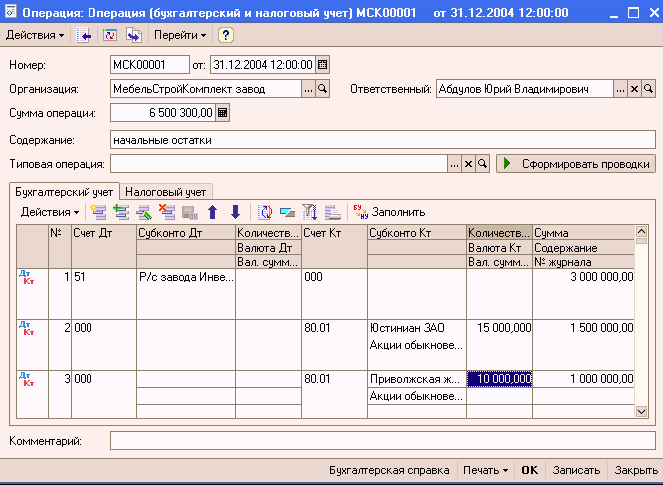
Окно операции состоит из двух частей – шапки и табличной части.
В шапке следует указать:
? Номер операции – заполняется автоматически следующим за последней, но может быть изменен вручную
? Дата операции – заполняется автоматически рабочей датой программы, но может быть изменена вручную
? Организация – наименование операции, к которой относится регистрируемая операция
? Сумма операции – подсчитывается автоматически как сумма по всем проводкам операции, но может быть изменено вручную
? Ответственный – выбором из справочника «Пользователи» можно выбрать лицо, ответственное за данную операцию
? Содержание – текстовое поле, в которое вводится информация, характеризующая операцию в целом, например, «Ввод начальных остатков», «Начислено по больничному листу» и т.д.
В табличной части операции вводом новой строки следует ввести реквизиты проводки. Номер проводки проставляется автоматически программой и не может быть изменен. Счета дебета и кредита можно вводить с клавиатуры, либо выбором из открывающегося плана счетов. После выбора счета следует указать до трех разрезов аналитики.
Поле «Содержание» в проводке – это текстовое поле, в которое при необходимости можно внести пояснения по конкретной корреспонденции счетов.
Поле «№ журнала» – некий двузначный код, по которому в дальнейшем возможна дополнительная сортировка в Журнале проводок. Для этого в открытом Журнале проводок необходимо обратиться в меню «Действия – Сортировка – Упорядочить по: Номер журнала».
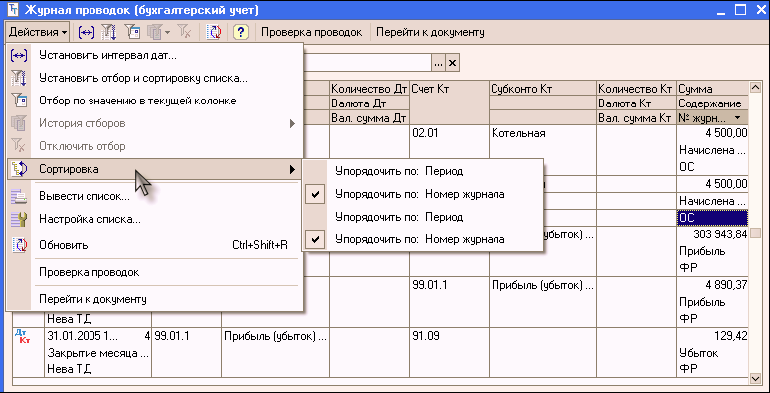
Например, в поле «№ журнала» могут быть внесены следующие значения:
? БК – операции по банку (кассе)
? ЗП – операции по учету заработной платы
? ЗТ – операции по учету затрат на производство
? МТ – операции по учету материальных ценностей
? ОС – операции по учету основных средств
? УК – операции по учету уставного капитала
? ФР – операции по учету финансовых результатов
Проводки в операции можно вводить копированием, используя кнопку

Ненужные проводки из операции можно удалить, используя кнопку

(причем удаляются проводки без предварительной пометки на удаления, а сразу после подтверждения пользователем правильности производимых действий). Проводки табличной части операции можно менять местами, используя кнопки

Бухгалтерские проводки отражаются на закладке «Бухгалтерский учет», а налоговые – на закладке «Налоговый учет». По кнопке «Заполнить» на закладке «Бухгалтерский учет» проводки налогового учета можно получить автоматически. При этом используются данные, указанные в регистре сведений «Соответствие счетов БУ и НУ».
Введенная операция отражается при записи в бухгалтерском и налоговом учете одновременно.
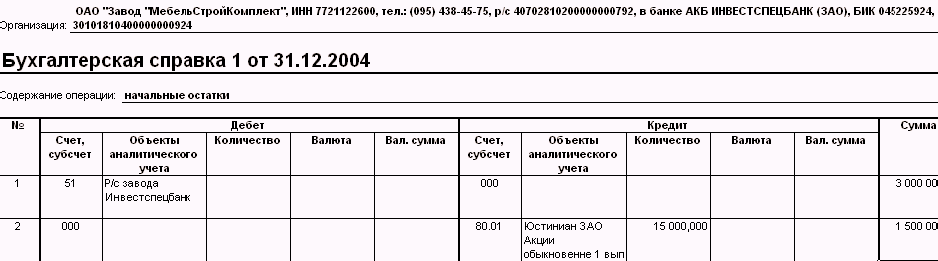
Внизу окна операции имеется кнопка «Печать», с помощью которой можно вывести на принтер Бухгалтерскую справку по введенной операции.
Данный текст является ознакомительным фрагментом.
Продолжение на ЛитРес
Читайте также
УЧЕТ КАССОВЫХ ОПЕРАЦИЙ В ИНВАЛЮТЕ И ОПЕРАЦИЙ ПО ВАЛЮТНОМУ СЧЕТУ
УЧЕТ КАССОВЫХ ОПЕРАЦИЙ В ИНВАЛЮТЕ И ОПЕРАЦИЙ ПО ВАЛЮТНОМУ СЧЕТУ Для учета операций в инвалюте создастся специальная касса, с кассиром по валюте заключают договор о полной индивидуальной материальной ответственности. Кассы должны быть обеспечены всеми инструкциями,
4.1. Ввод операций и проводок
4.1. Ввод операций и проводок Учет уставного капитала ведется на пассивном счете 80 «Уставный капитал». Аналитический учет по учредителям ведется на счете 75 «Расчеты с учредителями» субсчет 75.01 «Расчеты по вкладам в уставный (складочный) капитал».Дт 75 «Расчеты с
4.3. Порядок выявления и исправления ошибок, выявленных при отражении операций по ведению кассовых операций и расчетных счетов
4.3. Порядок выявления и исправления ошибок, выявленных при отражении операций по ведению кассовых операций и расчетных счетов При проверке правильности ведения кассовых операций следует руководствоваться Порядком ведения кассовых операций в Российской Федерации,
4.4. Порядок выявления и исправления ошибок, выявленных при отражении операций по отражению хозяйственных операций по учету финансовых вложений
4.4. Порядок выявления и исправления ошибок, выявленных при отражении операций по отражению хозяйственных операций по учету финансовых вложений При проверке правильности отражения операций по учету финансовых вложений рекомендуется проверить производится ли
4.4.3. Ввод документов на основании
4.4.3. Ввод документов на основании Новый документ может быть введен путем копирования уже существующего документа. Для этого следует в журнале документов поместить курсор на необходимый документ и нажать на кнопку «Действия» и выбрать пункт «Копировать».Конфигурация
15.12. Ведение учета по НДФЛ и ЕСН вручную
15.12. Ведение учета по НДФЛ и ЕСН вручную В конфигурацию включена возможность ведения учета доходов работников для целей исчисления НДФЛ и ЕСН вручную. Для этого предназначен документ «НДФЛ и ЕСН – доходы и налоги». Документ можно вызвать из меню «Расчет зарплаты
5.2. Ввод информации в справочник
5.2. Ввод информации в справочник Для ввода нового элемента выберите пункт «Действия – Добавить» формы списка справочника или нажмите на клавишу INSERT или можно воспользоваться кнопками на панели инструментов справочника: Добавить элемент Создать новую группу (CTRL+F9)Для
6.3. Ввод документа
6.3. Ввод документа Основным способом ведения учета в конфигурации является регистрация фактов хозяйственной деятельности с помощью документов. Этот способ предоставляет следующие удобства:? автоматизированный ввод информации на основании ранее введенной;? печать
Ввод начальных остатков
Ввод начальных остатков Если эксплуатация программы начинается «с нуля», то есть одновременно с началом деятельности предприятия – содержимое данного раздела можно пропустить. Но если предприятие уже какое-то время осуществляло финансово-хозяйственную деятельность,
10.2. Ввод картинок
10.2. Ввод картинок Во время регистрации на различных ресурсах вы часто сталкиваетесь с окошком, в которое необходимо внести разбросанные буквы. Сервис таким способом проверяет, являетесь ли вы человеком или машиной, поскольку машина разобрать подобные коды не способна. А
Показатель качества при выборе мест размещения вручную
Показатель качества при выборе мест размещения вручную Выбор мест размещения вручную означает, что вы сами определяете список сайтов, на которых хотите показывать свою рекламу. В этом случае Google задействует меньший объем вычислительных мощностей, чем при
Выбор мест размещения вручную: как подобрать КМС-сайты для показа своих объявлений
Выбор мест размещения вручную: как подобрать КМС-сайты для показа своих объявлений В КМС входит множество сайтов, где могут быть показаны ваши объявления. Автоматический выбор хорош тем, что помогает находить сайты, которые обеспечивают ценный трафик и максимальный
Непрерывное управление группами объявлений для выбранных вручную мест размещения
Непрерывное управление группами объявлений для выбранных вручную мест размещения Работая с группами объявлений, для которых задан таргетинг на места размещения, вы можете управлять ставками для отдельных сайтов и менять их статус – приостанавливать или запускать
Создание кампаний с местами размещения, выбранными вручную
Создание кампаний с местами размещения, выбранными вручную В случае с кампаниями, в которых места размещения выбираются вручную, ключевые слова могут быть использованы для более точного отображения на определенном сайте, но не обязательно. Нужно выбрать конкретные
Оптимизация кампаний с местами размещения, выбранными вручную
Оптимизация кампаний с местами размещения, выбранными вручную В таких кампаниях можно выбирать определенные места размещения – сайт или его разделы, где будет показано объявление. Поскольку вы выбираете конкретное место, использование ключевых слов не обязательно.
Документ “Операции, введенные вручную” в 1С: Бухгалтерия предприятия
Для решения нетиповых случаев, которые не в прикладном решении 1С:Бухгалтерия предприятия не автоматизированы, используют документ “Операции, введенные вручную”.
При использования данного функционала, пользователь должен понимать и быть уверенным в необходимости этого.


В данном документе можно создать три типа документа: операция, сторно документа, типовая операция. Рассмотрим каждый вид документа отдельно.
Операция
Создаем в форме списка документа новый документ “Операция”. В открывшейся форме выбрав организацию, для которой нужно сделать не типовую операцию, затем нажимаем на кнопку “Добавить”.
Также для понятия в дальнейшем, что за операция была введена, в строке “Содержание” можно описать вид операции.
В табличной части документа появится пустая строка, в которой нужно указать счета “Дебет” И “Кредит”. Также если в счете есть субконто их нужно будет заполнить. После чего указать “Сумму”.

Таким образом позволяет сделать любую корректировку, когда пользователь нашел ошибку в учете. Также следует заметить, что при вводе ручных проводок и при их заполнении количества, контроль остатков не будет производится, а просто фиксируется, так как их внес пользователь.
Используя кнопку “Еще” и выбрав пункт контекстного меню “Выбор регистра” данный документ позволяет редактировать регистры накопления и регистры сведений.

Сторно документа
В процессе работы бывают случаи, когда пользователю нужно внести некие изменения в программу, которые затрагивают закрытый период. Для этого используют сторно документа, которое позволяет изменять регистры в бухгалтерском и налоговом учете. Также скорректировать проведенные операция без нарушения логики и движения средств по счетам учета.
Создав документ “Сторно документа” в форме в поле “Сторнируемый документ” из списка документов нужно выбрать тот тип документа который будем изменять.

После выбора документа, автоматически заполняется табличная часть., в которой будут отображаться проводки выбранного документа и движения по регистрам. Суммы и количества будут отображаться красным цветом, то есть минусовое значение.

Так данный тип документа имеет печатную форму “Бухгалтерская справка”. Печатная форма будет доступна после записи документа, затем ее можно будет распечатать.


Этим способом можно вносить изменения в документы, которые были сформированы в прошлых периодах и по которым были сданы отчеты.
Типовая операция
Типовая операция – это шаблон с помощью, которого можно формировать новые или изменять уже существующие проводки бухгалтерского и налогового учета.
С помощью данного шаблона можно автоматизировать учет который не автоматизирован в документах.
Что бы воспользоваться типовыми операциями нужно в одноименном справочнике «Типовые операции» создать единожды шаблон проводок и движений по специальным регистрам.

В форме создания «Типовые операции» нужно заполнить поле «Содержание». Данное поле указывает краткое содержание проводки.

После заполнить первую вкладку «Бухгалтерский и налоговый учет» — на этой вкладке будет размещаться набор шаблона для автоматического формирования проводок в учете. В табличную часть водятся данные и счета учета, которые автоматически формируют корреспонденции счетов.
При выборе планируемого значения для поля, программа предлагает выбрать из предоставленных вариантов:
- 1. Параметр — это значение которое создается в момент написания шаблона.
- 2. Значение – устанавливается автоматически и не запрашивается при вводе документа «Операция».

Вкладка «Список параметров» показывает нам параметры , которые используются при создании шаблона. Эти данные можно изменять, добавлять новые и редактировать в зависимости от применения. Так же для настройки «Типовой операции» нужно еще выбрать регистр накопления или сведений. Это можно сделать через команду «Еще» на форме.

После выбора регистров они отобразятся вкладками на форме. Как создали сценарий его можно применять в документе «Операции, введенные вручную» с видом документа «Типовая операция».
Где в 1с операции введенные вручную
 Как в 1С 8.3 ввести операцию вручную ? Ручная проводка. Проводки вручную в 1С 8.3
В бухгалтерской практике бывают самые различные ситуации, когда стандартные методы, применявшиеся для их разрешения, по какой-либо причине не срабатывают. Так бывает и в бухгалтерии, и в работе с 1С. В таком случае нужно искать другие, необычные способы для решения проблемы.
Одним из таких методов при работе с 1С является применение ручных проводок, выполнение ручных операций. На самом деле, 1С оснащена практически исчерпывающим набором стандартных инструментов в виде структурированных по участкам документов, журналов документов, чтобы при выполнении проводок обходиться именно ими.
Особенно, если учитывать структуру проводок документа в 1С и возможности их необдуманного изменения при ручных операциях. Поэтому, если Вы решили использовать ручную проводку, операцию, Вы должны быть уверены в необходимости этого и ее корректности. Но, как мы понимаем, случается разное. Например, нужно закрыть авансы по 60 или 62 счету. Тогда удобно применить ручную операцию. В самом общем случае, практически безболезненно можно пользоваться операциями выполненными вручную по начислению налогов, НДС не включая. Можно делать проводки счетов 58, 66, 67, 75, 79, 80 и т.д.
Итак, рассмотрим введение операции вручную.
Откроем до рабочего стола программу 1С Бухгалтерия 8.3 интерфейс «Такси» в режиме «Предприятие».

После чего перейдем в раздел «Учет, налоги, отчетность». Уже там выберем пункт меню «Операции, введенные вручную».

В журнале операций создадим новую строку, нажав на кнопку «+Создать». В выпадающем меню можно указать вид воздаваемого документа: просто отвлеченная операция, типовая операция или это будет сторно.

Для нашего примера выберем «Операция». В созданном пустом документе заполним последовательно все необходимые реквизиты создаваемой вручную операции. Вначале это будет шапка. Номер заполнять не обязательно, т.к. он будет сгенерирован автоматически. Сумма также будет проставлена после заполнения табличной части.

После заполнения шапки добавим запись проводки нажатием кнопки «+Добавить» и последовательно заполним реквизиты. Внимательно вносим счета дебета и его параметры, выбирая нужные значения из открывающихся справочников. Затем повторяем действия для счета кредита и его реквизитов.


Проверим введенные данные и создадим операцию кнопкой «Записать и закрыть».
В журнале операций, введенных вручную появится новый документ с отражением нашего примера учета процентов.

Проверим его проводку, нажав кнопку «Дт-Кт».

Операция выполненная вручную, ручная операция, ручная проводка, проводка, выполненная вручную. Это синонимы действия, рассмотренного нами в примере этой статьи.
Если у Вас появились вопросы по статье или остались нерешенные проблемы обсудить их Вы можете на Форуме 1С Вопросы и ответы