Подключение USB-принтера HP LaserJet 1022 к роутеру Keenetic Giga II
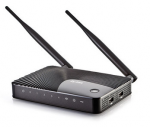 Включённый в список совместимых с Keenetic Giga II принтер HP LaserJet 1022 отказался печатать. В веб-конфигураторе роутера он определяется, но документы на печать отправляются вникуда.
Помогло включение порт 9100:
Если принтер не заработал, выполните следующие действия:
1. Убедитесь, что ваш принтер определился интернет-центром серии Keenetic.
2. Подключитесь к интернет-центру через интерфейс командной строки и введите команду просмотра текущей конфигурации:
| show running-config |
В появившемся текстовом файле найдите строки, относящиеся к принтеру.
Например, printer 04a9-10d3 name "HP Printer" type cifs, где 04a9-10d3 – идентификатор принтера.
Задайте команды, используя этот идентификатор:
| (config)> printer 04a9-10d3 (config-printer)> type direct (config-printer)> port 9100 |
Настройки в файле конфигурации будут выглядеть так: printer 04a9-10d3 name "HP Printer" type direct port 9100
Теперь ваш принтер будет работать с использованием JetDirect.
Изменения в конфигурационном файле нужно сохранить командой:
| system config-save |
Но после этого принтер начал печатать не останавливаясь отправленный на него документ. Надо выключить двусторонний режим передачи в настройках принтера в Windows.
Надеюсь будущие обновления прошивки устранят эту проблему, всё таки предполагается, что воткнул принтер и он заработал.

almix
Разработчик Loco, автор статей по веб-разработке на Yii, CodeIgniter, MODx и прочих инструментах. Создатель Team Sense.
Как подключить принтер к роутеру zyxel keenetic через usb


Как подключить и настроить роутер Keenetic? Инструкция на примере Keenetic Viva
Хотите самостоятельно подключить и выполнить настройку роутера Keenetic? В этой подробной инструкции я покажу, как это сделать. Расскажу о всех нюансах, добавлю фото и необходимые скриншоты. Демонстрировать процесс настройки я буду на примере интернет-центра Keenetic Viva, который был куплен специально для написания этой и еще нескольких инструкций, которые я буду размещать в отдельном разделе на этом сайте. Для начала выполним подключение, затем настройку подключения к интернету с помощью Ethernet-кабеля, настроим Wi-Fi и установим пароль.
Эта инструкция подойдет практически для всех новых роутеров Keenetic, на которых установлена операционная система KeeneticOS с новым веб-интерфейсом. Для следующих моделей: Keenetic Giga (KN-1010), Ultra (KN-1810), Speedster (KN-3010), Air (KN-1611), Start KN-1111, Lite KN-1311, City (KN-1511), Omni (KN-1410), DSL (KN-2010), Duo (KN-2110), Extra (KN-1710, KN-1711), 4G (KN-1210), Hero 4G (KN-2310), Runner 4G (KN-2210). Ну и для Keenetic Viva (KN-1910), на примере которого я буду писать эту статью.
Для начала я рекомендую узнать следующую информацию:
- Какой тип подключения использует ваш интернет-провайдер: Динамический IP (DHCP), Статический IP, PPPoE, L2TP, PPTP.
- Если тип подключения PPPoE – вы должны знать имя пользователя и пароль. Если L2TP или PPTP, то кроме имени пользователя и пароля у вас еще должен быть адрес сервера.
- Делает ли интернет-провайдер привязку по MAС-адресу.
Как правило, эту информацию можно посмотреть в договоре о подключении к интернету, или узнать у поддержки интернет-провайдера.
Как подключить интернет-центр Keenetic?
Подключите адаптер питания. Интернет (кабель с коннектором RJ-45, который проложил в ваш дом интернет-провайдер) подключите в 0 Ethernet-порт (он же WAN, или Интернет) . На роутерах Keenetic он выделен голубым цветом. Если у вас интернет подключен через ADSL-модем, или оптический терминал, то вы точно так же подключаете сетевой кабель от модема/терминала к интернет-центру Keenetic.

Включите адаптер питания в розетку.
Дальше нам нужно подключить к роутеру устройство, с которого мы сможем выполнить настройку. Желательно использовать ПК или ноутбук. Если этих устройств нет – можно подключить и выполнить настройку с телефона или планшета. Компьютер можно подключить к роутеру с помощью сетевого кабеля (патч-корд) . Он есть в комплекте с роутером. Подключаем в любой LAN-порт.

Если у вас ПК с Wi-Fi адаптером, ноутбук, телефон и т. д., то их можно подключить к роутеру Keenetic по Wi-Fi. Роутер раздает Wi-Fi сеть сразу после включения питания (обратите внимание на индикаторы) . Заводское имя Wi-Fi сети и пароль для подключения можно посмотреть снизу роутера.

На устройстве, которое вы хотите подключить к роутеру нужно включить Wi-Fi, выбрать в списке сеть (с именем, которое указано на роутере) , ввести пароль и подключиться. Если подключаете мобильное устройство, то попробуйте включить камеру и навести ее на QR-код. Так можно подключиться без ввода пароля вручную.
Для этого чем-то острым нажмите на кнопку Reset (которая на фото ниже) и подержите ее нажатой 10-12 секунд.

После подключения к роутеру доступа к интернету может не быть. Это потому, что роутер еще не настроен. В веб-интерфейс интернет-центра можно зайти без доступа к интернету.
Печать с мобильных устройств на USB-принтере, в пределах локальной сети интернет-центра
Принтер подключен к USB-порту интернет-центра Keenetic. Печать с компьютера работает корректно. Возможно в пределах домашней сети настроить печать на этот принтер с мобильных устройств (смартфона, планшета)?
NOTE: Важно! Данный вопрос относится исключительно к настройкам мобильного устройства и приложений для него.
Так как USB-принтер определяется интернет-центром и работает печать с компьютера, вам остается настроить только мобильное устройство. Данная возможность должна быть реализована в операционной системе мобильного устройства (Android, iOS, Windows Phone) или с помощью специального приложения для вашего гаджета. Вообще, печать с мобильных устройств возможна разными способами: по технологии Wi-Fi Direct или Bluetooth, через компьютер или интернет-облако, и другие варианты, которые зависят от типа принтера, способа подключения, его расположения. Дополнительную информацию о способах печати с мобильного устройства вы можете найти в Интернете.
Интернет-центры Keenetic, оснащенные портом USB и принт-сервером, поддерживают возможность сетевой печати на совместимом принтере. Для этого нужно подключить домашний принтер к порту USB интернет-центра. Далее мы рассмотрим пример, в котором USB-принтер подключен к интернет-центра Keenetic и печать будет осуществляться c мобильного устройства по Wi-Fi. Обращаем ваше внимание, что мобильное устройство должно быть подключено к сети Wi-Fi интернет-центра.

Если вы изменили тип подключения с «CIFS» на «Прямое», в этом случае на компьютере нужно заново добавить принтер. Дополнительную информацию вы найдете в статье «Подключение принтера в режиме Direct».
NOTE: Важно! Перед настройкой печати с мобильного устройства, убедитесь, что корректно работает печать с компьютера домашней сети. При этом, принтер должен определяться в системе интернет-центра и быть в состоянии Готов (READY). Если принтер не определяется или не переходит в состояние Готов, обратитесь к статье «Не печатает USB-принтер, подключенный к интернет-центру. Диагностика и руководство к действию».
Настройка роутера Keenetic
Выполнить настройку можно двумя способами:
- Через мастер быстрой настройки, который можно запустить сразу после входа в веб-интерфейс. Это пошаговая настройка. Роутер попросит нас указать все необходимые настройки.
- Через отдельные разделы в панели управления. Можно перейти в панель управления и самостоятельно задать необходимые настройки в определенных разделах.
Я покажу оба варианта. Но сначала нам необходимо получить доступ к странице с настройками интернет-центра.
Вход в веб-интерфейс и мастер быстрой настройки
Чтобы открыть настройки роутера Keenetic, нужно в браузере на подключенном к роутеру устройстве перейти по адресу my.keenetic.net или 192.168.1.1.

На начальной странице нужно выбрать язык. Там же можно «Начать быструю настройку», или сразу перейти в панель управления. Так как сначала я покажу, как выполнить установку роутера через мастер быстрой настройки, то нажимаем на кнопку «Начать быструю настройку». После чего нужно принять лицензионное соглашение.

Дальше устанавливаем пароль администратора. Придумайте пароль и укажите его два раза в соответствующих полях. Этот пароль в дальнейшем будет использоваться для входа в веб-интерфейс интернет-центра. Логин (имя пользователя) – admin.

Выбираем способ подключения к интернету. В этой инструкции я буду показывать настройку подключения через Ethernet-кабель. Этот кабель мы уже подключили в соответствующий порт на роутере.

Выбираем, что настраивать. У меня только «Интернет». Если ваш интернет-провайдер предоставляет услугу IPTV, то можете выбрать еще и «IP-телевидение» и сразу настроить просмотр ТВ каналов.

Дальше у нас настройки MAC-адреса. Если ваш интернет-провайдер не делает привязку по MAC-адресу, то выбираем «По умолчанию» и продолжаем настройку. Если делает привязку, то есть два варианта:
- Прописать у провайдера MAC-адрес вашего роутера Keenetic. Он указан снизу роутера (на наклейке) и в настройках, которые вы сейчас видите перед собой (под надписью «По умолчанию») .
- Выбрать пункт «Изменить MAC-адрес» и вручную прописать адрес, к которому на данный момент привязан интернет.

Выбираем способ настройки IP-адреса. Обычно это «Автоматическая». Если провайдер вам выдал IP-адрес (и, возможно, маску подсети, шлюз) , то выберите «Ручная» и пропишите эти адреса.

Тип подключения к интернету. Очень важно правильно выбрать тип подключения, который использует ваш интернет-провайдер. «Без пароля» — это Динамический IP (DHCP). Если у вас есть имя пользователя и пароль, то это PPPoE, L2TP, или PPTP (для двух последних нужен еще адрес сервера) . Если не знаете какой тип выбрать – смотрите договор о подключении к интернету, или звоните в поддержку провайдера.


Установка и подготовка
ПРИМЕЧАНИЕ! Если у вас нет ноутбука или ПК, то можно произвести конфигурацию через телефон.
- Для начала устанавливаем аппарат вблизи интернет кабеля, розетки и ноутбука.
- Включаем роутер. Ждём пока он загрузится. В синий разъём с надписью «Интернет» вставляем кабель от вашего провайдера. Если будете пользоваться 3G или 4G модемом, вставьте его в USB разъём.
- Вытаскиваем из коробки провод и вставляем один конец в LAN порт, а второй в сетевую карту ноутбука или компьютера. Разъём, думаю, вы найдёте.
- Лучше всего заранее просмотреть конфигурацию сетевой карты у вас в операционной системе. Особенно это важно для тех, у кого ранее было прямое подключение интернета к компу или ноуту.
- Заходим в «Панель управления», находящуюся в пуске.

- Нажимаем «Просмотр состояния сети и задач» в разделе «Сети и интернет». Если у вас вид не такой как на картинке выше, поставьте категории просмотра.
- Далее жмём «Изменение параметра адаптера».

- Если у вас ПК будет подключен на прямую в LAN, выбираем подключение по кабелю. Если это ноутбук, и вы будете подключаться по вайфай, то выберите Wi-Fi адаптер или беспроводную сеть. Теперь правой кнопкой и на «Свойства».
- Пролистываем вниз и нажимаем левой кнопкой мыши на «Протокол интернета версии 4 (TCP/IPv4)», а далее кликаем на «Свойства».

- Ставим параметры как указано на картинке ниже, чтобы ПК искал IP и DNS автоматически.

Способы подключение принтера к компьютеру через wifi роутер
Есть несколько способов, с помощью которых есть возможность подключить принтер к любому компьютеру внутри беспроводной локальной сети по wifi. Давайте их перечислим.
- Принтер через роутер . Оптимальный по цене и по практике использования, это когда обычный домашний принтер, которым вы пользуетесь уже много лет, подключается к USB порту роутера. При этом не нужно покупать никакое дополнительное оборудование и химичить ни с какими настройками.
- Принтер через компьютер . Прежде всего мы можем дать общий доступ к принтеру, который соединен обычным кабелем USB с компьютером, у которого имеется wifi адаптер. Таким образом любой другой ПК или ноутбук через посредника в виде основного компа будет иметь возможность распечатывать документы. Минус этого способа в том, что такая схема вызывала бы одно неудобство — комп должен был бы все время работать, чтобы к принтеру имелся доступ. Согласитесь, неудобно, особенно если речь идет о рабочей машине дома, а не небольшом офисном компьютере, выделенном специально для работы с сетевыми устройствами.
- Принт-сервер . Сервер печати, или принт-сервер, это отдельный девайс, снабженное wifi модулем, которое подключается к обычному не беспроводному принтеру и с помощью которого можно его сделать полноценным сетевым устройством. Этот вариант удобно использовать, когда либо принтер установлен далеко от маршрутизатора, либо у последнего нет USB порта для его подключения.
- Принтер со встроенным WiFi . Отличный вариант для тех, кто задумался поменять или приобрести новое устройство. При наличии сразу встроенного беспроводного модуля принтер напрямую подключается к роутеру и доступно для всех пользователей сети. Однако, принтер — вещь надежная и меняем его мы не часто, поэтому в большинстве случаев покупать новое дорогое устройство нецелесообразно.
Подключение USB-принтера к интернет-центру (для версий NDMS 2.11 и более ранних)
NOTE: В данной статье показана настройка версий ОС NDMS 2.11 и более ранних. Настройка актуальной версии ПО представлена в статье «Подключение принтера».
Если ваш принтер имеет только интерфейс USB, встроенный в интернет-центр сервер печати поможет сделать его сетевым и доступным для всех домашних устройств. Держать для его работы постоянно включенным компьютер больше не понадобится.

Для подключения USB-принтера к интернет-центру Keenetic выполните следующие действия:
1. Подключите принтер к разъему USB интернет-центра. Рекомендуется при подключении принтера использовать прямое соединение (не используйте USB-удлинитель).
2. Подключитесь к веб-интерфейсу интернет-центра по адресу https://192.168.1.1 (этот IP-адрес предустановлен по умолчанию). Выберите раздел Системный монитор и убедитесь, что подключенный принтер виден в разделе USB-устройства.
Если строка printer xxxx-xxxx не появилась, значит, что ваш принтер в данной версии микропрограммы пока не поддерживается.
Внимание! Работа принтеров, которые используют язык описания страниц GDI, не гарантируется.
5. Перейдите в меню Устройства и принтеры посредством кнопки Пуск или через Панель управления. Убедиться, что принтер отображается в разделе Принтеры и факсы и его иконка активна.

Примечание

2. Если принтер не заработал, выполните подключение USB-принтера, используя другой способ (с использованием JetDirect): «Подключение USB-принтера с использованием JetDirect к интернет-центру» В этой статье вы также найдете подробные инструкции по установке сетевого принтера в операционных системах Windows и Linux.
3. Некоторые принтеры, например HP LaserJet P1xxx, поддерживают функцию Smart Install. Для корректной работы такого принтера с интернет-центром Keenetic, эту функцию необходимо отключить. Для этого: а) Подключите принтер к компьютеру с помощью USB-кабеля. Включите питание принтера. б) На диске или в дистрибутиве с драйверами есть папка UTIL, в ней найдите утилиту SIUtility. Запустите ее. в) Следуйте инструкциям на экране, чтобы отключить функцию Smart Install на принтере.
4. Если принтер печатает, но не может остановиться, возможно вы столкнулись с проблемой, которая возникает при включенном Двунаправленном (двустороннем) режиме обмена на принтере. Если это возможно, данный режим следует отключить для корректной работы с интернет-центром. Некоторые принтеры позволяют отключать Двунаправленный режим обмена в своих настройках/свойствах.
Подключение USB-принтера к роутерам ZyXEL Keenetic с прошивками «V1»
Мы рассмотрим, как подключить принтер к роутеру и выполнить настройку устройств, включая установку драйвера на компьютер. Информация будет интересна владельцам роутеров ZyXEL, если встроенное программное обеспечение – версии «V1». Именно в «первом» варианте прошивки есть интересные преимущества. В том числе, существует возможность добавлять модули для поддержки нового принтера (в прошивках «V2», данная опция – недоступна).

Программный модуль для роутера, то есть Host-Based-драйвер, можно установить через web-интерфейс. Проблема в том, что поддерживаются не все принтеры. А про устройства, работающие по GDI-протоколу (HP CP 12 15, к примеру) – можно сразу забыть. В то же время, существуют модули для LaserJet 1xxx и некоторых других семейств USB-принтеров.
Файлы этих модулей – имеют расширение *.dl. Скачайте файл, поместите его на «Рабочий стол» (в том компьютере, с которого будем настраивать роутер).
Как получить доступ к роутеру через интернет?
- Скачиваем приложение, устанавливаем его.
- Заходим в систему и вводим логин и пароль от админки роутера.
- Теперь запускаем админку на ПК или ноуте. Всё по стандарту – вводим в адресную строку 192.168.1.1 и авторизовываемся.
- В левом меню идём в «Управление», а потом «Общие настройки».

- Включаем Облачную службу Keenetic Cloud, чтобы иметь доступ извне. Тут же сразу будет название устройства, которому даётся доступ.
- Если по каким-то причинам не получается подключить смартфон. Здесь же переходим в «Компоненты системы» и смотрим, чтобы был установлен – «Агент облачной службы Keenetic Cloud и KeenDNS».

Настройка роутера для работы с принтером
Подключение принтера через USB
Чтобы подключить принтер к роутеру, не потребуется выключать или перезагружать последний. Достаточно выполнить кабельное соединение, как показано на рисунке:

При необходимости, можно использовать концентратор USB. Но в любом случае, надо помнить следующее.
Важно знать: соединение USB-кабелем – выполняют до включения питания принтера. Шнур питания – подключают в последнюю очередь.
Установка Host-Based-драйвера
С компьютера или другого устройства, включенного в локальную сеть, зайдите в web-интерфейс роутера. По умолчанию, используются параметры: 192.168.1.1 в качестве адреса интерфейса, логин admin, пароль 1234.

Открыв стартовую страницу, в блоке «Принтер» нажимаем: «Подключен». Появится вкладка следующего вида:

Надо нажать «Обзор», и указать путь к требуемому файлу *.dl.
После нажатия кнопки «Установить», нельзя будет несколько минут отключать питание (и роутера, и компьютера), либо разрывать связь. Настройка принтера через роутер – выполняется в этой же вкладке.
Подключение принтера в режиме «Прямое»
Рассмотрим пример подключения USB-принтера в режиме «Прямое» (Direct).
Для начала выполните подключение принтера по инструкции «Подключение принтера». По умолчанию используется подключение принтера по протоколу CIFS, но если ваш принтер не печатает, измените тип подключения на «Прямое».
1. На странице «Приложения» можно управлять подключенными принтерами. Нажмите по записи подключенного принтера.

В появившемся окне «Настройка принтера» в поле «Тип подключения» установите значение «Прямое». Для этого типа подключения по умолчанию используется порт с номером 9100. Без необходимости, мы не рекомендуем менять предустановленное значение номера порта.
NOTE: Важно! Убедитесь, что брандмауэр (сетевой экран) на компьютере не блокирует работу принтера (обращение процесса спулера печати spoolserv.exe к порту 9100 интернет-центра). Подробнее об этом можно узнать, обратившись к производителю используемого на вашем компьютере брандмауэра.
Порт 9100 используется протоколом RAW по умолчанию и может быть изменен. Порт, используемый вашим принтером, можно посмотреть в свойствах принтера в вашей операционной системе.
2. Выполните установку принтера в операционной системе Windows. В нашем примере выполним установку принтера Brother DCP-7057R в операционной системе Windows.
2.1. Запустите «Параметры», зайдите в меню «Устройства» в раздел «Принтеры и сканеры». Нажмите «Добавить принтер или сканер» для запуска мастера, помогающего установить принтер.
Выполняем настройку роутера
Находясь на вкладке, которая указана в предыдущей главе, установите следующие значения. Во-первых, должна быть выставлена галочка «Включить сервер печати».
А вот «Двунаправленный режим обмена» – лучше не включать без необходимости. Этот режим – нужен для МФУ. Тем более, не нужно здесь «открывать доступ» к принтеру через Интернет.

На последнем шаге, нажимают «Применить». Успешной настройки!
Сброс настроек роутера на заводские
Если возникает необходимость сбросить настройки Keenetic Giga на заводские, это делается стандартными способами, а именно:
- через веб-интерфейс,
- через мобильное ПО,
- с помощью кнопки сброса настроек на задней панели корпуса маршрутизатора.
В первом случае необходимо войти в меню «Система» на вкладку «Параметры», нажать на кнопку «Вернуться к заводским настройкам».
Во втором случае в My.Keenetic войти в меню «Система», нажать на кнопку «Сброс настроек». Чтобы сбросить настройки аппаратным способом, нужно с помощью какого-нибудь острого предмета зажать кнопку «Сброс», удерживая ее в таком положении не менее 10 секунд.
Настройка компьютера
Установка драйвера принтера
Было рассмотрено, как подключить принтер через роутер. Также, мы показали, как выполнить настройку роутера. Последний шаг – установка драйвера на компьютер.
В «Windows 7», например, надо выполнить следующее:
- Добавляем новый локальный принтер:

- В качестве порта, надо выбрать «стандартный TCP/IP порт»:

- В следующем окне, заполняем поля: «IP-адрес» – адрес роутера (192.168…), «Имя порта» – любое. Галочку «Опросить принтер» надо снять.
- После нажатия «Далее» в предыдущем окне – проверьте, что принтер включен. Выбирайте тип устройства «Обычное» -> «Generic Network Card»:
- Следующее окно – будет стандартной вкладкой для установки драйвера. Нажав кнопку «Установить с диска», следуйте инструкциям.
В завершении – не нужно разрешать общий доступ к принтеру (так рекомендует фирма ZyXEL). На этом, установку драйвера можно считать завершенной. Отправьте на печать пробную страницу.
В последних моделях роутеров ASUS, процедуру установки принтера – сделали максимально простой (хотя, это верно лишь для ОС Windows).
Подключение USB-принтера к роутерам ZyXEL Keenetic с прошивками «V1»


Программный модуль для роутера, то есть Host-Based-драйвер, можно установить через web-интерфейс. Проблема в том, что поддерживаются не все принтеры. А про устройства, работающие по GDI-протоколу (HP CP 12 15, к примеру) – можно сразу забыть. В то же время, существуют модули для LaserJet 1xxx и некоторых других семейств USB-принтеров.
Файлы этих модулей – имеют расширение *.dl. Скачайте файл, поместите его на «Рабочий стол» (в том компьютере, с которого будем настраивать роутер).
Подключение USB-принтера к роутерам ZyXEL Keenetic с прошивками «V1»
Мы рассмотрим, как подключить принтер к роутеру и выполнить настройку устройств, включая установку драйвера на компьютер. Информация будет интересна владельцам роутеров ZyXEL, если встроенное программное обеспечение – версии «V1». Именно в «первом» варианте прошивки есть интересные преимущества. В том числе, существует возможность добавлять модули для поддержки нового принтера (в прошивках «V2», данная опция – недоступна).
Программный модуль для роутера, то есть Host-Based-драйвер, можно установить через web-интерфейс. Проблема в том, что поддерживаются не все принтеры. А про устройства, работающие по GDI-протоколу (HP CP 12 15, к примеру) – можно сразу забыть. В то же время, существуют модули для LaserJet 1xxx и некоторых других семейств USB-принтеров.
Файлы этих модулей – имеют расширение *.dl. Скачайте файл, поместите его на «Рабочий стол» (в том компьютере, с которого будем настраивать роутер).
Подключение USB-принтера к интернет-центру (для версий NDMS 2.11 и более ранних)
NOTE: В данной статье показана настройка версий ОС NDMS 2.11 и более ранних. Настройка актуальной версии ПО представлена в статье “Подключение принтера”.
Если ваш принтер имеет только интерфейс USB, встроенный в интернет-центр сервер печати поможет сделать его сетевым и доступным для всех домашних устройств. Держать для его работы постоянно включенным компьютер больше не понадобится.

Для подключения USB-принтера к интернет-центру Keenetic выполните следующие действия:
1. Подключите принтер к разъему USB интернет-центра. Рекомендуется при подключении принтера использовать прямое соединение (не используйте USB-удлинитель).
2. Подключитесь к веб-интерфейсу интернет-центра по адресу https://192.168.1.1 (этот IP-адрес предустановлен по умолчанию). Выберите раздел Системный монитор и убедитесь, что подключенный принтер виден в разделе USB-устройства.
Если строка printer xxxx-xxxx не появилась, значит, что ваш принтер в данной версии микропрограммы пока не поддерживается.
Внимание! Работа принтеров, которые используют язык описания страниц GDI, не гарантируется.
5. Перейдите в меню Устройства и принтеры посредством кнопки Пуск или через Панель управления. Убедиться, что принтер отображается в разделе Принтеры и факсы и его иконка активна.

Примечание

2. Если принтер не заработал, выполните подключение USB-принтера, используя другой способ (с использованием JetDirect): «Подключение USB-принтера с использованием JetDirect к интернет-центру» В этой статье вы также найдете подробные инструкции по установке сетевого принтера в операционных системах Windows и Linux.
3. Некоторые принтеры, например HP LaserJet P1xxx, поддерживают функцию Smart Install. Для корректной работы такого принтера с интернет-центром Keenetic, эту функцию необходимо отключить. Для этого: а) Подключите принтер к компьютеру с помощью USB-кабеля. Включите питание принтера. б) На диске или в дистрибутиве с драйверами есть папка UTIL, в ней найдите утилиту SIUtility. Запустите ее. в) Следуйте инструкциям на экране, чтобы отключить функцию Smart Install на принтере.
4. Если принтер печатает, но не может остановиться, возможно вы столкнулись с проблемой, которая возникает при включенном Двунаправленном (двустороннем) режиме обмена на принтере. Если это возможно, данный режим следует отключить для корректной работы с интернет-центром. Некоторые принтеры позволяют отключать Двунаправленный режим обмена в своих настройках/свойствах.
Настройка роутера для работы с принтером
Подключение принтера через USB
Чтобы подключить принтер к роутеру, не потребуется выключать или перезагружать последний. Достаточно выполнить кабельное соединение, как показано на рисунке:

При необходимости, можно использовать концентратор USB. Но в любом случае, надо помнить следующее.
Важно знать: соединение USB-кабелем – выполняют до включения питания принтера. Шнур питания – подключают в последнюю очередь.
Установка Host-Based-драйвера
С компьютера или другого устройства, включенного в локальную сеть, зайдите в web-интерфейс роутера. По умолчанию, используются параметры: 192.168.1.1 в качестве адреса интерфейса, логин admin, пароль 1234.

Открыв стартовую страницу, в блоке «Принтер» нажимаем: «Подключен». Появится вкладка следующего вида:

Надо нажать «Обзор», и указать путь к требуемому файлу *.dl.
После нажатия кнопки «Установить», нельзя будет несколько минут отключать питание (и роутера, и компьютера), либо разрывать связь. Настройка принтера через роутер – выполняется в этой же вкладке.
Выполняем настройку роутера
Находясь на вкладке, которая указана в предыдущей главе, установите следующие значения. Во-первых, должна быть выставлена галочка «Включить сервер печати».
А вот «Двунаправленный режим обмена» – лучше не включать без необходимости. Этот режим – нужен для МФУ. Тем более, не нужно здесь «открывать доступ» к принтеру через Интернет.

На последнем шаге, нажимают «Применить». Успешной настройки!
Сброс настроек роутера на заводские
Если возникает необходимость сбросить настройки Keenetic Giga на заводские, это делается стандартными способами, а именно:
- через веб-интерфейс,
- через мобильное ПО,
- с помощью кнопки сброса настроек на задней панели корпуса маршрутизатора.
В первом случае необходимо войти в меню «Система» на вкладку «Параметры», нажать на кнопку «Вернуться к заводским настройкам».
Во втором случае в My.Keenetic войти в меню «Система», нажать на кнопку «Сброс настроек». Чтобы сбросить настройки аппаратным способом, нужно с помощью какого-нибудь острого предмета зажать кнопку «Сброс», удерживая ее в таком положении не менее 10 секунд.
Настройка компьютера
Установка драйвера принтера
Было рассмотрено, как подключить принтер через роутер. Также, мы показали, как выполнить настройку роутера. Последний шаг – установка драйвера на компьютер.
В «Windows 7», например, надо выполнить следующее:
- Добавляем новый локальный принтер:

- В качестве порта, надо выбрать «стандартный TCP/IP порт»:

- В следующем окне, заполняем поля: «IP-адрес» – адрес роутера (192.168…), «Имя порта» – любое. Галочку «Опросить принтер» надо снять.
- После нажатия «Далее» в предыдущем окне – проверьте, что принтер включен. Выбирайте тип устройства «Обычное» -> «Generic Network Card»:
- Следующее окно – будет стандартной вкладкой для установки драйвера. Нажав кнопку «Установить с диска», следуйте инструкциям.
В завершении – не нужно разрешать общий доступ к принтеру (так рекомендует фирма ZyXEL). На этом, установку драйвера можно считать завершенной. Отправьте на печать пробную страницу.
В последних моделях роутеров ASUS, процедуру установки принтера – сделали максимально простой (хотя, это верно лишь для ОС Windows).
Порядок действий – приводится в фильме:
Как настроить принтер через роутер zyxel keenetic
Мы рассмотрим, как подключить принтер к роутеру и выполнить настройку устройств, включая установку драйвера на компьютер. Информация будет интересна владельцам роутеров ZyXEL, если встроенное программное обеспечение – версии «V1». Именно в «первом» варианте прошивки есть интересные преимущества. В том числе, существует возможность добавлять модули для поддержки нового принтера (в прошивках «V2», данная опция – недоступна).
Программный модуль для роутера, то есть Host-Based-драйвер, можно установить через web-интерфейс. Проблема в том, что поддерживаются не все принтеры. А про устройства, работающие по GDI-протоколу (HP CP 12 15, к примеру) – можно сразу забыть. В то же время, существуют модули для LaserJet 1xxx и некоторых других семейств USB-принтеров.
Файлы этих модулей – имеют расширение *.dl. Скачайте файл, поместите его на «Рабочий стол» (в том компьютере, с которого будем настраивать роутер).
Настройка роутера для работы с принтером
Подключение принтера через USB
Чтобы подключить принтер к роутеру, не потребуется выключать или перезагружать последний. Достаточно выполнить кабельное соединение, как показано на рисунке:
При необходимости, можно использовать концентратор USB. Но в любом случае, надо помнить следующее.
Важно знать: соединение USB-кабелем – выполняют до включения питания принтера. Шнур питания – подключают в последнюю очередь.
Возможные неисправности и способы их устранения
Опыт практической эксплуатации Keenetic Giga свидетельствует, что неисправности у этих устройств встречаются крайне редко. В подавляющем большинстве случаев проблема решается при перезагрузке устройства. Делать это нужно так:
- Выключить питание роутера, а также всех устройств домашней сети.
- Проверить сетевые кабели на предмет надежной фиксации в портах. При необходимости заменить их.
- Включить питание роутера, подождать окончания его полной загрузки.
- Включить питание остальных устройств.
Если вышеуказанные действия не возымели результата, стоит обратиться в сервисный центр.
Установка Host-Based-драйвера
С компьютера или другого устройства, включенного в локальную сеть, зайдите в web-интерфейс роутера. По умолчанию, используются параметры: 192.168.1.1 в качестве адреса интерфейса, логин admin, пароль 1234.
Открыв стартовую страницу, в блоке «Принтер» нажимаем: «Подключен». Появится вкладка следующего вида:
Надо нажать «Обзор», и указать путь к требуемому файлу *.dl.
После нажатия кнопки «Установить», нельзя будет несколько минут отключать питание (и роутера, и компьютера), либо разрывать связь. Настройка принтера через роутер – выполняется в этой же вкладке.
Настройка компьютера
Установка драйвера принтера
Было рассмотрено, как подключить принтер через роутер. Также, мы показали, как выполнить настройку роутера. Последний шаг – установка драйвера на компьютер.
В «Windows 7», например, надо выполнить следующее:
- Добавляем новый локальный принтер:
- В качестве порта, надо выбрать «стандартный TCP/IP порт»:
- В следующем окне, заполняем поля: «IP-адрес» – адрес роутера (192.168…), «Имя порта» – любое. Галочку «Опросить принтер» надо снять.
- После нажатия «Далее» в предыдущем окне – проверьте, что принтер включен. Выбирайте тип устройства «Обычное» -> «Generic Network Card»:
- Следующее окно – будет стандартной вкладкой для установки драйвера. Нажав кнопку «Установить с диска», следуйте инструкциям.
В завершении – не нужно разрешать общий доступ к принтеру (так рекомендует фирма ZyXEL). На этом, установку драйвера можно считать завершенной. Отправьте на печать пробную страницу.
В последних моделях роутеров ASUS, процедуру установки принтера – сделали максимально простой (хотя, это верно лишь для ОС Windows).
Порядок действий – приводится в фильме:
Давайте разберемся в вопросе: «Как подключить принтер через роутер?». Подключение принтера через роутер, осуществляется несколькими путями:
- Подключение через USB кабель принтера и маршрутизатора;
- Подключение через wifi сеть.
Подключение и настройка принтера через USB-кабель
Первое, что нам необходимо сделать — это найти скачать и установить драйвера на наш сетевой принтер. В моем примере я рассмотрю роутер ASUS. Необходимые драйвера для как правило предоставляются при покупке с CD-диском . Если такой диск отсутствует, то необходимо в интернете найти на сайте вашего производителя необходимые драйвера для принтера. После чего соединить его с роутером по кабелю.
Далеко не все модели роутеров поддерживает подключение принтера. Более подробно с данной информацией вам необходимо ознакомиться на сайте производителя, либо в мануале к устройству. Не смотря на то что USB-кабель только один, после подключения и настройки к одному компьютеру вы легко сможете, через данный сетевое соединение, сделать общедоступным данный принтер для других компьютеров, которые также подключены к данном wifi роутеру через беспроводную сеть. Более подробно ознакомиться как осуществляется соединение через кабель вы можете ознакомиться в данной статье:
Про настройку сетевого подключения, после того как вы совершили подключение роутера и принтера при помощи USB-кабеля вы можете ознакомиться в данной статье:
И так мы включили принтер, включили маршрутизатор соединили USB-кабелем, далее необходимо зайти в настройки роутера. Как зайти в веб интерфейс роутера мы уже однократно говорили в других статьях, вы можете осуществить поиск по нашему сайту и найти подробный мануал по данной теме. Если говорить кратко, то как правило адрес для входа в браузере 192. 168. 1.1
Открываем браузер, вводим в адресной строке https://192.168.1.1
Данный адрес вы можете уточнить на обратной этикетки самого модема или коробки от роутера ASUS, также у вашего провайдера. Имя пользователя и пароль для входа в настройки роутера как правило слово admin и пароль тоже admin.

Далее Вам необходимо ввести логин и пароль от роутера, в моем случае это adminadmin
После того как вы вошли в интерфейс устройства, вкладка карты сети. Еще раз оговорись, что не все роутера могут поддерживать вашу модель, поэтому Вам необходимо убедиться, что именно ваша модель поддерживается wifi роутером ASUS. Как правило эта информация содержится в документации, как же возможно поможет перепрошивка маршрутизатора.

После подключения к модему необходимо настроить сетевой доступ, для этого Заходим в панели управления, открываем просмотр устройств,затем нажимаем добавление принтера, если он в списке не появился нажимаем на ссылку «необходимый принтер отсутствует в списке».

Выбираем «добавить локальный принтер»

Выбираем нажимаем «Далее», выбирай устройство TCP/IP Port, далее вводим ip-адрес устройства wifi, тот который вы использовали для входа в роутер 192.168.1.1 (Для ASUS).

Ожидаем поиск устройства, выбираем наш. Если устройство не найдено, то жмем «Далее» и нам потребуется установить параметры порта, выбираем особое, в открывшемся окне выбираем протокол LPR и водим любое наименование и имя очереди, нажимаем «Ок».

Теперь выбираем драйвера нашего производители, либо используем скачанный драйвер, либо CD-диск.
Также можно использовать центр обновления Windows. Проверяем на этом настройки печати завершена, для возможности печатать с других компьютеров по данному принтеру, необходимо повторить данную процедуру на других ПК, которые подключены к вашему wifi.
Подключение принтера
Некоторые модели Keenetic оснащены USB-разъемами, к которым можно подключать принтеры с интерфейсом USB, а встроенный в интернет-центр сервер печати поможет сделать его сетевым и доступным для всех домашних устройств.
NOTE: Важно!
1. Интернет-центр Keenetic 4G оснащен USB-разъемом для подключения совместимых USB-модемов 3G/4G. Подключение принтеров в этой модели не поддерживается.
2. При подключении к интернет-центру Keenetic многофункционального устройства (МФУ — устройство, сочетающее в себе функции принтера, сканера, копира), будет возможна работа этого устройства только в качестве сетевого принтера. Сканирование по сети при подключении МФУ по USB не реализовано. Причина в том, что сканерам, в отличие от принтеров, недостаточно организовать “мост” между USB и драйвером принтера на ПК. Каждый производитель сканеров использует свой собственный драйвер и протокол/язык управления для работы со сканером. Как правило, производители не выкладывают детали реализации своих драйверов.
3. Не поддерживается работа c GDI-принтерами. Система печати GDI (Graphics Device Interface — программный интерфейс для работы с графическими устройствами) обычно используется на бюджетных принтерах. GDI-принтер иногда называют Windows-принтером. Они используют печать через специальный драйвер, когда для обработки команд печати и данных растеризации используются ресурсы компьютера.
4. Не поддерживается работа с CAPT-принтерами. CAPT (Canon Advanced Printing Technology) является разновидностью GDI. Примерный список таких CAPT-принтеров вы найдете в статье “Список поддерживаемых принтеров”.
Для подключения USB-принтера к интернет-центру Keenetic выполните следующие действия:
1. Подключите принтер к разъему USB интернет-центра. Рекомендуется при подключении принтера использовать прямое соединение (не используйте USB-удлинитель). При необходимости используйте небольшой USB‐удлинитель до 1 метра.
2. Убедитесь, что установлен компонент системы “Общий доступ к файлам и принтерам (TSMB CIFS)”. Сделать это можно на странице “Общие настройки” в разделе “Обновления и компоненты”, нажав на “Изменить набор компонентов”.

3. На стартовой странице “Системный монитор” убедитесь, что подключенный принтер определился и виден в разделе “USB-диски и принтеры”. Статус принтера должен быть Ready (Готов). В нашем примере используется подключение принтера Brother DCP-7057R. Нажмите по ссылке “USB-диски и принтеры” для перехода на страницу “Приложения”.
4. На странице “Приложения” можно управлять подключенными принтерами. Нажав по записи подключенного принтера, можно перейти к его дополнительной настройке.

По умолчанию используется подключение принтера по протоколу CIFS и выключен двусторонний режим обмена данными.

Для принтеров HP серии LaserJet P1xxx можно в интернет-центр подгружать микропрограмму (прошивку) принтера в формате .dl. Для этого нажмите по ссылке “Микропрограмма для принтеров HP LaserJet P1xxx”, укажите файл микропрограммы и нажмите “Выбрать”. Некоторые микропрограммы для этих принтеров можно найти в архиве fw_dl_hplj_sihp.zip

5. Как было сказано выше, по умолчанию используется подключение принтера по протоколу CIFS, но если ваш принтер не печатает, измените тип подключения на “Прямое” (Direct). Подробную информацию по настройке этого типа подключения вы найдете в инструкции “Подключение принтера в режиме Прямое”.

6. Теперь в ОС Windows в адресной строке файлового менеджера “Проводник” в адресной строке введите локальный IP-адрес интернет-центра или его сетевое имя, указав в начале \\ (в нашем примере это \\192.168.1.1), и убедитесь, что принтер там виден. Принтер будет виден только при использовании типа подключения CIFS. Нажмите по значку принтера.

Установите драйвер принтера во время процедуры подключения.

Выберите принтер из списка предлагаемых, а если нужный принтер отсутствует в списке, установите драйвер с диска. Как правило, вместе с принтером поставляется установочный компакт-диск. Если же установочного диска изготовителя устройства у вас нет, драйвер для принтера можно загрузить из Интернета (например, с официального сайта компании производителя). Скачайте драйвер, распакуйте его в папку на жесткий диск и затем укажите путь к этому драйверу.

Затем перейдите в Параметры Windows. Убедитесь, что в меню “Устройства” в разделе “Принтеры и сканеры” был установлен принтер.

Если ваш USB-принтер, подключенный к интернет-центру Keenetic, так и не удалось настроить для печати, обратитесь к статье “Не печатает USB-принтер, подключенный к интернет-центру. Диагностика и руководство к действию”
TIP: Примечание: При необходимости можно настроить печать на принтер со смартфона или планшета: “Печать с мобильных устройств на USB-принтере, в пределах локальной сети интернет-центра”.
Подключение принтера к Wi-Fi роутеру
- Выключаем принтер и Wi-Fi роутер.
- Подключаем принтер к роутеру по USB.
- Включаем роутер и через минуту печатающее устройство.
- Заходим в веб-интерфейс роутера и смотрим корректно ли отображается подключенное устройство.
Этот момент отлично осветил мой коллега на рисунке справа.
Здесь может возникнуть вопрос — Как зайти в веб-интерфейс роутера? Для этого берем браузер, открываем новую вкладку и в строке поиска пишем адрес, расположенный на задней крышке Wi-Fi роутера. Обычно это 192.168.1.1, но может быть и другой. Если настройки роутера никто не менял, то вы попадете в окошко авторизации. Нужно будет ввести логин и пароль. Эти данные есть на задней крышке роутера.
Если настройки роутера были изменены и вы не можете попасть в веб-интерфейс — уточните данные вашей сети у специалиста, который ее настраивал. Если этого специалиста уже не найдешь то, можно сбросить настройки маршрутизатора, позвонить провайдеру и вместе со специалистом службы технической поддержки настроить сеть и Internet. Путь долгий, но зато вы будете знать все и в случае нештатной ситуации быстро разберетесь.
Может быть еще одни нюанс. Маршрутизатор может некорректно распознать принтер. В этом случае нужно посмотреть документацию к роутеру. Возможно, принтер вашей модели не поддерживается. Но и здесь не все потеряно. Можно и нужно обновить прошивку роутеру. Возможно, в новое программное обеспечение встроена поддержка вашего устройства. Как прошить роутер на примере ASUS RT-N10E рассказал и показал в этой статье .
Подключение принтера через wi-fi сеть роутера
Для настройки нам опять же потребуются драйвера от принтера на компьютер. После чего потребуется выполнить некоторые настройки нашего сетевого принтера и роутера, которая обеспечивает работу по сети между данными устройствами. Мы уже рассказывали подобные примеры и вы сможете ознакомиться с ними в данной статье:
На этом Мы закончили настройка принтера через роутер. Подключение по wifi ничем особенным не отличается от USB-соединения, вам также необходимо выполнить подключение соединения связки модема и компьютера, после чего выполнить установку необходимых драйверов для него на Ваш компьютер.
Настройка через wifi поможет производить печать со всех мобильных устройств в вашей квартире или офисе.
Asus Printer Setup Utility
Здесь рассмотрим подключение обычного принтера, несетевого и без Wi-Fi, через роутер для возможности печати с любого компьютера в сети.
- Если вам необходимо подключить принтер к компьютеру и сделать общий доступ — смотрите эту статью.
- Если у вас принтер поддерживает Wi-Fi, то можно его напрямую подключить к Wi-Fi роутеру и настроить печать на всех компьютерах сети. Как это сделать на примере печатной техники HP можно прочитать и посмотреть здесь.
Этот способ имеет преимущество перед использованием общего принтера. Печатное устройство подключается к роутеру напрямую и поэтому не нужно держать включенным какой-либо компьютер.
Настройка принтера на компьютере
Если устройство корректно отображается в веб-интерфейсе роутера переходим к настройке печати на компьютере. Покажу на примере Windows 8/8.1/10. Для Windows 7 смотрите видео в конце статьи.
- Жмем Добавление принтера.
- Жмем по ссылке «Необходимый принтер отсутствует в списке».
- Выбираем «Добавить принтер по его TCP/IP адресу или имени узла» и «Далее».
- Из выпадающего списка выбираем «Устройство TCP/IP» и задаем IP-адрес роутера (тот адрес с помощью которого мы попадали в веб-интерфейс маршрутизатора). Жмем «Далее».
- Ждем пока пройдет поиск порта.
- Выбираем Тип устройства «Особое» и жмем «Параметры».
- Выбираем протокол «LPR» и задаем любое имя очереди. Жмем «Далее».
- Жмем «Далее» в окошке «Требуются дополнительные сведения о порте».
- Выбираем драйвер устройства. Здесь можно:
- Выбрать производителя печатающего устройства и модель из списка.
- Нажать «Центр обновления Windows», подождать пока загрузятся список доступных устройств и выбрать оттуда. Есть огромная вероятность, что драйвер для вашего принтера есть в центре обновления.
- Можно скачать драйвер с Printerprofi.ru или с официального сайта и распаковать. Затем нажать «Установить с диска…» и указать путь к распакованной папке.
- Если драйвера нет в системе и в центре обновления, а скачиваете вы полную версию, которая непонятно куда распаковывается и сразу запускается установщик, то можно установить принтер использую этот скачанный полный драйвер. Потом удалить установленное устройство и выполнить рекомендации в этой статье. Так как мы принтер установили вместе с драйвером, а само устройство удалили, но драйвер у нас остался, то мы потом просто выберем производителя и модель принтера из списка (первый пункт этого списка).
- Если вы устанавливали устройство раньше, то выйдет предложение — Какую версию драйвера использовать. Я обычно выбираю «Заменить» и жму «Далее».
- Задаем имя принтера (можно оставить по умолчанию).
- Убираем общий доступ.
- Принтер успешно установлен. Можно распечатать пробную страницу и проверить.
Вот такую процедуру нужно провести на каждом компьютере в сети.
Обновление прошивки
Для обеспечения надежной и долгой работы Keenetic Giga следует поддерживать его прошивку в актуальном состоянии, периодически ее обновлять. Сделать это можно разными способами.
Через веб-интерфейс
Это самый простой и надежный способ обновления прошивки. Его делают в автоматическом режиме и вручную. В первом случае нужно:
- Убедиться, что подключение к интернету активно.
- В веб-интерфейсе перейти в раздел «Система» на вкладку «Обновление».
- Убедиться, что имеются доступные обновления. Видна запись возле одноименного пункта.
- Нажать на кнопку «Обновить».
После этого система сама загрузит и установит обновления, а роутер перезагрузится.
Для ручного обновления необходимо иметь заранее скачанный и распакованный файл прошивки с сайта производителя. После этого нужно:
- Зайти в меню «Система» на вкладку «Файлы».
- Щелкнуть по файлу firmware.
- Открыть проводник в поле «Имя файла», указать путь к файлу прошивки.
- Нажать на кнопку «Заменить».

После этого начнется процесс обновления прошивки. Данный способ обновления привлекателен тем, что не требует наличия подключения к интернету.
Через мобильное приложение

Для управления устройствами Keentic с мобильных устройств компания Zyxel разработала специальное ПО — My.Keenetic, доступное для скачивания на Google Play и AppStore. Для того чтобы оно работало корректно, в прошивке роутера установлен компонент «Модуль управления маршрутизатором через облачную службу». Версия прошивки – не ниже V2.05.
Для обновления прошивки необходимо произвести такие действия:
- Запустить My.Keenetic, убедиться, что роутер виден в сети.
- Нажать на название роутера.
- Войти в меню настроек, выбрать пункт «Встроенное ПО».
- Если есть доступные обновления, запустить их, нажав на кнопку «Обновление устройства».
После этого будет загружена и установлена актуальная версия прошивки. В процессе обновления роутер перезагружается.