Как вытащить файлы с рабочего стола.

Здравствуйте!
Есть ноутбук с hdd, для апгрейда взял ssd.
Соответственно hdd занял место дисковода. При первом обращении к hdd система выдала сообщение о закрытом доступе и спросила- разрешить доступ?
Ну я и разрешил…
Файлы рабочего стола я на диске так и не нашел, да и много всего там почему то пропало. При попытке загрузится чисто с hdd, винда пытается восстановится, но это у нее не получается. Через установочный диск тоже не получается восстановить.
Может все таки можно этот рабочий стол (файлы с него) выковырять?
Комментарии 35

На будущее (может пригодится): Если надо будет вместо HDD установить SSD на какой-нибудь компьютер, категорически рекомендую воспользоваться простенькой программой MiniTool Partition Wizard. Там для этого есть специальный инструмент, который позволяет свою старую винду со всеми потрохами перетащить на SSD, не прибегая к каким-либо мудреным манипуляциям буквально за 5 — 10 минут. Сохраняется абсолютно все, даже пароли в браузерах. К тому же оба диска при этом становятся полностью работоспособными.

Ничего там не переустанавливалось, просто долго диск открывался. Места свободного как было, так и осталось на нем, а ничего по факту нет из системы

Странная у вас структура каталогов. вот на скрине Win-10\64 на диске С, и Win-7 на диске Д. Корень и рабочий стол. И все там видно и все есть.
Что то вы там наворочали.
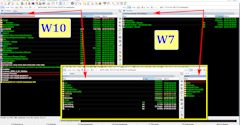
Это винда 10 сама намутила
Тогда, наверно, при переустановки она спросила: — а сохранить ваши старые данные? Ищи, она куда то все спрятала в одну папку. В поиске забей хоть название известной фотографии, ну где то же есть архив для отбора, тот который был.

Папка пользователи может быть скрыта . Пропиши в строке E:\Users
Если правильно понимаю, сделано было следующее: был куплен SSD, вставлен вместо HDD, а HDD занял место дисковода. Так?
Внимание, вопрос: каковы были дальнейшие действия и как на SSD появилась Winda?
Да. Но сначала была только установлена ssd и установлена на нее винда. Через месяц купил переходник в дисковод и поставил hdd. Вследствие чего hdd выдал что нет доступа к диску и окно "разрешить доступ?" я разрешил, он долго думал и открыл, но половины нет.
Понятно.
Если на HDD ни чего не писалось и ни чего там не удалялось, то есть шанс восстановить информацию при помощи R-Studio, например, или каких-нибудь других Recovery утилит. Для этого надо вернуть HDD на свое место, вставить дисковод и загрузиться с диска. (Рекомендую Hierens Boot CD с виндой на борту). Попытаться просмотреть свой HDD из-под этой винды, может там все будет на месте. Если нет, тогда на другом компе прогнать свой диск программами восстановления. Если повезет, часть информации удастся вытащить.
Я как-то гонял диск товарищу около суток программой O&O UnErase. Ему крупно повезло — все файлы были восстановлены. А там была бухгалтерия…

Профили пользователей находятся в папке AppData\Users. Она скрыта, поэтому просто так не отображается. Включаем отображение скрытых файлов, в профиле лезем в папку DeskTop и получаем свой "Рабочий стол".
На будущее покупаем внешний диск или DVD, и все важные файлы раз в неделю дублируем туда.
Перенос рабочего стола в Windows на другой раздел жесткого диска. 3 основных преимущества.
В жизни часто бывает так, что операционная система вышла из строя в самый неподходящий момент. А так необходимые документы остались на рабочем столе. Компьютер не запускается и все тут.
Перенос рабочего стола в Windows
Конечно, можно воспользоваться живым диском от windows, или, что реальней от linux. Но если системный раздел уже порядком уничтожен, например вирусом или сторонним вмешательством, то такой «life» диск, скорее всего не поможет. Опять-таки если документов множество и со временем они занимают уже гигабайты.
Локальный диск C исчерпывается, приходится расталкивать файлы по другим разделам жесткого диска. После переустановки системы тратить время на восстановление из бекапа. Когда можно все и сразу сделать «по уму».
Предлагается Вашему вниманию, сразу перенести свой рабочий стол на любой другой диск.
Например, на диск D. Таким образом, Вы получите значительные преимущества. Во-первых, после переустановки системы, поскольку Ваш рабочий стол находился не на системном разделе, значит все на нем осталось без изменений, всего двумя нажатиями кнопок Вы восстанавливаете прежний вид рабочего стола.
Второе, место для документов теперь хоть отбавляй, все ваши труды и теперешние и будущие, имеют достаточно места. И наконец третье, если к вам на компьютер проникнет какая либо программка зловредная, ворующая «бумаги», она пойдет по запрограммированному пути, по старому адресу, где конечно же ничего не найдет, ведь директории рабочего стола теперь уже совсем в другом месте.
Теперь собственно действия:
Нажимаем кнопку «Пуск» в левом нижнем углу, далее «Мой компьютер», затем заходим на диск C. Потом папка «пользователи», далее выбираем пользователя, заходим туда, находим папку «desktop» (в некоторых случаях, просто «рабочий стол»).
Кликаем по папке правой кнопкой мыши, далее в появившемся меню нажимаем «свойства», затем в появившемся меню находим вкладку «расположение». Все! Осталось прописать нужную директорию и Ваш рабочий стол поменяет место локализации.
[pullquote]Таким же образом можно сменить и все остальные папки, имеющиеся в директории пользователя. Это «Мои документы», «моя музыка» и прочие…[/pullquote]
После переустановки системы достаточно будет проделать все манипуляции снова, и Ваш рабочий стол восстановится со всеми файлами, как и был до переустановки.
Проделав все необходимые действия, Вы теперь как истинный пользователь, уже не «чайник», можете чувствовать себя спокойно, Ваши ценные файлы теперь в более безопасном месте.
4 способа доступа к данным жесткого диска без ОС
Если вы не можете получить доступ к жесткому диску, мы предлагаем четыре способа доступа к данным без ОС. Даже при сбое системы вы всё равно можете получить доступ к данным, следуя четырем приведенным ниже методам. Кроме того, вы также можете восстановить данные с жесткого диска с помощью загрузочного носителя EaseUS Data Recovery Wizard.
«Как лучше получить доступ к жесткому диску моего ноутбука HP для восстановления данных, когда ОС не загружается?»
«У меня есть компьютер моего друга, но пароль пользователя был потерян. Я хотел бы восстановить некоторые данные с жесткого диска. Предполагаю, что должен быть способ скопировать данные с жесткого диска даже без ОС.»
Знаете ли вы сколько существует способов получить данные с жесткого диска без загрузки Windows? Чтобы получить данные с не загружаемого компьютера, прежде всего, необходимо найти решение для получения доступа к жесткому диску без ОС. Вы можете воспользоваться 4 способами, о которых мы расскажем, дабы получить доступ ко всем данным жесткого диска без ОС.
№1. Восстановление жесткого диска на другом компьютере
Иногда ваш жесткий диск не загружается только из-за сбоя или повреждения Windows ОС. В таком случае, вы можете просто вынуть диск из мертвого компьютера и подключить его к другому ПК. Если удалось получить доступ к жесткому диску, сразу же перейдите к резервному копированию данных.
№2. Охлаждение жесткого диска
Что делать, если проблема в самом жестком диске? Попробуйте положить его в морозилку. Многие жесткие диски, переставшие работать, могут быть ненадолго «оживлены» таким образом. Это не постоянное решение для исправления диска, однако, доступ к устройству может быть возвращён на 20 минут или около того, чего вполне хватит для копирования данных на диске.
№3. Скопируйте файлы жесткого диска с помощью командной строки
Или, если у вас есть установочный носитель Windows, попробуйте загрузить Windows с загрузочного диска или USB-накопителя. Затем откройте командную строку Windows, и с помощью команды «robocopy» с лёгкостью скопируйте все папки и файлы на выбранном диске. Введите следующую команду:
D:\backup\tools C:\tools в Robocopy /е
- Параметр /e указывает Robocopy на включение в копирование всех данных. В том числе и пустых папок.
- Функция Robocopy автоматически копирует скрытые и системные файлы. Команда создаст новые каталоги, если таковые не существуют в указанном местоположении.
№4. Восстановление данных с жесткого диска с помощью EaseUS
Последним способом доступа к жесткому диску и восстановления данных без загрузки операционной системы Windows является загрузка жесткого диска из сторонней ОС. Рекомендуется использовать мастер восстановления данных EaseUS WinPE Edtion. Это идеальный выбор для восстановления данных с жесткого диска без загрузки Windows, восстановление данных с мертвого жесткого диска и не загружающегося компьютера.
Совет — убедитесь, что у вас есть CD/DVD-рекордер и CD/DVD или USB-накопитель. Затем выполните следующие действия:
Шаг 1. Создайте загрузочный диск
Подготовьте пустой USB. Если у вас есть важные данные, скопируйте их на другое устройство. Когда вы создаёте загрузочный диск, данные на USB стираются. EaseUS Data Recovery Wizard WinPE Edition поможет вам создать загрузочный диск.
Подключите USB-накопитель к ПК, запустите EaseUS Data Recovery Wizard WinPE Edition. Выберите USB-накопитель и нажмите «Создать», чтобы создать загрузочный диск.
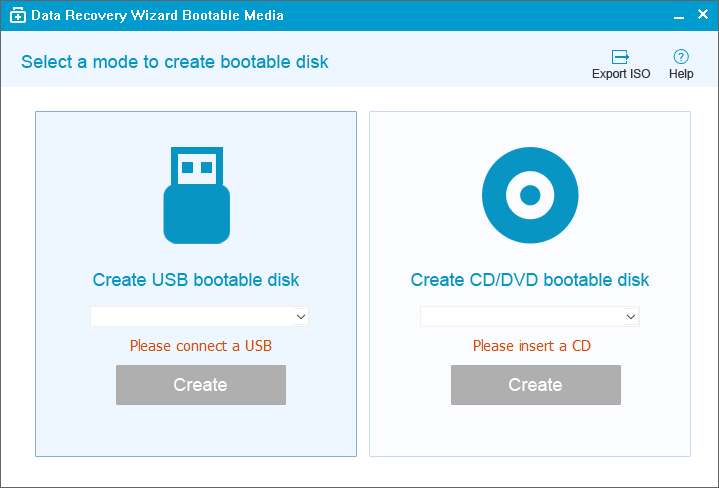
Шаг 2. Загрузитесь с загрузочного USB
Подключите загрузочный диск к компьютеру, который не загружается, и измените последовательность загрузки вашего компьютера в BIOS. Для большинства пользователей сработает перезагрузка своего компьютера и одновременное нажатие F2 для входа в BIOS. Установите загрузку ПК со «Съемных устройств» (загрузочный USB-диск) или «CD-ROM» (загрузочный CD / DVD) помимо жёсткого диска. Нажмите «F10» для сохранения и выхода.
Шаг 3. Восстановите файлы/данные с жёсткого диска ПК / ноутбука, который не загружается
При загрузке с USB-накопителя вы можете запустить EaseUS Data Recovery Wizard WinPE Edition с загрузочного диска. Выберите диск, который вы хотите просканировать, чтобы найти все потерянные файлы.

Нажмите Scan («Сканировать»), чтобы начать процесс сканирования.

Восстанавливайте данные с компьютера или ноутбука. После завершения сканирования вы можете просмотреть все восстанавливаемые файлы, выбрать целевые файлы и нажать кнопку Recover («Восстановить»), чтобы восстановить файлы. Лучше сохранить все восстановленные данные в другом месте, чтобы избежать перезаписи данных.

Последние статьи — Также в программе EaseUS
Как восстановить удаленные фотографии с ноутбука Windows 10? В этой статье описа.
Потеряли доступ к восстановлению удалённых файлов из корзины на Mac, потому что .
Когда внешний жесткий диск становится нераспознаваемым или недоступным и теряет .
Вы пытаетесь найти способ исправления неправильного формата RAW на SD карте? Тут.