Разборка, чистка от пыли и замена термопасты ноутбука Asus A53s.
Сегодня мы посмотрим, как можно самостоятельно разобрать ноутбук Asus A53s, чтобы почистить от пыли его и заменить термопасту.
Для начала снимем батарею. Переворачиваем ноутбук, отщелкиваем замки на батарее и вытаскиваем ее.
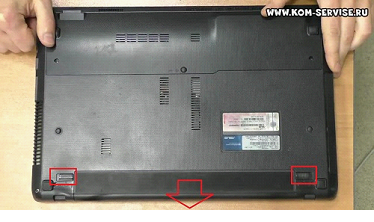
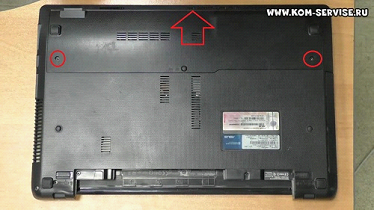
Откручиваем 2 винта и сдвигаем крышку.
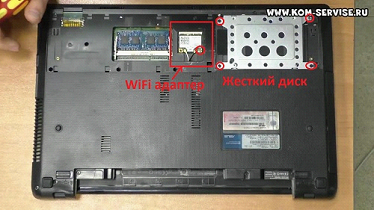
Отсоединяем два проводка от WiFi адаптера (черный и белый) и откручиваем держащий его винт.
Снимаем жесткий диск, открутив 4 винта. Берем его за язычок и сдвигаем влево.
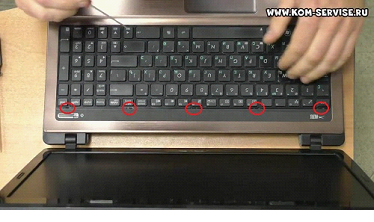
Переворачиваем ноутбук и снимаем клавиатуру. Для этого отщелкиваем 5 язычков отщелкивающихся.
Сначала сдвигаем центральный и потом, приподняв центр клавиатуры, крайние.
Приподнимаем клавиатуру. Для отсоединения шлейфа, нужно очень аккуратно сдвинуть белый держатель.
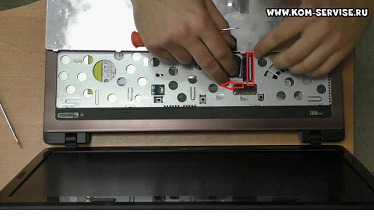
Снимаем привод. Для этого откручиваем винт и сдвигаем немного привод, осторожно подтолкнув его отверткой.
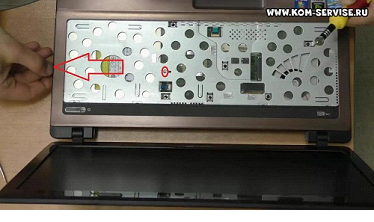
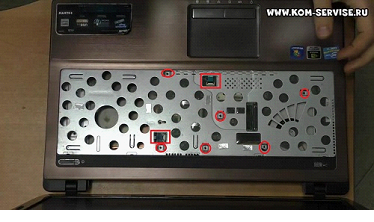
Откручиваем следующие винты и отключаем два шлейфа, отщелкнув замок и потянув за язычок.
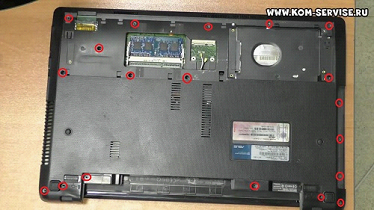
Закрываем ноутбук и выкручиваем все винты на задней панели. Они отличаются, поэтому нужно запомнить, где какой находится. Всего должно выйти 19 винтов.
Снова переворачиваем ноутбук, открываем его и пластиковой карточкой отщелкиваем все замки, вставив карточку в щель между верхней и нижней панелью и проведя по периметру.
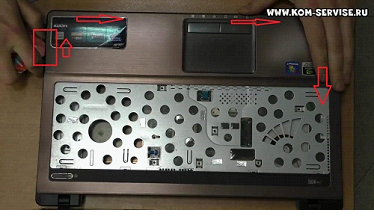
Чтобы снять материнскую плату, отсоединяем 3 шлейфа и откручиваем винты помеченные белыми треугольниками (5 штук).
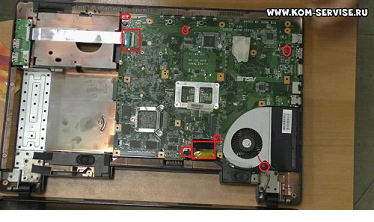
Далее аккуратно достаем материнку из корпуса и переворачиваем ее. Отсоединяем кулер, чтобы не мешал.
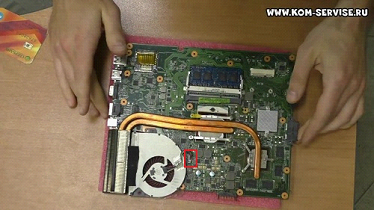
Прочищаем вентилятор и радиатор с помощью кисточки, продуваем их.
Далее снимаем трубки охлаждения. Для этого нужно открутить 7 винтов.
Они пронумерованы, и откручивать их нужно в прямой или обратной последовательности, причем не полностью, а по немного, чтобы не было перекоса.
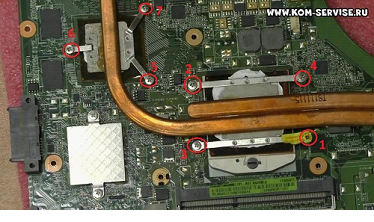
Снимаем трубки и снимаем старую термопасту.
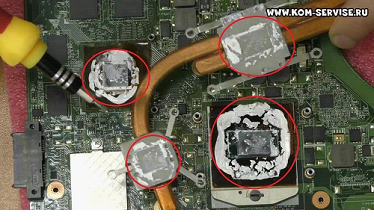
Затем аккуратно наносим новую термопасту, тоненьким слоем по всей поверхности чипов.
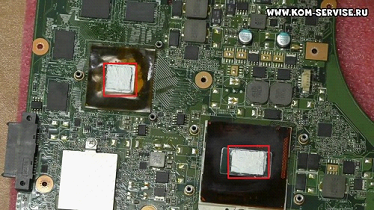
Все, мы сделали то, что требовалось. Теперь собираем ноутбук, проделав все предыдущие шаги в обратном порядке:
- Устанавливаем и прикручиваем охлаждающие трубки.
- Подключаем кулер.
- Вставляем материнскую плату в корпус и прикручиваем ее. Вставляем 3 шлейфа.
- Накрываем верхней крышкой, вставляем еще 2 шлейфа и защелкиваем все защелки.
Если пошла загрузка БИОСа, то все в порядке и можно продолжать сборку. Достаем батарею.
Меняем термопасту на ноутбуке
Сам по себе процесс замены пасты на лэптопах не является чем-то сложным, но ему предшествует разборка девайса и демонтаж системы охлаждения. Именно это и вызывает некоторые трудности, особенно у неопытных пользователей. Ниже мы рассмотрим пару вариантов этой операции на примере двух ноутбуков. Нашими подопытными сегодня станут Samsung NP355E5X-S01RU и Acer Aspire 5253. Работа с другими лэптопами будет несколько отличаться, но основные принципы остаются неизменными, поэтому при наличии прямых рук можно справиться с любой моделью.
Обратите внимание, что любые действия по нарушению целостности корпуса обязательно приведут к невозможности получения гарантийного обслуживания. Если ваш ноут еще стоит на гарантии, то эту работу необходимо производить исключительно в авторизованном сервисном центре.
Что даст чистка ноутбука от пыли и замена термопасты, на примере HP G250
Если у вас есть ноутбук, которому больше чем пол года и вы замечаете, что система охлаждения стала заметно громче работать, программы притормаживать, а при определенных нагрузках и вовсе устройство выключается – возможно необходимо произвести обслуживание системы охлаждения. Как правило, под этим подразумевают чистку радиатора, а также замену термопасты и термопрокладок на процессоре и видеочипе. Еще, для продления срока службы полезно смазать специальной смазкой сам кулер.
Видео
Зачем
Дело в том, что во время эксплуатации устройства внутрь его попадают частицы пыли, различный пух, ворсинки, шерсть (если в доме присутствуют животные). Все это оседает на решетке радиатора, и как результат, если его долго не чистить там может образоваться так называемый “валенок”, который будет препятствовать нормальному выдувку теплого воздуха из ноутбука. Это, в свою очередь, приводит к перегреву внутренностей, что негативно сказывается на их работе.
Также необходимо помнить, что и у термопасты которая наносится на процессор для обеспечения лучшей теплопроводности, существует свой срок службы. Это время где-то около года. По его истечению термоинтерфейс начинает терять свои свойства. Именно по этим причинам и рекомендуется проводить чистку ноутбука раз в полгода/год.
Ноутбук

У меня на обеспечении есть бюджетный HP G250. Последний раз я чистил его как раз где-то год назад. Не сказать что он был сильно грязным (радиатор был почти чистым), но термопаста в тот раз была высохшая. Даже если и в этот раз СО окажется чистой, тем более будет интересно посмотреть, как сильно влияет на температуру чисто замена термопасты.
Тест температур до чистки
Перед разборкой ноутбука я запустил AIDA64 и зафиксировал текущие температуры. В состоянии покоя процессор нагревается до тридцати двух/тридцати семи градусов.

После пятиминутного стресс-теста – 57/61. Как по мне, это не критичные показатели, но интересно как они изменятся после обслуживания ноутбука.

Разборка HP G250
Единого стандарта устройства внутренностей ноутбуков нет, поэтому для доступа к системе охлаждения определенной модели, может быть достаточно снять специально предназначенную для этого крышку, а в другом случае придется разобрать устройство полностью. В моем случае что-то среднее. Чтобы почистить кулер, радиатор и заменить термопасту достаточно снять нижнюю крышку “поддон”. Для этого нужно выкрутить все видимые винты с нижней части ноутбука, а также четыре винта, спрятанных под резиновыми ножками.


После этого необходимо отщелкнуть поддон от верхней части ноутбука. Для этого я воспользуюсь пластиковым медиатором.

Данное действие необходимо производить аккуратно, поскольку защелки пластиковые и очень легко ломаются.
Наконец, можно снять поддон.

Выполнив эти действия я получил доступ не только к СО, но также к жесткому диску, который можно в будущем заменить на SSD, а также оперативной памяти, которую также можно будет проапгрейдить добавив вторую плашку в свободный слот.
Разбор системы охлаждения
Для начала снимаю радиатор. Он крепится четырьмя винтами над процессором. Места крепления пронумерованы. В данном случае это: 1,2,3,4. Для снятия радиатора выкручиваю винты крест на крест в обратном порядке. То есть: 4-1, 3-2.

Аккуратно снимаю конструкцию (может очень сильно прилипать к чипу, и в результате неаккуратного снятия, повреждать его), и осматриваю.

Как оказалось, радиатор и в этот раз практически чистый. Пыль есть, конечно, но без комков шерсти. Термопаста хоть и мягкая, но заметно, что требует замены.

Снимаю кулер, отключив перед этим его от материнской платы и затем, выкрутив винт, его держащий. Он также в пыли, но ничего критического.

Чистка
Для чистки радиатора и кулера от пыли я воспользовался кисточкой, которая шла в комплекте со средством чистки экранов. Для того, чтобы убрать старую термопасту, взял ватные диски и спирт.
Сначала кисточкой тщательно почистил все от пыли и установил обратно на свое место кулер.
Затем сухим ватным диском вытер старую термопасту с процессора и площадки тепловой трубки, после чего смочив еще один диск спиртом обезжирил их.


Нанесение термопасты
Для нанесения термопасты нужна сама термопаста (MX4 в моем случае) и пластиковая карта. Аккуратно наношу каплю термопасты на чип и разглаживаю ее по всей поверхности.

Не стоит наносить толстый слой. Термопаста нужна для заполнения пустот между пластиной СО и процессором, в противном случае она наоборот будет мешать теплообмену, особенно когда начнет высыхать.
Сборка ноутбука
Наконец можно поставить радиатор на место, закрутив винты в порядке 1-4, 2-3, после чего приступить к обратной сборке ноутбука.

Тест температур после чистки
Ноутбук собран и готов к тестированию. Запускаем AIDA64 и видим температуры в районе 32 градусов. В принципе, как было и до чистки.

Запускаем стресс-тест, ждем пять минут, и…

Меньше 50 градусов! Довольно ощутимо. Признаться, я не ожидал такой разницы, можно сказать, лишь после замены термопасты. В результате я остался доволен результатом.
Вывод
Даже если вам кажется, что ваш ноутбук работает быстро и тихо, но вы в течении полгода/года или вообще за период с момента покупки не обслуживали систему охлаждения, необходимо определенно это сделать.
Даже если сам радиатор относительно чистый, со временем высыхает термопаста, теряя при этом свои свойства. В результате растут температуры как процессора, так и видеочипа. И если это не проявляется явно на работе ноутбука, повышенные температуры влияют на срок службы его внутренностей. Да, комплектующие достаточно выносливые, и могут долгое время переносить различные неблагоприятные условия работы, но рано или поздно это приведет к их поломке.