Вставка апострофа в таблице Excel

Важно! В статье все действия выполняются в Microsoft Excel 2013 – 2021 годов, но руководство актуально и для других версий программы. Отличаться будет только графическое оформление интерфейса и название некоторых элементов.
Способ 1: Ввод с клавиатуры
Символ апострофа есть на английской раскладке клавиатуры по умолчанию, расположен он на русской клавише «Э». Соответственно, чтобы вставить этот знак в ячейку табличного редактора, потребуется переключить язык на компьютере («Alt+Shift» или «Ctrl+Shift», зависит от настроек) и нажать требуемую кнопку. При необходимости изучите приложенное ниже руководство, чтобы избежать проблем с изменением раскладки.

По причине неверно заданных параметров операционной системы или из-за сбоев в работе соответствующих компонентов изменение раскладки привычным способом может не выполняться. В таком случае потребуется настроить Windows или произвести восстановление языковой панели. В отдельной статье подробно описаны все необходимые манипуляции.

Установив английский язык в качестве использующегося в данный момент, перейдите в Excel и выделите ячейку, в которой нужно напечатать апостроф. Установите курсор в требуемое место и нажмите клавишу, показанную на изображении ниже.
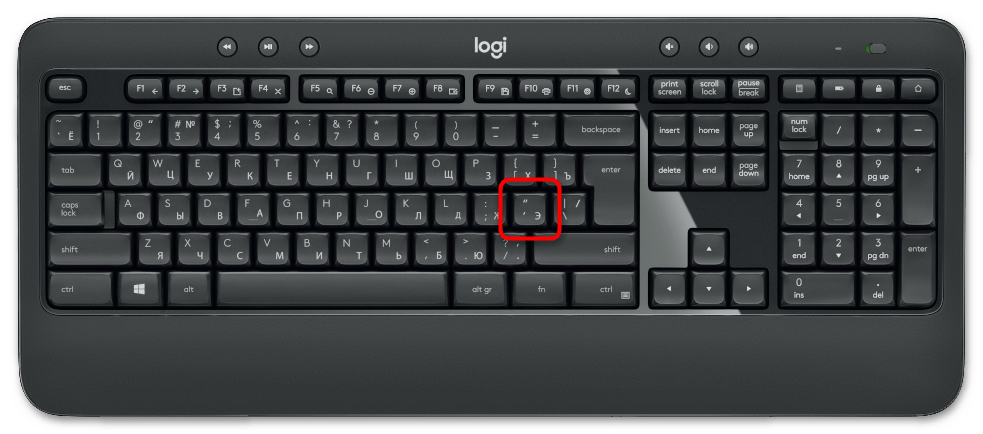
После этого будет вписан апостроф в нужное место. Таким образом можно ставить символ в любых местах ячейки, только не в самом начале. Но об этом будет рассказано в завершающей части статьи.

Внимание! Если на компьютере клавиатура работает некорректно или отсутствует вовсе, можно воспользоваться специальным средством для ввода символов. «Экранная клавиатура» предустановлена во всех версиях операционной системы от Microsoft. В отдельной статье подробно рассказано, как ее запустить.
Подробнее: Как вызвать экранную клавиатуру на компьютере с Windows 10 / 7 / XP


Способ 2: Таблица символов
Знак апострофа можно поставить в Excel посредством встроенной «Таблицы символов». Этот метод позволяет выбрать разное начертание элемента. Потребуется произвести следующие действия:
-
Выберите ячейку и начните вводить текст до того момента, когда необходимо будет вставить апостроф. Или установите курсор в уже написанную часть предложения.

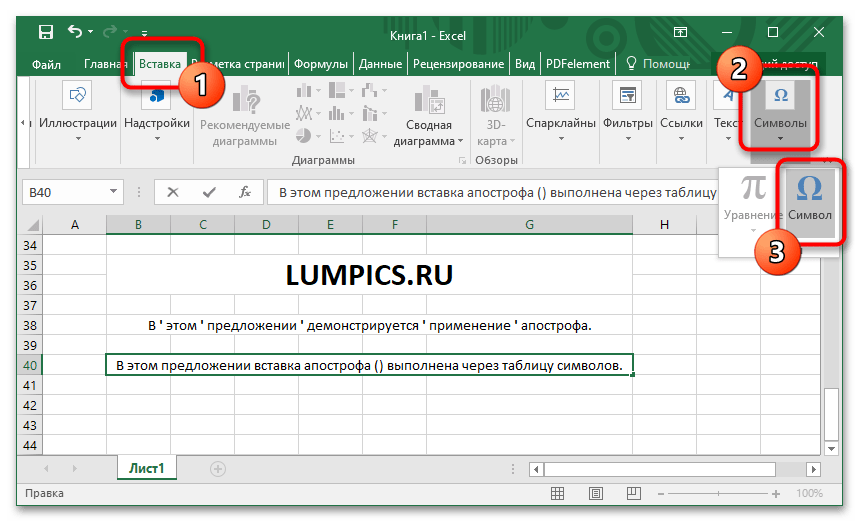
Обратите внимание! В «Таблице символов» можно отыскать несколько вариантов начертания знака апострофа.
Способ 3: Вставка в начале строки
При необходимости поставить апостроф в начале ячейки возникают проблемы, так как табличный процессор воспринимает этот знак как специальный и не отображает после ввода. Такой символ используется для ручного форматирования вводимой информации в текст. То есть при необходимости вписать число «005» в программе будет отображаться только одна цифра «5», потому что это целочисленное значение. Но если перед вводом поставить знак апострофа, произойдет форматирование в строковое значение.
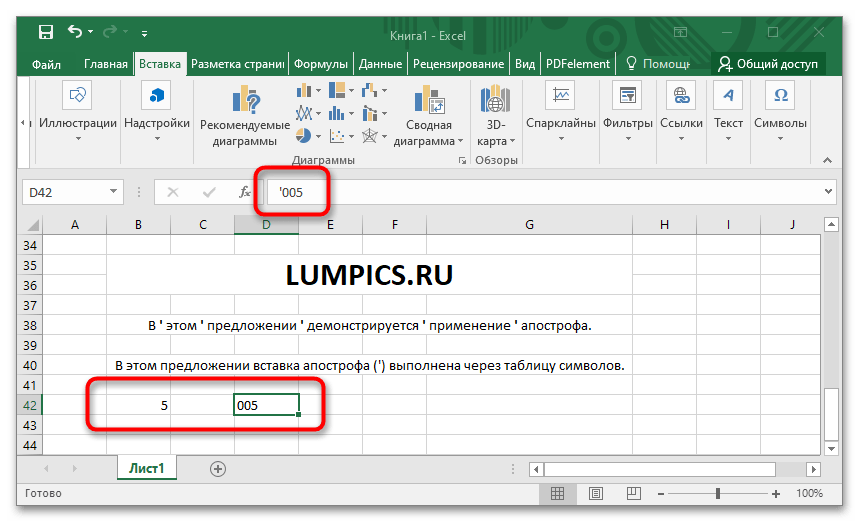
Проблемы появляются, когда нужно начать печать текста в ячейке со знака апострофа — он попросту исчезнет после нажатия клавиши Enter, хотя в строке формул символ будет отображаться.
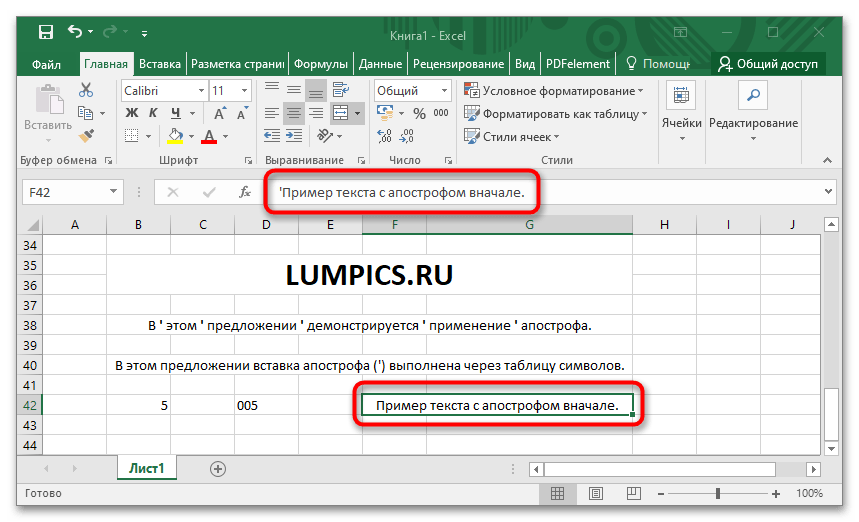
Чтобы избежать этой проблемы, можно воспользоваться предыдущим методом, рассмотренным в статье, и вставить другой символ апострофа. Но проще поставить два знака в начале ячейки. Таким образом первый будет использоваться как спецсимвол для преобразования значения в строковое, а второй — как часть вводимой информации.

 Мы рады, что смогли помочь Вам в решении проблемы.
Как поставить апостроф в excel во всем столбце
Но есть способ быстрее и удобнее. Необходимо перед числом поставить значок апострофа ‘, который находится на одной клавише с буквой «Э», в английской раскладке клавиатуры. Символ будет виден только в строке формул. В самой рабочей области и при печати его видно не будет.
Как убрать апостроф перед числом в Excel?
Выделяем диапазон ячеек, где появляется лишний символ, и нажимаем комбинацию клавиш «Alt+F8». После этого апострофы исчезнут, и числа примут правильный формат.
Как поставить апостроф в слове?
Включите английскую раскладку клавиатуры и поставьте курсив после той буквы, где он должен стоять.
- Дальше нажмите на клавиатуре кнопку с буквой «э». …
- Для вставки в слово запятой вверху, можно использовать различные сочетания кнопок. …
- Нажмите и удерживайте на клавиатуре «Alt» и наберите на цифровой клавиатуре «39».
Как удалить все кавычки в Excel?
Удалите кавычки вокруг текста из ячейки с помощью функции поиска и замены
- Выберите диапазон в кавычках, который вы хотите удалить. …
- в Найти и заменить диалогового окна, нажмите Заменять вкладка, введите кавычки в Найти то, что коробку и оставьте Заменить пустое поле, затем щелкните Заменить все кнопка.
Как поставить верхний апостроф на клавиатуре?
Способ 1: Ввод с клавиатуры
- Установите указатель курсора сразу после той буквы (слова), где требуется поставить знак апострофа.
- Убедитесь, что вы переключились на английский язык, и нажмите на клавиатуре клавишу, на которой изображена русская буква «Э».
- Сразу же после этого будет добавлен символ апострофа.
Как поставить апостроф в украинской раскладке?
Зажать АЛЬТ и набрать 39 или 96 (Смотря какой апостроф вы хотите. Сравните: п’яниця и п`яниця.). Отпускаем альт и получаем вожделенную закорючку.
Как выглядит апостроф?
Апострóф (фр. apostrophe от др. -греч. ἀπόστροφος — «обращённый назад») — небуквенный орфографический знак в виде надстрочной запятой (‘), штриха или любого другого похожего начертания, который употребляется в буквенном письме разных языков в различном назначении.
Как найти кавычки в Экселе?
Пытливый : Можно найти все ячейки с значениями, которые содержат кавычки через инструмент поиск-замена (Ctrl+F). В поле «что найти» надо задать
», чтобы Excel не воспринимал кавычки как служебный символ.
Как убрать лишние символы в Excel?
Удаление непечатаемых символов
- Аккуратно выделить мышью эти спецсимволы в тексте, скопировать их ( Ctrl+C ) и вставить ( Ctrl+V ) в первую строку в окне замены ( Ctrl+H ). Затем нажать кнопку Заменить все (Replace All) для удаления.
- Использовать функцию ПЕЧСИМВ (CLEAN) .
Что означают кавычки в Excel?
» » (кавычки) — означает текст . Например, когда нужно найти какое-то слово, в формуле это слово пишем в кавычках. Excel понимает, что нужно искать это слово. … * (звездочка ) – обозначает любое количество символов в тексте .
Как поставить знак апостроф на клавиатуре?
Вопрос: Где находится апостроф на клавиатуре? Ответ: Для того, чтобы отобразить апостроф или закрывающую одинарную кавычку используется один и тот же символ, который на стандартной клавиатуре с раскладкой US English расположен слева от клавиши Enter.
Как поставить запятую над буквой?
Зажимаете кнопку ALT и вводите на клавиатуре цифру 0146, потом кнопку ALT отпускаете. Апостроф появился.
Где на клавиатуре поставить запятую сверху?
Алексей К. у меня это получилось вот так: В месте, где должен стоять символ «’» поставьте курсор, далее зажмите кнопку Alt и наберите на правой части клавиатуры последовательно цифры 039.
Как ввести апостроф в Excel?
Чтобы поставить знак апострофа, нужно переключить клавиатуру на английский язык и нажать на клавишу с русской буквой «э».
Как добавить апостроф перед числом в Excel?
Выберите диапазон чисел, в который вы хотите добавить апостроф. 2. Удерживайте ALT + F11 , чтобы открыть Microsoft Visual Basic для приложений окно. 3, Затем нажмите Вставить > модульи вставьте следующий код в модуль окно.
Как в Экселе сделать апостроф?
Но есть способ быстрее и удобнее. Необходимо перед числом поставить значок апострофа ‘, который находится на одной клавише с буквой «Э», в английской раскладке клавиатуры. Символ будет виден только в строке формул.
Что означает апостроф в Excel?
Если перед числами в строке ввода стоит символ «’», то в этом случае цифры не распознаются как числа. Символ «’» (апостроф) является символом принудительного форматирования данных «как текст», поэтому он не отображается в ячейках; увидеть его можно только в строке ввода перед данными.
Как убрать апостроф перед числом в Excel?
Выделяем диапазон ячеек, где появляется лишний символ, и нажимаем комбинацию клавиш «Alt+F8». После этого апострофы исчезнут, и числа примут правильный формат.
Как поставить одинарные кавычки в Excel?
Вот еще одна формула, которая поможет вам вставить двойные кавычки вокруг текста ячейки: = «» «» & A1 & «» «». 2. Чтобы вставить значения ячеек в одинарные кавычки, примените следующую формулу: = «‘» & A1 & «‘».
Финансы в Excel
Главная  Статьи Прочее Апостроф
Апостроф
Всегда знал, что если в Excel поставить апостроф перед значением, то оно будет восприниматься как строка. Например, если ввести «’123» — это будет символьное значение «123», а не число 123. Соответственно, по умолчанию такой текст будет выравниваться в ячейке по левому, а не по правому краю. Был полностью уверен, что при этом формула (свойство Formula, FormulaLocal и пр.) хранит текст с апострофом, а значение (свойство Value) показывает текст на экране так, как требуется. То есть аналогично случаю, если поставить «=» перед значением. Случайно обнаружил, что это не так. Свойства Formula и Value хранят одинаковые значение без апострофа. На самом деле даже не сразу понял, что происходит, пока не просмотрел все свойства в отладчике. Обнаружил свойство PrefixCharacter. Его значение, кстати, не сразу заметно, так как апостроф в кавычках «‘» на первый взгляд сливается с пустым значением «».
Вдруг кому понадобится обработать файл с некорректными префиксами, вот пример кода для исправления чисел:
Для интереса полез в справку по свойству PrefixCharacter. Ведь не только же ради апострофа его сделали, тем более с символьным типом. Оказалось, что дело в первую очередь в совместимости с Lotus 1-2-3, но рудимент с апострофом сохранился до сих пор. Однако же, можно использовать еще два символа для выравнивания текста внутри ячейки:
- ‘ – по левому краю;
- » – по правому краю;
- ^ — по центру.
Но префиксы «»» и «^» работают только с включенным параметром «Клавиши перемещения, использовавшиеся в Lotus 1-2-3» (в англ.версии «Transition navigation keys»). При вводе значений с этими префиксами автоматически устанавливается свойство ячейки Выравнивание по горизонтали.


Рекомендую все-таки использовать принудительный текстовый формат ячейки с явной установкой выравнивания. Но знания лишними не бывает. К тому же Excel до сих пор поддерживает это свойство с целью обратной совместимости версий.