Блог did5.ru
Чистим каталог %windir% от мусора в Windows XP
 Со временем системная папка разрастается до невероятных пределов и место на системном диске заканчивается, если диск разбит на разделы. В последнее время часто сталкиваюсь с проблемой нехватки места на системном диске, поэтому встал вопрос: «Как правильно почистить папку Windows?».
Основная часть мусора в папке с Windows появляется после установки обновлений с Windows Update (или WSUS). В момент установки обновлений создаются резервные копии файлов, которые затрагивает обновление, чтобы была возможность удалить этот update. Если после обновления система работает стабильно, то эти файлы можно удалить.
1. Чистим C:\WINDOWS\Installer
«В этой папке находятся кэшированые пакеты установленных приложений, упакованных в Windows Installer (MSI). Допустим, при обновлении приложения или добавлении компонентов, Windows Installer (msiexec.exe) сначала обратится к локальному источнику (кэшу) в поисках пакета. Если кэшированный пакет не найден, то последует запрос на дистрибутив приложения» – спасибо Вадиму Стеркину за информацию.
В этой папке можно вычистить только содержимое каталога «%windir%\Installer\$PatchCache$\Managed». А то, что лежит в «%windir%\Installer» трогать нельзя, потому что могут возникнуть проблемы с установленными программами и их удалением.
Во время тестирования возникли проблемы с ярлыками MS Office 2007 и удалением Far:
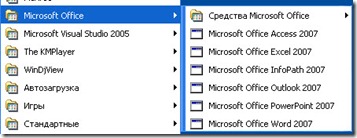
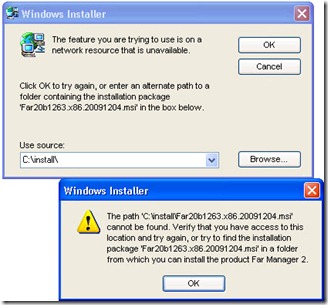
В результате удаления каталога «%windir%\Installer\$PatchCache$\Managed» на компьютерах удалось освободить от 200 МБ до 1,5ГБ и это, наверное, не предел.
2. Удаляем папки вида: «$NtServicePack*$» и «$NtUninstall*$» из каталога «%windir%»
Файлы в этих папках служат для возможности удаления установленных обновлений. Если система работает стабильно, то их можно смело удалять.
ВАЖНО! Каталог «$hf_mig$» удалять нельзя! Суть папки описал Вадим Стеркин на forum.oszone.net:
«При установке обновлением безопасности, критическим обновлением, обновлением, накопительным пакетом обновления, драйвером или пакетом возможностей файлов версии GDR файлы исправления также копируются в папку %windir%\$hf_mig$. Благодаря этому поддерживается переход к соответствующим файлам при дальнейшей установке исправления или пакета обновления с более ранними версиями этих файлов. Например, возможна следующая ситуация.
1. При установке обновления безопасности устанавливается версия GDR файла File.dll с номером версии 5.2.3790.1000 и в папку %windir%\$hf_mig$ копируется версия исправления файла File.dll с номером версии 5.2.3790.1000.
2. Устанавливается исправление, включающее версию исправления файла File.dll с номером версии 5.2.3790.0000.
В этой ситуации при установке исправления в шаге 2 устанавливается версия исправления файла File.dll (номер версии 5.2.3790.1000) из папки %windir%\$hf_mig$ вместо версии исправления файла File.dll (номер версии 5.2.3790.0000) из пакета исправлений»
3. Каталог “%windir%\ServicePackFiles”
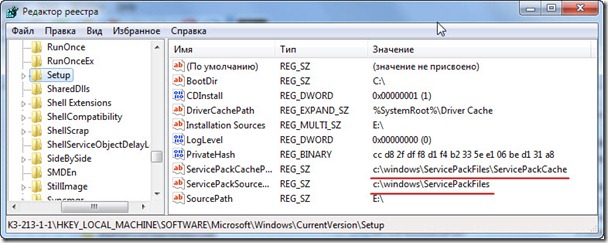
В системной папке есть каталог «%windir%\ServicePackFiles», который тоже вызывает вопросы. Он появляется после установки ServicePack для Windows XP и содержит обновленные версии файлов. Удалять этот каталог не рекомендуется, но его можно перенести на другой раздел HDD. После переноса каталога нужно подправить несколько ключей реестра, в которых указать новый путь.
правим значение ключей «ServicePackCachePath» и «ServicePackSourcePath».
Еще чистим временные файлы и несколько гигабайт свободного места появится на системном диске. Осталось автоматизировать этот процесс, но это в следующий раз.
Нашли опечатку в тексте? Пожалуйста, выделите ее и нажмите Ctrl+Enter! Спасибо!
Средства администрирования — где находится?
 ПРИВЕТ ребята, хеллоу! Средства администрирования — папка с ярлыками на всякие системные компоненты администрирования.
Ярлыков много и честно говоря никогда ими толком то и не пользовался, ибо все это специфические инструменты, обычно нужны всяким админами, специалистам, настройщикам. Обычному пользователю оно даром не нужно и малопонятно))
Но некоторые юзеры спрашивают — а где находится Средства администрирования? Как туда попасть? Ничего сложного нет — это папка, которая лично у меня в Windows 10 билде 1903 находится по этому адресу:
Панель управления\Все элементы панели управления\Администрирование

Да, адрес весьма непривычен — но попробуйте вставить адресную строку проводника, скорее всего откроется. Однако существует и более привычный адрес:
C:\ProgramData\Microsoft\Windows\Start Menu\Programs\Administrative Tools
Данный адрес также откроет папку Средства администрирования.
Но что делать.. когда.. у вас адрес не рабочий — ни первый вариант, ни второй? Как тогда открыть? В принципе я нашел суперский универсальный способ, надеюсь что в вашей версии винды он также сработает:
- Зажимаете Win + R, появится окошко Выполнить.
- Вставляете туда команду: %windir%\system32\control.exe /name Microsoft.AdministrativeTools и нажимаете ОК.
- Откроется папка Средства администрирования — задание выполнено! Вернее надеюсь))
Окно Выполнить с указанной командой:

Кстати — данная команда сработает и в диспетчере задач.. нужно выбрать Файл > Запустить новую задачу:

Собственно далее — просто указать команду %windir%\system32\control.exe /name Microsoft.AdministrativeTools, как видите присутствует даже галочка запуска с правами админа, вообще крутяк:

Нажали ОК. Средства администрирования появились. Надеюсь у вас все также будет — ровно и без приколов))
Кстати оказалось что команда также работает и в командной строке. Но увы, в Windows PowerShell — облом, не работает, жаль.
Что такое% windir%?
Я получаю отчет об анализе вредоносных программ с такими вещами windir%\system32\catroot , %windir%\folder1\folder2 и я хочу знать, что это значит?
Каталог Windows или SYSROOT. Это соответствует переменным среды %WINDIR% или %SYSTEMROOT% . Типичный путь есть C:\Windows .
Эта переменная указывает на каталог Windows (в операционных системах на базе Windows NT она идентична переменной% SystemRoot%. Если система находится на диске C :, то значения по умолчанию «C: \ WINDOWS» в Windows 95, Windows 98, Windows Me, Windows XP, Windows Server 2003, Windows Vista, Windows Server 2008 и Windows 7.
Для получения дополнительной информации см. Запись переменных среды Википедии .
Откройте командную строку, нажав «Пуск», набрав cmd , затем «Ввод». Введите echo %windir% , затем Enter, и путь должен распечатать на экран. Как правило C:\WINDOWS