Как исправить & lsquo; Запрошенный URL был отклонен. Проконсультируйтесь со своим администратором & rsquo; Ошибка в Windows?
«Запрошенный URL-адрес был отклонен. Пожалуйста, проконсультируйтесь с вашим администратором »- это ошибка, которая появляется при просмотре веб-страниц и при попытке открыть определенный веб-сайт. Проблема может появиться на многих сайтах, в том числе на гарантированно безопасных.
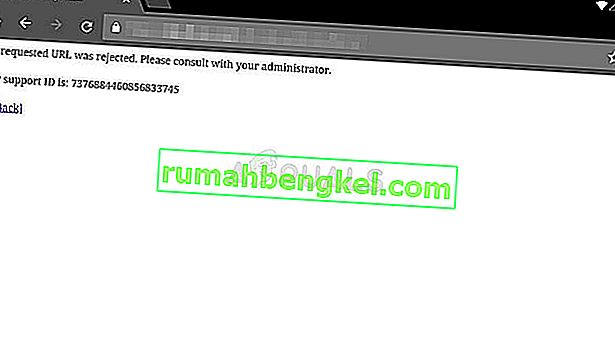
Веб-сайт может быть закрыт на техническое обслуживание, и это первое, что вы должны проверить на веб-сайте Is It Down Right Now. Если это не так, ознакомьтесь с полезными методами, которые мы подготовили для вас!
Причины появления сообщения «Запрошенный URL-адрес был отклонен. Пожалуйста, проконсультируйтесь со своим администратором »Ошибка в Windows?
Выявить прямую причину этой проблемы довольно сложно, поскольку она появляется совершенно случайно и не дает никакой информации о том, что могло ее вызвать. Возможно, веб-сайт закрыт на техническое обслуживание, и вам следует исключить это перед устранением неполадок.
Другие причины включают чрезмерное накопление данных о просмотре браузером, что не позволяет ему открыть веб-сайт, к которому вы пытаетесь получить доступ. Кроме того, в параметрах Интернета есть настройки, которые могут вызвать проблему, и вам следует попробовать добавить проблемный веб-сайт в список надежных сайтов или удалить его из списка управляемых сайтов.
Решение 1. Очистите кеш и файлы cookie
Первое решение является одновременно самым простым и наиболее полезным, поскольку бесчисленные пользователи сообщают, что простая очистка кеша и файлов cookie в используемом вами браузере позволяет решить проблему. Данные просмотра могут накапливаться быстро, и важно время от времени их очищать, чтобы предотвратить возникновение таких ошибок, как эта.
Гугл Хром:
- Очистите данные просмотра в Google Chrome, щелкнув три вертикальные точки в правом верхнем углу браузера. После этого нажмите « Дополнительные инструменты», а затем « Очистить данные просмотра» .
- Чтобы очистить все, выберите начало времени в качестве времени и выберите, от каких данных вы хотите избавиться. Мы рекомендуем вам очистить кеш и удалить файлы cookie.
- Снова перезагрузите компьютер и проверьте, появляется ли та же ошибка в вашем браузере Google Chrome.
Mozilla Firefox:
- Откройте браузер Mozilla Firefox , дважды щелкнув его значок на рабочем столе или выполнив поиск в меню «Пуск».
- Нажмите кнопку, похожую на библиотеку, расположенную в верхней правой части окна браузера (слева от кнопки меню), и перейдите к История >> Очистить недавнюю историю …
- Теперь у вас есть несколько вариантов, которыми вы можете управлять. В разделе «Диапазон временидля очистки» выберите « Все », щелкнув стрелку, которая откроет раскрывающееся меню.
- Щелкните стрелку рядом с полем «Подробности», где вы можете увидеть, что будет удалено при выборе опции « Очистить историю», поскольку значение не такое же, как в других браузерах, и включает в себя все типы данных просмотра.
- Мы рекомендуем вам выбрать Cookies, прежде чем нажимать Clear Now . Дождитесь завершения процесса и перезапустите браузер. Проверьте, исчезла ли проблема сейчас.
Microsoft Edge :
- Откройте браузер Edge , щелкнув его значок на панели задач или выполнив поиск в меню «Пуск».
- После открытия браузера нажмите на три горизонтальные точки, расположенные в верхней правой части браузера, и выберите « Настройки» .
- В разделе « Очистить данные просмотра » нажмите « Выбрать, что очистить» .
- Не снимайте флажки с первых четырех опций и удалите эти данные. Убедитесь, что сообщение «Запрошенный URL-адрес отклонен. Пожалуйста, проконсультируйтесь с вашим администратором », ошибка сохраняется!
Если это не сработает, рассмотрите возможность использования другого браузера.
Решение 2. Добавьте проблемный веб-сайт в список надежных сайтов
Если проблема возникает только при попытке посетить один веб-сайт и если вы уверены, что этот веб-сайт не является вредоносным, вы можете просто зайти в «Свойства обозревателя» в панели управления и добавить сайт в «Надежные сайты», чтобы обойти определенные проверки безопасности. Для этого следуйте инструкциям ниже!
- Откройте Internet Explorer на своем компьютере, выполнив поиск на рабочем столе или в меню «Пуск». Щелкните значок шестеренки в правом верхнем углу. В открывшемся меню нажмите Свойства обозревателя, чтобы открыть список связанных настроек подключения.
- Если у вас нет доступа к Internet Explorer, откройте панель управления, выполнив поиск в меню «Пуск» или используя комбинацию клавиш Windows Key + R , набрав « exe » в поле «Выполнить» и нажав « ОК», чтобы запустить панель управления .
- На панели управления выберите « Просмотреть как: Категория» в верхнем правом углу и нажмите кнопку « Сеть и Интернет» , чтобы открыть этот раздел. В этом окне нажмите « Свойства обозревателя», чтобы перейти к тому же экрану, что и при открытии Internet Explorer.
- Перейдите на вкладку « Безопасность » и нажмите « Надежные сайты» . Вставьте ссылку на проблемный веб-сайт и нажмите « Добавить». Убедитесь, что вы добавили только правильную ссылку.
- После добавления сайта убедитесь, что вы отключили параметр « Требовать проверку сервера» (https) для всех сайтов в этой зоне в разделе « Сайты».
- Закройте окно «Свойства обозревателя», снова откройте браузер, в котором возникла ошибка, и проверьте, появляется ли та же проблема при попытке открыть этот веб-сайт.
Решение 3. Удалите сайт с управляемых сайтов
Если вы добавили сайт в «Управляемые веб-сайты» в разделе «Свойства обозревателя», вам следует подумать об удалении его на данный момент, поскольку проблема может быть легко решена, если вы это сделаете. Веб-сайт может быть указан там по разным причинам, поэтому обязательно следуйте приведенным ниже инструкциям и, надеюсь, решите проблему!
- Откройте Internet Explorer на своем компьютере, выполнив поиск на рабочем столе или в меню «Пуск». Щелкните значок шестеренки в правом верхнем углу. В открывшемся меню нажмите Свойства обозревателя, чтобы открыть список связанных настроек подключения.
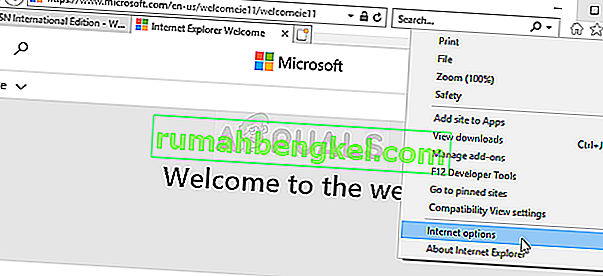
- Если у вас нет доступа к Internet Explorer, откройте панель управления, выполнив поиск в меню «Пуск» или используя комбинацию клавиш Windows Key + R , набрав « exe » в поле «Выполнить» и нажав « ОК», чтобы запустить панель управления .
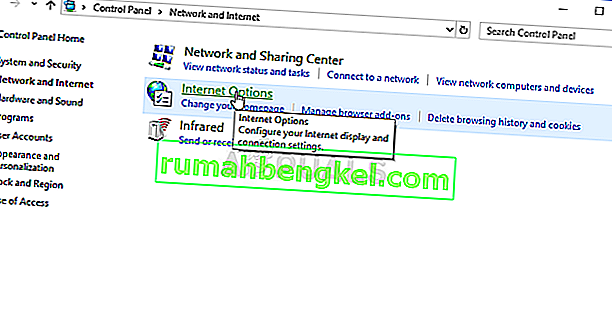
- На панели управления выберите « Просмотреть как: Категория» в верхнем правом углу и нажмите кнопку « Сеть и Интернет» , чтобы открыть этот раздел. В этом окне нажмите « Свойства обозревателя», чтобы перейти к тому же экрану, что и при открытии Internet Explorer.
- Перейдите на вкладку « Конфиденциальность » и нажмите « Сайты» . Найдите проблемный веб-сайт в разделе « Управляемые веб-сайты », щелкните его левой кнопкой мыши и нажмите кнопку « Удалить» перед тем, как нажать кнопку «ОК».
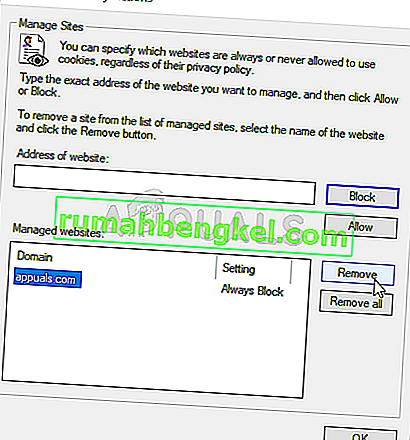
- Убедитесь, что сообщение «Запрошенный URL-адрес был отклонен. Пожалуйста, проконсультируйтесь со своим администратором »ошибка все еще появляется в Windows.
Решение 4. Использование другого адреса электронной почты
Если вы используете адрес электронной почты для входа на веб-сайт и столкнулись с ошибкой, рекомендуется использовать другой адрес электронной почты (желательно, сделанный недавно). Это связано с тем, что возможно, что адрес электронной почты, который вы используете, либо поврежден в своей системе, либо система не может получить все его атрибуты.
How to Fix ‘The Requested URL Was Rejected. Please Consult With Your Administrator’ Error on Windows?
“The Requested URL Was Rejected. Please Consult With Your Administrator” error is an error that appears when browsing the web and it appears when trying to open a specific website. The problem can appear on many websites, including the ones guaranteed to be safe.
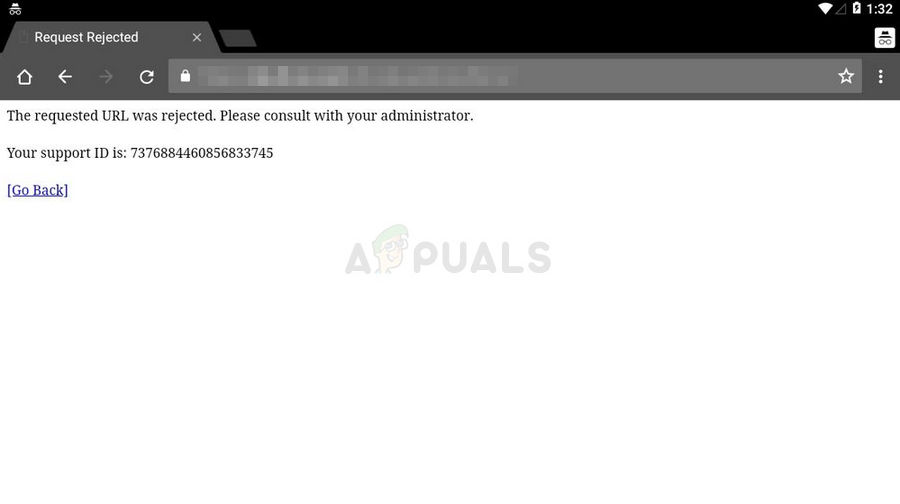 The Requested URL Was Rejected. Please Consult With Your Administrator
The website might be down for maintenance and that is the first thing you should check using the Is It Down Right Now website. If it’s not down, check out the useful methods we have prepared for you to try out!
What Causes the “The Requested URL Was Rejected. Please Consult With Your Administrator” Error on Windows?
Pinpointing a direct cause of this problem is quite difficult as it appears quite randomly and it doesn’t provide any information about what might have caused it. It’s possible that the website is down for maintenance and that is something you need to rule out before troubleshooting.
Other causes include the over-accumulation of your browser’s browsing data which prevents it from opening the website you are trying to access. Also, there are settings inside Internet Options that may cause the problem and you should either try adding the problematic website to the Trusted Sites list or try removing it from the Managed Sites list.
Solution 1: Clear Cache and Cookies
The first solution is both easiest and most helpful as countless users have reported that simply clearing cache and cookies in the browser you are using manages to resolve the problem. Browsing data can accumulate quickly and it’s important to clear it every once in a while to prevent errors such as this one from occurring.
Google Chrome:
- Clear the browsing data in Google Chrome by clicking the three vertical dots in the top right corner of the browser. After that, click on More Tools and then Clear browsing data.
- To clear everything, choose the beginning of time as the time and select what data you wish to get rid of. We recommend you clear out the cache and cookies.
- Restart your computer again and check if the same error still appears in your Google Chrome browser.
Mozilla Firefox:
- Open the Mozilla Firefox browser by double-clicking its icon on your Desktop or by searching for it in the Start menu.
- Click on the library-like button located at the upper right part of the browser’s window (left from the menu button) and navigate to History >> Clear Recent History…
- There are quite a few options for you to manage now. Under the Time rangeto clear setting, choose “Everything” by clicking the arrow which will open the dropdown menu.
- Click on the arrow next to Details where you can see just what will be deleted when you select the Clear history option as the meaning is not the same as on other browsers and it includes all types of browsing data.
- We recommend you choose Cookies before you click on Clear Now. Wait for the process to finish and restart your browser. Check to see if the problem is gone now.
Microsoft Edge:
- Open your Edge browser by either clicking its icon at the taskbar or by searching for it in the Start menu.
- After the browser opens, click on the three horizontal dots located at the top right part of the browser and select Settings.
- Under Clear Browsing Data section, click on Choose What To Clear.
- Keep the first four options checked and clear this data. Check to see if the “The Requested URL Was Rejected. Please Consult With Your Administrator” error persists!
If this doesn’t work, consider using another browser.
Solution 2: Add the Problematic Website to Trusted Sited
If the problem only appears when trying to visit a single website and if you are sure that the website isn’t malicious, you can simply visit Internet Options in Control Panel and add the site to Trusted Sites to circumvent certain security checks. Follow the instructions below to do so!
- Open Internet Explorer on your computer by searching for it on the Desktop or the Start menu. Click on the cog icon located in the top right corner. From the menu which opens, click on Internet Options to open a list on related connection settings.
- If you don’t have access to Internet Explorer, Open Control Panel by searching for it in the Start menu or by using the Windows Key + R key combination, typing “exe” in the Run box, and clicking OK to run Control Panel.
- In Control Panel, select to View as: Category at the top right corner and click on the Network and Internet button to open this section. Inside this window, click on Internet Options to navigate to the same screen as you would if you opened Internet Explorer.
- Navigate to the Security tab and click on Trusted Sites. Paste the link to your problematic website and click the Add Make sure you include only the correct link.
- After you add the site, make sure you disable the Require server verification option (https) for all sites in this zone option under the Websites.
- Exit Internet Options, reopen the browser where you experienced the error, and check to see if the same problem still appears when trying to open that website.
Solution 3: Remove the Site from Managed Websites
If you have added the site into Managed Websites under Internet Options, you should consider removing it for the time being as the problem can easily be resolved if you do so. The website may be listed there for many different reasons so make sure you follow the steps below and hopefully resolve the problem!
- Open Internet Explorer on your computer by searching for it on the Desktop or the Start menu. Click on the cog icon located in the top right corner. From the menu which opens, click on Internet Options to open a list on related connection settings.
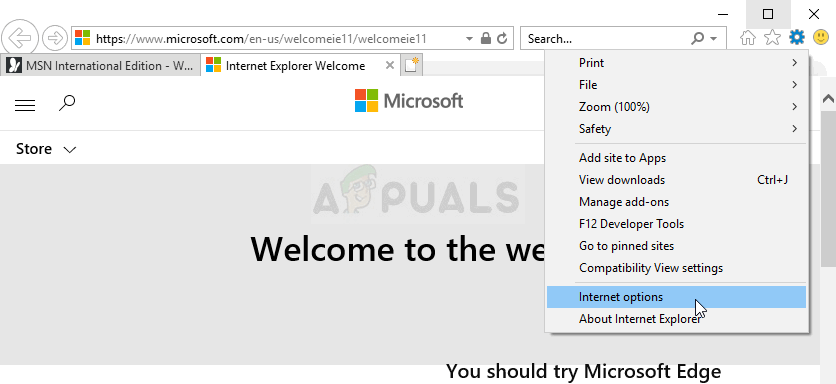 Internet Options from Internet Explorer
 - If you don’t have access to Internet Explorer, Open Control Panel by searching for it in the Start menu or by using the Windows Key + R key combination, typing “exe” in the Run box, and clicking OK to run Control Panel.
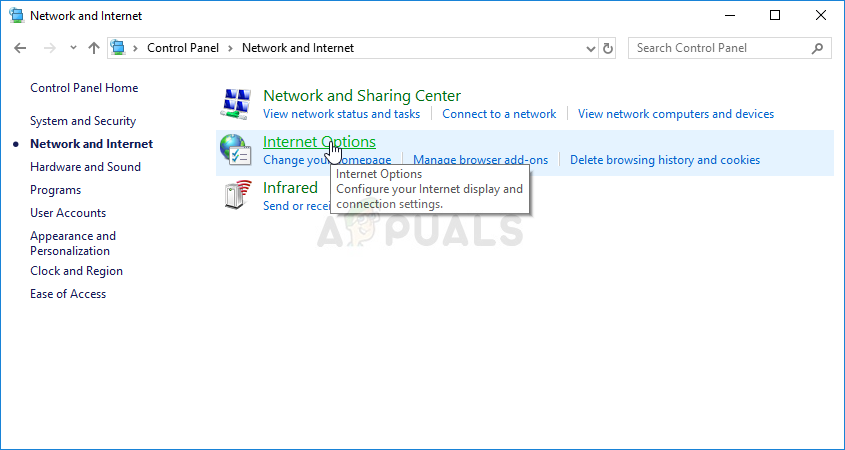 Opening Internet Options from Control Panel
 - In Control Panel, select to View as: Category at the top right corner and click on the Network and Internet button to open this section. Inside this window, click on Internet Options to navigate to the same screen as you would if you opened Internet Explorer.
- Navigate to the Privacy tab and click on Sites. Check the Managed websites section for the problematic website, left-click to select it, and click the Remove button before clicking OK.
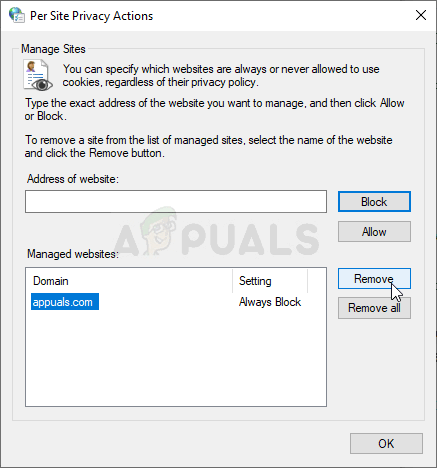 Removing the site from Managed Sites
 - Check to see if the “The requested URL was rejected. Please consult with your administrator” error still appears on Windows.
Solution 4: Using another Email Address
If you are using an Email address to log into the website and are encountering an error, it is recommended that you use another email address (preferably which is made recently). This is because it is possible that the email address which you are using is either corrupt in its system or the system is unable to fetch all of its attributes.
Запрошенный URL-адрес был отклонен: как исправить эту ошибку браузера
Запрошенный URL был отклонен , на вкладках браузера появляется сообщение об ошибке. Это сообщение об ошибке появляется на вкладке «Запрос отклонен», которая открывается, когда пользователь пытается открыть определенную веб-страницу.
Полное сообщение об ошибке гласит: Запрошенный URL-адрес был отклонен. Проконсультируйтесь с администратором. Следовательно, пользователи не могут открыть требуемую веб-страницу.
Вот некоторые решения, которые могут исправить ошибку «Запрошенный URL-адрес был отклонен ».
Возможные исправления ошибок отклоненных URL
- Проверьте, не работает ли сайт
- Установите UR Browser
- Очистить кеш браузера
- Перезагрузите маршрутизатор
- Добавьте URL-адрес веб-страницы на свои доверенные сайты
- Откройте страницу в альтернативном браузере
1. Сайт не работает?
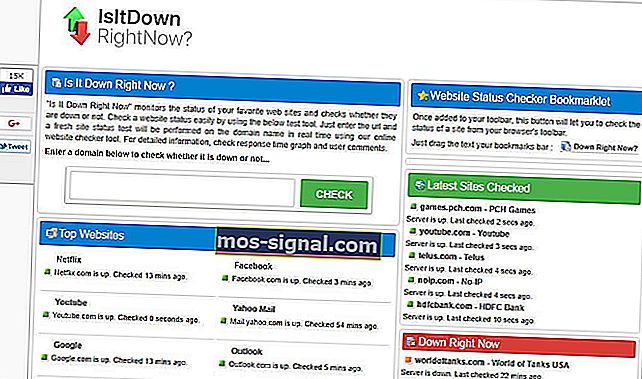
Сначала проверьте, не работает ли сайт. Возможно, веб-сайт вообще не работает. Чтобы проверить, так ли это, откройте в своем браузере сайт Is it Down Right Now.
Введите URL-адрес веб-сайта в текст на этом сайте и нажмите кнопку « Проверить» . Затем проверка статуса сервера сообщит вам, не работает сайт или нет.
2. Установите UR Browser.
Если веб-сайт, который вы пытаетесь посетить, работает, возможно, виноват ваш браузер. Предлагаем установить новый браузер.
Например, UR Browser — отличный выбор для пользователей Windows 10.
Если бы мы описали UR Browser тремя словами, это были бы слова: быстрый, надежный и безопасный. В общем, это все, что вам нужно от браузера.
Если вы предпочитаете использовать надежный браузер, который не выдает всевозможных ошибок при посещении определенного веб-сайта, загрузите и установите UR Browser.
- Быстрая загрузка страницы
- Конфиденциальность на уровне VPN
- Повышенная безопасность
- Встроенный антивирусный сканер
Сообщите нам, устранило ли это быстрое решение проблему.
3. Очистите кеш браузера.
« Запрошенный URL был отвергнут ошибка » может быть из — за поломки или испорчены, печенье. Некоторые пользователи заявили, что очистка кеша браузера устранила проблему. Пользователи Chrome могут очистить кеш этого браузера следующим образом.
- Нажмите кнопку меню Настроить Google Chrome .

- Щелкните Дополнительные инструменты > Очистить данные просмотра, чтобы открыть параметры, показанные на снимке экрана ниже.
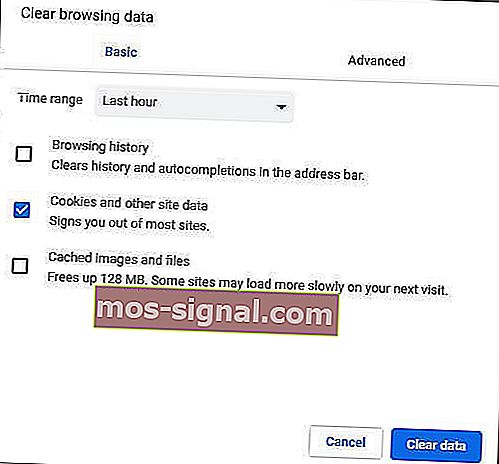
- Выберите Все время в раскрывающемся меню Диапазон времени.
- Выберите опцию Cookies и другие данные сайта .
- Нажмите кнопку Очистить данные .
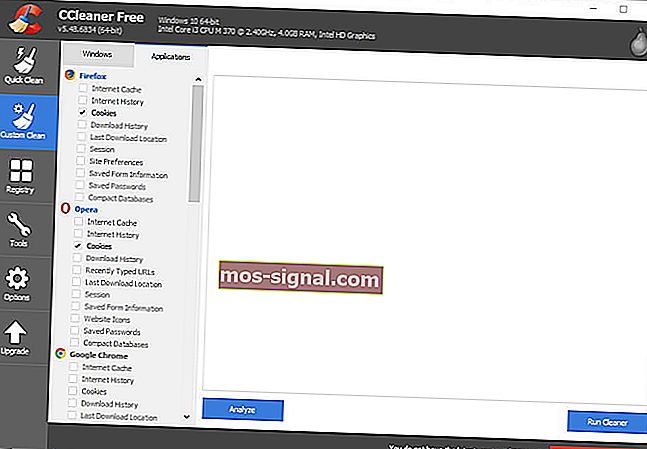
Пользователи других браузеров могут очищать свои файлы cookie с помощью бесплатной утилиты CCleaner. Нажмите « Бесплатная загрузка» на веб-сайте CCleaner, чтобы добавить это программное обеспечение в Windows.
Затем пользователи могут щелкнуть Custom Clean> Applications in CCleaner, чтобы открыть вкладку, показанную непосредственно ниже. Установите флажок « Файлы cookie» для своего браузера и нажмите кнопку « Анализировать» . После этого пользователи могут нажать кнопку « Запустить очиститель» .
4. Перезагрузите маршрутизатор.
Некоторые пользователи также подтвердили, что перезапуск маршрутизатора устраняет ошибку « Запрошенный URL-адрес был отклонен ». Итак, выключите маршрутизатор хотя бы на несколько часов, а возможно, даже на день.
Затем снова включите маршрутизатор. После этого веб-страница, которая не открывалась, могла открыться в вашем браузере.
5. Добавьте URL-адрес веб-страницы на свои надежные веб-сайты.
Добавление URL-адресов на доверенные веб-сайты — это еще одно решение, которое, как подтвердили некоторые пользователи, исправляет ошибку «Запрошенный URL-адрес был отклонен ». Чтобы добавить URL-адрес доверенных сайтов Chrome, введите chrome: // settings / в адресную строку браузера и нажмите Enter.
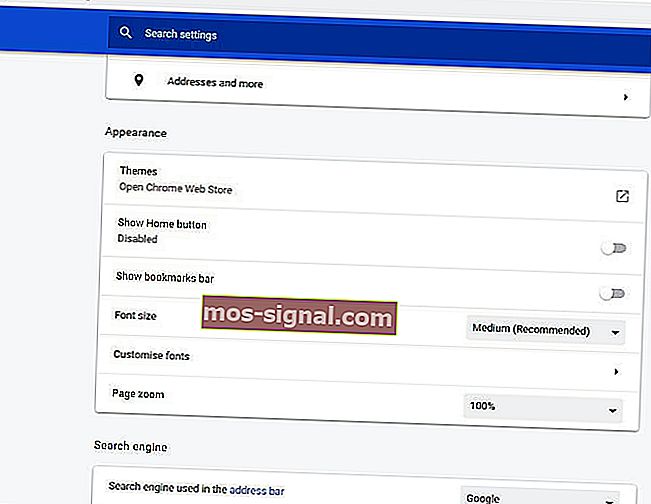
- Прокрутите вкладку «Настройки» вниз и нажмите кнопку « Дополнительно» .
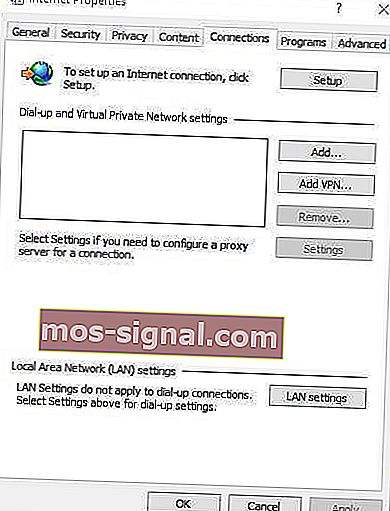
- Щелкните Открыть настройки прокси , чтобы открыть окно, показанное непосредственно ниже.
- Выберите Безопасность на снимке ниже.
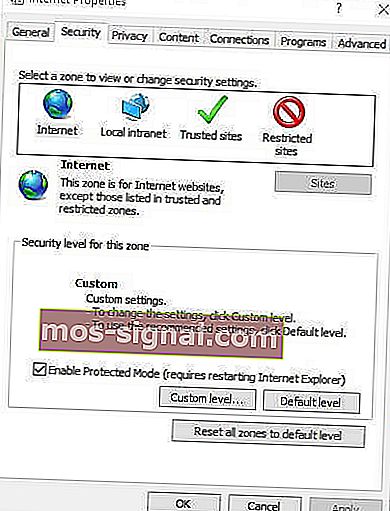
- Выберите зону « Надежные сайты» и нажмите кнопку « Сайты» .
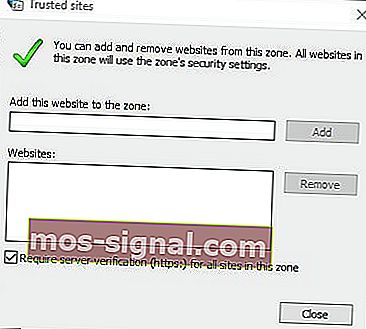
- Введите URL-адрес веб-страницы, которая не открывается.
- Нажмите кнопку Добавить .
- Нажмите кнопку « Закрыть» в окне «Надежные сайты».
- Затем щелкните OK в окне свойств Интернета.
6. Откройте страницу в альтернативном браузере.
Требуемая страница может нормально открываться в альтернативном браузере. Итак, попробуйте открыть страницу в другом браузере.
Opera, Edge, Maxthon, Vivaldi и Firefox — это лишь некоторые из браузеров Windows 10, альтернативных Chrome, которые могут открывать веб-страницу.
« Запрошенный URL-адрес был отклонен » — это лишь одно из различных сообщений об ошибках загрузки страницы, которые могут возникать в браузерах.
Приведенные выше исправления могут исправить это сообщение об ошибке и, возможно, несколько других ошибок загрузки страницы.