Как скорость и тайминги ОЗУ влияют на производительность компьютера?
Когда дело доходит до компьютеров, чем больше, тем лучше. Ну вроде как. Большинство пользователей понимают, что более желателен более быстрый процессор со скоростью, выраженной в мегагерцах или гигагерцах. Точно так же совершенно очевидно, что наличие большего количества гигабайт оперативной памяти (или ОЗУ) — это хорошо. Но у вашей оперативной памяти есть ещё одна характеристика, которая может вас смутить: скорость.

Итак, что на самом деле означает скорость вашей оперативной памяти? Ответ прост, но как он на самом деле влияет на производительность вашей системы, это уже сложнее. Вкратце: это, вероятно, менее важно, чем думает производитель оперативной памяти.
Что означают скорость RAM
Рейтинг скорости вашего модуля RAM является выражением скорости передачи данных. Чем быстрее число, тем быстрее ваш компьютер может сохранять и извлекать данные, хранящиеся в локальной памяти. Формула для точного определения скорости немного меняется в зависимости от версии памяти DDR, используемой вашим компьютером. Это уже не просто выражение тактовой частоты, как у процессора, а комбинация аппаратных факторов. Но в целом, чем быстрее, тем лучше. Довольно просто, правда?
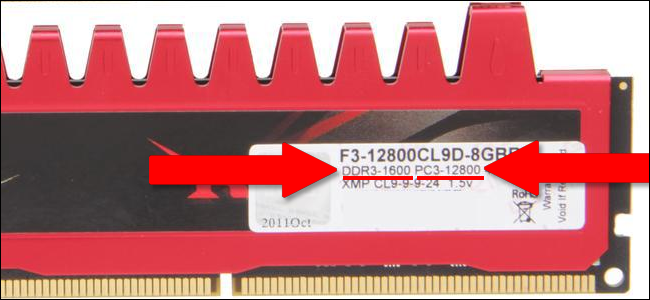
Хотя рейтинг скорости обычно выражается в терминах «DDR», все ещё сохраняется старый стандарт PC2/PC3/PC4. Эти числа обычно соответствуют рейтингу скорости, соответствующему стандарту поколения: «ОЗУ DDR3 1600» также обозначается как «PC3 12800», «DDR4 2400 RAM» также обозначается как «PC4 19200» и так далее.
Это техническая особенность, основанная на старом выражении битов и байтов данных — один байт равен восьми битам. Итак, если первое число — DDR 1600, выраженное в миллионах байтов в секунду, второе число — PC3 12800, выраженное в миллионах бит в секунду. 12800 делить на восемь — это 1600, так что это два способа выразить одно и то же. Как правило, все будет менее запутанно, если вы будете придерживаться первого рейтинга скорости «DDR2/3/4».
Что означают тайминги RAM
В дополнение к стандартным оценкам скорости каждый модуль RAM также имеет рейтинг так называемого тайминга. Это выражается в виде серии из четырёх чисел, например 5-5-5-15 или 8-8-8-24. Здесь мы затронем некоторые сложные вопросы информатики, касающиеся определённого количества времени, которое требуется модулю для доступа к отдельным битам данных в столбцах и строках массива памяти. Но для краткости этот набор чисел обычно называют «задержкой».
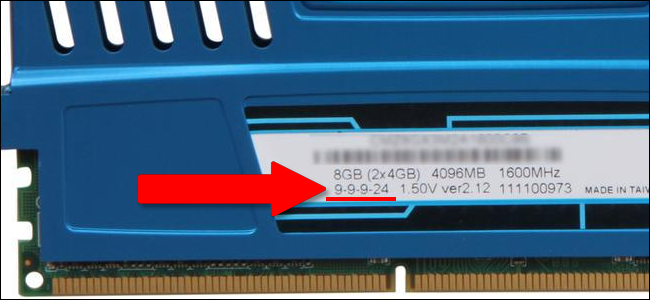
Задержка определяет, насколько быстро модуль ОЗУ может получить доступ к собственному оборудованию, и в этом конкретном случае чем меньше значения, тем лучше. Меньшая задержка означает более быстрый доступ к данным, а значит, более быструю передачу данных в ЦП и более быструю работу вашего компьютера в целом. Более качественная и дорогая ОЗУ имеет меньшую задержку, и энтузиасты могут разогнать как этот рейтинг, так и тактовую частоту ОЗУ.
При этом различия в задержке настолько незначительны, что, если вы не выполняете серверные операции отраслевого уровня или не запускаете несколько виртуальных машин, вы вряд ли увидите реальную разницу между ОЗУ с более высокой или меньшей задержкой.
Но что все это делает для моего ПК?
Честно говоря, это не так много значит. Хотя более быстрая оперативная память с меньшей задержкой действительно повысит техническую производительность вашего компьютера, она работает на таком фундаментальном уровне, что для нас, людей из плоти и крови, практически невозможно оценить разницу.
Более быстрая ОЗУ даст вашему ПК лучшую производительность в определённых конкретных тестах, но с точки зрения фактической выгоды для большинства пользователей наличие большего объёма ОЗУ почти всегда лучше, чем более быстрая ОЗУ. Поэтому, если вы сомневаетесь в покупке 8 ГБ оперативной памяти DDR4 с рейтингом скорости 3200 или 16 ГБ оперативной памяти DDR4 с рейтингом 2400, каждый раз выбирайте второй вариант. Это также означает, что разгон оперативной памяти в системном BIOS редко стоит затраченных усилий.
Особенно это актуально для игр. Если на вашем компьютере есть дискретная видеокарта, то игры будут полагаться в первую очередь на собственную память видеокарты (обозначенную как «GDDR», специально разработанную для визуальных приложений) для выполнения этих функций. Примечание: поскольку память вашей графической карты установлена непосредственно на печатной плате видеокарты, конечный пользователь не может её обновить. Опять же, лучше выбрать карту с большим объёмом памяти, чем карту с более быстрой памятью.
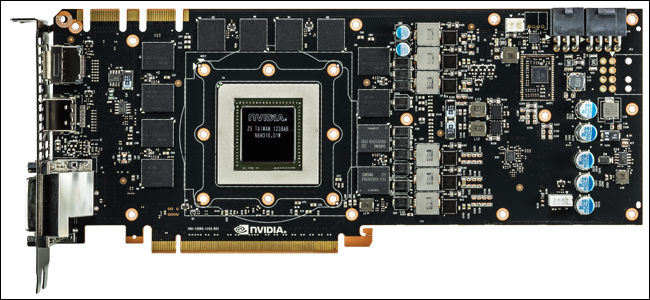
Видеокарты имеют собственную память, поэтому на игры не сильно влияет скорость оперативной памяти.
Более быстрая оперативная память может улучшить визуальную производительность компьютеров, которые используют интегрированный графический процессор, например недискретные конструкции Intel или серии AMD Accelerated Processing Unit. Это потому, что эта установка полагается на системную память для графической производительности. Это также может иметь более очевидное значение для машин, к которым постоянно осуществляется доступ из нескольких точек, таких как веб-сервер с высоким трафиком или хост виртуальной машины. Но для большинства пользователей это не имеет большого значения.
DDR2, DDR3, DDR4 и совместимость по скорости
ОЗУ бывает разных поколений с обновлёнными стандартами, обеспечивающими всё более быстрый и быстрый доступ к данным, хранящимся в памяти. Первоначальный стандарт DDR — сокращение от «Double Data Rate» — заменил ОЗУ с одинарной скоростью передачи данных ещё в 2000 году, и в настоящее время мы используем DDR версии 4. ОЗУ DDR3, представленное в 2007 году, до сих пор используется в старых или более дешёвых ПК.
Каждая последующая версия DDR увеличивала шину памяти и скоростные возможности формата модуля RAM, что приводило к увеличению производительности. Но что действительно важно помнить, так это то, что стандарты несовместимы ни назад, ни вперёд. Если ваш ноутбук или материнская плата рассчитаны на модули памяти DDR3, они могут использовать только DDR3, но не DDR2 или DDR4. Физические слоты для разных стандартов даже не совпадают, поэтому в любом случае невозможно установить неправильный стандарт DDR.
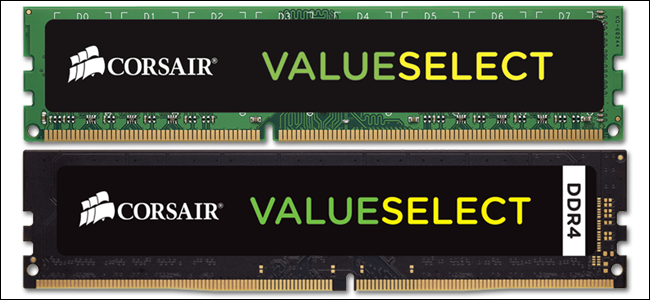
Обратите внимание на различную конфигурацию контактов в оперативной памяти DDR3 и DDR4.
Однако это не относится к рейтингам скорости. Слоты ОЗУ материнской платы могут без проблем работать на скоростях ниже максимальной. Так что, если ваша материнская плата поддерживает ОЗУ DDR4 с тактовой частотой до 3600 МГц, но вы выгодно купили модули оперативной памяти с частотой 2400 МГц, смело устанавливайте их.
Также обратите внимание, что ваша материнская плата может не запускать вашу оперативную память на заявленной скорости из коробки. Если вы покупаете оперативную память DDR4-3600, а ваша материнская плата поддерживает все, вплоть до DDR4-3400, она может по-прежнему устанавливать минимальную частоту по умолчанию — скажем, DDR4-3000. Вам нужно зайти в BIOS своего компьютера и установить для него правильную скорость, включив экстремальный профиль памяти Intel (XMP) или настроив скорость самостоятельно.
Также обратите внимание, что установка несовпадающих модулей RAM DIMM (которые имеют разную скорость и тайминги) в целом нормально — ваша материнская плата достаточно умна, чтобы работать с разным оборудованием. Но в каждом случае система будет снижать тактовую частоту, чтобы соответствовать самому медленному модулю памяти, к которому у неё есть доступ, поэтому покупка более быстрой RAM для смешивания с более медленной RAM не имеет реальной выгоды. По возможности лучше сочетать новую оперативную память со старой.
Какое значение скорость памяти имеет для производительности компьютера
Когда дело доходит до вопроса мощных компьютеров, большинство пользователей понимает, что более быстрый процессор со скоростью, выраженной в мегагерцах или гигагерцах, более желателен. Аналогично, довольно очевидно, что иметь больше гигабайт памяти (RAM) – это хорошо. Но, у вашего оперативного запоминающего устройства есть ещё одна важная характеристика: скорость.
Какие значения имеет скорость RAM
Скорость вашего модуля RAM является выражением скорости передачи данных. Чем быстрее число, тем быстрее ваш компьютер может сохранять и извлекать данные, хранящиеся в оперативной памяти.
Формула для точной оценки скорости памяти немного меняется в зависимости от версии памяти DDR, используемой компьютером. Это уже не просто выражение тактовой частоты, как у процессора, а комбинация аппаратных факторов.
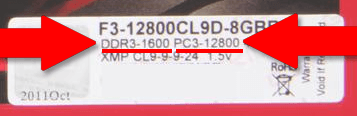
Хотя рейтинг скорости оперативной памяти обычно выражается в терминах «DDR», у нас также есть старый стандарт PC2/PC3/PC4, который всё ещё действует. Эти номера обычно соответствуют рейтингу скорости, соответствующему стандарту поколений: «DDR3 1600 RAM» также обозначается как «PC3 12800», «DDR4 2400 RAM» также «PC4 19200» и так далее.
Это техничность основана на старом битовом и байтовом выражении данных – один байт равен восьми бит. Итак, если первое число – DDR 1600, выраженное в миллионах байт в секунду, второе число – PC3 12800, выраженное в миллионах бит в секунду. 12800, разделенное на восемь, равно 1600, так что эти две маркировки выражают одно и то же.
Как правило, маркировка оперативной памяти будут менее запутанной, если Вы будете ориентироваться на «DDR2/3/4».
Временные интервалы оперативной памяти
В дополнение к стандартным рейтингам скорости, каждый модуль RAM также имеет рейтинг, который называется таймингом. Его записывают в виде серии из четырех чисел, например 5-5-5-15 или 8-8-8-24. Эти цифры выражают конкретное время, за которое модуль получает доступ к отдельным битам данных по столбцам и строкам массива памяти.
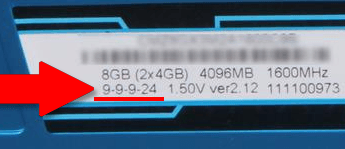
Задержка связана с тем, насколько быстро модуль RAM может получить доступ к собственным ячейкам памяти, чем меньше число, тем лучше. Более низкий тайминг означает более быстрый доступ к данным, тем самым ускоряет передачу данных в центральному процессору и ускоряет работу вашего компьютера. Более качественные, более дорогие ОЗУ имеет более низкую задержку, и этот рейтинг и тактовая частота RAM могут быть разогнаны энтузиастами.
При этом различия в задержках настолько незначительны, что, если вы не используете серверные операции на промышленном уровне или несколько виртуальных машин, вряд ли вы увидите реальную разницу между ОЗУ с более высокой или меньшей задержкой.
Что все эти рейтинги дают для моего ПК
Честно говоря, они имеют очень небольшое значение. Конечно, низкий тайминг увеличит технические характеристики вашего компьютера, но это произойдёт на таком уровне, что большинство пользователей не заметят никакой разницы.
Более быстрая оперативная память даст вашему ПК более высокую производительность в определенных конкретных тестах, но с точки зрения фактической выгоды для большинства пользователей, наличие большего количества оперативной памяти почти всегда лучше, чем ускорение оперативной памяти. Поэтому, если Вы задумались о покупке 8 ГБ оперативной памяти DDR4 со скоростью 3200 или 16 ГБ оперативной памяти DDR4 с рейтингом 2400, – берите второй вариант.
Это также означает, что разгон оперативной памяти в системном BIOS редко стоит усилий.
Это особенно верно для игр. Если ваш компьютер имеет дискретную графическую карту, тогда игры будут полагаться, в первую очередь, на собственную память видеокарты (обозначаемую как «GDDR», специально разработанную для визуальных приложений).
Примечание. Поскольку память вашей графической карты смонтирована непосредственно на печатной плате графической карты, её конечный объем не может быть обновлен. Опять же, выбор карты с большим объемом памяти, как правило, лучше чем один с более быстрой памятью.
Более быстрая оперативная память может помочь повысить визуальную производительность на компьютерах, использующих встроенный графический процессор, например, недискретные конструкции Intel или серии ускоренных процессоров AMD. Это связано с тем, что эта настройка зависит от системной памяти. Это также может дать более очевидную разницу для машин, которые постоянно доступны из нескольких точек, таких как веб-серверы с высоким трафиком или хост виртуальной машины. Но для большинства пользователей это просто неважно.
Совместимость DDR2, DDR3, DDR4 и Speed
ОЗУ поставляются на рынок в разных поколениях, с обновленными стандартами, обеспечивающими быстрый доступ к данным, хранящимся в памяти. Первоначальный стандарт DDR-short для «Double Data Rate» в 2000 году достиг Single Data Rate RAM, и в настоящее время основной является DDR версии 4 . DDR3 RAM, появившаяся в 2007 году, по-прежнему используется на старых или более дешевых ПК.
Каждая последующая версия DDR увеличивала пропускную способность и скорость памяти RAM, что приводит к повышению производительности. Но, важно помнить, что эти стандарты не являются обратно совместимыми. Если ваш ноутбук или материнская плата рассчитаны на модули памяти DDR3, то у Вас не получиться установить DDR2 или DDR4. Физические слоты для разных стандартов даже не совпадают, поэтому в любом случае установить запрещенный DDR-стандарт невозможно.
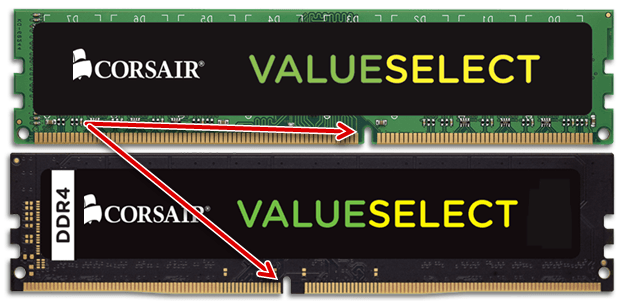
Однако, это не относится к рейтингам скорости. Слоты оперативной памяти материнской платы могут работать на скоростях ниже их максимального значения без проблем. Поэтому, если ваша материнская плата принимает DDR4 RAM на частоте до 3600 МГц, но вы нашли приятную цену на модули с 2400 МГц, не стесняйтесь их устанавливать.
Также обратите внимание, что ваша материнская плата может не поддерживать заявленную скорость RAM. Если вы покупаете ОЗУ DDR4-3600, а ваша материнская плата поддерживает модули до DDR4-3400, она сможет синхронизироваться с её самой низкой настройкой по умолчанию, скажем, DDR4-3000. Вы можете зайти в BIOS своего компьютера и установить правильную скорость, либо включить профиль экстремальной памяти Intel (XMP), либо настроить скорость самостоятельно.
Как узнать скорость, тип и размер оперативной памяти вашего компьютера (06.13.22)
Вам нужно обновить оперативную память, чтобы ускорить работу компьютера? Вы хотите знать, как узнать скорость вашей оперативной памяти и другую информацию на вашем Mac или ПК? Определение скорости, типа и размера вашей оперативной памяти важно, особенно когда вам нужно заменить или обновить память вашего компьютера.
Что такое оперативная память?
Оперативная память (RAM) — это физическое оборудование компьютера, которое временно хранит данные. Это один из важнейших компонентов настольных компьютеров, ноутбуков, смартфонов, планшетов и игровых консолей. ОЗУ служит «мозгом» компьютера; без него любая система была бы намного медленнее или даже не работала бы вообще.
ОЗУ компьютера — это место, где ваш компьютер хранит всю информацию, которая, по его мнению, вам понадобится в ближайшее время, так что ваш устройство может быстро прочитать его, когда вам это нужно. Он отличается от вашего жесткого диска, на котором данные хранятся долгое время.
Типы оперативной памяти
Оперативная память — это универсальный термин, обозначающий все, что связано с памятью компьютера. Однако существуют разные типы оперативной памяти, предназначенные для разных систем. В большинстве случаев ОЗУ технически относится к динамической памяти с произвольным доступом (DRAM) или синхронной динамической памяти с произвольным доступом (SDRAM) для современных систем.
Наиболее распространенным типом оперативной памяти, доступным сегодня, является DDR4, но более старые системы используйте DDR, DDR2 или DDR3. Каждый тип обозначает различное поколение ОЗУ с разной скоростью, пропускной способностью и физическим дизайном. Эти типы не взаимозаменяемы, поэтому систему, использующую DDR3 или DDR2, нельзя обновить до DDR4, и наоборот. В этой статье показано, как определить тип оперативной памяти, которую использует ваша система, и как узнать скорость вашей оперативной памяти.
Как определить тип оперативной памяти на вашем компьютере
Самый быстрый способ узнать, какой тип оперативной памяти вы используете на своем компьютере, — это взглянуть на внутреннюю систему с помощью встроенного средства диагностики Windows. Вы можете просматривать и управлять всеми деталями вашей системы с помощью панели управления.
Выполните следующие действия, чтобы проверить тип, скорость и размер вашей оперативной памяти на ПК с Windows:
- Откройте Панель управления и выберите Система и безопасность.
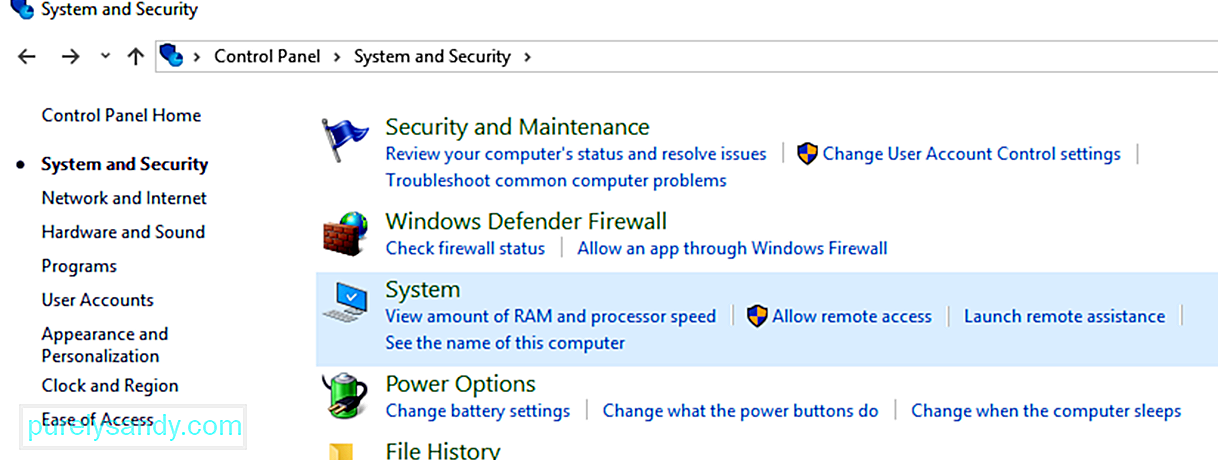
- В разделе Система нажмите Просмотр объема ОЗУ и скорости процессора .
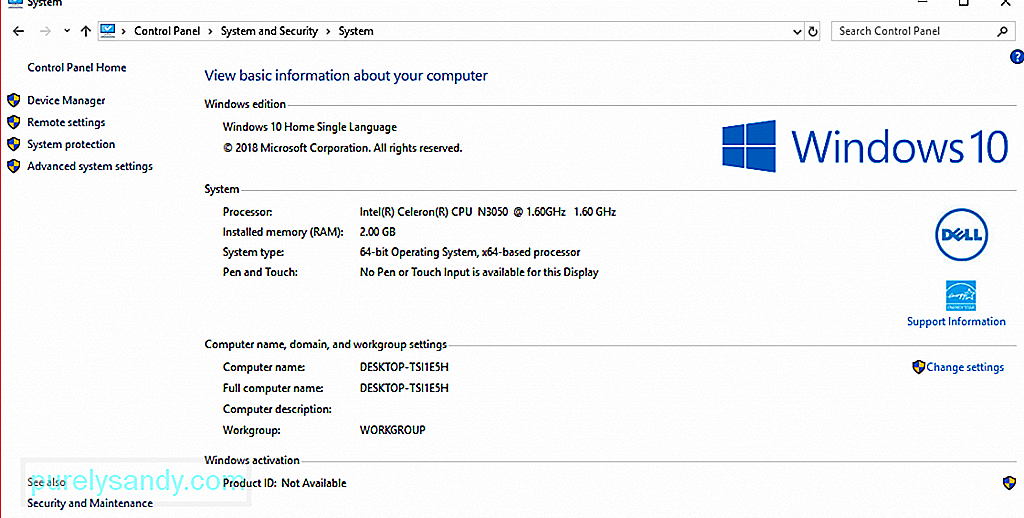
- Здесь вы сможете увидеть всю основную информацию о вашем компьютере.
- Чтобы проверить свой тип оперативной памяти, посмотрите описание рядом с процессором . Вы увидите размер вашей оперативной памяти, модель и скорость.
Однако обратите внимание, что это не даст вам информации о типе используемой вами оперативной памяти. Вам нужно копнуть немного глубже, чтобы узнать, какой у вас тип оперативной памяти.
Есть два способа узнать, какой тип оперативной памяти установлен на вашем ПК с Windows, не разрывая ее: с помощью диспетчера задач и командной строки.
Чтобы узнать тип оперативной памяти с помощью диспетчера задач, выполните следующие действия. Инструкции:
- Нажмите Пуск и введите Диспетчер задач в поле поиска. Откройте Диспетчер задач .
- Перейдите на вкладку Производительность , затем выберите Память .
- см. размер и тип ОЗУ в правом верхнем углу окна.
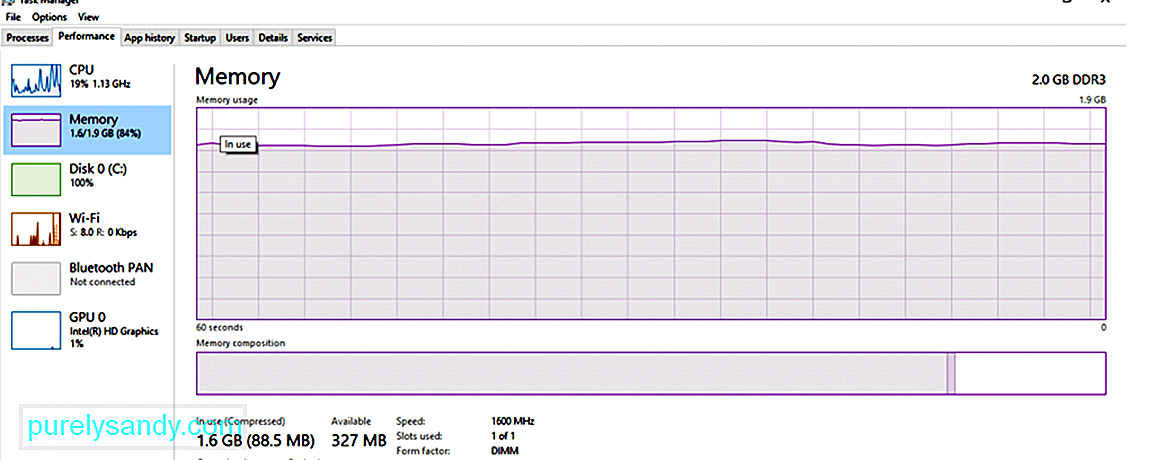
- В приведенном выше примере размер ОЗУ составляет 2,0 ГБ. и тип ОЗУ — DDR3.
Чтобы использовать командную строку для определения размера, типа и скорости памяти, выполните следующие действия:
- Нажмите Пуск и введите Командная строка в поле поиска.
- Щелкните верхний результат, чтобы запустить Командную строку .
- Введите в следующей команде:
wmic MemoryChip получить BankLabel, Capacity, MemoryType, Speed, Tag
- Вы также можете использовать эту команду для получения полной информации:
mic MemoryChip get / format: list
BankLabel — это место, где расположена память, Capacity — размер памяти, Тип памяти — это тип ОЗУ, а Тег относится к уникальному идентификатору сокета.
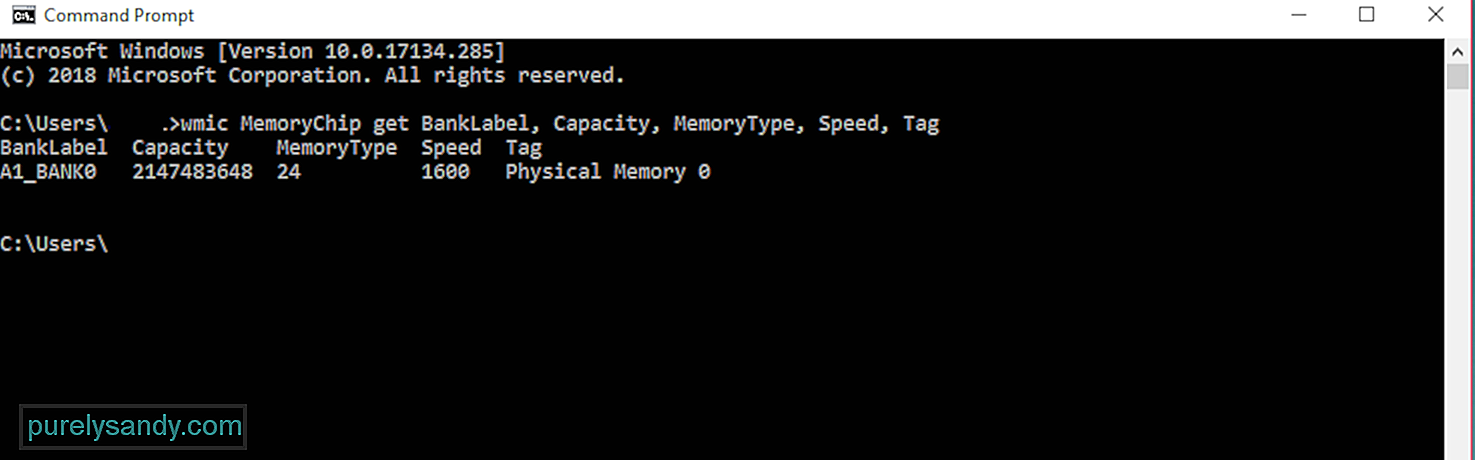
MemoryType обозначается числом, и вы можете свериться с таблицей ниже, чтобы увидеть его соответствующее значение:
В этом примере MemoryType помечен как 24, так что это ОЗУ DDR3.
Когда ваша память перегружена приложениями и процессами, которые вам не нужны, вы можете очистить ОЗУ с помощью такого инструмента, как Outbyte PC Repair, чтобы ваш компьютер работал быстро и без сбоев. Этот инструмент также изменяет ваши настройки для оптимизации процессов и операций.
Как определить тип оперативной памяти на Mac
Существуют разные типы оперативной памяти в зависимости от модели Mac, которую вы используете. Поэтому, если вы думаете об обновлении памяти, вам необходимо знать, какой тип оперативной памяти и скорость использует ваш Mac, а также максимальный объем оперативной памяти, поддерживаемый вашим устройством. Помимо этой информации, вам также необходимо знать, остались ли слоты ОЗУ, чтобы вы знали заранее, возможно ли обновление памяти.
Чтобы узнать подробности о вашем Mac, нужно всего несколько щелчков мышью. Выполните следующие действия, чтобы проверить скорость, тип и размер ОЗУ вашего Mac:
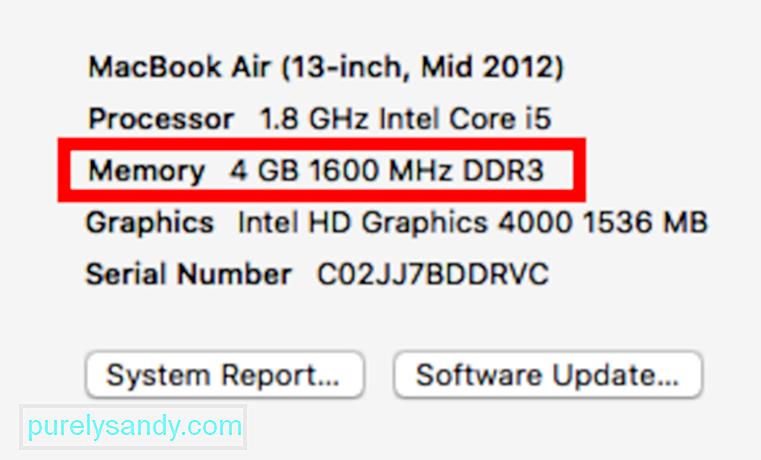 В качестве наиболее быстрого способа узнать тип вашей ОЗУ и информацию о слоте памяти щелкните логотип Apple и выберите Об этом Mac. Вы увидите, сколько памяти установлено на вашем Mac, проверив информацию Память .
- Нажмите Подробнее , чтобы откройте Системную информацию . Здесь вы найдете все сведения об оборудовании, программном обеспечении и сети о вашем Mac.
- Нажмите Память в меню слева. Здесь вы найдете все, что вам нужно знать о своей оперативной памяти, например, сколько слотов памяти имеет ваше устройство, какие из этих слотов доступны, возможность обновления памяти, тип и скорость ОЗУ, статус и производитель.
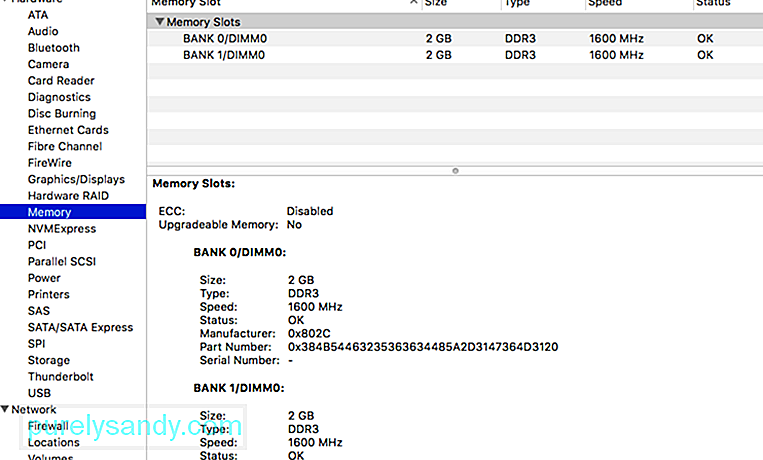
Однако, если у вас MacBook Air или Retina MacBook Pro, ваша оперативная память не подлежит обновлению, потому что она либо недоступна, либо припаяна к материнской плате. Если у вас недостаточно памяти и вы не можете выполнить обновление, единственный способ увеличить объем оперативной памяти — использовать такое приложение, как приложение для ремонта Mac. Он удаляет ненужные файлы и очищает вашу память, чтобы ваш Mac работал быстрее и эффективнее.
Вывод:
Информация о вашей оперативной памяти полезна не только тогда, когда вы хотите обновить, но также, чтобы помочь вам максимально увеличить загрузку вашего компьютера. Мы надеемся, что с помощью этого руководства вы сможете получить информацию, необходимую для более эффективного управления оперативной памятью.