Как я повысил свою продуктивность с помощью набора приложений PowerToys для Windows 10
Недавно узнал, что у Microsoft есть набор служебных программ PowerToys. Он позволяет настроить и оптимизировать работу с Windows 10, чтобы повысить свою продуктивность.
У меня есть Windows 10 и проблемы с продуктивностью, так что звёзды сошлись. Я установил PowerToys и посмотрел, чем он может помочь.
TL;DR: набор оказался полезным.
- разделение рабочего стола на зоны;
- предварительный просмотр SVG и Markdown;
- быстрое переключение между окнами в панели PowerToys;
- цветоподборщик;
- подсказки по сочетаниям клавиш;
- массовое изменение размера изображений;
- массовое переименование файлов;
- диспетчер клавиатуры.
Экспериментальная функция Video Conference Mute (отключает одновременно камеру и микрофон в любой видеоконференции) тоже хороша, но её пока тестируют, так что стабильная работа не гарантирована.
Теперь подробности. Для удобства пойду по вкладкам программы.
Общее
Здесь настройки самой программы PowerToys. Интерес представляют только два параметра:
- Запускать при запуске — чтобы PowerToys стартовал при входе в систему.
- Всегда запускать от имени администратора.
Запуск от имени администратора нужен для корректной работы с другими приложениями, запущенными от имени администратора. В документации сказано, что иначе могут быть ошибки с перехватом нажатий на отдельные клавиши и изменением/перемещением окон.
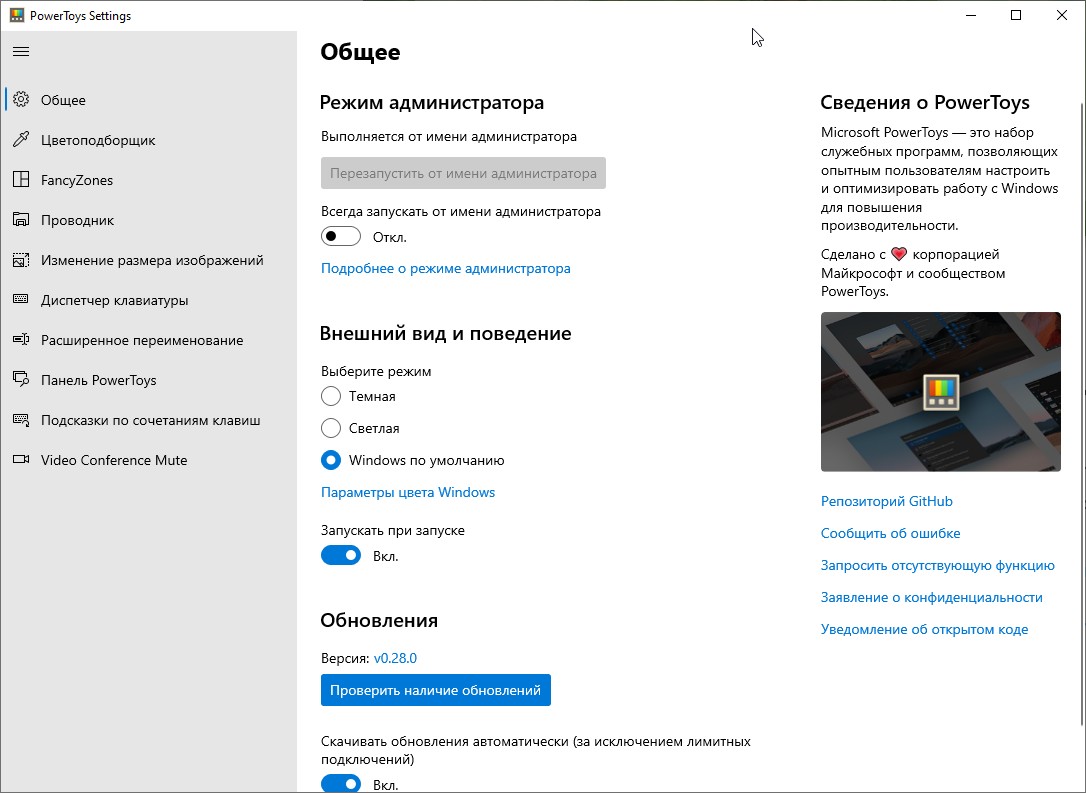
У самого набора приложений не очень много настроек
Если вы ничего не запускаете от имени администратора, то и PowerToys расширенные права не нужны.
Цветоподборщик
Не пришлось даже ничего настраивать. Сочетание клавиш Win + Shift + C запускает инструмент подбора цвета, который работает на уровне системы. Можно без проблем копировать цвет любого элемента в любом приложении. После клика он автоматически добавляется в буфер обмена.
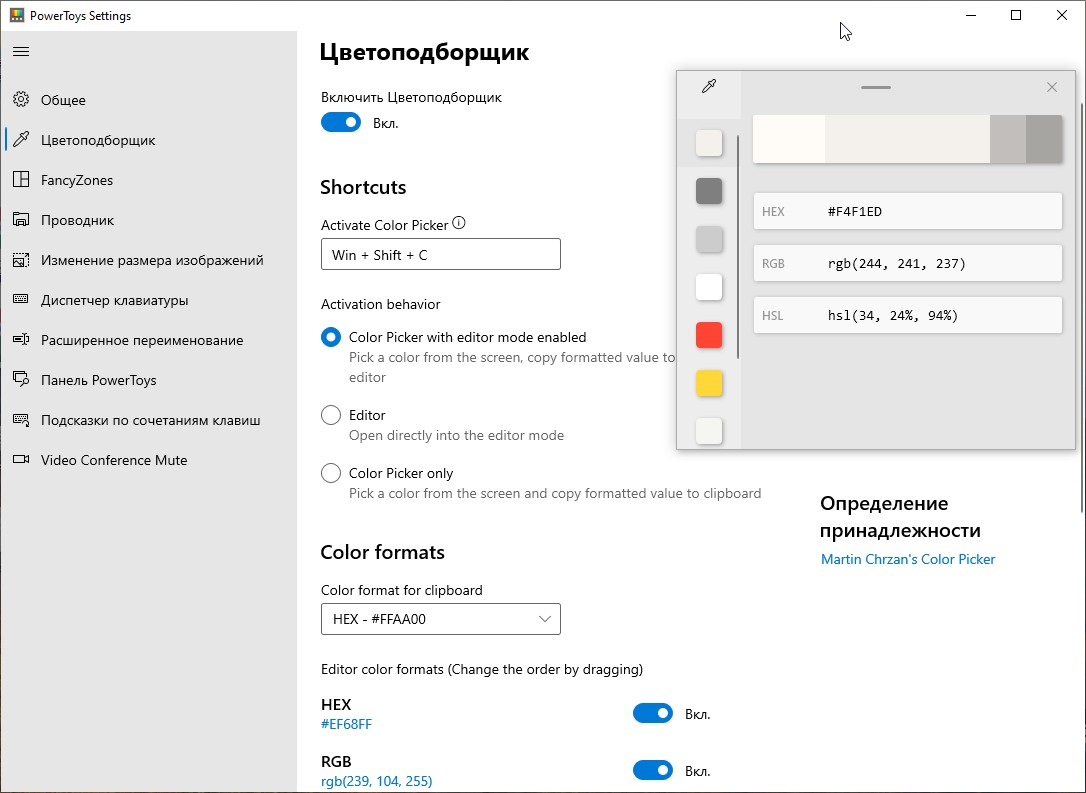
Копируем цвет откуда угодно
Можно выбрать другие режимы: сразу запускать редактор (неудобно) или использовать только саму пипетку без редактора (цвет просто копируется в буфер обмена). Доступны также настройки цветовых форматов, которые отображаются в редакторе.
FancyZones
Эта штука понравилась больше других. Она помогает улучшить Windows 10, используя зоны для размещения на экране нескольких программ. Фишка в том, что окна автоматически подстраиваются под ширину и высоту. Можно использовать стандартные шаблоны или создавать свои макеты. При одинаковом масштабировании зоны растягиваются на несколько мониторов.
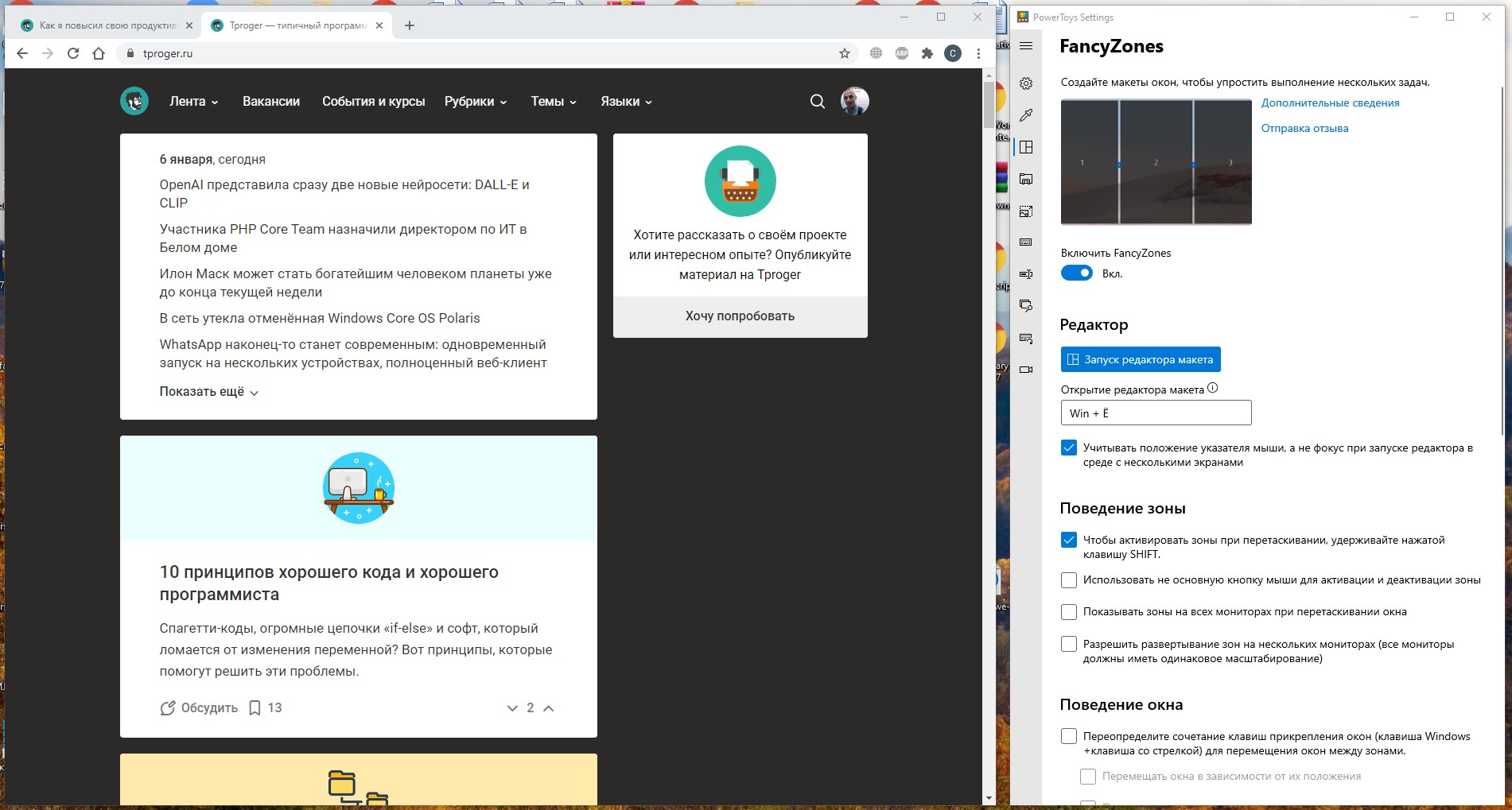
Можно разместить на экране несколько окон без ручной настройки размеров
У меня постоянно открыто как минимум 5 окон: браузер, Telegram, Slack, VS Code, папки со скриншотами и другими файлами. Часто нужно даже не переключаться, а видеть одновременно содержимое нескольких программ. И FancyZones очень помогла ускорить настройку такого рабочего окружения. Не пришлось даже создавать шаблоны: взял стандартный макет для 3 зон и выбрал сетку приоритетов: центральное место отдано под главное приложение, слева и справа — вспомогательные окна.
Проводник
Всего три настройки, зато какие полезные. После их включения в области предварительного просмотра в «Проводнике» корректно отображается содержимое Markdown и SVG-файлов. У SVG также может быть виден эскиз, как у JPG или PNG (для применения этого параметра нужна перезагрузка).
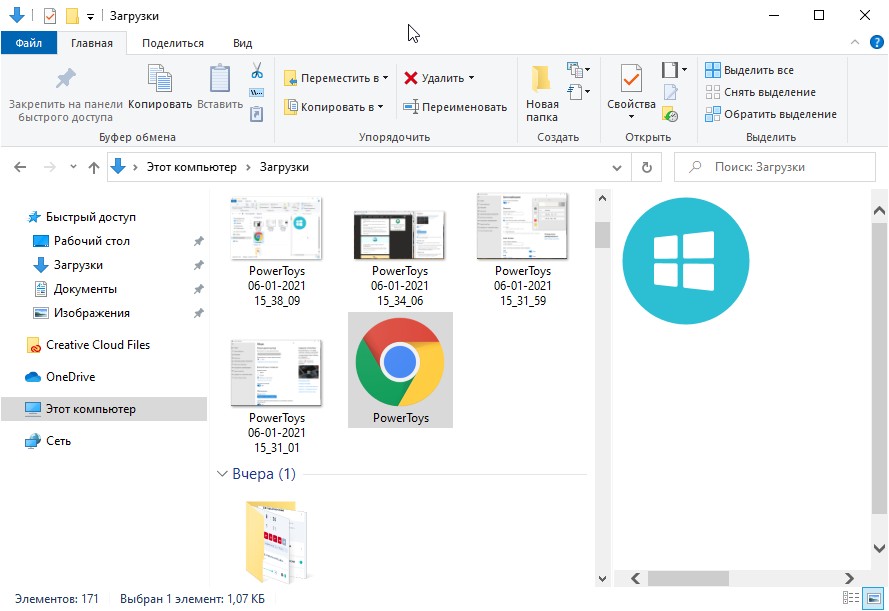
Содержимое SVG файла отображается в окне предварительного просмотра
Изменение размера изображений
Классная функция для тех, кто постоянно работает с изображениями. В настройках есть пресеты, доступно также создание своих шаблонов. Можно менять размер одного изображения или сразу группы файлов. Раньше я это делал через графические редакторы, а теперь — через контекстное меню в пару кликов.

Можно добавить свои шаблоны
В настройках служебной программы можно также настроить кодирование и формат имени файлов. Использую эти параметры, чтобы превращать PNG в JPG.
Диспетчер клавиатуры
Для этой программы я пока не придумал сценарий, но когда-нибудь она точно пригодится. Суть проста — переназначение и сопоставление клавиш. Например, можно сделать так, чтобы при нажатии на клавишу «A» срабатывало сочетание Ctrl + C. Это может сломать пользовательский опыт в редакторах, но наверное кому-то принесёт пользу.
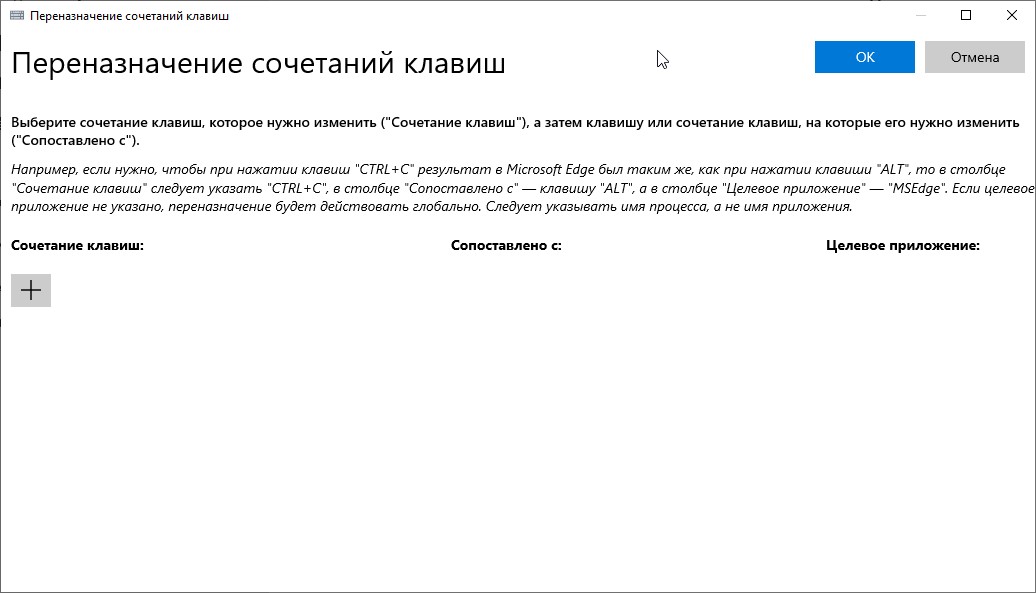
Можно установить отдельные сочетания клавиш для разных программ
Меня больше привлекла функция переназначения сочетаний клавиш. Здесь можно выбрать целевое приложение, в котором будет работать указанная комбинация. Это даёт намного больше гибкости, чем стандартное переназначение клавиш: можно настроить под себя любую программу.
Расширенное переименование
Полезно только в том случае, если у файлов в наименовании есть одинаковые части. Например, для этой статьи я делал скриншоты. У каждого изображения в названии слово «Скриншот». С помощью функции расширенного переименования я в пару кликов заменил его на PowerToys.
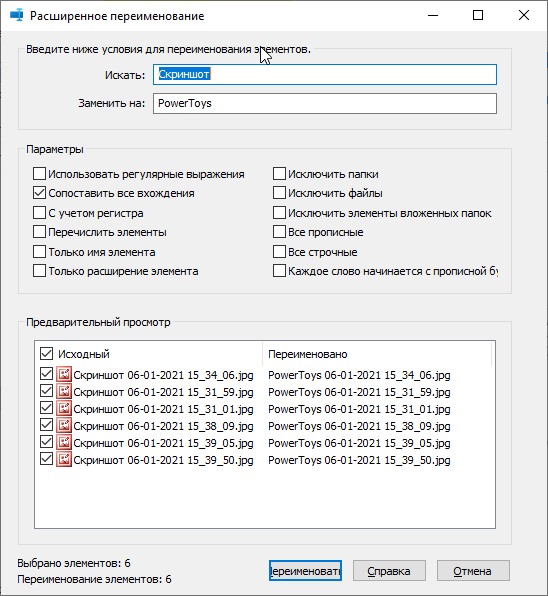
Можно выбрать любое количество файлов
Панель PowerToys
Удобная штука для запуска программ и переключения между окнами. Есть дополнительные возможности: запуск от имени администратора, переход к папке расположения и открытие пути в консоли. По умолчанию сохраняется последний запрос и показываются 4 релевантных результата поиска. Но можно настроить всё под себя.
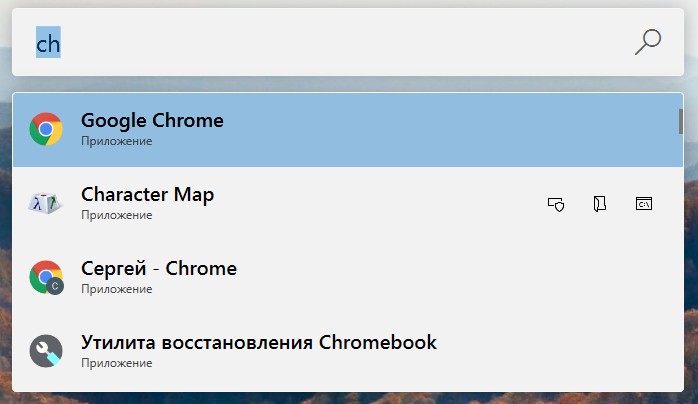
Можно запускать приложения или переключаться между открытыми окнами
Я использую панель не для запуска, а для переключения. Единственная сложность — нужно помнить заголовок окна, чтобы быстро его найти.
Подсказки по сочетаниям клавиш
Всплывающая подсказка с полезными комбинациями клавиш. Чтобы её вызвать, нужно нажать и держать кнопку Windows. Ничего сверхъестественного в шпаргалке нет, но про некоторые сочетания раньше я не знал.

Отличная шпаргалка по системным сочетаниям клавиш
Video Conference Mute
Программа, которая обязательно должна была появиться в 2020 году. Она позволяет настроить сочетание клавиш для одновременного отключения камеры и микрофона в любой видеоконференции. Функцию пока тестируют, поэтому получить к ней доступ можно только в экспериментальном релизе PowerToys. Работать это будет в Windows 10 1903 (сборка 18362) или более поздней версии.
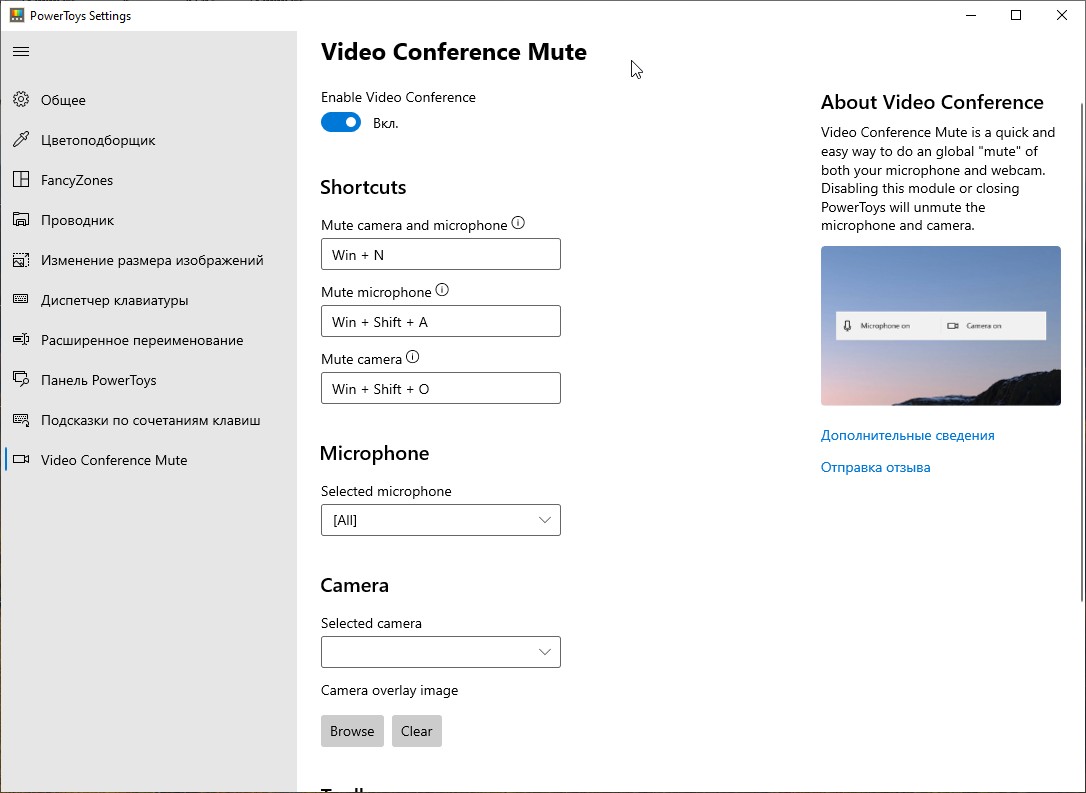
Отличное решение для управления камерой и звуком
По сути, программа реализует глобальный Mute, просто отключая камеру и микрофон, которые используются в конференции. Можно также настроить горячие клавиши для отдельного отключения камеры или микрофона. Это удобно, если пользуетесь разными сервисами для видеосвязи и постоянно забываете, какими сочетаниями управлять видео и звуком.
PowerToys для Windows 10 — это реинкарнация проекта, который работал в Windows 95. Сейчас о нём мало кто помнит, а его инструменты безнадёжно устарели. Новая версия появилась в 2020 году и уже достаточно хороша для того, чтобы пользоваться хотя бы отдельными инструментами из набора. Я, например, точно продолжу применять цветоподборщик и делить экран на удобные зоны для разных приложений.
Как закрепить окно поверх других в Windows 11

Сегодня мы расскажем о функции, без которой иногда просто не обойтись – закрепление окна поверх других или «always on top». В ОС Windows 11 такая возможность сохранена только для приложения Калькулятор. Зайдя в него, вы можете нажать специальный значок или воспользоваться горячими клавишами для закрепления Калькулятора поверх остальных окон. Но как же быть с остальными приложениями, для которых разработчик не предусмотрел возможность размещения на переднем плане? В качестве решения данной проблемы предлагаем использовать стороннее приложение — PowerToys.
PowerToys – это бесплатный инструмент, разработчиком которого является Корпорация Майкрософт. Исходный код программы находится в открытом доступе. Приложение представляет собой набор разных средств, которые могут быть использованы в операционной системе Виндовс (в том числе 10 и 11), в целях увеличения ее максимальной производительности, а также для добавления отсутствующих настроек, какой и является закрепление поверх остальных окон.
По заявлению разработчика, утилита предназначена для использования опытными пользователями, но с помощью нашего руководства вы без труда сможете добавить нужную функцию в свою систему.
Скачать приложение можно в Microsoft Store или на github.
Откройте Магазин и в строку поиска введите название. Первым в списке результатов должно оказаться приложение от Microsoft Corporation. Нажмите кнопку Установить .

Если вы перешли по ссылке и скачиваете набор инструментов с сайта гитхаб, пролистните страницу продукта до самого конца. Там будут размещены файлы для скачивания. Выберите «PowerToysSetup-0.57.0-x64.exe» — последняя обновленная версия.

Если загрузка началась успешно, вы увидите соответствующее для вашего браузера уведомление.
По окончании скачивания откройте файл и следуйте указаниям стандартной процедуры установки.

Выполнив установку перед вами откроется окно приветствия, где можно ознакомиться с функционалом приложения.

К окну можно вернуться в любое время перейдя к разделу «Добро пожаловать в PowerToys».
Среди предложенных возможностей найдите «Поверх других окон». В окне вы можете настроить некоторые возможности для этой функции.

Для того чтобы закреплять окна поверх остальных необходимо переместить ползунок в положение « Включен ».
По умолчанию для активации функции используется команда Win+Ctrl+T . Вы можете изменить ее, для этого нажмите значок редактирования (карандаш) и назначьте удобные клавиши.
В комбинации используются буквы русской раскладки клавиатуры.
В следующем разделе Внешний вид и поведение вы можете настроить звуковые эффекты при активации режима, а также выделение закрепленного окна цветом.
Теперь нажав выбранное сочетание клавиш в любом приложении вы закрепите его поверх других окон. Не зависимо от того, в каком приложении вы будете работать, закрепленное окно всегда будет расположено на переднем плане.

Для выключения функции повторно нажмите сочетание клавиш.
Кроме того, вы можете назначить приложения, для которых будет запрещено закрепление поверх других окон. Введите название приложения с указанием расширения в « Исключенные приложения ».

Помимо рассмотренной функции приложение PowerToys представляет доступ к другим инструментам, например, режим Awake, изменение размера изображений по щелчку мыши, подсказки по сочетаниям клавиш и многое другое. Если ранее у пользователей возникали сложности ввиду того, что приложение было на английском языке, сейчас его интерфейс полностью на русском, и разобраться с настройками не составит труда.
Как расширить возможности Windows 10 при помощи Microsoft PowerToys
PowerToys – весьма интересная разработка Microsoft для операционной системы Windows 10. Она вносит многочисленные удобства для ежедневной работы и позволяет настроить кое-какой необходимый функционал под свои нужды.
PowerToys является проектом open-source, а значит её исходный код открыт, доступен для просмотра и не содержит никаких скрытых «сюрпризов».
Как скачать и установить Microsoft PowerToys
Найти полное описание программы, а также скачать её можно на сайте GitHub по адресу https://github.com/microsoft/PowerToys. Она абсолютно бесплатна, весит чуть больше 20 мегабайт. Что интересно – программа регулярно обновляется и дорабатывается. На момент написания статьи последнее обновление было 13 дней назад.
Для скачивания выбирайте установщик с расширением msi и запускайте её как обычную программу. После установки иконка программы отобразится в трее:

Обратите внимание: запускать программу надо от имени администратора.
Далее рассмотрим каждую функцию PowerToys подробно ибо каждая из них заслуживает внимания и добавляет удобство при работе с ОС.
Общие настройки

В этом разделе можно настроить:
- Автоматический запуск под администратором при каждом старте.
- Внешний вид темы оформления (светлая, темная, зависит от настроек ОС).
- Автозапуск при старте.
- Проверку обновлений и автоматическую загрузку новых версий программы.
FancyZones – управление окнами
Это одна из самых интересных опций PowerToys, своеобразный менеджер окон запущенных программ. С его помощью вы можете гибко и эффективно, под свои нужды, расположить на экране монитора запущенные на ПК программы. По умолчанию данная функция активируется сочетанием клавиш WIN+Ё.

Программа имеет как заданные шаблоны расположения окон, которые вы можете настаивать, так и позволяет пользователям самим создавать шаблоны.

К примеру, вы хотите разместить на экране три программы рядом друг с другом. Для этого:
- Выбираете шаблон Columns, задаете ему 3 колонки и нажимаете кнопку Apply.
- Зажимаете клавишу SHIFT и перемещаете окошко программы в нужную область.
- Аналогично располагаете остальные окна.

Согласитесь, это то, чего всего недоставало Windows, особенно если у вас широкоформатный монитор. Штатные возможности Windows 10 позволяют лишь разместить два окна рядом друг с другом, поделив ширину экрана поровну между ними. Программа PowerToys выводит работу с окнами на качественно новый уровень!
File Explorer Preview – превью файлов в проводнике
Данная настройка расширяет возможность штатного проводника Windows 10, добавляя ему предварительный просмотр изображений в формате SVG и файлов Markdown.

Опция будет наверняка всем, кто работает с компьютерной графикой либо версткой.

Image Resizer – редактор изображений
Назвать это редактором конечно будет немного преувеличением, но данный инструмент позволяет с легкостью делать следующие операции с изображениями прямо через контекстное меню проводника:
- Изменять размер на заданный
- Менять тип изображений: JPEG, PNG, GIF и т.д.
- Проводить сжатие, настраивая уровень компрессии

Это весьма удобно, когда надо быстро изменить размер картинки, например, для сайта, так как пользоваться для этого Фотошопом не слишком целесообразно. А так получается очень просто – буквально одним кликом мыши.

Image Resizer позволяет проводить операции как с одним файлом, так сразу с целым набором.
Keyboard Manager – переназначение клавиш
Менеджер клавиатуры позволяет проводить переназначение как отдельных клавиш клавиатуры (Remap a key), так и их сочетаний (Remap shortcuts).
Делается всё очень просто и логично: слева выбираем клавишу, которую надо изменить, справа выбираем её новое значение.

При помощи данного инструмента можно на отдельные клавиши «вешать» целые функции. Например, клавише «Home» назначить функцию перехода компьютера в спящий режим, остановки воспроизведения аудио, увеличения громкости и пр.
Другие полезные советы для Windows 10 (выбор пользователей):
Power Rename – переименование файлов
Если вам необходимо переименовать много файлов, используя регулярные выражения, осуществить поиск/замену части имен файлов, то данный инструмент будет весьма кстати.
Как и другие инструменты, он вызывает из контекстного меню проводника. Имеется множество пунктов настроек, которые подойдут на самые всевозможные случаи:

Поддерживаются следующие команды быстрого поиска и замены:

Конечно существуют специальные программы группового переименования файлов, куда более функциональные, но Power Rename работает отлично. Он легко удовлетворит нужды 99% пользователей. Более того, он позволяет отменить результат переименования нажатием одной кнопки, если что-то пошло не так. А кто пользовался регулярными выражениями для решения сложных задач, знает, что это бывает частенько 🙂
PowerToys Run – быстрый лаунчер

При этом на экране возникает поисковое окошко, где достаточно набрать несколько букв названия программы или приложения, чтобы оно появилось в списке результатов и просто кликнуть на него мышью.
Аналогичным образом можно искать на дисках компьютера любые файлы и папки и быстро запускать или открывать их. Число результатов в списке можно настроить в опциях:

Также это окошко можно использовать как калькулятор, чтобы быстро произвести необходимые вычисления.
Shortcut Guide – подсказка по горячим клавишам
Нажмите и удерживайте клавишу Win на клавиатуре в течение одной секунды, и на экране появится подсказка с описанием всех клавиатурных сочетаний (шоткатов) Windows 10 с использованием данной клавиши.

В настройках функции можно изменить внешний вид данного экрана и продолжительность нажатия Win для его активации.
Данный инструмент будет полезен тем, кто не знает либо постоянно забывает горячие клавиши, но хочет научиться работать с Windows более эффективно. Например, знали ли вы, что первые десять значков приложений в панели задач имеют свой номер (№), и любое из них можно мгновенно запустить сочетанием клавиш Win+№? Попробуйте 🙂
Выводы
PowerToys представляет собой полезную программу, которая расширяет функционал инструментов Windows 10, добавляя новые полезные опции. Один менеджер окон чего стоит и насколько упрощает работу с большим числом запущенных программ.
Программа нетребовательна к техническим характеристикам ПК, скромно сидит себе тихонько в трее и потребляет порядка 100-125 Мб оперативной памяти. Для примера, запущенный Word 2016 «кушает» 80-100 Мб.