Выбор нескольких столбцов в панды фрейма данных
у меня есть данные в разных столбцах, но я не знаю как извлечь его, чтобы сохранить его в другой переменной.
Как выбрать ‘a’ , ‘b’ и сохранить его в df1?
кажется, никто не работает.
11 ответов
имена столбцов (которые являются строками) не могут быть разрезаны так, как вы пытались.
у вас есть несколько вариантов. Если вы знаете из контекста, какие переменные вы хотите вырезать, вы можете просто вернуть представление только этих столбцов, передав список в __getitem__ синтаксис ([] ‘s).
альтернативно, если имеет значение индексировать их численно, а не по их имени (скажем, ваш код должен автоматически делать это, не зная имен первых два столбца), то вы можете сделать это вместо этого:
кроме того, вы должны ознакомиться с идеей представления в объект Pandas против копии этого объекта. Первый из вышеперечисленных методов вернет новую копию в память нужного подобъекта (нужные срезы).
Иногда, однако, есть соглашения индексирования в панд, которые не делают этого, а вместо этого дают вам новую переменную, которая просто ссылается на тот же кусок памяти, что и подобъект или срез в исходном объекте. Это произойдет со вторым способом индексирования, поэтому вы можете изменить его с помощью copy() функция для получения обычной копии. Когда это происходит, изменение того, что вы считаете разрезанным объектом, иногда может изменить исходный объект. Всегда хорошо быть начеку.
предполагая, что ваши имена столбцов ( df.columns ) составляют [‘index’,’a’,’b’,’c’] , то данные, которые вы хотите в 3-я и 4-я колонки. Если вы не знаете их имена при запуске скрипта, вы можете сделать это
как указывает EMS в ответ, df.ix ломтики столбцов немного более сжато, но .columns интерфейс нарезки может быть более естественным, потому что он использует синтаксис индексирования/нарезки списка python vanilla 1-D.
предупреждает: ‘index’ плохое имя для . Эта же метка также используется для real df.index атрибут, a Index массив. Таким образом, ваш столбец возвращается df[‘index’] и реальный индекс фрейма данных возвращается df.index . Ан Index — это особый вид Series оптимизирован для поиска значений его элементов. Для ДФ.индекс для поиска строк по их этикетке. Это df.columns атрибут также является pd.Index array, для поиска столбцов по их меткам.
начиная с версии 0.11.0, столбцы может быть нарезанный так, как вы пытались использовать .loc индексатор:
columns возвращает C через E .
демо на случайно сгенерированном фрейме данных:
чтобы получить Столбцы от C до E (обратите внимание, что в отличие от целочисленного нарезания, » E » входит в столбцы):
то же самое работает для выбора строк на основе меток. Получить строки » R6 » в » R10 » из этих столбцов:
.loc также принимает логический массив, поэтому вы можете выбрать столбцы, соответствующая запись которых в массиве True . Например, df.columns.isin(list(‘BCD’)) возвращает array([False, True, True, True, False, False], dtype=bool) — True, если имя столбца находится в списке [‘B’, ‘C’, ‘D’] ; false в противном случае.
Я понимаю, что этот вопрос довольно старый, но в последней версии панды есть простой способ сделать именно это. Имена столбцов (которые являются строками) can быть нарезанным любым способом, который вам нравится.
вы можете предоставить список столбцов для удаления и вернуть фрейм данных только с помощью столбцов, необходимых с помощью drop() функция на фрейме данных Pandas.
вернет фрейм данных только со столбцами b и c .
на drop способ документирован здесь.
Я нашел этот метод очень полезным:
более подробную информацию можно найти здесь
просто использовать: он подберет B и столбце c.
тогда u может просто вызвать df1:
если вы хотите получить элемент по индексу строки и имени столбца, вы можете сделать это просто как df[‘b’][0] . Это так просто, как вы можете себе представить.
или вы можете использовать df.ix[0,’b’] , смешанное использование индекса и метки.
Примечание: С версии v0.20 ix был осужден в пользу loc / iloc .
различные подходы, обсуждаемые в приведенных выше ответах, основаны на предположении, что либо пользователь знает индексы столбцов для удаления или подмножества, либо пользователь хочет подмножествовать фрейм данных, используя диапазон столбцов (например, между «C»: «E»). панды.Фрейм данных.drop (), безусловно, возможность подмножества данных на основе списка столбцов, определенных пользователем (хотя вы должны быть осторожны, что вы всегда используете копию dataframe и на месте параметры не должны установите значение правда!!)
другой вариант-использовать панды.столбцы.разница(), который устанавливает разницу в именах столбцов и возвращает тип индекса массива, содержащего нужные столбцы. Ниже приводится решение:
выход будет: b c 1 3 4 2 4 5
начиная с 0.21.0, используя .loc или [] со списком с одной или несколькими отсутствующими метками, является устаревшим, в пользу .reindex . Итак, ответ на ваш вопрос:
в предыдущих версиях, с помощью .loc[list-of-labels] будет работать до тех пор, пока не будет найден хотя бы 1 из ключей (в противном случае он поднимет KeyError ). Это поведение устарело и теперь показывает предупреждающее сообщение. Рекомендуемая альтернатива-использовать .reindex() .
Моя шпаргалка по pandas
Один преподаватель как-то сказал мне, что если поискать аналог программиста в мире книг, то окажется, что программисты похожи не на учебники, а на оглавления учебников: они не помнят всего, но знают, как быстро найти то, что им нужно.
Возможность быстро находить описания функций позволяет программистам продуктивно работать, не теряя состояния потока. Поэтому я и создал представленную здесь шпаргалку по pandas и включил в неё то, чем пользуюсь каждый день, создавая веб-приложения и модели машинного обучения.

Нельзя сказать, что это — исчерпывающий список возможностей pandas , но сюда входят функции, которыми я пользуюсь чаще всего, примеры и мои пояснения по поводу ситуаций, в которых эти функции особенно полезны.
1. Подготовка к работе
Если вы хотите самостоятельно опробовать то, о чём тут пойдёт речь, загрузите набор данных Anime Recommendations Database с Kaggle. Распакуйте его и поместите в ту же папку, где находится ваш Jupyter Notebook (далее — блокнот).
Теперь выполните следующие команды.
После этого у вас должна появиться возможность воспроизвести то, что я покажу в следующих разделах этого материала.
2. Импорт данных
▍Загрузка CSV-данных
Здесь я хочу рассказать о преобразовании CSV-данных непосредственно в датафреймы (в объекты Dataframe). Иногда при загрузке данных формата CSV нужно указывать их кодировку (например, это может выглядеть как encoding=’ISO-8859–1′ ). Это — первое, что стоит попробовать сделать в том случае, если оказывается, что после загрузки данных датафрейм содержит нечитаемые символы.

Загруженные CSV-данные
Существует похожая функция для загрузки данных из Excel-файлов — pd.read_excel .
▍Создание датафрейма из данных, введённых вручную
Это может пригодиться тогда, когда нужно вручную ввести в программу простые данные. Например — если нужно оценить изменения, претерпеваемые данными, проходящими через конвейер обработки данных.
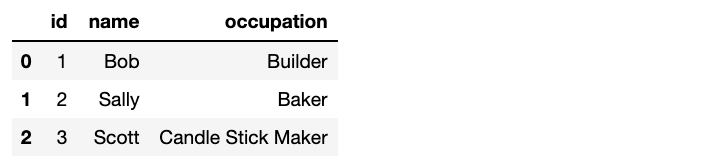
Данные, введённые вручную
▍Копирование датафрейма
Копирование датафреймов может пригодиться в ситуациях, когда требуется внести в данные изменения, но при этом надо и сохранить оригинал. Если датафреймы нужно копировать, то рекомендуется делать это сразу после их загрузки.

Копия датафрейма
3. Экспорт данных
▍Экспорт в формат CSV
При экспорте данных они сохраняются в той же папке, где находится блокнот. Ниже показан пример сохранения первых 10 строк датафрейма, но то, что именно сохранять, зависит от конкретной задачи.
Экспортировать данные в виде Excel-файлов можно с помощью функции df.to_excel .
4. Просмотр и исследование данных
▍Получение n записей из начала или конца датафрейма
Сначала поговорим о выводе первых n элементов датафрейма. Я часто вывожу некоторое количество элементов из начала датафрейма где-нибудь в блокноте. Это позволяет мне удобно обращаться к этим данным в том случае, если я забуду о том, что именно находится в датафрейме. Похожую роль играет и вывод нескольких последних элементов.

Данные из начала датафрейма

Данные из конца датафрейма
▍Подсчёт количества строк в датафрейме
Функция len(), которую я тут покажу, не входит в состав pandas . Но она хорошо подходит для подсчёта количества строк датафреймов. Результаты её работы можно сохранить в переменной и воспользоваться ими там, где они нужны.
▍Подсчёт количества уникальных значений в столбце
Для подсчёта количества уникальных значений в столбце можно воспользоваться такой конструкцией:
▍Получение сведений о датафрейме
В сведения о датафрейме входит общая информация о нём вроде заголовка, количества значений, типов данных столбцов.

Сведения о датафрейме
Есть ещё одна функция, похожая на df.info — df.dtypes . Она лишь выводит сведения о типах данных столбцов.
▍Вывод статистических сведений о датафрейме
Знание статистических сведений о датафрейме весьма полезно в ситуациях, когда он содержит множество числовых значений. Например, знание среднего, минимального и максимального значений столбца rating даёт нам некоторое понимание того, как, в целом, выглядит датафрейм. Вот соответствующая команда:
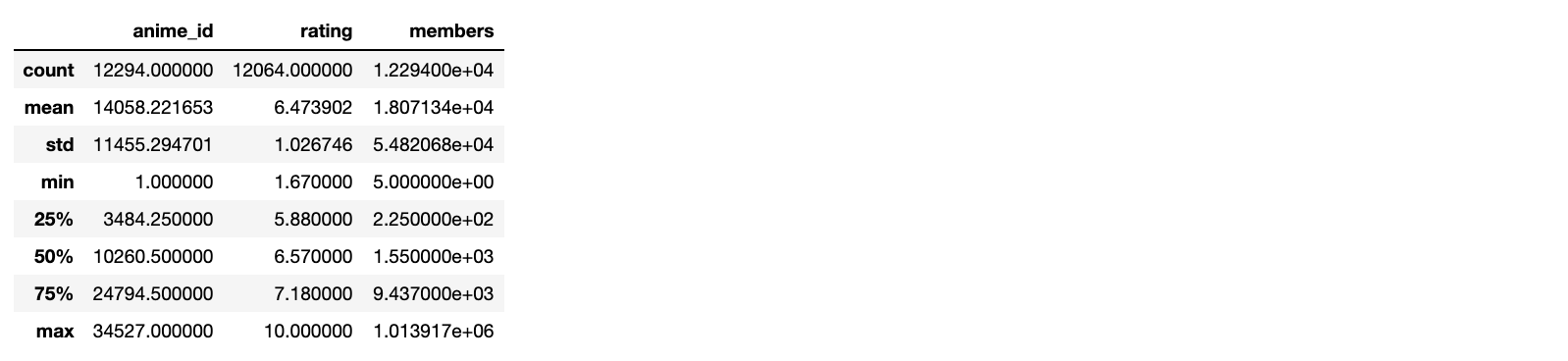
Статистические сведения о датафрейме
▍Подсчёт количества значений
Для того чтобы подсчитать количество значений в конкретном столбце, можно воспользоваться следующей конструкцией:

Подсчёт количества элементов в столбце
5. Извлечение информации из датафреймов
▍Создание списка или объекта Series на основе значений столбца
Это может пригодиться в тех случаях, когда требуется извлекать значения столбцов в переменные x и y для обучения модели. Здесь применимы следующие команды:

Результаты работы команды anime[‘genre’].tolist()

Результаты работы команды anime[‘genre’]
▍Получение списка значений из индекса
Поговорим о получении списков значений из индекса. Обратите внимание на то, что я здесь использовал датафрейм anime_modified , так как его индексные значения выглядят интереснее.

Результаты выполнения команды
▍Получение списка значений столбцов
Вот команда, которая позволяет получить список значений столбцов:

Результаты выполнения команды
6. Добавление данных в датафрейм и удаление их из него
▍Присоединение к датафрейму нового столбца с заданным значением
Иногда мне приходится добавлять в датафреймы новые столбцы. Например — в случаях, когда у меня есть тестовый и обучающий наборы в двух разных датафреймах, и мне, прежде чем их скомбинировать, нужно пометить их так, чтобы потом их можно было бы различить. Для этого используется такая конструкция:
▍Создание нового датафрейма из подмножества столбцов
Это может пригодиться в том случае, если требуется сохранить в новом датафрейме несколько столбцов огромного датафрейма, но при этом не хочется выписывать имена столбцов, которые нужно удалить.

Результат выполнения команды
▍Удаление заданных столбцов
Этот приём может оказаться полезным в том случае, если из датафрейма нужно удалить лишь несколько столбцов. Если удалять нужно много столбцов, то эта задача может оказаться довольно-таки утомительной, поэтому тут я предпочитаю пользоваться возможностью, описанной в предыдущем разделе.

Результаты выполнения команды
▍Добавление в датафрейм строки с суммой значений из других строк
Для демонстрации этого примера самостоятельно создадим небольшой датафрейм, с которым удобно работать. Самое интересное здесь — это конструкция df.sum(axis=0) , которая позволяет получать суммы значений из различных строк.

Результат выполнения команды
Команда вида df.sum(axis=1) позволяет суммировать значения в столбцах.
Похожий механизм применим и для расчёта средних значений. Например — df.mean(axis=0) .
7. Комбинирование датафреймов
▍Конкатенация двух датафреймов
Эта методика применима в ситуациях, когда имеются два датафрейма с одинаковыми столбцами, которые нужно скомбинировать.
В данном примере мы сначала разделяем датафрейм на две части, а потом снова объединяем эти части:

Датафрейм df1

Датафрейм df2

Датафрейм, объединяющий df1 и df2
▍Слияние датафреймов
Функция df.merge , которую мы тут рассмотрим, похожа на левое соединение SQL. Она применяется тогда, когда два датафрейма нужно объединить по некоему столбцу.

Результаты выполнения команды
8. Фильтрация
▍Получение строк с нужными индексными значениями
Индексными значениями датафрейма anime_modified являются названия аниме. Обратите внимание на то, как мы используем эти названия для выбора конкретных столбцов.

Результаты выполнения команды
▍Получение строк по числовым индексам
Эта методика отличается от той, которая описана в предыдущем разделе. При использовании функции df.iloc первой строке назначается индекс 0 , второй — индекс 1 , и так далее. Такие индексы назначаются строкам даже в том случае, если датафрейм был модифицирован и в его индексном столбце используются строковые значения.
Следующая конструкция позволяет выбрать три первых строки датафрейма:

Результаты выполнения команды
▍Получение строк по заданным значениям столбцов
Для получения строк датафрейма в ситуации, когда имеется список значений столбцов, можно воспользоваться следующей командой:

Результаты выполнения команды
Если нас интересует единственное значение — можно воспользоваться такой конструкцией:
▍Получение среза датафрейма
Эта техника напоминает получение среза списка. А именно, речь идёт о получении фрагмента датафрейма, содержащего строки, соответствующие заданной конфигурации индексов.

Результаты выполнения команды
▍Фильтрация по значению
Из датафреймов можно выбирать строки, соответствующие заданному условию. Обратите внимание на то, что при использовании этого метода сохраняются существующие индексные значения.

Результаты выполнения команды
9. Сортировка
Для сортировки датафреймов по значениям столбцов можно воспользоваться функцией df.sort_values :

Результаты выполнения команды
10. Агрегирование
▍Функция df.groupby и подсчёт количества записей
Вот как подсчитать количество записей с различными значениями в столбцах:

Результаты выполнения команды
▍Функция df.groupby и агрегирование столбцов различными способами
Обратите внимание на то, что здесь используется reset_index() . В противном случае столбец type становится индексным столбцом. В большинстве случаев я рекомендую делать то же самое.
▍Создание сводной таблицы
Для того чтобы извлечь из датафрейма некие данные, нет ничего лучше, чем сводная таблица. Обратите внимание на то, что здесь я серьёзно отфильтровал датафрейм, что ускорило создание сводной таблицы.

Результаты выполнения команды
11. Очистка данных
▍Запись в ячейки, содержащие значение NaN, какого-то другого значения
Здесь мы поговорим о записи значения 0 в ячейки, содержащие значение NaN . В этом примере мы создаём такую же сводную таблицу, как и ранее, но без использования fill_value=0 . А затем используем функцию fillna(0) для замены значений NaN на 0 .

Таблица, содержащая значения NaN

Результаты замены значений NaN на 0
12. Другие полезные возможности
▍Отбор случайных образцов из набора данных
Я использую функцию df.sample каждый раз, когда мне нужно получить небольшой случайный набор строк из большого датафрейма. Если используется параметр frac=1 , то функция позволяет получить аналог исходного датафрейма, строки которого будут перемешаны.

Результаты выполнения команды
▍Перебор строк датафрейма
Следующая конструкция позволяет перебирать строки датафрейма:

Результаты выполнения команды
▍Борьба с ошибкой IOPub data rate exceeded
Если вы сталкиваетесь с ошибкой IOPub data rate exceeded — попробуйте, при запуске Jupyter Notebook, воспользоваться следующей командой:
Итоги
Здесь я рассказал о некоторых полезных приёмах использования pandas в среде Jupyter Notebook. Надеюсь, моя шпаргалка вам пригодится.
Уважаемые читатели! Есть ли какие-нибудь возможности pandas , без которых вы не представляете своей повседневной работы?
Анализ данных с помощью pandas. Часть 2: Выбор данных и нахождение наиболее частых жалоб
В этой части мы будем использовать новый набор данных, чтобы показать, как быть с большими объёмами данных. Это данные о 311 сервисных запросов (или жалоб) жителей, предоставленные NYC Open Data (скачать данные).
В зависимости от вашей версии pandas, вы можете увидеть предупреждение «DtypeWarning: Columns (8) have mixed types». Это означает, что pandas столкнулся с проблемой чтения в наших данных. В нашем случае это почти наверняка означает, что данные имеют столбцы, где некоторые записи являются строками, а некоторые представляют собой целые числа.
На данный момент мы будем игнорировать это, надеясь на то, что пронесёт, но в долгосрочной перспективе мы должны исследовать это предупреждение.
А что это такое? (сводка)
При печати большого dataframe, будут показаны только первые несколько строк.
Для получения первых 5 строк dataframe, мы можем использовать срез: df[:5] .
| Unique Key | Created Date | Closed Date | Agency | Agency Name | Complaint Type | Descriptor | Location Type | Incident Zip | Incident Address | . | Bridge Highway Name | Bridge Highway Direction | Road Ramp | Bridge Highway Segment | Garage Lot Name | Ferry Direction | Ferry Terminal Name | Latitude | Longitude | Location | |
|---|---|---|---|---|---|---|---|---|---|---|---|---|---|---|---|---|---|---|---|---|---|
| 0 | 26589651 | 10/31/2013 02:08:41 AM | NaN | NYPD | New York City Police Department | Noise — Street/Sidewalk | Loud Talking | Street/Sidewalk | 11432 | 90-03 169 STREET | . | NaN | NaN | NaN | NaN | NaN | NaN | NaN | 40.708275 | -73.791604 | (40.70827532593202, -73.79160395779721) |
| 1 | 26593698 | 10/31/2013 02:01:04 AM | NaN | NYPD | New York City Police Department | Illegal Parking | Commercial Overnight Parking | Street/Sidewalk | 11378 | 58 AVENUE | . | NaN | NaN | NaN | NaN | NaN | NaN | NaN | 40.721041 | -73.909453 | (40.721040535628305, -73.90945306791765) |
| 2 | 26594139 | 10/31/2013 02:00:24 AM | 10/31/2013 02:40:32 AM | NYPD | New York City Police Department | Noise — Commercial | Loud Music/Party | Club/Bar/Restaurant | 10032 | 4060 BROADWAY | . | NaN | NaN | NaN | NaN | NaN | NaN | NaN | 40.843330 | -73.939144 | (40.84332975466513, -73.93914371913482) |
| 3 | 26595721 | 10/31/2013 01:56:23 AM | 10/31/2013 02:21:48 AM | NYPD | New York City Police Department | Noise — Vehicle | Car/Truck Horn | Street/Sidewalk | 10023 | WEST 72 STREET | . | NaN | NaN | NaN | NaN | NaN | NaN | NaN | 40.778009 | -73.980213 | (40.7780087446372, -73.98021349023975) |
| 4 | 26590930 | 10/31/2013 01:53:44 AM | NaN | DOHMH | Department of Health and Mental Hygiene | Rodent | Condition Attracting Rodents | Vacant Lot | 10027 | WEST 124 STREET | . | NaN | NaN | NaN | NaN | NaN | NaN | NaN | 40.807691 | -73.947387 | (40.80769092704951, -73.94738703491433) |
5 rows × 52 columns
Выбор строк и столбцов
Чтобы выбрать столбец, мы берём имя столбца в качестве индекса (как в словаре), например так: