Где находится корзина в приложении Xplore?
Корзина X-plore папка находится в Приложение X-plore папка на запоминающем устройстве. Когда X-plore удален, Android следит за тем, чтобы X-plore's личные файлы также удаляются, поэтому Корзина будет удален, когда X-plore будет удален.
Как открыть корзину?
- Выберите «Пуск»> «Параметры»> «Персонализация»> «Темы»> «Параметры значка на рабочем столе».
- Убедитесь, что установлен флажок «Корзина», затем нажмите «ОК». Вы должны увидеть значок на рабочем столе.
Где приложение для мусора?
Нажмите кнопку «Пуск» на панели задач вашего компьютера и выберите опцию «Компьютер» или воспользуйтесь опцией быстрого доступа к файловому менеджеру, если таковая существует. Дважды щелкните значок Android значок съемного запоминающего устройства телефона, чтобы просмотреть его содержимое. Найдите файл. BIN файл в Android папки для хранения.
Как открыть корзину без значка?
- Нажмите кнопку «Пуск», затем выберите «Настройки».
- Выберите «Персонализация»> «Темы»> «Настройки значка рабочего стола».
- Установите флажок Корзина> Применить.
Как попасть в корзину на Facebook?
Откройте свой «Журнал активности». На сверху проведите пальцем влево и нажмите «Корзина». Здесь вы должны найти сообщения, которые вы удалили.
Как мне попасть в корзину на моем Samsung?
- 1 Запустите. .
- 2 Найдите и нажмите и удерживайте файл, который хотите переместить в корзину, затем нажмите. .
- 3 Выберите «Переместить в корзину».
Как мне найти корзину на моем телефоне?
- нажмите на Галерея.
- в правом верхнем углу нажмите на вариант с тремя точками.
- В раскрывающемся меню нажмите «Корзина» и включите ее.
- Теперь вы увидите здесь все свои недавно удаленные фото и видео.
Где я могу найти корзину в моем телефоне?
в правом нижнем углу экрана, коснитесь учетной записи, которую вы используете, а затем коснитесь «Корзина». В представлении корзины выберите файлы, которые вы хотите удалить. чтобы удалить файлы навсегда. Примечание. Пользователи Android могут одновременно очистить всю корзину, нажав «Удалить все» в правом верхнем углу.
Где в этом телефоне корзина?
В Android нет корзины. В приложении "Фото" есть только папка "Последние удаленные". Когда вы удаляете фотографию или видео, они перемещаются в папку «Последние удаленные» и остаются там в течение 30 дней. Вы можете восстановить его в течение 30 дней.
Могу ли я удалить файлы bin?
Вы можете легко стереть удаленные файлы и папки с Корзина. Все, что вам нужно сделать, это щелкнуть правой кнопкой мыши файл, который вы хотите удалить, а затем выбрать опцию удаления в появившемся меню.
X plore корзина где
X-plore File Manager
Версия: 4.28.62
Последнее обновление программы в шапке: 11.06.2022
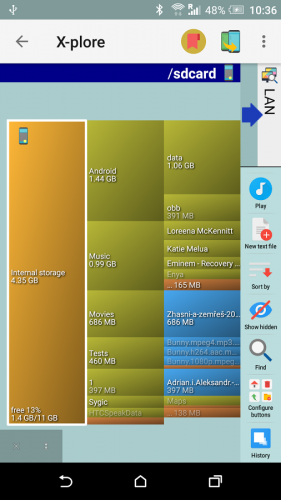
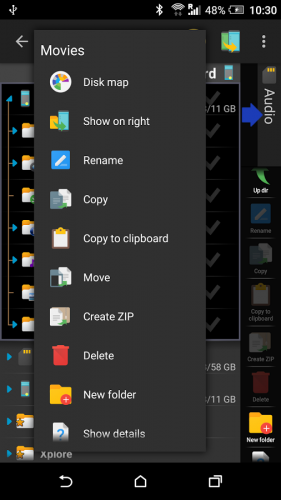
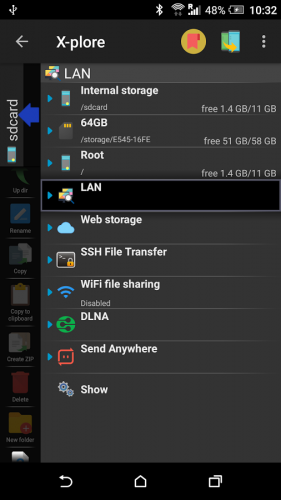
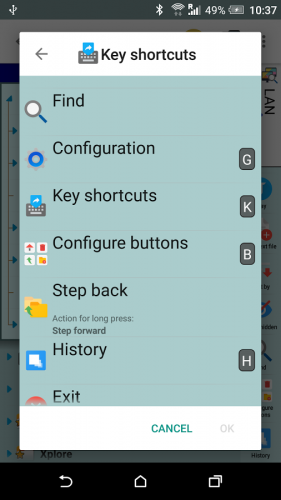
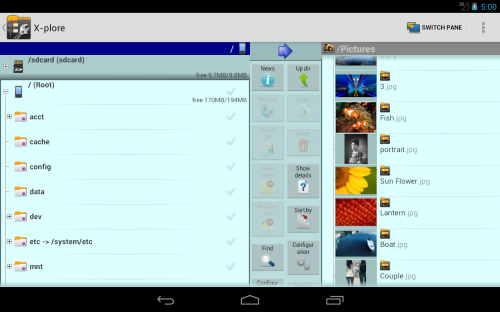
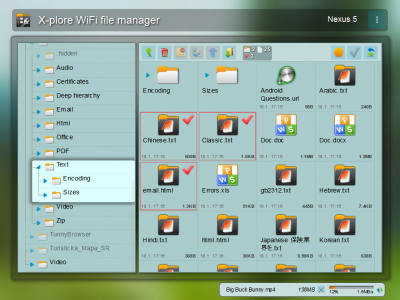
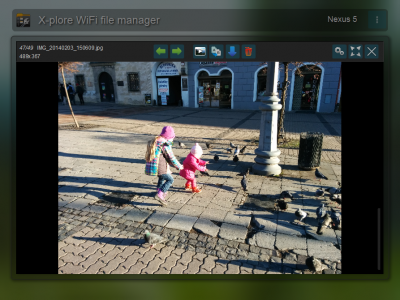
Краткое описание:
Хорошо знакомый по Symbian OS двухпанельный файловый менеджер
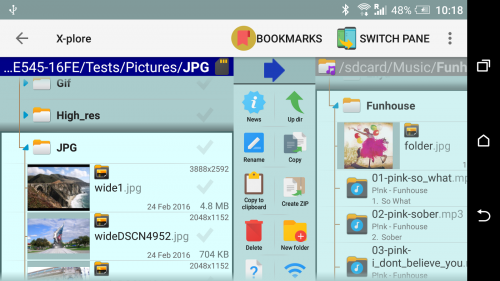
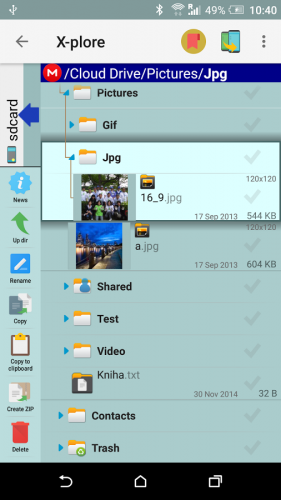
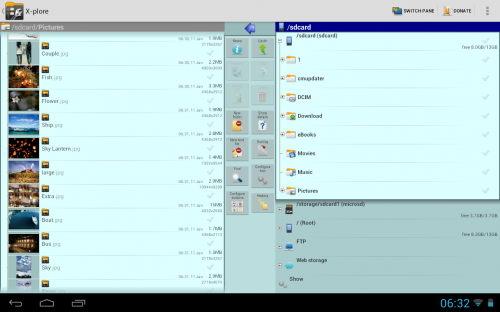
X-plore File Manager — это многими любимый и хорошо знакомый, ещё по Symbian OS, файловый менеджер. Он имеет огромнейший функционал, минималистический дизайн и очень удобный 2-х панельный интерфейс.
- Двухпанельный интерфейс приложения
- Древовидный просмотр всех дисков/папок/файлов на КПК
- Возможность работы с файлами на другом устройстве, через доступ по Wi-Fi, FTP, LAN
- Возможность передачи файлов по Bluetooth и на E-mail
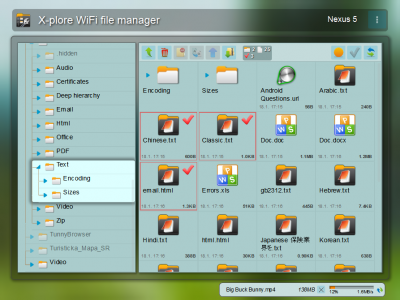
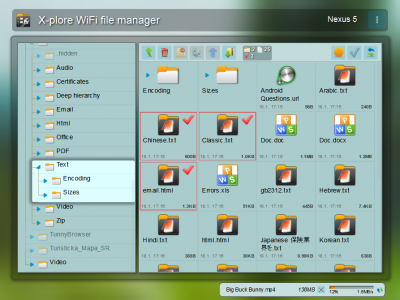
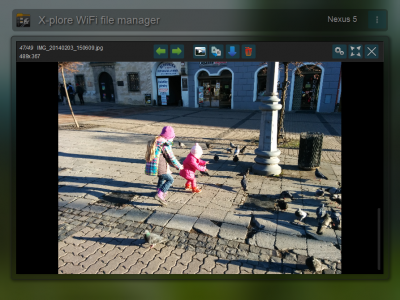
- Наличие WEB-интерфейса, для управления файлами на устройстве с помощью браузера, через закладку с адресом сервера
- Просмотр баз Sqlite
- Выполнение команд и передача файлов через SSH
- Поддержка DLNA
- Функция сейфа (зашифрованная и скрытая папка .X-plore для хранения конфиденциальных файлов)
- Интегрированный просмотрщик текста и изображений
- Просмотр свойств файла
- Собственный видеоплеер
- Собственный аудиоплеер
- Воспроизведение в аудиоплеере трансляций интернет-радио (открывает файлы *.pls и *.m3u с ссылками на потоки)
- Редактирование ID3-тегов и замена/удаление обложек в MP3-файлах
- Подробности видеофайлов с использованием TMDB
- Просмотр отображения шрифтов в формате TTF
- Ввод команд в System Shell (долгий тап по директории Root)
- Редактирование файловых атрибутов (скрытый, только чтение и прочее) [доступно только на устройствах с Root-правами]
- Множественный выбор файлов и/или папок
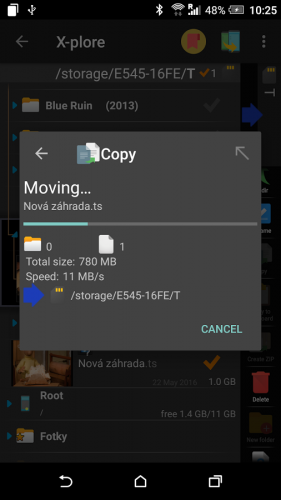
- Копирование и перемещение файлов и/или папок
- Переименование и удаление файлов и/или папок
- Имеется функция Корзина, которая предотвращает полное удаление файлов и/или папок по ошибке (включается в настройках программы)
- Множественное переименование имён и расширений файлов
- Добавление на рабочий стол аппарата ярлыков нужных папок и файлов, для быстрого доступа к ним
- Создание и редактирование текстовых файлов
- Создание папок
- Распаковка файлов и/или папок из Zip, 7zip, RAR4x, RAR5, TAR, TAR.GZ и Jar архивов
- Упаковка файлов и/или папок в Zip-архивы, с возможностью добавить к ним пароль
- Возможность добавить/заменить/переименовать/удалить файлы и/или папки в Zip-архивах
- Просмотр PDF-файлов (доступно на устройствах с Android 5.0+)
- Доступ к файловой системе exFAT/NTFS внешнего USB-накопителя (необходимо установить плагин Microsoft exFAT/NTFS for USB by Paragon Software)
- В программе есть меню Tweaks (троеточие в правом верхнем углу экрана -> Ещё -> Tweaks) в котором можно включить/отключить некоторые дополнительные функции X-plore [это меню имеет только англоязычный вариант перевода описания настроек]
- Информация об устройстве
- Возможность запуска процесса установки приложений из локальных установочных пакетов *.apk (короткий тап по имени нужного APK-файла)
- Просмотр списка всех приложений установленных в устройстве
- Запуск программ из списка установленных приложений
- Копирование и передача установочных пакетов приложений прямо из списка установленных программ
- Установка приложений формата Split-APK (из локального архива *.zip).
- Копирование и передача установочных SPLIT-пакетов приложений, прямо из списка установленных программ, в виде ZIP-архивов (активируется в Tweaks)
- Удаление программ прямо из списка установленных приложений
- Возможность открытия файлов *.apk как архив *.zip без изменения расширения пакета
- Встроенное обновление программы
- Просмотр сохранённых файлов в папках почтового клиента
- Шестнадцатиричный вьювер (Просмотр в HEX)
- Поиск файлов на устройстве и карте памяти
- Горячие кнопки для открытия папок
- Поддержка операций с файлами и архивами в облачных хранилищах: Google Drive, Dropbox, iDrive, Box, Amazon Cloud Drive, ОБЛАКО.mail.ru, Mega.co, OneDrive, Webdav, Web.de, MagentaCLOUD, Яндекс.Диск, MediaFire, ownCloud, SugarSync, GMX, pCloud
- Начиная с версии 2.0 возможно использование Root для действий с системными папками
В программе есть подробная Справка (троеточие в правом верхнем углу экрана (или кнопка Меню, над панелью с кнопками быстрого доступа (зависит от того интерфейса программы, который применился на Вашем устройстве или при конкретной ориентации его дисплея)) > Ещё), с описанием и объяснением её функционала.
Выбор языка перевода Справки находится внизу списка её статей.
Для загрузки статей Справки и её автоматического перевода на нужный или уже выбранный ранее язык необходимо активное подключение к интернету.
Также в X-plore File Manager есть поддержка расширенных функций программы предварительно записанных в скрытом файле конфигураций .x-plore.ini (подробнее об этом читайте в Справке, статья «Эксперименты») [примеры создания/записи нужных параметров необходимо просматривать в англоязычном варианте перевода статей Справки, чтобы иметь возможность создать корректный файл конфигураций.
Если не работает какая-то функция, то установите версию с ПлейМаркета!
В оригинальной версии все функции исправно работают!
Копирование файлов на Яндекс через webdav сломано на стороне Яндекса, не надо в сотый раз писать об этом в теме!
Recycle bin
X-plore offers recycle bin function, which allows to recover deleted files.
Due to technical limitations how Android works, this function is available only for device’s internal mass-memory storage (not on removable memory cards).
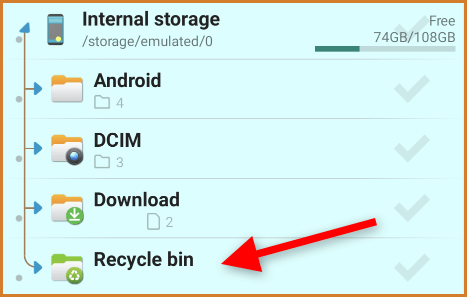
The recycle bin may be enabled in Configuration. When enabled, the recycle bin folder appears automatically as special folder in Internal storage (if it is not empty). It is also possible to configure it so that Recycle bin folder is hidden, and displayed only when you choose to show hidden files.
Only files deleted in X-plore are placed into its Recycle bin. Any files that you delete outside of X-plore won’t be saved there.
Recovering files
To recover deleted file(s) from Recycle bin, open the Recycle bin folder, and find file which you want to recover.
Files in Recycle bin retain their original folder within mass storage, and can be later recovered to same location from which they were deleted.
You can either manually copy/move files from Recycle bin, or long-press on a file or folder and choose Recover from menu. Recovered files will be copied back to location from where they were deleted.
Emptying recycle bin
You can remove all files from Recycle bin by long-clicking on the Recycle bin folder, then choose he option from menu.
You can also delete individual items from recycle bin as usual by using Delete function.
Automatic purging
Files in the Recycle bin are retained for limited time after file’s deletion (14 days). This X-plore periodically cleans recycle bin and removes old files.
Location and persistence
X-plore’s Recycle bin folder resides in X-plore’s app folder on the mass storage. When X-plore is uninstalled, Android makes sure that X-plore’s private files are deleted too, so the Recycle bin will be removed when X-plore will be uninstalled.
If you really want to find exact location, it is: /sdcard/Android/data/com.lonelycatgames.Xplore/trash
But you don’t need to know above path, as you can access the Trash folder through virtual entry under the Internal storage. It should be visible when Trash is enabled in Configuration, and it is not empty. Otherwise, the trash folder won’t be shown.