Общие сведения о WPF
Платформа Windows Presentation Foundation (WPF) позволяет создавать клиентские приложения для настольных систем Windows с привлекательным пользовательским интерфейсом.

В основе WPF лежит независимый от разрешения векторный модуль визуализации, использующий возможности современного графического оборудования. Возможности этого модуля расширяются с помощью комплексного набора функций разработки приложений, которые включают в себя язык XAML, элементы управления, привязку к данным, макет, двумерную и трехмерную графику, анимацию, стили, шаблоны, документы, мультимедиа, текст и типографические функции. WPF является частью .NET, поэтому вы можете создавать приложения, включающие другие элементы .NET API.
Этот обзор предназначен для новичков: в нем рассматриваются ключевые возможности и понятия WPF.
Программирование с помощью WPF
WPF существует в виде подмножества типов .NET, которые по большей части находятся в пространстве имен System.Windows. Если ранее вы создавали приложения с помощью .NET, используя управляемые технологии, такие как ASP.NET и Windows Forms, основные принципы программирования с помощью WPF должны быть вам знакомы: вы создаете экземпляры классов, задаете свойства, вызываете методы и обрабатываете события — все это с использованием своего любимого языка программирования .NET, например C# или Visual Basic.
WPF включает в себя дополнительные конструкции программирования, которые расширяют возможности свойств и событий: свойства зависимостей и перенаправленные события.
Разметка и код программной части
WPF позволяет разрабатывать приложения, используя как разметку, так и код программной части, что привычно для разработчиков на ASP.NET. Разметка XAML обычно используется для определения внешнего вида приложения, а управляемые языки программирования (код программной части) — для реализации его поведения. Такое разделение внешнего вида и поведения имеет ряд преимуществ.
Затраты на разработку и обслуживание снижаются, так как разметка, определяющая внешний вид, не связана тесно с кодом, обуславливающим поведение.
Повышается эффективность разработки, так как дизайнеры, занимающиеся внешним видом приложения, могут работать параллельно с разработчиками, реализующими поведение приложения.
разметку
XAML — это язык разметки на основе XML, который служит для определения внешнего вида приложения в декларативной форме. Обычно он используется для создания окон, страниц и пользовательских элементов управления, а также их заполнения элементами управления, фигурами и графическими элементами.
В приведенном ниже примере XAML используется для определения внешнего вида окна, содержащего одну кнопку.
Этот код XAML определяет окно и кнопку с помощью элементов Window и Button соответственно. Каждый элемент настраивается с помощью атрибутов, например атрибута Window элемента Title , определяющего текст заголовка окна. Во время выполнения WPF преобразует элементы и атрибуты, определенные в разметке, в экземпляры классов WPF. Например, элемент Window преобразуется в экземпляр класса Window , свойство Title которого является значением атрибута Title .
На рисунке ниже показан пользовательский интерфейс, который определяется кодом XAML из предыдущего примера.

Так как язык XAML основан на XML, создаваемый с его помощью пользовательский интерфейс образует иерархию вложенных элементов, известную как дерево элементов. Дерево элементов обеспечивает логичный и интуитивно понятный способ создания пользовательских интерфейсов и управления ими.
Файл с кодом программной части
При разработке поведения приложения главной задачей является обеспечение реакции на действия пользователя, включая обработку событий (таких как выбор пункта меню или нажатие на кнопку), и вызов в ответ бизнес-логики и логики доступа к данным. В WPF такое поведение реализуется в коде, связанном с разметкой. Этот код называется кодом программной части. В приведенном ниже примере показана обновленная разметка из предыдущего примера и код программной части.
В этом примере в коде программной части реализован класс, производный от класса Window . С помощью атрибута x:Class разметка связывается с классом в коде программной части. Метод InitializeComponent вызывается из конструктора класса кода программной части для слияния пользовательского интерфейса, определенного в разметке, с классом кода программной части. ( InitializeComponent создается при построении приложения, поэтому реализовывать его вручную не нужно.) Сочетание x:Class и InitializeComponent гарантирует правильную инициализацию реализации при создании. Класс кода программной части также реализует обработчик событий Click кнопки. При нажатии на кнопку обработчик событий выводит окно сообщения, вызывая метод System.Windows.MessageBox.Show .
На рисунке ниже показан результат нажатия на кнопку.

Элементы управления
Возможности взаимодействия с пользователем, обеспечиваемые моделью приложения, реализуются с помощью сконструированных элементов управления. В WPF элемент управления — это общий термин, который относится к категории классов WPF, размещаемых в окне или на странице, имеющих пользовательский интерфейс и реализующих некоторое поведение.
Более подробную информацию см. в разделе Элементы управления.
Функциональная классификация элементов управления WPF
Ниже перечислены встроенные элементы управления WPF.
Вывод и выбор дат: Calendar и DatePicker.
Рукописный ввод: InkCanvas и InkPresenter.
Ввод данных и команды
Элементы управления чаще всего используются для определения ввода данных пользователем и реагирования на него. Система ввода WPF использует как прямые, так и перенаправленные события для поддержки ввода текста, управления фокусом и определения положения указателя мыши.
Приложения часто предъявляют сложные требования к вводу. WPF предоставляет систему команд, которая отделяет действия по вводу данных пользователем от кода, реагирующего на эти действия.
Макет
При создании пользовательского интерфейса вы компонуете элементы управления, настраивая их расположение и размер. Основным требованием любого макета является адаптация к изменениям размеров окна и параметров экрана. Платформа WPF избавляет вас от необходимости писать код для адаптации макета к таким условиям, предоставляя первоклассную расширяемую систему макета.
Ключевым элементом системы макета является относительное позиционирование, которое упрощает адаптацию к меняющимся характеристикам окна и экрана. Кроме того, система макета управляет взаимодействием между элементами управления для определения макета. Взаимодействие протекает в два этапа: сначала элемент управления сообщает родительскому объекту о требуемом расположении и размере, а затем родительский объект сообщает родительскому элементу, какое пространство он может занять.
Система макета доступна дочерним элементам управления посредством базовых классов WPF. Для стандартных макетов, таких как сетка, наложение и закрепление, в WPF имеется несколько элементов управления макетом.
Canvas: дочерние элементы управления предоставляют собственный макет.
DockPanel: дочерние элементы управления выравниваются по краям панели.
Grid: дочерние элементы управления упорядочиваются по строкам и столбцам.
StackPanel: дочерние элементы управления располагаются с наложением по вертикали или по горизонтали.
VirtualizingStackPanel: дочерние элементы управления виртуализируются и располагаются в линию по горизонтали или по вертикали.
WrapPanel: дочерние элементы управления располагаются в порядке слева направо и переносятся на следующую строку, если не помещаются в текущей.
В приведенном ниже примере элемент управления DockPanel используется для размещения нескольких элементов управления TextBox.
Элемент управления DockPanel позволяет дочерним элементам TextBox сообщать, как они должны быть упорядочены. Для этого в DockPanel реализовано присоединенное свойство Dock , которое доступно дочерним элементам управления и позволяет каждому из них указывать стиль закрепления.
Свойство, которое реализуется родительским элементом управления для использования дочерними элементами, представляет собой конструкцию WPF, называемую присоединенным свойством.
На рисунке ниже показан результат использования разметки XAML из предыдущего примера.

Привязка данных
Большинство приложений предоставляют пользователям возможность просматривать и редактировать данные. Для приложений WPF задачи хранения данных и доступа к ним уже обеспечиваются такими технологиями, как SQL Server и ADO .NET. После получения доступа к данным и их загрузки в управляемые объекты приложения WPF начинается самое сложное. Фактически этот процесс состоит из двух этапов:
копирование данных из управляемых объектов в элементы управления для их отображения и редактирования;
обеспечение копирования изменений, внесенных в данные с помощью элементов управления, обратно в управляемые объекты.
Чтобы упростить разработку приложений, платформа WPF предоставляет механизм привязки данных для автоматического выполнения этих действий. Основной элемент механизма привязки данных — класс Binding , задачей которого является привязка элемента управления (целевого объекта привязки) к объекту данных (источнику привязки). Эта связь показана на рисунке ниже.

В следующем примере показано, как привязать элемент управления TextBox к экземпляру пользовательского объекта Person . Реализация Person показана в следующем коде:
Приведенная ниже разметка привязывает элемент управления TextBox к экземпляру настраиваемого объекта Person .
В этом примере экземпляр класса Person создается в коде программной части и устанавливается в качестве контекста данных для DataBindingWindow . В разметке свойство Text элемента управления TextBox привязывается к свойству Person.Name (с помощью синтаксической конструкции «
Механизм привязки данных WPF поддерживает дополнительные возможности, включая проверку, сортировку, фильтрацию и группировку. Кроме того, привязка данных поддерживает использование шаблонов данных с целью создания настраиваемого пользовательского интерфейса для связанных данных, если пользовательский интерфейс на основе стандартных элементов управления WPF не удовлетворяет требованиям.
Более подробную информацию см. в разделе Общие сведения о привязке данных.
Графика
Платформа WPF предоставляет широкий, гибкий и масштабируемый набор графических функций, который обладает перечисленными ниже преимуществами.
Независимость графики от разрешения и устройства. Основной единицей измерения в графической системе WPF является аппаратно-независимый пиксель, размер которого составляет 1/96 дюйма вне зависимости от разрешения экрана. Это создает основу для независимой от разрешения и аппаратной платформы отрисовки. Каждый аппаратно-независимый пиксель автоматически масштабируется в соответствии с заданным в системе количеством точек на дюйм (DPI).
Повышение точности. Система координат WPF основана на числах двойной точности с плавающей запятой, а не числах одинарной точности. Значения преобразования и прозрачности также выражаются числами двойной точности. Платформа WPF также поддерживает широкую цветовую палитру (scRGB) и имеет встроенную поддержку управления входными данными из разных цветовых схем.
Расширенная поддержка графики и анимации. Платформа WPF упрощает программирование графики, автоматически управляя анимированными сценами. Вам не нужно беспокоиться об обработке сцен, циклах отрисовки и билинейной интерполяции. Кроме того, WPF обеспечивает поддержку проверки попадания и полную поддержку альфа-версии компоновки.
Аппаратное ускорение. Система графики WPF использует возможности графического оборудования, чтобы снизить нагрузку на ЦП.
Двумерные фигуры
WPF предоставляет библиотеку стандартных векторных двумерных фигур, таких как прямоугольники и эллипсы, которые показаны на рисунке ниже.

Интересной особенностью фигур является то, что они предназначены не только для отображения. В них реализованы многие возможности элементов управления, включая ввод с клавиатуры и с помощью мыши. В приведенном ниже примере показана обработка события MouseUp объекта Ellipse.
На следующем рисунке показан результат выполнения предыдущего кода.

Двумерные геометрические объекты
Двумерные фигуры, предоставляемые WPF, включают в себя стандартный набор базовых фигур. Однако вам может потребоваться создать собственные фигуры, чтобы упростить разработку пользовательского интерфейса. Для этой цели WPF предоставляет геометрические объекты. На рисунке ниже демонстрируется использование геометрических объектов для создания пользовательской фигуры, которую можно нарисовать напрямую, применять как кисть или использовать для обрезки других фигур и элементов управления.
ОбъектыPath можно использовать для рисования замкнутых и незамкнутых фигур, нескольких фигур и даже криволинейных фигур.
Объекты Geometry можно использовать для обрезки, проверки попадания и отрисовки двумерных графических данных.

Дополнительные сведения см. в разделе Общие сведения о классе Geometry.
Двумерные эффекты
В число возможностей двумерной графики WPF входят визуальные эффекты, такие как градиенты, растровые изображения, рисунки, рисование с видео, вращение, масштабирование и наклон. Применение всех этих эффектов обеспечивается с помощью кистей. На рисунке ниже показан ряд примеров.

Дополнительные сведения см. в разделе Общие сведения о кистях WPF.
Трехмерная отрисовка
Платформа WPF также предоставляет возможности трехмерной отрисовки, которые интегрированы с возможностями двумерной графики, что позволяет создавать более интересные и яркие пользовательские интерфейсы. Например, на рисунке ниже показаны двумерные изображения, наложенные на трехмерные объекты.

Дополнительные сведения см. в статье Обзор трехмерной графики.
Анимация
Поддержка анимации в WPF позволяет применять к элементам управления такие эффекты, как увеличение, дрожание, вращение и исчезание, создавать интересные эффекты смены страниц и другие эффекты. Вы можете анимировать большинство классов WPF, даже настраиваемые классы. На рисунке ниже показана простая анимация в действии.

Дополнительные сведения см. в разделе Общие сведения об эффектах анимации.
Мультимедиа
Одни из способов передачи более информативного содержимого — использовать аудиовизуальные средства. WPF обеспечивает специальную поддержку изображений, видео и звука.
Изображения
Изображения присутствуют в большинстве приложений, и платформа WPF предоставляет несколько способов их использования. На рисунке ниже показан пользовательский интерфейс со списком, содержащим эскизы. При выборе эскиза изображение отображается в полном размере.

Видео и звук
Элемент управления MediaElement позволяет воспроизводить как видео, так и звук и достаточно гибок для того, чтобы служить основой для пользовательского мультимедиапроигрывателя. Приведенная ниже разметка XAML реализует мультимедиапроигрыватель.
На следующем рисунке показано окно с элементом управления MediaElement в действии:

Дополнительные сведения см. в разделе Графика и мультимедиа.
Текст и типографическая разметка
Чтобы упростить высококачественную отрисовку текста, платформа WPF предоставляет следующие возможности:
поддержка шрифтов OpenType;
высокая производительность за счет аппаратного ускорения;
интеграция текста с мультимедиа, графикой и анимацией;
поддержка международных шрифтов и резервных механизмов.
В качестве демонстрации интеграции текста с графикой на рисунке ниже показано применение эффектов оформления текста.

Настройка приложений WPF
До сих пор мы рассматривали основные строительные блоки WPF для разработки приложений. Для размещения и предоставления содержимого приложения, состоящего в основном из элементов управления, используется модель приложения. Для упрощения размещения элементов управления в пользовательском интерфейсе и сохранения их компоновки в случае изменения размера окна или параметров экрана используется система макета WPF. Так как большинство приложений предоставляют пользователям возможность взаимодействовать с данными, для сокращения объема работы, необходимой для интеграции пользовательского интерфейса с данными, используется привязка данных. Чтобы улучшить внешний вид приложения, используется широкий ряд средств графики, анимации и мультимедиа, предоставляемый платформой WPF.
Однако зачастую этих основных средств недостаточно для создания уникального и визуально привлекательного пользовательского интерфейса. Стандартные элементы управления WPF могут не сочетаться с требуемым оформлением вашего приложения. Данные могут отображаться не самым эффективным образом. Пользовательскому интерфейсу вашего приложения может в целом не подходить внешний вид тем Windows по умолчанию. Наряду с другими типами расширяемости, технологии представления во многих случаях требуется визуальная расширяемость.
По этой причине WPF предоставляет разнообразные механизмы создания уникальных пользовательских интерфейсов, включая модель мультимедийного содержимого для элементов управления, триггеры, шаблоны элементов управления и данных, стили, ресурсы пользовательского интерфейса, темы и обложки.
Модель содержимого
Основным назначением большинства элементов управления WPF является отображение содержимого. В WPF тип и число элементов, составляющих содержимое элемента управления, называются моделью содержимогоэлемента управления. Некоторые элементы могут содержать только один объект и только один тип содержимого. Например, содержимым элемента управления TextBox является строковое значение, присвоенное свойству Text . В следующем примере задается содержимое элемента управления TextBox:
На следующем рисунке показан результат:

Другие элементы управления, однако, могут содержать несколько объектов с различным типом содержимого. Содержимым элемента управления Button, определяемым свойством Content, могут быть различные объекты, в том числе элементы управления макетом, текст, изображения и фигуры. В следующем примере показан элемент управления Button, содержащий DockPanel, Label, Border и MediaElement:
На следующем рисунке показано содержимое этой кнопки:

Дополнительную информацию о типах содержимого, поддерживаемого различными элементами управления, см. в разделе Модель содержимого WPF.
Триггеры
Хотя основным назначением разметки XAML является определение внешнего вида приложения, ее также можно использовать для реализации некоторых аспектов поведения приложения. Один из примеров — изменение внешнего вида приложения с помощью триггеров при выполнении пользователем определенных действий. Дополнительные сведения см. в разделе Стили и шаблоны.
Шаблоны элементов управления
Пользовательские интерфейсы по умолчанию для элементов управления WPF обычно формируются на основе других элементов управления и фигур. Например, элемент управления Button состоит из элементов управления ButtonChrome и ContentPresenter . ButtonChrome обеспечивает стандартный внешний вид кнопки, а ContentPresenter служит для вывода ее содержимого, определяемого свойством Content .
Иногда внешний вид элемента управления по умолчанию может не согласовываться с общим оформлением приложения. В этом случае можно использовать ControlTemplate для изменения пользовательского интерфейса элемента управления, не меняя его содержимое и поведение.
В приведенном ниже примере показано, как изменить внешний вид элемента управления Button с помощью ControlTemplate.
В этом примере пользовательский интерфейс кнопки по умолчанию заменяется элементом Ellipse, имеющим темно-синюю границу и заполнение, определяемое RadialGradientBrush. В элементе управления ContentPresenter выводится содержимое элемента Button — текст «Click Me!». При нажатии элемента Button по-прежнему вызывается событие Click, как часть поведения по умолчанию элемента управления Button. Результат показан на рисунке ниже.

Шаблоны данных
В то время как шаблон элемента управления позволяет определять внешний вид элемента управления, шаблон данных дает возможность настраивать оформление его содержимого. Шаблоны данных часто используются для оптимизации отображения привязанных данных. На рисунке ниже показано стандартное оформление элемента управления ListBox, привязанного к коллекции объектов Task , в котором у каждой задачи есть название, описание и приоритет.

Оформление по умолчанию является стандартным для элемента управления ListBox. Однако оно предполагает, что для каждой задачи отображается только ее название. Чтобы отобразить название, описание и приоритет задачи, нужно изменить оформление по умолчанию для элементов списка, привязанных к элементу управления ListBox , с помощью DataTemplate. Приведенный ниже код XAML определяет такой шаблон DataTemplate, который применяется к каждой задаче с помощью атрибута ItemTemplate.
На следующем рисунке показан результат использования этого кода:

Обратите внимание на то, что элемент управления ListBox сохранил свое поведение и общий внешний вид. Изменилось только оформление содержимого, отображаемого в списке.
Дополнительные сведения см. в разделе Общие сведения о шаблонах данных.
Стили
Стили позволяют разработчикам и дизайнерам стандартизировать внешний вид своего продукта. Платформа WPF предоставляет строгую модель стилей, в основе которой лежит элемент Style . В приведенном ниже примере создается стиль, который задает Orange в качестве цвета фона для каждого элемента управления Button в окне.
Так как этот стиль предназначен для всех элементов управления Button, он автоматически применяется ко всем кнопкам в окне, как показано на рисунке ниже.

Дополнительные сведения см. в разделе Стили и шаблоны.
Ресурсы
Элементы управления в приложении должны иметь одинаковое оформление, которое может включать любые элементы: от шрифтов и цвета фона до шаблонов элементов управления, шаблонов данных и стилей. Благодаря поддержке ресурсов пользовательского интерфейса в WPF можно инкапсулировать эти ресурсы в одном месте для повторного использования.
В приведенном ниже примере определяется общий цвет фона для элементов управления Button и Label.
Ресурс цвета фона реализуется с помощью элемента свойства Window.Resources . Этот ресурс доступен всем дочерним элементам объекта Window. Существует ряд различных областей действия ресурсов. Некоторые из них перечислены ниже в порядке их разрешения.
Отдельный элемент управления (с использованием наследуемого свойства System.Windows.FrameworkElement.Resources ).
Разнообразие областей действия обеспечивает гибкость в отношении способов определения ресурсов и предоставления доступа к ним.
Помимо прямого сопоставления ресурсов с определенной областью действия, можно упаковать один или несколько ресурсов с помощью отдельного объекта ResourceDictionary , на который можно ссылаться в других частях приложения. Так, в следующем примере определяется цвет фона по умолчанию в словаре ресурсов:
В приведенном ниже примере используется ссылка на словарь ресурсов, определенный в предыдущем примере, что позволяет использовать словарь в рамках всего приложения.
Ресурсы и словари ресурсов лежат в основе реализованной в WPF поддержки тем и обложек.
Дополнительные сведения см. в статье о ресурсах DSC.
Пользовательские элементы управления
Хотя WPF предоставляет множество возможностей настройки, могут возникнуть ситуации, когда существующие элементы управления WPF не удовлетворяют потребности вашего приложения или его пользователей. Это может произойти в указанных ниже случаях.
Требуемый пользовательский интерфейс нельзя создать, настроив внешний вид существующих элементов, реализованных в WPF.
Требуемое поведение не поддерживается существующими элементами, реализованными в WPF, или его поддержка представляет трудность.
В такой ситуации вы можете воспользоваться одной из трех моделей WPF, чтоб создать новый элемент управления. Каждая модель предназначена для определенного сценария и предполагает, что пользовательский элемент управления наследуется от определенного базового класса WPF. Ниже перечислены эти три модели.
Модель пользовательского элемента управления. Пользовательский элемент управления наследуется от UserControl и составляется из одного или нескольких других элементов управления.
Модель элемента управления. Пользовательский элемент управления наследуется от Control и используется для создания реализаций, в которых поведение и внешний вид разделяются с помощью шаблонов, как в большинстве элементов управления WPF. Наследование от класса Control обеспечивает большую гибкость при создании собственного пользовательского интерфейса, чем пользовательские элементы управления, но может потребовать больших усилий.
Модель элемента платформы. Пользовательский элемент управления наследуется от класса FrameworkElement , если его внешний вид определяется пользовательской логикой отрисовки, а не шаблонами.
В приведенном ниже примере показан пользовательский элемент управления для увеличения или уменьшения числового значения, наследуемый от UserControl.
В следующем примере показан код XAML, необходимый для включения пользовательского элемента управления в Window:
На рисунке ниже показан элемент управления NumericUpDown , размещенный в окне Window.

Дополнительные сведения о пользовательских элементах управления см. в разделе Общие сведения о разработке управления.
Рекомендации по использованию WPF
Как и любую другую платформу разработки, WPF можно использовать разными способами для получения нужного результата. Чтобы ваши приложения WPF обеспечивали требуемый уровень удобства и отвечали потребностям пользователей в целом, следует придерживаться рекомендаций в отношении специальных возможностей, глобализации, локализации и производительности. Дополнительные сведения см. в разделе:
Следующие шаги
Мы рассмотрели основные возможности WPF. Теперь пора приступить к созданию первого приложения WPF.
Что такое WPF?
WPF (Windows Presentation Foundation) — одна из последних моделей проектирования пользовательского интерфейса (GUI), используемая в рамках Microsoft .NET.
Но что же такое GUI? GUI — это графический интерфейс пользователя (Graphical User Interface) и в данный момент Вы смотрите на один из подобных интерфейсов. В состав Windows входят GUI, функционирующие на Вашем компьютере или в браузере. Последний, в свою очередь, используется сейчас при прочтении статьи и один из GUI реализует эту возможность.
GUI фреймворк позволяет создавать приложения с различными графическими элементами, такими как: лейблы, текстовые поля и т.д. Если при проектировании графического интерфейса не использовать подобные фреймворки, то придется «вручную» отрисовывать все графические элементы и реагировать на действия пользователей (ввод данных с элементов управления: клавиатура, мышь и т.д.). Вышеописанная задача в итоге является достаточно трудоемкой. Как следствие, подавляющее большинство разаботчиков используют GUI фреймворки для реализации подобных базовых задач, уделяя больше времени логике приложения.
Существует множество подобных фреймворков, но для .NET разработчиков наиболее интересными являются WinForms и WPF. Модель WPF является более новой, но Microsoft не перестает поддерживать устаревающую WinForms. В следующем разделе будет показано, что между данными фреймворками существует немало различий, но их предназначение является одинаковым — упростить процесс разработки приложений с отличным графическим интерфейсом.
Введение в WPF
Технология WPF (Windows Presentation Foundation) является часть экосистемы платформы .NET и представляет собой подсистему для построения графических интерфейсов.
Если при создании традиционных приложений на основе WinForms за отрисовку элементов управления и графики отвечали такие части ОС Windows, как User32 и GDI+, то приложения WPF основаны на DirectX . В этом состоит ключевая особенность рендеринга графики в WPF: используя WPF, значительная часть работы по отрисовке графики, как простейших кнопочек, так и сложных 3D-моделей, ложиться на графический процессор на видеокарте, что также позволяет воспользоваться аппаратным ускорением графики.
Одной из важных особенностей является использование языка декларативной разметки интерфейса XAML, основанного на XML: вы можете создавать насыщенный графический интерфейс, используя или декларативное объявление интерфейса, или код на управляемых языках C#, VB.NET и F#, либо совмещать и то, и другое.
Первая версия — WPF 3.0 вышла вместе с .NET Framework 3.0 и операционной системой Windows Vista в 2006 году. И с тех пор платформа WPF является частью экосистемы .NET и развивается вместе с фреймворком .NET. Например, на сегодняшний день последней версией фреймворка .NET является .NET 6, и WPF полностью поддерживается этой версией фреймворка.
Преимущества WPF
Что вам, как разработчику, предлагает WPF?
Использование традиционных языков .NET-платформы — C#, F# и VB.NET для создания логики приложения
Возможность декларативного определения графического интерфейса с помощью специального языка разметки XAML, основанном на xml и представляющем альтернативу программному созданию графики и элементов управления, а также возможность комбинировать XAML и C#/VB.NET
Независимость от разрешения экрана : поскольку в WPF все элементы измеряются в независимых от устройства единицах, приложения на WPF легко масштабируются под разные экраны с разным разрешением.
Новые возможности, которых сложно было достичь в WinForms, например, создание трехмерных моделей, привязка данных, использование таких элементов, как стили, шаблоны, темы и др.
Хорошее взаимодействие с WinForms , благодаря чему, например, в приложениях WPF можно использовать традиционные элементы управления из WinForms.
Богатые возможности по созданию различных приложений: это и мультимедиа, и двухмерная и трехмерная графика, и богатый набор встроенных элементов управления, а также возможность самим создавать новые элементы, создание анимаций, привязка данных, стили, шаблоны, темы и многое другое
Аппаратное ускорение графики — вне зависимости от того, работаете ли вы с 2D или 3D, графикой или текстом, все компоненты приложения транслируются в объекты, понятные Direct3D, и затем визуализируются с помощью процессора на видеокарте, что повышает производительность, делает графику более плавной.
Создание приложений под множество ОС семейства Windows
В тоже время WPF имеет определенные ограничения. Несмотря на поддержку трехмерной визуализации, для создания приложений с большим количеством трехмерных изображений, прежде всего игр, лучше использовать другие средства — DirectX или специальные фреймворки, такие как Monogame или Unity.
Также стоит учитывать, что по сравнению с приложениями на Windows Forms объем программ на WPF и потребление ими памяти в процессе работы в среднем несколько выше. Но это с лихвой компенсируется более широкими графическими возможностями и провышенной производительностью при отрисовке графики.
Кроме того, несмотря на то, что WPF работает поверх кроссплатформенной среды .NET 5/6, но в силу природы WPF и зависимости от компонентов Windows, на данный момент создавать приложения на WPF можно только под ОС Windows.
Архитектура WPF
Схематически архитектуру WPF можно представить следующим образом:
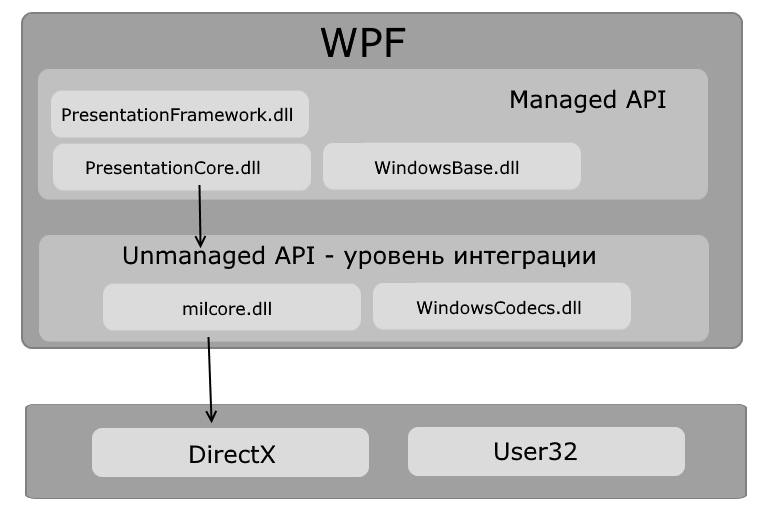
Как видно на схеме, WPF разбивается на два уровня: managed API и unmanaged API (уровень интеграции с DirectX). Managed API (управляемый API-интерфейс) содержит код, исполняемый под управлением общеязыковой среды выполнения .NET — Common Language Runtime. Этот API описывает основной функционал платформы WPF и состоит из следующих компонентов:
PresentationFramework.dll : содержит все основные реализации компонентов и элементов управления, которые можно использовать при построении графического интерфейса
PresentationCore.dll : содержит все базовые типы для большинства классов из PresentationFramework.dll
WindowsBase.dll : содержит ряд вспомогательных классов, которые применяются в WPF, но могут также использоваться и вне данной платформы
Unmanaged API используется для интеграции вышележащего уровня с DirectX:
milcore.dll : собственно обеспечивает интеграцию компонентов WPF с DirectX. Данный компонент написан на неуправляемом коде (С/С++) для взаимодействия с DirectX.
WindowsCodecs.dll : библиотека, которая предоставляет низкоуровневую поддержку для изображений в WPF
Еще ниже собственно находятся компоненты операционной системы и DirectX, которые произвоят визуализацию компонентов приложения, либо выполняют прочую низкоуровневую обработку. В частности, с помощью низкоуровневого интерфейса Direct3D, который входит в состав DirectX, происходит трансляция
Здесь также на одном уровне находится библиотека user32.dll . И хотя выше говорилось, что WPF не использует эту библиотеку для рендеринга и визуализации, однако для ряда вычислительных задач (не включающих визуализацию) данная библиотека продолжает использоваться.