Task Host Windows: что это за процесс и стоит ли его отключить?

Поскольку вы являетесь пользователем операционной системы Windows (и не важно будь то седьмая версия, восьмая или новейшая windows 10), существует большая вероятность, что вы сталкивались с такой проблемой как долгое завершение работы компьютера при выключении всех его процессов – полное выключение компьютера.
В данной статье вы узнаете, что это за процесс Task Host, что нужно для корректной его работы, является он вирусом либо исполняемым файлом windows и как в случае неисправности его удалить.
Task Host Windows — что это?
Сперва давайте разберем что вообще из себя представляет сей процесс. Task Host Windows (в диспетчере задач подписан как «taskhost.exe») – программа операционной системы windows которая отвечает за корректную работоспособность библиотек исполнителя. С помощью этого процесса все программы, установленные на вашем компьютере, получают доступ к DLL библиотекам. От сюда можно сделать логический вывод, что в случае долгого зависания компьютера при его выключении, зачастую виноват не сам процесс Task Host Windows (THW), а какая-либо программа, которая в данный момент использует «taskhost.exe» в своих целях.

Как работает программа?
Поскольку Корпорация Microsoft не раскрывает подробных описаний своих программ – мало что известно об Task Host Windows, однако мы с полной уверенностью можем сказать, что «taskhost.exe», это системный файл, который был внедрен самой операционной системой для стабильного и быстрого запуска всех установленных программ. По сути, это всё те же всеми печально известные «svchost.exe» и «rundll32.exe» (правда в более удачном исполнении), который срабатывает сразу после того как вы попытались запустить какую-либо программу на вашем устройстве.
Как говорилось выше – мало что известно об этом процессе, поэтому не все могут дать точный ответ, почему же данная программа иногда нагружает ваш процессор до 100%. Однако, проанализировав работу THW, можно сделать некую догадку, что настройки процесса произведены таким образом, чтобы запуск связанных с ним программ происходил без зависаний и как можно быстрее, именно поэтому процессор в этот момент используется на всю мощность.
Почему может тормозить выключение?
Поскольку Task Host, это умная программа и каждый раз при выключении или перезагрузке компьютера запускается автоматически, она проверяет все запущенные программы, файлы и фоновые процессы, дабы избежать некорректного прекращения их работы и потери дынных. От сюда и выплывает, если какая-либо программа запущенна (к примеру, Microsoft Word), а вы пытаетесь выключить свой ПК, то Task Host не позволит это сделать до тех пор, пока не проверит работоспособность этой программы и не предложит сохранить несохраненную информацию.
Настоятельно рекомендуется закрыть все запущенные программы перед завершением работы в ОС Windows. Таким образом, THW быстренько проверит все фоновые процессы Windows и позволит вам выключить компьютер как можно быстрее.
Как отключить Task Host Windows?
Как было описано выше, отключение сего процесса является мерой крайне нежелательной. Однако если же этот процесс ведет себя уж слишком подозрительно, то его можно на время отключить, дабы в дальнейшем проверить антивирусником системную папку System32 на наличие вирусных программ.
И так, первым делом следует открыть меню «Пуск» и запустить «Панель задач». Там выбрать пункт «Администрирование» и запустить приложение «Планировщик заданий».


Далее, в библиотеке планировщика заданий необходимо перейти по следующему пути: «Microsoft» —«Windows» — «RAC».
После у вас откроется задача RAC Task, в свойствах которых необходимо выбрать отключение этой программы.

Вот и все, теперь вы не увидите надоедливое окно программы «taskhost.exe» которое отвечает за закрытие приложений при выключении компьютера.
taskhost.exe — это вирус?
Если же после отключение процесса, ваша система по-прежнему испытывает некие трудности при выключении, возможно вы имеете дело с вирусом, который очень удачно замаскировался под исполняемый файл taskhost.exe.
Вот несколько признаков вируса, который заменил собой оригинальный файл процесса:
— Файл taskhost.exe находится в C:\Windows\System32. Если же после проверки он обнаружился в любом другом месте – вирус.
— Оригинальный файл весит 50 Кб. (ни больше – ни меньше).
— Как только данный процесс начинает работать, то происходит резкое увеличение нагрузки ЦП на все 100%, при чем происходит это постоянно, а не единожды при запуске какой-либо программы.
— Завершив процесс принудительно (вручную), он запускается вновь (автоматически каждый раз).
Если хоть один из признаков подходит, то скорее всего в вашем компьютере ВИРУС.
Следующий пункт расскажет, как удалить зараженный вирусом файл?
Как удалить?
Удалить вирусный файл довольно просто. Для этого сочетанием клавиш «Ctrl+Shift+Esc» вызовите диспетчер задач и во вкладке «Процессы» найдите процесс taskhost.exe и кликая по нему ПКМ вызовите контекстное меню, где и нажмите на «Завершить процесс». Затем откройте папку с файлом (C:\Windows\System32) и через ПКМ удалите этот исполняемый файл.
Последним этапом станет сканирование вашей системы любым установленным на вашем компьютере анивирусником.
Заключение
В этой статье мы разобрали основные причины долгого выключения компьютера при завершении работы ОС. А также выяснили, какие меры необходимо предпринять для решения этой проблемы.
Как удалить Taskhostw.exe
Taskhostw.exe это вредоносный процесс, который приведет к неприятностям. Ита€™s инфекцию, часть семейства Trojan. И Вы не хотите его на вашем ПК. Инструмент следует в последние тенденции в добыче цифровых денег. Он использует системные ресурсы для добычи криптовалюты. Как, Эфириума, Биткоин, Монер, и так далее. Троянская ставит под угрозу вашу систему€™с благополучия. После его вторжения, коррупция следует. Он перегружает процессор и процессора вашего ПК, и это видно. Вы начинаете страдать отстает и частые сбои в системе. Троянец съедает ресурсы и пространство. You’повторно оставил задаться вопросом, почему ваш компьютер замедлился к ползанию. Ну, у вас есть Taskhostw.exe чумы â€thank’ для этого. Он наносит полнейший хаос. Кроме того, он превращает ваш просмотр в кошмар. Вежливость инфекции, вы сталкиваетесь с бесконечными вмешательства. Каждый раз, когда вы идете в интернете, вы получаете прерван. Троянская наводнения вы с непрекращающимся массива объявлений. Всплывающие окна, в тексте, баннер. Он также перенаправляет вас на множество подозрительных страниц. Веб-серфинг превращается в адский опыт. Добавим, что на вершине тот факт, что троянец убивает ваш процессор. И, это должно быть довольно понятно. Ему нет места на вашем компьютере! Делайте все возможное, чтобы избавиться от него как можно скорее. Чем быстрее ита€™s ушел, тем лучше.
Как я могла заразиться?
В Taskhostw.exe угроза doesn’т выскочить из ниоткуда. Может показаться, что путь к вам, но ита€™S не случай. На самом деле, вы дали Троян зеленый свет на прием. Без вашего разрешения, Троян не может продолжить вторжение. Запутались? Ита€™s довольно простой. Давайте€™s объяснить. Такая инфекция должна получить Ваше согласие на его прием. И, если ита€™s, чтобы продолжить, он должен сделать это. Нет одобрения, нет доступа. Таким образом, инфекции должны подойти к вопросу творчески, если они€™повторно вторгнуться. Трояны, как правило, скользить через обычных методов. Спам-писем, бесплатных, поддельные обновления, поврежденные ссылки. There’с множество довольно эффективных способов проникновения. Но все они рассчитывают на вашу невнимательность. Поскольку инструмент должен обмануть вас в утверждении его установить, он вытаскивает все остановки. Получается подлые способы возможного проникновения. Да, ита€™s обязан получить Ваше согласие на ее вступление. Но это doesn’т должны быть явными об этом. Так, ита€™S не. Ита€™s ничего, кроме. Чаще всего инфекция использует бесплатные программы. That’с, потому что он обеспечивает самый простой способ. Пользователи довольно небрежно, чтобы установить программу. По неизвестным причинам, они спешат, и бросить осторожностью к ветру. Вместо того, чтобы быть тщательным, они полагаются на удачу. Например, пользователи возлюбленная€™т читать условия, но согласиться с ним в слепой вере. That’с ужасающей ошибки с тяжелыми последствиями. Всегда убедитесь, что вы знаете, что вы говорите «да». Это может спасти вас лавиной жалоб. В следующий раз, вы открываете свой компьютер ничего, вы выходите в веб, быть очень тщательным. Бдительность проходит долгий путь. Помните, чтобы сделать Вашу должной осмотрительности. И всегда выбираем предупреждение за невнимательность. Одним помогает сохранить систему свободной от инфекции. Другой делает все наоборот.
Почему это опасно?
Троянская Taskhostw.exe шпионит за вами. Как только он вторгается, он начинает следить за вашим просмотра. Он отслеживает все, что вы делаете. И не только это, но он записывает ее, а также. Право that’с. Опасных кибер-угроз имеется запись каждый ваш шаг в интернете. Какой бы путь вы смотрите на это, ита€™S не хороший. После того, как троянец определяет она собрала достаточно данных от вас, он переходит к следующему шагу. Он предоставляет украденной информации. Кому? Ну, к неизвестным злоумышленникам, за ним. Незнакомых людей с сомнительными намерениями. Другими словами, люди, вы Кана€™т доверять свои личные данные. Возлюбленная€™т пусть опасно держать ваших личных и финансовых данных. Только, значит, разоблачить его. После, эти люди заполучат его, они могут использовать его, как они считают нужным. И, что doesn’т закончится хорошо. Держите вашу частную жизнь Частная. И, возлюбленная€™т пусть это попадет в чужие руки. Делайте все возможное, чтобы избавиться от Taskhostw.exe инфекции. Действовать против Троян, первый шанс вы получаете. Возлюбленная€™т задержки. Задержки приводят к сожалениям.
Ручное удаление инструкции Taskhostw.exe
В Taskhostw.exe инфекция разработан специально, чтобы заработать деньги для своих создателей, так или иначе. Специалисты различных антивирусных компаний, как Symantec, Касперский, Нортон, Аваст, ЕСЕТ и т. д. посоветуйте, что нет безвредного вируса.
Если вы выполните в точности указанные ниже шаги, вы должны быть в состоянии удалить Taskhostw.exe инфекции. Пожалуйста, выполните действия в точном порядке. Пожалуйста, рассмотрите возможность распечатать данное руководство или имеете в своем распоряжении другой компьютер. Вам не понадобятся какие-либо USB-флешки или компакт-дисков.
Шаг 1: отследить, связанных с Taskhostw.exe процессов в памяти компьютера
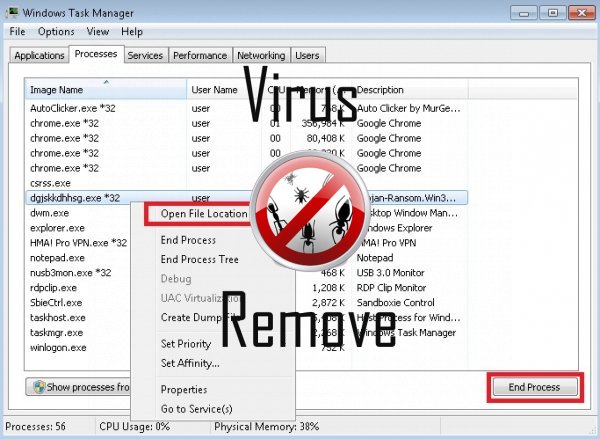
- Откройте Диспетчер задач, нажав сочетание клавиш Ctrl+шифт+ESC ключи одновременно
- Внимательно изучите все процессы и остановить подозрительные.
- Запишите местоположение файла для дальнейшего использования.
Шаг 2: найти место запуска Taskhostw.exe
Показать Скрытые Файлы
- Открыть любую папку
- Нажмите на кнопку «организовать»
- Выбрать «параметры папок и поиска»
- Выберите вкладку «вид»
- Выберите «показывать скрытые файлы и папки» вариант
- Снимите флажок «скрывать защищенные системные файлы»
- Нажмите кнопку «применить» и «ОК»
Ликвидация Taskhostw.exe из реестра windows
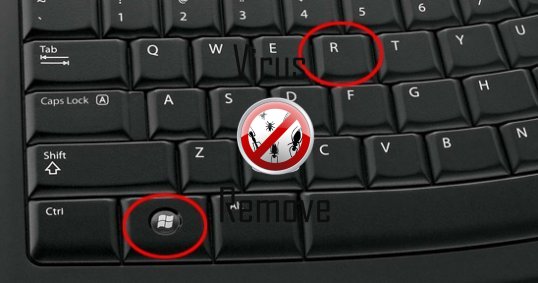
- После загрузки операционной системы нажмите одновременно Windows логотип кнопку и Р ключ.
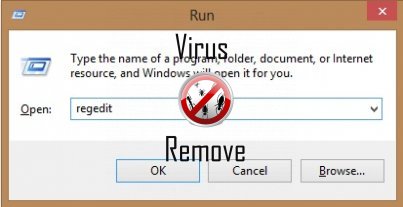
- Должно открыться диалоговое окно. Введите «Regedit»
- Предупреждение! Будьте очень осторожны, когда editing the Microsoft Windows Registry как это может привести к поломке системы.
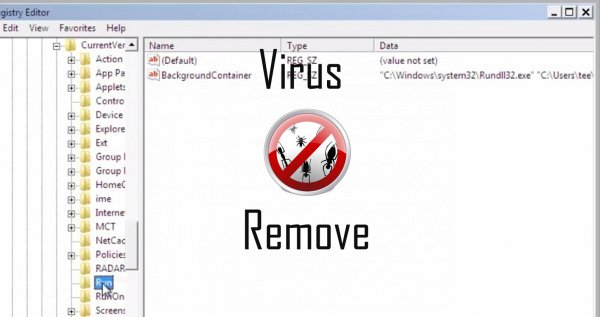
В зависимости от вашей операционной системы (x86 или x64) перейти к:
[Раздел реестра hkey_current_userпрограммное обеспечениеМайкрософтWindowsраздел CurrentVersionвыполнить] или
[Раздел HKEY_LOCAL_MACHINEпрограммное обеспечениеМайкрософтWindowsраздел CurrentVersionвыполнить] или
[Раздел HKEY_LOCAL_MACHINEпрограммное обеспечениеWow6432NodeМайкрософтWindowsраздел CurrentVersionвыполнить]
- и удалить отображаемое имя: [случайный]
- Затем откройте проводник и перейдите к: папке %appdata% папку и удалить вредоносный исполняемый файл.
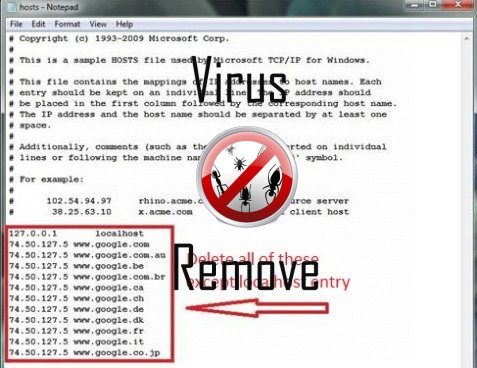
Очистите файл hosts, чтобы избежать нежелательных перенаправления браузера
Перейдите в каталог %windir%/system32 с/водители/и т. д./хост
Если Вы не взломали, там будет зарубежный ай-пи адресов, подключенный к вам внизу. Взгляните ниже:
Шаг 4: отменить возможного ущерба от Taskhostw.exe
Данный вирус может изменить настройки DNS.
Внимание! это может разорвать ваше соединение с интернетом. Прежде чем изменять настройки DNS, чтобы использовать публичные DNS от Google для Taskhostw.exe, обязательно запишите текущего адреса сервера на листке бумаги.
Чтобы исправить урон, нанесенный вирусом, вам нужно сделать следующее.
- Нажмите Windows кнопку Пуск , чтобы открыть меню Пуск, Тип панели управления в поле поиска и выберите Панель управления в результатах отображается выше.
- перейти к сети и Интернет
- затем Центр сети и общего доступа
- затем изменение параметров адаптера
- Щелкните правой кнопкой мыши на ваше активное подключение к Интернету и нажмите кнопку свойства. Под Сетевые вкладку, найдите протокол Интернета версии 4 (TCP/IPv4)на. Щелкните левой кнопкой мыши на нем и нажмите на свойства. Оба варианта должны быть автоматическими! По умолчанию он должен быть установлен в положение «получить IP-адрес автоматически» и «получить адрес DNS-сервера автоматически!» Если они не просто менять их, но если вы являетесь частью сети домена , вы должны связаться с ваш домен миниR, чтобы установить эти параметры, в противном случае подключение к интернету будет перерыв.
- Проверить ваши запланированные задачи, чтобы убедиться, что вирус не будет снова скачать себя.

Предупреждение, множественные антивирусные сканеры обнаружили возможные вредоносные программы в Taskhostw.exe.
| Антивирусное программное обеспечение | Версия | Обнаружение |
|---|---|---|
| Malwarebytes | 1.75.0.1 | PUP.Optional.Wajam.A |
| Baidu-International | 3.5.1.41473 | Trojan.Win32.Agent.peo |
| ESET-NOD32 | 8894 | Win32/Wajam.A |
| K7 AntiVirus | 9.179.12403 | Unwanted-Program ( 00454f261 ) |
| McAfee | 5.600.0.1067 | Win32.Application.OptimizerPro.E |
| VIPRE Antivirus | 22702 | Wajam (fs) |
| VIPRE Antivirus | 22224 | MalSign.Generic |
| Tencent | 1.0.0.1 | Win32.Trojan.Bprotector.Wlfh |
| NANO AntiVirus | 0.26.0.55366 | Trojan.Win32.Searcher.bpjlwd |
| McAfee-GW-Edition | 2013 | Win32.Application.OptimizerPro.E |
| Qihoo-360 | 1.0.0.1015 | Win32/Virus.RiskTool.825 |
| Dr.Web | Adware.Searcher.2467 | |
| Malwarebytes | v2013.10.29.10 | PUP.Optional.MalSign.Generic |
| Kingsoft AntiVirus | 2013.4.9.267 | Win32.Troj.Generic.a.(kcloud) |
поведение Taskhostw.exe
- Тормозит Интернет-соединение
- Перенаправление браузера на зараженных страниц.
- Изменение рабочего стола и параметры браузера.
- Taskhostw.exe подключается к сети Интернет без вашего разрешения
- Показывает поддельные предупреждения системы безопасности, всплывающих окон и рекламы.
- Изменяет пользователя Главная страница
- Taskhostw.exe деактивирует установленного программного обеспечения.
- Распределяет через платить за установку или в комплекте с программным обеспечением сторонних производителей.
- Общее поведение Taskhostw.exe и некоторые другие текст emplaining som информация связанные с поведением
- Taskhostw.exe показывает коммерческой рекламы
- Интегрируется в веб-браузере через расширение браузера Taskhostw.exe
- Крадет или использует ваши конфиденциальные данные
Taskhostw.exe осуществляется версий ОС Windows
- Windows 10 22%
- Windows 8 43%
- Windows 7 24%
- Windows Vista 7%
- Windows XP 4%
География Taskhostw.exe
Ликвидации Taskhostw.exe от Windows
Удалите из Windows XP Taskhostw.exe:
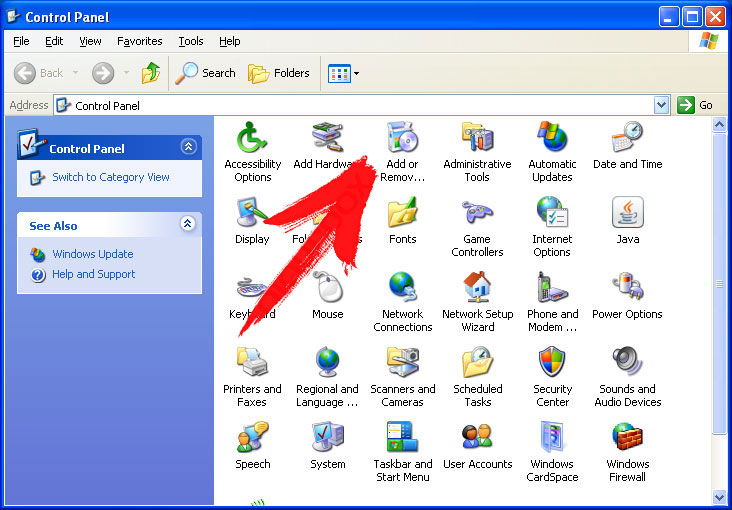
- Нажмите на начать , чтобы открыть меню.
- Выберите Панель управления и перейти на Установка и удаление программ.
- Выбрать и Удалить нежелательные программы.
Удалить Taskhostw.exe от вашего Windows 7 и Vista:
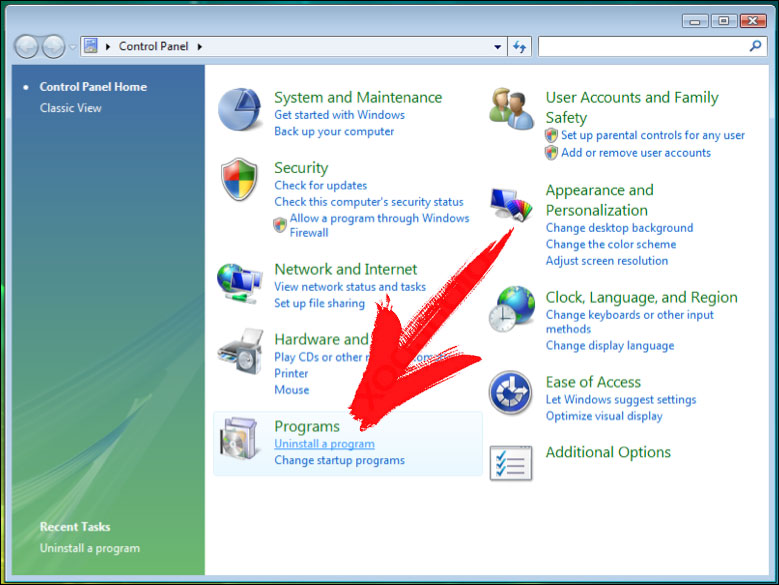
- Откройте меню Пуск и выберите Панель управления.
- Перейти к Удаление программы
- Щелкните правой кнопкой мыши нежелательное приложение и выбрать Удалить.
Стереть Taskhostw.exe от Windows 8 и 8.1:
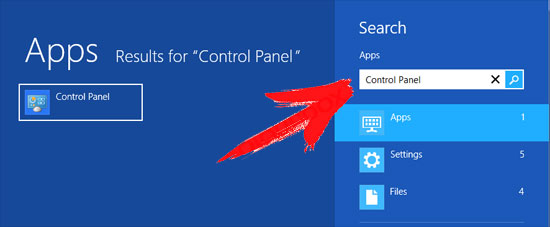
- Щелкните правой кнопкой мыши в нижнем левом углу и выберите Панель управления.
- Выберите удалить программу и щелкните правой кнопкой мыши на нежелательные приложения.
- Нажмите кнопку Удалить .
Удалить из вашего браузеров Taskhostw.exe
Taskhostw.exe Удаление от Internet Explorer
- Нажмите на значок шестеренки и выберите пункт Свойства обозревателя.
- Перейдите на вкладку Дополнительно и нажмите кнопку Сброс.
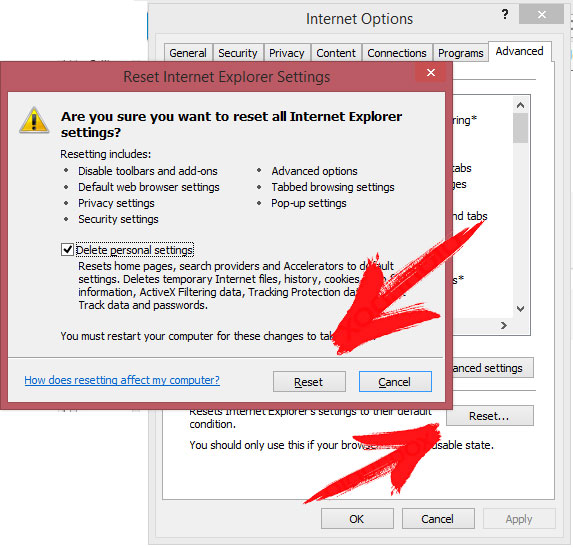
- Проверить, Удалить личные настройки и снова нажмите кнопку Сброс .
- Нажмите кнопку Закрыть и нажмите кнопку OK.
- Вернуться к значок шестеренки, выбрать надстройки → панели инструментов и расширенияи удалить нежелательные расширений.
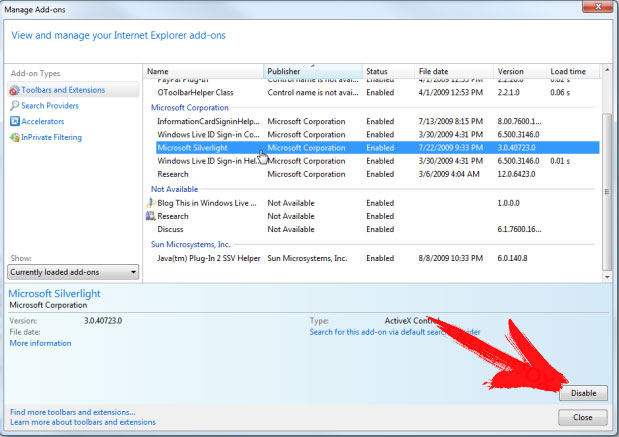
- Перейти к Поставщиков поиска и выбрать новый по умолчанию поисковой системы
Стереть Taskhostw.exe от Mozilla Firefox
- В поле URL введите «about:addons».
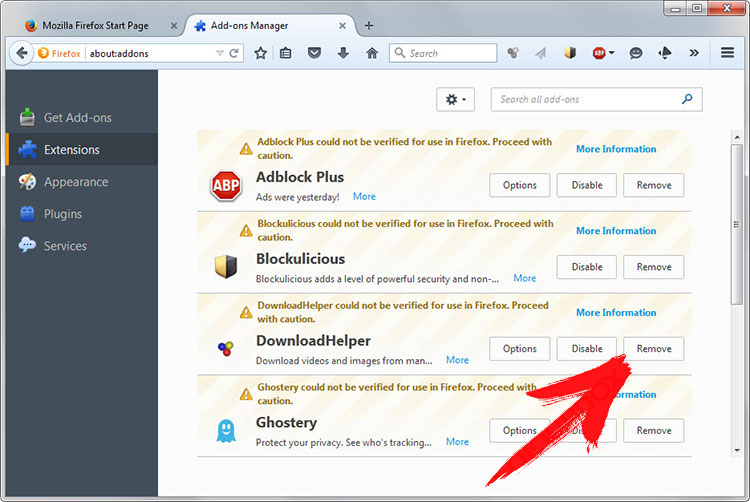
- Перейти к расширения и удалить расширений подозрительных браузера
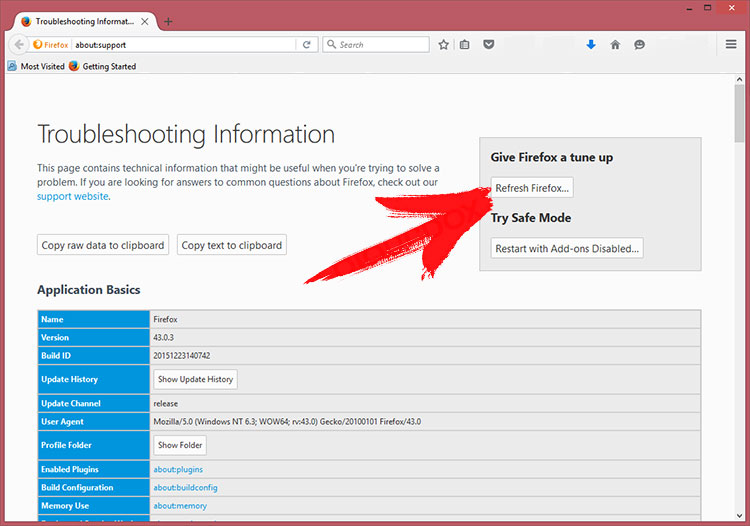
- Нажмите на меню, нажмите кнопку с вопросительным знаком и открыть справку Firefox. Нажмите на Firefox кнопку Обновить и выберите Обновить Firefox для подтверждения.
Прекратить Taskhostw.exe от Chrome
- В «chrome://extensions» введите в поле URL-адрес и нажмите Enter.
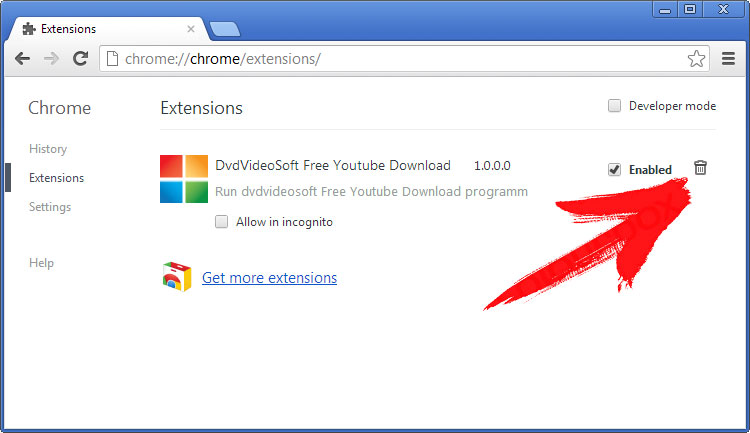
- Прекратить ненадежных браузера расширений
- Перезапустить Google Chrome.
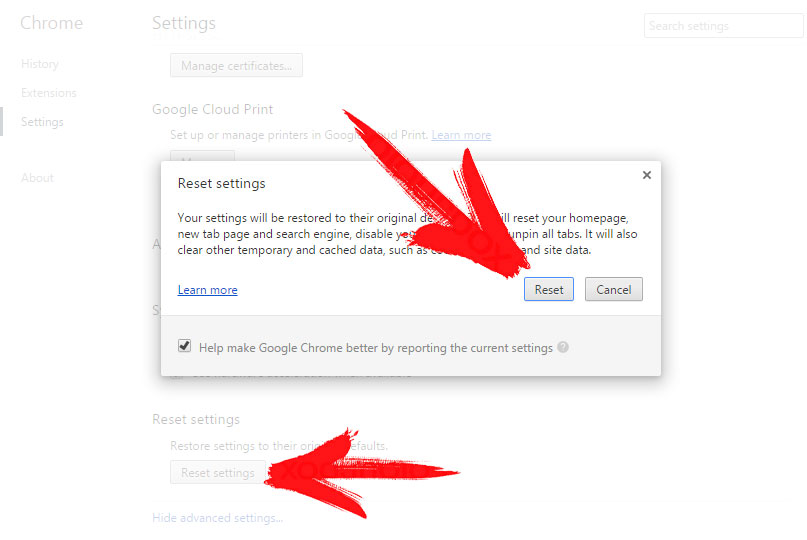
- Откройте меню Chrome, нажмите кнопку Параметры → Показать дополнительные параметры, выберите Сброс настроек браузера и нажмите кнопку Сброс (необязательно).
Taskhost exe что это такое и методы его удаления

При запуске системы стартует множество процессов, в число которых входит taskhost exe. Как правило, он представляет опасности, но при этом вызывает ряд неудобств. Способен грузить процессор, диск или оперативную память, замедляя работу компьютера. Давайте разбираться, что с этим делать и как исправить положение.
Что это за процесс
Taskhost exe «Хост процесс для задач» разработан специалистами из Microsoft и относится к разряду общих процессов Windows 7, 8 и 10. Запускаясь, он проверяет службы, которые необходимо загрузить, а затем загружает их. В этот момент создается нагрузка на процессор или оперативную память, которая спадает самостоятельно через определенное время.

Одновременно может быть запущено несколько его экземпляров. Связано это с тем, что каждая из запускаемых программ требует для себя отдельного процесса. Конкретное количество определяют разработчики приложений, и к сожалению, на это нельзя повлиять.
Вредоносная активность
В первую очередь рекомендуется проверить, является ли процесс taskhost exe вирусом.
Как это сделать:
- Комбинацией «SHIFT+CTRL+ESC» откройте диспетчер задач.
- Переместитесь в «Процессы», нажмите правой мышкой по нужному и выберите «Открыть расположение».

- По умолчанию, компонент должен находится на системном диске в папке «Windows / System32». Если расположение отличается, то скорее всего вы имеете дело с вредоносным ПО.

Дополните можно посмотреть «Свойства» приложения. Во вкладке «Подробно» будет отображена информация о файле. Обратите внимание на следующие строки:

- Название продукта. Должна быть указана операционная система Microsoft.
- Авторские права от корпорации Майкрософт.
- Примерный размер должен составлять 85 кб.
- Возможно указание исходного имени файла «taskhostw.exe» или «taskhostex».
Если хотя-бы один из пунктов не соответствует действительности, то скорее всего это замаскированное вредоносное ПО.
Иногда вирусы располагаются в папке System32, маскируясь под taskhost exe. Поэтому выполните сканирование компьютера на наличие вредоносного ПО и удалите его.
Стоит ли его удалять
Можно вручную удалить taskhost exe. Для этого нужно войти в безопасный режим или загрузиться с LiveCD. Затем перейти в папку «Windows / System32», выделить требуемый компонент и нажать «Delete».

Но перед тем, как это сделать, следует знать, что это важная утилита, отвечающая за запуск и работу многих программ. И ее удаление повлечет за собой появление различных сбоев.
Поэтому в первую очередь следует воспользоваться другими вариантами решения проблемы.
Планировщик заданий
Обратите внимание на значок центра поддержки. Если на нем располагается иконка «часики», то выполняется обслуживание Windows. Как правило, оно запускается автоматически при включении компьютера или в момент простоя, спустя 10 минут.

Узнать какое задание выполняется в данный момент можно в планировщике заданий.
- Запустите планировщик заданий воспользовавшись функцией поиска.

- Переместитесь в «Библиотеку».
- В меню нажмите «Вид» и активируйте пункт «Отображения скрытых задач».

- Отобразится список автоматически запускаемых приложений. Ориентируясь на графу «Состояние» и значения «Готово» или «Работает» можно выявить утилиты, которые отработали при загрузке Windows или функционируют в данный момент.
- Щелкните правой мышкой по ненужным компонентам и выберите «Отключить» или «Удалить».

- Перезагрузите Пк.
Скорее всего это решит проблему с процессом taskhost exe.
Чистка автозапуска
Очищаем список приложений:
- Запустите окно «Выполнить», используя комбинацию «Win+R» или строку поиска.

- Введите msconfig и щелкните «Ок».
- Перейдите в «Автозагрузка» и отключите ненужные утилиты.

Очищаем список служб:
- Откройте строку поиска и введите «Службы».

- Нажмите на графу «Состояние» для сортировки.
- Нажмите мышкой по службе не относящейся к Windows. Распознать их можно по названию. И выберите «Отключить». Проверьте, по-прежнему ли процесс taskhost exe грузит процессор. Если нет, то зайдите в «Свойства» отключенной службы и в графе «Тип запуска» выберите «Отключена». Сохраните изменения нажав «Ок».

Таким образом служба будет отключена принудительно, что должно устранить проблему.
Удаление программ
Как говорилось выше, количество хост процессов и их влияние на потребление ресурсов зависит от приложений, которые используют данный компонент. В качестве решения выступает удаление неиспользуемых программ с компьютера.

Для удаления программ лучше всего использовать специальные деинсталляторы, например, «Revo Uninstaller». Главное преимущество деинсталляторов заключается в том, что они исследуют реестр и скрытые папки на наличие остатков от приложения и избавляются от них. Это повышает эффективность процедуры.
Проблема с драйверами
Большинство ошибок, возникающих с taskhost.exe, вызваны поврежденными файлами DLL или поддельным вредоносным ПО. Если у вас возникают проблемы с драйверами Realtek hd audio, Nvidia, AMD или другими, то следует проверить компьютер на вирусы и удалить их.
Дополнительно проведите проверку системы.
-
через поиск.
- Введите sfc /scannow и нажмите «Enter».

- Следом выполните chkdsk C: /f. При появлении сообщения о добавлении в расписание, введите «Y» и нажмите «Enter». После этого выполните перезапуск Пк.
 .
.
Также отключите от Пк второстепенные устройства (принтеры, сканеры, телефоны).
Обновление Windows
В ранних версиях Windows 7, taskhost exe вызывал задержку при выключении компьютера. Исправлялась проблема установкой обновления «kb975777», но Microsoft прекратил поддержку семерки и обновление больше не доступно.
Альтернативным вариантом станет установка Windows 10.
Очистка ОС
Еще одним эффективным способом является очистка ОС от временных файлов, особенно если taskhost exe располагается среди этих файлов. Для этих целей удобно использовать программу «Ccleaner» или «Reg Organizer». Но если их не хочется устанавливать, то удалите временные файлы вручную.
- Нажмите «Win+R», введите %temp%, выделите и удалите имеющиеся данные.

- Проделайте то же самое, выполнив команду prefetch.

- Очистите корзину.
- Перезапустите Пк.