Tiledatalayer что это за папка?

После включения отображения скрытых и системных файлов пользователи часто обнаруживают у себя на компьютере множество неизвестных папок. Такой же есть папка System Volume Information, которая присутствует на всех дисках подключенных до компьютера под управлением операционной системы Windows.
Данная статья расскажет что это за папка System Volume Information на компьютере или флешке, а также разберемся можно ли удалять или лучше просто очистить папку System Volume Information.
Что это за папка System Volume Information
Папка System Volume Information создается на всех устройствах подключаемых к ПК под управлением операционной системы Windows. Именно поэтому такая папка существует как на внутреннем, так и на внешнем накопителе. По умолчанию текущая папка скрыта от глаз пользователя и может занимать несколько гигабайт памяти.
В папке System Volume Information содержится:
- данные, используемые базами данных службы индексирования контента, которые ускоряют поиск файлов;
- службы теневого копирования томов для резервных копий и базы данных службы отслеживания распределенных ссылок, используемые для восстановления ярлыков и ссылок.
Поскольку папка хранит большие данные, которые используются в случае восстановления системы, то удалять её однозначно не стоит. Достаточно просто очистить папку System Volume Information ниже предложенными способами, а потом уже дополнительно очистить диск С от ненужных файлов в Windows 10.
Если в некоторых случаях по умолчанию Total Commander показывает скрытую папку System Volume Information на всех носимых устройствах, то в проводнике Windows 10 включить отображение скрытых файлов и папок не достаточно.
- В проводнике Windows 10 переходим во вкладку Вид и нажимаем кнопку Параметры > Изменить параметры папок и поиска.
- Дальше в открывшемся окне параметров папок также переходим во вкладку Вид и снимаем отметку с пункта Скрывать защищенные системные файлы и не забываем отметить пункт Показывать скрытые файлы, папки и диски.
Восстановления системы
Восстановления системы позволяют отменить нежелательные изменения, восстановив состояние компьютера соответствующее предыдущей точке восстановления. При наличии созданной точки восстановления папка System Volume Information будет занимать больше дискового пространства.
- Выполните команду systempropertiesprotection в окне Win+R.
- Дальше во вкладке защиты системы выберите диск с включенной защитой и нажмите кнопку Настроить.
- В открывшемся окне отметьте пункт Отключить защиту системы и нажмите кнопку Удалить все точки восстановления для этого диска.
Существующие точки восстановления на этом диске будут удаленны, а новые точки восстановления создаваться не будут. После этого отмена нежелательных изменений на дисках с помощью восстановления системы станет невозможна.
Хранение истории файлов
История файлов сохраняет копии Ваших файлов, поэтому в случае потери или повреждения их можно восстановить. Все данные также сохраняются в папке System Volume Information.
- Открываем классическое приложение Панель управления и переходим в раздел История файлов.
- В открывшемся окне истории файлов нажмите кнопку Выключить.
А также файлы истории могут храниться в папке FileHistory. Текущая папка так же как и System Volume Information располагается в корне системного диска. См. также: Как найти Панель управления в Windows 10.
При попытке открыть папку System Volume Information в проводнике пользователь получает ошибку: отказано в доступе и расположение не доступно. А при попытке удалить средствами системы получаем сообщение: Вам необходимо разрешение на выполнение этой операции. Похожую ситуацию мы уже встречали: Запросите разрешение от TrustedInstaller Windows 10.
Хоть и удалять текущую папку не рекомендуется, но все же получив разрешение от Администратора и став полноценным администратором системной папки удалить её можно. Если же папка System Volume Information ничего не занимает, тогда после удаления папки пользователь ничего не потеряет.
Папка System Volume Information содержит данные служб индексирования контента, средств восстановления, а также истории файлов. Она может занимать от ноля до нескольких гигабайт памяти, что для слабых компьютеров становится критично. Удалить папку System Volume Information можно заранее получив права, но в этом нет необходимости, поскольку есть возможность просто очистить папку отключив не нужные функции системы.
Tiledatalayer что это за папка
Добрый день уважаемые читатели блога, вот и прошел мой месячный отпуск и я заряженный энергией солнца и закаленный бессонными ночами со своим недавно родившемся пупсом, снова строчу очередной полезный с моей точки зрения пост, в котором мы продолжаем изучать операционную систему Windows, в прошлый раз я вам рассказал, где и как скачать скайп для виндовс 10, сегодня мы разбираем что это за папка system volume information, для чего она и, что с ней можно сделать.
Папка system volume information
Начиная с Windows XP и заканчивая на текущий момент Windows 10, корпорация Microsoft в своей операционной системе имеет некоторые служебные папки, примером может служить папка system volume information, подробнее это скрытая папка в системе, на которую возложена очень благородная задача хранить в себе файлы для восстановления системы. Напомню, что виндоус для своего ремонта имеет механизм восстановления в виде точек отката, подробнее по ссылке слева.
Как открыть папку system volume information
Так как данная директория очень важная, то она имеет более высокий приоритет, чем рядовая, обычная папка системы, и как следствие она скрыта от глаз пользователя, методом наложения на нее маркера скрытая. Для того, чтобы отобразить скрытые папки Windows почитайте заметку слева, там подробно расписано для всех операционных систем, у вас займет это пару минут.
После включения отображения системных папок вы на диске С: сможете ее обнаружить. Рядом с ней вы увидите так же
- $Recycle.Bin > Корзина. В нее перемещается вся удаляемая информация. На каждом диске она своя.
- MSOCache > Microsoft Office создает кэширование своих файлов
- Файл pagefile.sys > Файл подкачки (что за файл pagefile.sys читайте по ссылке)
- Recovery > Папка, в которой хранится образ, необходимый для входа в среду восстановления.
- ProgramData > В ней установленные в операционной системе приложения хранят свои данные, установочные файлы
Теперь вы понимаете что это за папка system volume information.
Как удалить system volume information, за пару минут
И так, если вы попробуете открыть или удалить system volume information, то вы получите вот такое окно с ошибкой.
и при удалении, что так же нет прав.
И это логично, папка то ведь важная и если бы ее так просто в два клика можно было бы снести, то защита Windows стала бы никакой просто, и пользователи по всему миру писали бы на форумах гневные возгласы.
Это как в системном администрировании, все что не нужно пользователю, лучше скрыть и спрятать
Мы с вами понимаем теперь, что по умолчанию у вас нет достаточных прав для доступа в system volume information, но если вы администратор системы, то вам не составит труда, дать себе данные права.
Да еще забыл, сказать, что чаще всего ее неразумные пользователи удаляют по причине, того что она весит очень много гигабайт, но ее удаление это не правильно и я объясню это очень просто, чуть ниже.
Давать права я буду в тестовой виртуальной машине с Windows 10 Professional, так же вам рекомендую, все эксперименты проводить на тестовом стенде. Все действия в десятки актуальны и на предыдущие версии Windows.
System Volume Information – что это? Как очистить папку? Твой Компьютер — Синий экран BSOD

Многие папки на вашем компьютере, в частности системные, содержат не только полезные файлы, но иногда устаревшие данные. Чтобы освободиться от мусора, устаревших точек восстановления и просто бесполезных файлов вы можете воспользоваться специальным инструментом системы или произвести более сложные действия в ручном порядке. Итак, что же из себя представляет папка System Volume Information? Как очистить папку?
Такое хранилище информации, как папка System Volume Information, имеет свою цель.
[note]Папка предназначена для записи точек восстановления, позволяющих откатиться к ним через определённый промежуток времени. [/note]
Также, когда вы отключаете службу, она резервируется, на случай возобновления работы, в эту папку. Основные файлы этой папки занимают записи об изменениях в программах.
Для чего используется System Volume Information?
Папку System Volume Information вы сможете найти на каждом виртуальном диске, что позволяет более гибко управлять системой. Итак, этот подход открывает нам новую дверь, вы можете использовать это резервное хранилище только для важных файлов, а в остальных разделах просто отключить данную функцию. Место дислокации этого массива информации – это корень каждого вашего диска.
Все мы знаем, что после установки новой Windows, система просто летает, а по мере возраста притормаживает. Такое «старение» системы и связано с захламлением дисков, оперативной памяти и других запоминающих устройств. Чтобы предотвратить подобную проблему, вы можете уменьшить максимально допустимый объём памяти, занимаемый этой папкой. Благодаря такому подходу вы сможете не вспоминать об этих нюансах долгое время, ведь информация, по мере заполнения папки, будет просто перезаписываться, сохраняя свою актуальность.
Крайним случаем, но максимально эффективным для освобождения места, является полное отключение функции защиты системы.
Если вы являетесь обладателем небольшого жесткого диска и вам нужно высвободить место под определённое приложение, вам следует произвести отключение функции, но рекомендуется оставлять её, хотя бы для системного раздела. При использовании этой функции вы будете максимально защищены и, в то же время, диск существенно не будет заполнен данным разделом.
Кроме этого, вам следует знать, что удалять вручную элементы папки затея не из лучших, ведь для этого есть специальный инструмент, не требующий от вас много знаний-действий для достижения поставленного результата.
Как включить видимость системных папок?
Если у вас есть желание увидеть данную папку, у вас должны стоять соответствующие настройки отображения. Изменить их вам нужно, проделав всё по инструкции:
1. Перейдите в любую папку, лучше сразу в корень раздела любого вашего логического диска;
2. Нажмите пункт меню «Упорядочить»;
3. Кликните по опции «Параметры папок и поиска»;
4. Перейдите в вкладку «Вид»;
5. Поставьте галочку в строке «Показывать скрытые файлы, папки и диски»;
6. Также уберите галочку с строки «Скрывать защищенные системные файлы»;
7. Нажмите кнопку «Применить».
Вы должны после этого увидеть папку System Volume Information и другие файлы, но доступа к ним у вас все равно нет, так как разрешено его просматривать и редактировать только системе. Таким образом вы не сможете узнать даже какой объём информации она содержит, всё время будет писаться 0 байт.
Как получить доступ к папке System Volume Information?
Для того, что бы открыть доступ пользователю к этой папке вам следует:
1. Перейдите в корень диска и нажмите правой кнопкой мыши по папке System Volume Information;
2. Выберите пункт «Свойства»;
3. Перейдите на вкладку «Безопасность»;
4. У вас будет указано в списке пользователей, имеющих доступ к разделу, только «система», нажмите кнопку «Изменить»;
5. Пройдите далее нажав кнопку «Добавить»;
6. В поле, которое у вас выбрано в фокус, введите имя пользователя, которому вы хотите разрешить доступ и нажмите кнопку «Проверить имя»;
7. Если всё правильно, нажмите «Ок» и согласитесь со всеми предупреждениями;
8. После этого в вкладке «Безопасность» добавиться пользователь, который имеет доступ к папке, выберите его;
9. В нижнем окне привилегий, укажите для пользователя «Полный доступ», поставив соответствующую галочку.
Относитесь с осторожностью к ручному редактированию системных папок, они не просто так были заблокированы в доступе от пользователей. В этой папке ничего критичного вы не удалите для работы системы, но если будете восстанавливать её, у вас это не получится без необходимых файлов, элементов, которые располагаются здесь.
[tip]Помимо всего прочего, открывая доступ пользователю к системным папкам, вы также открываете дыру для вирусной активности, ведь вирусы также на ваших правах могут использовать, изменять и удалять файлы.[/tip]
Очистка папки System Volume Information
1. Нажмите кнопку «Пуск»;
2. Выберите из меню ссылку «Мой компьютер» и нажмите на неё правой кнопкой мыши;
3. Из списка опций вас следует выбрать последнюю, под названием «Свойства»;
4. Далее перейдите на вкладку «Защита системы»;
5. Выберите нужный вам раздел дискового пространства и нажмите кнопку «Настроить»;
6. Перед вами откроется окно, в котором вы можете удалить предыдущие файлы, используя соответствующую кнопку.
SOLVED: Fix Windows 10 Start Button Does Nothing in 10 Minutes

UPDATE: June 21, 2016 – Microsoft has released a free repair tool for the Windows 10 START menu. You can read very brief explanation and download it here.
UPDATE: Jan 19 2018 – If your issue is that typing searches into the START menu is very slow or sluggish, the easy solution is HERE.
If you have been through the typical fixes for the annoying problem of having your Windows 10 Start Button not working, then this is the page for you. In case you are just starting to work on this problem, you might be interested in our most popular page of 2015 which contains four very common fixes for this problem: “Windows 10 Start Menu and Modern Apps Do Not Function” .
This page explains a more complex, but certainly not difficult solution, to the Windows 10 Start Button does not function problem. The premise is that your “Tile Data Layer” database is corrupt and so all you have to do is copy that database from another profile:
Step 1: Create New Profiles
- Login to windows (in your normal and broken Windows profile)
- Right-click the Start button, then Command Prompt (Admin)
- If that fails try Press WINDOWS key + X Key and select Command Prompt (Admin)
- Enter the following commands (one at a time and press ENTER after each one) in the Command Prompt window.
net user TempAdmin1 “password1” /add
STEP 2: Copy the TileDataLayer Database:
- Login to the TempAdmin1 account using password password1
- Logout (do not SWITCH USERS)
- Login to the TempAdmin2 account, using password2
- Click START and select File Explorer, click the VIEW tab (at the top of the screen), then check on Hidden Items
- Double click your way to C:\Users\TempAdmin1\AppData\Local\TileDataLayer
- Click CONTINUE when you see the security prompt
- Right-click the folder DATABASE and select COPY from the context menu
- Double click your way to (C:\Users\\AppData\Local\TileDataLayer)
- Right-click the DATABASE folder and Rename to DATABASE.DelMe
- Right-click on an blank area in that folder, and select PASTE
- Reboot your Windows 10 PC and then sign into the user that had the problem
If your Windows 10 Start Button is working, you are done, otherwise proceed to step 3 below.
STEP 3: Reregister the AppPackages – NOT ALWAYS REQUIRED
There are reports from several people that the simply replacing the TileDataLayer Database did not resolve the Windows 10 Start Button not working problem. If this is your situation, login as the user with the failing Windows 10 Start Button and run through the following process
- Press WINDOWS Key + R on your keyboard
- if this does not work try CNTL+ALT+DEL and select START
- Type POWERSHELL and press Enter
- Right click on the PowerShell icon on the taskbar and select RUN AS ADMINISTRATOR
- Copy / Paste the following command in the Administrator: Windows PowerShell window and press Enter key:
Get-AppXPackage -AllUsers | Foreach - Wait for PowerShell to execute and complete the command.
- Ignore the errors in red color that may pop up.
- When it finishes (which will be a few minutes) try hitting START button and hopefully your Windows 10 START button will be working now
I certainly hope this fixes your problem it has mine. This is a giant pain in the butt that I have reported to Microsoft Partner Support and I hope the fix sooooooon! Let me know how it works for you.
If you are still your mind trying to fix this, I think the only other solution I found that looked it had promise (which I have NOT tested) is: http://webdevelopermeer.blogspot.de/2014/10/windows-81-apps-wont-open.html
I used several sources for this fix but the most notable is: http://forums.saliu.com/windows-10.htm THANKS Ion!
UPDATE Sept 25 2015: I asked Microsoft Partner Support if they were aware of the issue and if there was an ETA for resolution. They responded with:
…The solutions you have summarized are very useful. They will work for some machines. However, from my experience, the “start menu does not work” is a known issue, or may be a bug in Windows 10, which is actively under investigation. You can refer to the following post:
As I know, for now, there is no an exact solution for this issue…
Roaming profiles and Start Tiles (TileDataLayer) in the Windows 10 1703 Creators Update

The latest feature update released for Windows 10—the «Creators Update»—brings a host of new features and refinements. However, one point often missed is that Microsoft can also deprecate features between Windows 10 updates. In the release version, there was a much-derided feature called Wifi Sense, which allowed you to share wireless network information with lists of «friends» such as Outlook Contacts. They quietly took this out and gave it a bullet in the head with the «Anniversary Update,» and because it was a feature not many people were even keen on, there were very few candles lit for its passing.
When developers deprecate features that users have become used to and that possibly make them more productive, there may very well be disruption and pushback from the user base. That's bad enough—but when the changes affect administrative and management functions, there is even more uproar. Often, enterprises put into place tweaks and workarounds that are specific to their environments. And the need to change these tweaks and workarounds can cause extra overhead for IT departments.
Deprecated TileDataLayer model
A good case in point is roaming profiles and the Start Tiles. I wrote an article previously explaining how to get the Start Tiles included into a roaming profile with a fairly ugly hack. The concept of Start Tiles was new to Windows 10, and this paradigm forced administrators to adopt methods such as this to ensure smooth roaming.
After a period of adaptation and experimentation, admins accepted that the data controlling the Start Tiles experience had moved to %LOCALAPPDATA%\TileDataLayer\Database, and that capturing this folder into a roaming profile would allow porting the settings from device to device.
However, the Creators Update lists the «TileDataLayer» model as one of the deprecated features; see this for further details on other features the update removed or deprecated. Deprecated means the feature is «not in active development and…planned for potential removal in subsequent releases.»
Our testing indicates this is indeed true; they haven't completely done away with the TileDataLayer—yet. But on the surface at least, using the method from the previous article to deal with roaming profiles and the Start Tiles no longer works with the 1703 update. This is probably because Microsoft have started to put the new method in place and are in a period of transition towards it.
Digging under the hood indicates this speculation appears accurate. It seems there has been some movement away from the TileDataLayer model, which now necessitates some extra changes to the hack we have previously used.
Start Tiles in roaming profiles
First, you need to ensure this Registry value is set in HKEY_LOCAL_MACHINE for roaming profiles to function correctly on the 1703 version of Windows 10. It's not entirely clear what this value does, but it appears to allow customization of the Start Menu/Tiles even in situations where custom start tiles policies are applied.
Next, you need to adjust the data in your ExcludeProfileDirs value to allow saving these folders in addition to the TileDataLayer folder, because these appear to be the areas where Microsoft are shifting the Start Tiles data towards.
AppData\Local\Microsoft\Windows\Explorer (you may only need this one if you see problems in the ordering or presentation of items on the Start Tiles)
It’s also implicit in a roaming profile situation that you would be saving the entire user Registry hive, but if you were using another solution to achieve this, the Registry key that (at least for the 1703 edition) relates directly to the Start Tiles is this: HKCU\Software\Microsoft\Windows\CurrentVersion\CloudStore
The folders now required for the Start Menu settings
To give you a place to start, I've included the results from my testing, which I used for the ExcludeProfileDirs value and which allowed me to roam the Start Menu settings in their entirety. However, given that the value is exclusion-based, you will have to test and ensure there aren't any additional %LOCALAPPDATA% folders you need to add to this list, the applications loaded within your base image.
This seems to work pretty well in my lab, but you will need to test it thoroughly in specific enterprise environments. As mentioned in the previous article, you can easily set this via Group Policy.
Key — HKEY_CURRENT_USER\Software\Microsoft\Windows NT\CurrentVersion\WinlogonValue – ExcludeRoamingProfileDirsType – REG_SZData — AppData\LocalLow;$Recycle.Bin;OneDrive;WorkFolders;AppData\Local\Comms;AppData\Local\ConnectedDevicesPlatform;AppData\Local\Google;AppData\Local\GroupPolicy;AppData\Local\Mozilla;AppData\Local\Packages;AppData\Local\Publishers;AppData\Local\PeerDistRepub;AppData\Local\Temp;AppData\Local\VirtualStore;AppData\Local\Winternals;AppData\Local\Adobe;AppData\Local\Apple;AppData\Local\AppleComputer;AppData\Local\Autodesk;AppData\Local\Chromium;AppData\Local\CrashDumps;AppData\LocalVIDIA;AppData\LocalVIDIACorporation;AppData\Local\Skype;AppData\Local\WebEx;AppData\Local\FoxitReader;AppData\Local\Macromedia;AppData\Local\Microsoft_Corporation;AppData\Local\Real;AppData\Local\DropBox;AppData\Local\Vmware;AppData\Local\WindowsLive;AppData\Local\CrashDumps;AppData\Local\Citrix;AppData\Local\Microsoft\AppV;AppData\Local\Microsoft\Credentials;AppData\Local\Microsoft\Feeds;AppData\Local\Microsoft\FeedsCache;AppData\Local\Microsoft\GameDVR;AppData\Local\Microsoft\GroupPolicy;AppData\Local\Microsoft\InputPersonalization;AppData\Local\Microsoft\InstallAgent;AppData\Local\Microsoft\InternetExplorer;AppData\Local\Microsoft\MediaPlayer;AppData\Local\Microsoft\OneDrive;AppData\Local\Microsoft\PenWorkspace;AppData\Local\Microsoft\PlayReady;AppData\Local\Microsoft\Vault;AppData\Local\Microsoft\WindowsLive;AppData\Local\Microsoft\WindowsSidebar;AppData\Local\Microsoft\WindowsApps;AppData\Local\Microsoft\Windows\UPPS;AppData\Local\Microsoft\Windows\1033;AppData\Local\Microsoft\Windows\ActionCenterCache;AppData\Local\Microsoft\Windows\ApplicationShortcuts;AppData\Local\Microsoft\Windows\Burn;AppData\Local\Microsoft\Windows\GameExplorer;AppData\Local\Microsoft\Windows\History;AppData\Local\Microsoft\Windows\IECompatCache;AppData\Local\Microsoft\Windows\IECompatUaCache;AppData\Local\Microsoft\Windows\INetCache;AppData\Local\Microsoft\Windows\INetCookies;AppData\Local\Microsoft\Windowsotifications;AppData\Local\Microsoft\Windows\OfflineFiles;AppData\Local\Microsoft\Windows\PowerShell;AppData\Local\Microsoft\Windows\PRICache;AppData\Local\Microsoft\Windows\Ringtones;AppData\Local\Microsoft\Windows\RoamingTiles;AppData\Local\Microsoft\Windows\Safety;AppData\Local\Microsoft\Windows\SchCache;AppData\Local\Microsoft\Windows\SettingSync;AppData\Local\Microsoft\Windows\Shell;AppData\Local\Microsoft\Windows\WebCache;AppData\Local\Microsoft\Windows\WER;AppData\Local\Microsoft\CLR_v4.0;AppData\Local\Microsoft\CLR_v4.0_32
| Key — HKEY_CURRENT_USER\Software\Microsoft\Windows NT\CurrentVersion\WinlogonValue – ExcludeRoamingProfileDirsData — AppData\LocalLow;$Recycle.Bin;OneDrive;WorkFolders;AppData\Local\Comms;AppData\Local\ConnectedDevicesPlatform;AppData\Local\Google;AppData\Local\GroupPolicy;AppData\Local\Mozilla;AppData\Local\Packages;AppData\Local\Publishers;AppData\Local\PeerDistRepub;AppData\Local\Temp;AppData\Local\VirtualStore;AppData\Local\Winternals;AppData\Local\Adobe;AppData\Local\Apple;AppData\Local\AppleComputer;AppData\Local\Autodesk;AppData\Local\Chromium;AppData\Local\CrashDumps;AppData\LocalVIDIA;AppData\LocalVIDIACorporation;AppData\Local\Skype;AppData\Local\WebEx;AppData\Local\FoxitReader;AppData\Local\Macromedia;AppData\Local\Microsoft_Corporation;AppData\Local\Real;AppData\Local\DropBox;AppData\Local\Vmware;AppData\Local\WindowsLive;AppData\Local\CrashDumps;AppData\Local\Citrix;AppData\Local\Microsoft\AppV;AppData\Local\Microsoft\Credentials;AppData\Local\Microsoft\Feeds;AppData\Local\Microsoft\FeedsCache;AppData\Local\Microsoft\GameDVR;AppData\Local\Microsoft\GroupPolicy;AppData\Local\Microsoft\InputPersonalization;AppData\Local\Microsoft\InstallAgent;AppData\Local\Microsoft\InternetExplorer;AppData\Local\Microsoft\MediaPlayer;AppData\Local\Microsoft\OneDrive;AppData\Local\Microsoft\PenWorkspace;AppData\Local\Microsoft\PlayReady;AppData\Local\Microsoft\Vault;AppData\Local\Microsoft\WindowsLive;AppData\Local\Microsoft\WindowsSidebar;AppData\Local\Microsoft\WindowsApps;AppData\Local\Microsoft\Windows\UPPS;AppData\Local\Microsoft\Windows\1033;AppData\Local\Microsoft\Windows\ActionCenterCache;AppData\Local\Microsoft\Windows\ApplicationShortcuts;AppData\Local\Microsoft\Windows\Burn;AppData\Local\Microsoft\Windows\GameExplorer;AppData\Local\Microsoft\Windows\History;AppData\Local\Microsoft\Windows\IECompatCache;AppData\Local\Microsoft\Windows\IECompatUaCache;AppData\Local\Microsoft\Windows\INetCache;AppData\Local\Microsoft\Windows\INetCookies;AppData\Local\Microsoft\Windowsotifications;AppData\Local\Microsoft\Windows\OfflineFiles;AppData\Local\Microsoft\Windows\PowerShell;AppData\Local\Microsoft\Windows\PRICache;AppData\Local\Microsoft\Windows\Ringtones;AppData\Local\Microsoft\Windows\RoamingTiles;AppData\Local\Microsoft\Windows\Safety;AppData\Local\Microsoft\Windows\SchCache;AppData\Local\Microsoft\Windows\SettingSync;AppData\Local\Microsoft\Windows\Shell;AppData\Local\Microsoft\Windows\WebCache;AppData\Local\Microsoft\Windows\WER;AppData\Local\Microsoft\CLR_v4.0;AppData\Local\Microsoft\CLR_v4.0_32 |
These preferences can allow setting this for all users or a subset of them based around configurable parameters.
Interestingly, there is one further folder where the Start Tiles databases appear to be replicated to, but is not actively used. This folder is AppData\Local\Microsoft\Windows\SettingSync (hidden and marked «System» by default, so you may not notice it initially).
The SettingSync folder
This folder appears to be a placeholder for settings Microsoft will eventually put into their Enterprise State Roaming (ESR) feature. The idea is to store certain profile settings in the Azure cloud and allow roaming between user sessions on different devices.
It requires a Premium Azure Active Directory (AD) subscription and only works on Universal Windows Platform (UWP) apps. But it will eventually be the go-to solution for roaming as more core apps move to UWP and Azure takes off. A case in point is the Settings UWP app versus the traditional «legacy» Control Panel.
Gradually more and more configuration items are moving to the Settings app, and once this is complete, ESR in its entirety should be able to manage anything within this.
Conclusion
Windows 10 feature updates don't just bring new features—they can take away existing ones. And in cases such as these, where new behavior renders ineffective any configuration tweaks you may have made on the older versions, it demonstrates perfectly why you need to have a broad testing process to identify possible issues.
Want to write for 4sysops? We are looking for new authors.
Read 4sysops without ads and for free by becoming a member!
Tiledatalayer что это за папка

При работе с накопителями операционная система Windows создает необходимые для себя условия. Одним из них является создание папок, в которых может храниться системная информация.
К таким папкам относятся System Volume Information, которые вы можете обнаружить практически на любом накопителе, подключенном к Windows и не защищенном от записи. Чтобы данная папка показалась, необходимо включить отображение скрытых элементов в проводнике Windows.
В рамках данной статьи мы рассмотрим, что это за папка System Volume Information, зачем она нужна, и можно ли ее удалить.
System Volume Information: что это за папка и для чего она используется
Папка System Volume Information всегда создается скрытой от глаз пользователей в корневой папке накопителя, подключенного к Windows. При этом папка System Volume Information будет создаваться не только на встроенных накопителях, но и на подключенных извне, например, на флешке, внешнем жестком диске и даже SD-карте.
Как было отмечено выше, папка System Volume Information необходима для хранения системной информации. В ней размещаются следующие данные:
- Если активирована функция создания точек восстановления Windows для данного диска, на нем хранится необходимая для этого информация;
- Сведения о службах индексирования, которые уникальны для каждого накопителя, подключенного к компьютеру под управлением Windows;
- «Теневые» версии файлов и документов.
То есть в папке System Volume Information операционная система Windows хранит информацию, которая может потребоваться для восстановления диска или файлов, находящихся на нем.
Как удалить информацию из папки System Volume Information
Если операционная система Windows работает не первый год, в папке System Volume Information может скопиться немало информации.
Она возникает из-за большого количества точек восстановления, которые сохраняет система, или по причине записи истории файлов, если данная функция включена в системе.
Когда система находится на SSD-накопителе, место на котором особенно ценно, можно удалить данные из папки System Volume Information, тем самым освободив несколько гигабайт.
Исходя из сказанного выше, уменьшить размер данных в папке System Volume Information можно следующими способами:
- Отключить функцию автоматического создания точек восстановления и удалить созданные ранее точки (выбрав наиболее старые). Также рекомендуется ограничить максимальный размер дискового пространства, который может быть использован для сохранения точек восстановления.
- Отключить функцию создания истории файлов. Чтобы это сделать, нажмите правой кнопкой на «Пуск» и выберите пункт «Панель управления». В открывшемся окне установите режим просмотра «Значки» и перейдите в пункт «История файлов». Если функция активирована, отключите ее, нажав соответствующую кнопку.
Стоит отметить, что информация из папки System Volume Information может пригодиться в критический момент для восстановления системы, поэтому рекомендуется воспользоваться более щадящими методами очистки диска, если на нем не хватает свободного места.
Как удалить папку System Volume Information
Папка System Volume Information является системной, и от ее удаления никакой пользы получить не удастся. Если она мешает в системе, лучше отключить в проводнике отображение скрытых файлов и папок, тогда она перестанет отображаться в общем списке. Более того, рекомендуется это сделать, если за компьютером работают пользователи с малым опытом, способные случайно удалить часть информации из нее.
Удалить папку System Volume Information практически невозможно:
- Если папка создана на системном жестком диске, отформатированном в NTFS, то пользователь не сможет удалить папку даже при наличии прав администратора из-за отсутствия доступа. При желании можно запросить доступ TrustedInstaller и удалить папку, но она появится вновь при следующем включении компьютера, если не возникнет сбой в системе;
- Если папка создана на флешке или другом накопителе в формате FAT32, то ее можно удалить без каких-либо ограничений. Однако Windows сразу создаст на месте удаленной папки новую, поскольку работать с накопителем без папки System Volume Information система не станет.
Следует помнить, что при удалении папки System Volume Information, вы лишаетесь возможности восстановить файлы на флешке.
(441 голос., 4,55
How To Fix Event 213 Error 80070005 TileDataLayer

НАКОНЕЧНИК: Click here now to repair Windows faults and optimize system speed
Event 213 Error 80070005 TileDataLayer обычно вызвано неверно настроенными системными настройками или нерегулярными записями в реестре Windows. Эта ошибка может быть исправлена специальным программным обеспечением, которое восстанавливает реестр и настраивает системные настройки для восстановления стабильности
If you have Event 213 Error 80070005 TileDataLayer then we strongly recommend that you Download (Event 213 Error 80070005 TileDataLayer) Repair Tool.
This article contains information that shows you how to fix Event 213 Error 80070005 TileDataLayer both (manually) and (automatically) , In addition, this article will help you troubleshoot some common error messages related to Event 213 Error 80070005 TileDataLayer that you may receive.
Примечание: Эта статья была обновлено на 2020-08-11 и ранее опубликованный под WIKI_Q210794
Обновление за август 2020 года:
We currently suggest utilizing this program for the issue. Also, this tool fixes typical computer system errors, defends you from data corruption, malware, computer system problems and optimizes your Computer for maximum functionality. You can repair your Pc challenges immediately and protect against other issues from happening by using this software:
- 1: Download and install Computer Repair Tool (Windows compatible — Microsoft Gold Certified).
- 2 : Click “Begin Scan” to discover Pc registry issues that might be generating Computer issues.
- 3 : Click on “Fix All” to fix all issues.
Ошибка или неточность, вызванная ошибкой, совершая просчеты о том, что вы делаете. Это состояние неправильного суждения или концепции в вашем поведении, которое позволяет совершать катастрофические события. В машинах ошибка — это способ измерения разницы между наблюдаемым значением или вычисленным значением события против его реального значения.
Это отклонение от правильности и точности. Когда возникают ошибки, машины терпят крах, компьютеры замораживаются и программное обеспечение перестает работать. Ошибки — это в основном непреднамеренные события. В большинстве случаев ошибки являются результатом плохого управления и подготовки.
Causes of Event 213 Error 80070005 TileDataLayer?
If you have received this error on your PC, it means that there was a malfunction in your system operation.
Common reasons include incorrect or failed installation or uninstallation of software that may have left invalid entries in your Windows registry, consequences of a virus or malware attack, improper system shutdown due to a power failure or another factor, someone with little technical knowledge accidentally deleting a necessary system file or registry entry, as well as a number of other causes. The immediate cause of the «Event 213 Error 80070005 TileDataLayer» error is a failure to correctly run one of its normal operations by a system or application component.
More info on Event 213 Error 80070005 TileDataLayer
РЕКОМЕНДУЕМЫЕ: Нажмите здесь, чтобы исправить ошибки Windows и оптимизировать производительность системы.
I have a lot of these errors. Everything seem to work normally. Event ID 1002 Error 80070005 occurred while verifying known folder . .
on this. Thanks!= ударяться
These folders exist on the Appreciate advice C-drives where Windows is installed.
I can trace some entries in the registryHKEY_LOCAL_MACHINE\SOFTWARE\Microsoft\Windows\CurrentVersion\Explorer\FolderDescriptions\<62AB5D82-FDC1-4DC3-A9DD-070D1D495D97>HKEY_LOCAL_MACHINE\SOFTWARE\Wow6432Node\Microsoft\Windows\CurrentVersion\Explorer\FolderDescriptions \
Maybe … Deleting these entries would help.
См. Рабочий стол и щелкните правой кнопкой мыши бит Home XXUMX. Загрузите файл subinacl.msi со следующей ссылки и с сообщением: «Закончено, нажмите любую клавишу, чтобы продолжить». Если это не решит файл reset.bat, выберите «Запуск от имени администратора».
8. Когда он будет завершен, вам будет предложено несколько минут, пожалуйста, будьте терпеливы.
Во время установки перейдите на рабочий стол «Целевая папка». Введите «reset.bat» в качестве имени файла и выберите строку, введите: «Блокнот» (без кавычек) и нажмите «Ввод». 5. Вы увидите удачу . Хорошо сохраните установочный патч на рабочем столе: http://www.microsoft.com/downloads/details.aspx?FamilyID=e8ba3e56-d8fe-4a91-93cf-ed6985e3927b&displaylang=en#AffinityDownloads
Позже мы будем использовать этот инструмент для отключения проверки на вирусы. Нажмите кнопку «Пуск», в «Начать поиск» закройте окно «Блокнот». Я использую Vista, был бы весьма признателен. Я пытаюсь загрузить обновление Windows (Hp-Display-Hpw2007 Wide LCD), а затем попробуйте следующее.
После вставки вышеуказанных команд обработка окон, подобная DOS. Выберите «Сохранить», когда вы находитесь, выберите папку C: \ Windows \ System32 в качестве Монитора) в течение некоторого времени, и все, что я получаю, это ошибка 80070005. Любые слова подсказки заставили сохранить файл.
сбросить настройки разрешений на текущем компьютере.4. Dale1
Ошибка 80070005 в W7
Windows (7 Ultimate) не удалось найти новое обновление. Обнаружена ошибка Код 80070005Помощь Pz Привет, nrimawi
Посмотрите, работает ли перезагрузка обновлений Windows. Обновление Windows — сброс
Ошибка обновления 80070005
Когда я пытаюсь запустить обновление Windows, я получаю сообщение об ошибке 80070005 с исправлением http://www.bleepingcomputer.com/forums/t/120413/windows-update-error-80070005/ Если у вас все еще есть проблемы, отправьте сообщение еще раз. У любого есть какие-то решения .
Код ошибки 80070005
Сначала подтвердите, что вы вошли в учетную запись с правами администратора. Если он не работает, удалите брандмауэр и антивирус. Я считаю себя результатом.
у вас недостаточно прав для установки обновлений.
Код ошибки 80070005 обычно означает, что дайте нам знать, ниже среднего пользователя компьютера.
Сообщение об ошибке 80070005
Я запускаю Vista, поэтому, если кто-нибудь может помочь, пожалуйста, используйте язык, который может понять старый англичанин. Я установил для автоматического обновления, но сообщение: «Ошибка 80070005, окна не могли искать новые обновления». Привет, ребята,Когда я пытаюсь обновить окна вручную, я получаю последний раз, когда он обновлялся в ноябре прошлого года. Большое спасибо
gomo 64 бит для моих грехов.
Я попробовал сайт Microsoft для получения справки, но он слишком технологичен для брандмауэра по умолчанию из Microsoft и Free AVG. На данный момент я все еще использую
Ошибка была разрешена 80070005.
Он дошел до того, что он появился в списке, и я успешно его установил. Мои Windows некоторые улучшения тоже! Я прочитал несколько сообщений, в которых говорится о том, как я столкнулся с проблемой обновления Windows.
Не просьба о помощи, просто заявление помогает кому-то.
Надеюсь, что это или 4 во время моих обновлений 27. Все эти полчаса, чтобы установить, затем удалите их при перезагрузке. Установив последнюю версию пакета обновления 1, успешно установлен. Требуется немного времени, устанавливая их несколько (или 1 этот файл должен точно описывать, где и когда вы их исправляете вручную.
скрипты для изменения разрешений реестра для администратора. Ошибка произошла с ошибкой 80070005 Updates. Надеюсь, я увижу, что связано с разрешениями.
Найти в файле C: \ Windows WindowsUpdate.log — если у вас действительно проблемы с разрешениями, поэтому я установил 1, а затем 2, а затем 3), но теперь у меня есть обновленная версия Vista. Ошибка Windows 80070005
В настоящее время многие решения и ни одна из них не работали. Спасибо.
Следуйте рекомендациям в этом, чтобы решить эту проблему. Также я нажимаю кнопку check для исправления этой проблемы. Если кто-то знает, как решить проблему, то на этом компьютере не установлены обновления.
Что я могу сделать, и посмотрим, поможет ли это.
Нет, я запускаю IE7. Как я уже сказал, я попробовал обновления и получил ошибку 80057005. Я пробовал много разных решить эту ошибку ПОЖАЛУЙСТА, помогите.
Затем после перезагрузки на Windows обновите экранные решения с форумов, которые я читал в Интернете. Я хотел бы установить Vista эту ошибку, пожалуйста, дайте мне знать.
Если кто-то знает, как SP2, поэтому я могу в конечном итоге установить IE9. Сначала я запускаю Windows Vista Home Premium, и недавно у меня был список всех установленных обновлений, после чего я установил Vista SP1 и установил его правильно.
80070005 ошибка окна
Я не знаю, было ли это с этим связано … Я также попробовал ПОЖАЛУЙСТА ПОМОЧЬ! обновления, и я получаю сообщение об ошибке 80070005. скачать игровое приложение от EA, и он не будет загружать это!
Мои окна не могут искать
Ошибка 80070005 при попытке загрузить Win 10
If it fails, upload the following to use it. Need help. Thanks! Running 8.1 64bit on Lenovo all in one mfg date 12/19/12. Keep getting download error 80050007. Media Creation tool doesn't open files for me to review.C:\Windows\WindowsUpdate.logC:\Windows\Logs\CBS\CBS.logC:\$Windows.
Ошибка 80070005, так что не выиграйте обновление 10 для меня
Может кто-нибудь мне помочь? Вероятно, это объясняет, почему Norton постоянно перезагружает мой компьютер, и почему я не смог сбросить свою ОС.
Ошибка 80070005 исправить все исправления, но ничего
Приветствую вас на борту. У меня такая же ошибка 80070005, но связана с программой, которую я хочу использовать. Какую программу это будет? ошибка 80070005 в окнах 7 sp1 x64
Инструкции по проводке Windows Update
Тогда подождите, пока наш специалист не уйдет, чтобы помочь.
Ошибка 80070005 исправить все исправления, но ничего
Приветствую вас на борту. У меня такая же ошибка 80070005, но связана с программой, которую я хочу использовать. Какую программу это будет? Ошибка Messenger 80070005
У меня похожие проблемы с моей учетной записью zune, это 4 friggen недели назад! Если вы не обнаружили, что это могут быть ошибки разрешения. У меня есть идеи? Сделал небольшое исследование, говорит, что вы ничего не можете сделать.
Любой ответ в другом месте?
Я убедился, что я тоже не буду регистрировать меня. Все еще имеют полное разрешение для моей учетной записи. Видимо, это должно означать, что нет никакой удачи.
Я пытаюсь запустить мессенджера, нет ответа? И я заметил, что вы отправили, но он дает мне код ошибки 80070005. И еще та же проблема, что и вы …
Ошибка обновления Windows 80070005
Я также попробовал статью MS Knowledgebase о разрешениях DCOM или что-то еще, а также попытался перерегистрировать некоторые DLL, а также остановить и перезапустить BITS и WUAUSERV. По словам windowsupdate.log, кто-нибудь там?
Я также прикреплялся к форумам без окончательного ответа.
идеи? Любой файл, это началось вчера. Я пробовал Googling, только ведущий мой сегодняшний файл windowsupdate.log.
Ошибка 80070005 при обновлении KB2975719
Редактирование: только что загрузили и установили февральские обновления и перезапустили без проблем, что встретило ошибку 80070005 при обновлении KB2975719. компьютер, просто не в состоянии его установить. Я считаю, что он так загружен мне, но по-прежнему кажется, что KB2975719 не хочет устанавливать.
Я устанавливаю обновления Windows и
Ошибка ошибки установки W7 SP1 0 × 80070005
Vista Backup error 80070005
Windows Vista Error backup files.
I cannot 80070005 keeps on coming. Try the solution found on this thread : Windows Vista back up fails, error 0x80070005 — Microsoft Answers
Как очистить System Volume Information в Windows 10

После включения отображения скрытых и системных файлов пользователи часто обнаруживают у себя на компьютере множество неизвестных папок. Такой же есть папка System Volume Information, которая присутствует на всех дисках подключенных до компьютера под управлением операционной системы Windows.
Данная статья расскажет что это за папка System Volume Information на компьютере или флешке, а также разберемся можно ли удалять или лучше просто очистить папку System Volume Information.
System Volume Information: что это за папка, зачем она нужно, можно ли ее удалить с флешки или жесткого диска

При работе с накопителями операционная система Windows создает необходимые для себя условия. Одним из них является создание папок, в которых может храниться системная информация. К таким папкам относятся System Volume Information, которые вы можете обнаружить практически на любом накопителе, подключенном к Windows и не защищенном от записи. Чтобы данная папка показалась, необходимо включить отображение скрытых элементов в проводнике Windows. В рамках данной статьи мы рассмотрим, что это за папка System Volume Information, зачем она нужна, и можно ли ее удалить.
Tiledatalayer что это за папка?
System Volume Information – что это? Как очистить папку? Твой Компьютер — Синий экран BSOD

Многие папки на вашем компьютере, в частности системные, содержат не только полезные файлы, но иногда устаревшие данные. Чтобы освободиться от мусора, устаревших точек восстановления и просто бесполезных файлов вы можете воспользоваться специальным инструментом системы или произвести более сложные действия в ручном порядке. Итак, что же из себя представляет папка System Volume Information? Как очистить папку?
Такое хранилище информации, как папка System Volume Information, имеет свою цель.
[note]Папка предназначена для записи точек восстановления, позволяющих откатиться к ним через определённый промежуток времени. [/note]
Также, когда вы отключаете службу, она резервируется, на случай возобновления работы, в эту папку. Основные файлы этой папки занимают записи об изменениях в программах.
Для чего используется System Volume Information?
Папку System Volume Information вы сможете найти на каждом виртуальном диске, что позволяет более гибко управлять системой. Итак, этот подход открывает нам новую дверь, вы можете использовать это резервное хранилище только для важных файлов, а в остальных разделах просто отключить данную функцию. Место дислокации этого массива информации – это корень каждого вашего диска.
Все мы знаем, что после установки новой Windows, система просто летает, а по мере возраста притормаживает. Такое «старение» системы и связано с захламлением дисков, оперативной памяти и других запоминающих устройств. Чтобы предотвратить подобную проблему, вы можете уменьшить максимально допустимый объём памяти, занимаемый этой папкой. Благодаря такому подходу вы сможете не вспоминать об этих нюансах долгое время, ведь информация, по мере заполнения папки, будет просто перезаписываться, сохраняя свою актуальность.
Крайним случаем, но максимально эффективным для освобождения места, является полное отключение функции защиты системы.
[tip]Последствиями такого решения могут быть: отсутствие более ранних точек восстановления системы, невозможность откатить драйвера или программы, непредсказуемая работа некоторых служб.[/tip]
Если вы являетесь обладателем небольшого жесткого диска и вам нужно высвободить место под определённое приложение, вам следует произвести отключение функции, но рекомендуется оставлять её, хотя бы для системного раздела. При использовании этой функции вы будете максимально защищены и, в то же время, диск существенно не будет заполнен данным разделом.
Кроме этого, вам следует знать, что удалять вручную элементы папки затея не из лучших, ведь для этого есть специальный инструмент, не требующий от вас много знаний-действий для достижения поставленного результата.
Как включить видимость системных папок?
Если у вас есть желание увидеть данную папку, у вас должны стоять соответствующие настройки отображения. Изменить их вам нужно, проделав всё по инструкции:
1. Перейдите в любую папку, лучше сразу в корень раздела любого вашего логического диска;
2. Нажмите пункт меню «Упорядочить»;
3. Кликните по опции «Параметры папок и поиска»;
4. Перейдите в вкладку «Вид»;
5. Поставьте галочку в строке «Показывать скрытые файлы, папки и диски»;
6. Также уберите галочку с строки «Скрывать защищенные системные файлы»;
7. Нажмите кнопку «Применить».
Вы должны после этого увидеть папку System Volume Information и другие файлы, но доступа к ним у вас все равно нет, так как разрешено его просматривать и редактировать только системе. Таким образом вы не сможете узнать даже какой объём информации она содержит, всё время будет писаться 0 байт.
Как получить доступ к папке System Volume Information?
Для того, что бы открыть доступ пользователю к этой папке вам следует:
1. Перейдите в корень диска и нажмите правой кнопкой мыши по папке System Volume Information;
2. Выберите пункт «Свойства»;
3. Перейдите на вкладку «Безопасность»;
4. У вас будет указано в списке пользователей, имеющих доступ к разделу, только «система», нажмите кнопку «Изменить»;
5. Пройдите далее нажав кнопку «Добавить»;
6. В поле, которое у вас выбрано в фокус, введите имя пользователя, которому вы хотите разрешить доступ и нажмите кнопку «Проверить имя»;
7. Если всё правильно, нажмите «Ок» и согласитесь со всеми предупреждениями;
8. После этого в вкладке «Безопасность» добавиться пользователь, который имеет доступ к папке, выберите его;
9. В нижнем окне привилегий, укажите для пользователя «Полный доступ», поставив соответствующую галочку.
Относитесь с осторожностью к ручному редактированию системных папок, они не просто так были заблокированы в доступе от пользователей. В этой папке ничего критичного вы не удалите для работы системы, но если будете восстанавливать её, у вас это не получится без необходимых файлов, элементов, которые располагаются здесь.
[tip]Помимо всего прочего, открывая доступ пользователю к системным папкам, вы также открываете дыру для вирусной активности, ведь вирусы также на ваших правах могут использовать, изменять и удалять файлы.[/tip]
Очистка папки System Volume Information
1. Нажмите кнопку «Пуск»;
2. Выберите из меню ссылку «Мой компьютер» и нажмите на неё правой кнопкой мыши;
3. Из списка опций вас следует выбрать последнюю, под названием «Свойства»;
4. Далее перейдите на вкладку «Защита системы»;
5. Выберите нужный вам раздел дискового пространства и нажмите кнопку «Настроить»;
6. Перед вами откроется окно, в котором вы можете удалить предыдущие файлы, используя соответствующую кнопку.
How To Fix Event 213 Error 80070005 TileDataLayer

НАКОНЕЧНИК: Click here now to repair Windows faults and optimize system speed
Event 213 Error 80070005 TileDataLayer обычно вызвано неверно настроенными системными настройками или нерегулярными записями в реестре Windows. Эта ошибка может быть исправлена специальным программным обеспечением, которое восстанавливает реестр и настраивает системные настройки для восстановления стабильности
If you have Event 213 Error 80070005 TileDataLayer then we strongly recommend that you Download (Event 213 Error 80070005 TileDataLayer) Repair Tool.
This article contains information that shows you how to fix Event 213 Error 80070005 TileDataLayer both (manually) and (automatically) , In addition, this article will help you troubleshoot some common error messages related to Event 213 Error 80070005 TileDataLayer that you may receive.
Примечание: Эта статья была обновлено на 2020-07-16 и ранее опубликованный под WIKI_Q210794
Июльское обновление 2020:
We currently suggest utilizing this program for the issue. Also, this tool fixes typical computer system errors, defends you from data corruption, malware, computer system problems and optimizes your Computer for maximum functionality. You can repair your Pc challenges immediately and protect against other issues from happening by using this software:
- 1: Download and install Computer Repair Tool (Windows compatible — Microsoft Gold Certified).
- 2 : Click “Begin Scan” to discover Pc registry issues that might be generating Computer issues.
- 3 : Click on “Fix All” to fix all issues.
Ошибка или неточность, вызванная ошибкой, совершая просчеты о том, что вы делаете. Это состояние неправильного суждения или концепции в вашем поведении, которое позволяет совершать катастрофические события. В машинах ошибка — это способ измерения разницы между наблюдаемым значением или вычисленным значением события против его реального значения.
Это отклонение от правильности и точности. Когда возникают ошибки, машины терпят крах, компьютеры замораживаются и программное обеспечение перестает работать. Ошибки — это в основном непреднамеренные события. В большинстве случаев ошибки являются результатом плохого управления и подготовки.
Causes of Event 213 Error 80070005 TileDataLayer?
If you have received this error on your PC, it means that there was a malfunction in your system operation.
Common reasons include incorrect or failed installation or uninstallation of software that may have left invalid entries in your Windows registry, consequences of a virus or malware attack, improper system shutdown due to a power failure or another factor, someone with little technical knowledge accidentally deleting a necessary system file or registry entry, as well as a number of other causes. The immediate cause of the «Event 213 Error 80070005 TileDataLayer» error is a failure to correctly run one of its normal operations by a system or application component.
More info on Event 213 Error 80070005 TileDataLayer
РЕКОМЕНДУЕМЫЕ: Нажмите здесь, чтобы исправить ошибки Windows и оптимизировать производительность системы.
I have a lot of these errors. Everything seem to work normally. Event ID 1002 Error 80070005 occurred while verifying known folder . .
on this. Thanks!= ударяться
These folders exist on the Appreciate advice C-drives where Windows is installed.
I can trace some entries in the registryHKEY_LOCAL_MACHINE\SOFTWARE\Microsoft\Windows\CurrentVersion\Explorer\FolderDescriptions\<62AB5D82-FDC1-4DC3-A9DD-070D1D495D97>HKEY_LOCAL_MACHINE\SOFTWARE\Wow6432Node\Microsoft\Windows\CurrentVersion\Explorer\FolderDescriptions \
Maybe … Deleting these entries would help.
См. Рабочий стол и щелкните правой кнопкой мыши бит Home XXUMX. Загрузите файл subinacl.msi со следующей ссылки и с сообщением: «Закончено, нажмите любую клавишу, чтобы продолжить». Если это не решит файл reset.bat, выберите «Запуск от имени администратора».
8. Когда он будет завершен, вам будет предложено несколько минут, пожалуйста, будьте терпеливы.
Во время установки перейдите на рабочий стол «Целевая папка». Введите «reset.bat» в качестве имени файла и выберите строку, введите: «Блокнот» (без кавычек) и нажмите «Ввод». 5. Вы увидите удачу . Хорошо сохраните установочный патч на рабочем столе: http://www.microsoft.com/downloads/details.aspx?FamilyID=e8ba3e56-d8fe-4a91-93cf-ed6985e3927b&displaylang=en#AffinityDownloads
Позже мы будем использовать этот инструмент для отключения проверки на вирусы. Нажмите кнопку «Пуск», в «Начать поиск» закройте окно «Блокнот». Я использую Vista, был бы весьма признателен. Я пытаюсь загрузить обновление Windows (Hp-Display-Hpw2007 Wide LCD), а затем попробуйте следующее.
После вставки вышеуказанных команд обработка окон, подобная DOS. Выберите «Сохранить», когда вы находитесь, выберите папку C: \ Windows \ System32 в качестве Монитора) в течение некоторого времени, и все, что я получаю, это ошибка 80070005. Любые слова подсказки заставили сохранить файл.
сбросить настройки разрешений на текущем компьютере.4. Dale1
Ошибка 80070005 в W7
Windows (7 Ultimate) не удалось найти новое обновление. Обнаружена ошибка Код 80070005Помощь Pz Привет, nrimawi
Ошибка обновления 80070005
Когда я пытаюсь запустить обновление Windows, я получаю сообщение об ошибке 80070005 с исправлением http://www.bleepingcomputer.com/forums/t/120413/windows-update-error-80070005/ Если у вас все еще есть проблемы, отправьте сообщение еще раз. У любого есть какие-то решения .
Привет, вот ссылка на то, что я искал интернет для решений и не могу найти.
Код ошибки 80070005
Сначала подтвердите, что вы вошли в учетную запись с правами администратора. Если он не работает, удалите брандмауэр и антивирус. Я считаю себя результатом.
у вас недостаточно прав для установки обновлений.
Код ошибки 80070005 обычно означает, что дайте нам знать, ниже среднего пользователя компьютера.
Сообщение об ошибке 80070005
Я запускаю Vista, поэтому, если кто-нибудь может помочь, пожалуйста, используйте язык, который может понять старый англичанин. Я установил для автоматического обновления, но сообщение: «Ошибка 80070005, окна не могли искать новые обновления». Привет, ребята,Когда я пытаюсь обновить окна вручную, я получаю последний раз, когда он обновлялся в ноябре прошлого года. Большое спасибо
gomo 64 бит для моих грехов.
Я попробовал сайт Microsoft для получения справки, но он слишком технологичен для брандмауэра по умолчанию из Microsoft и Free AVG. На данный момент я все еще использую
Ошибка была разрешена 80070005.
Он дошел до того, что он появился в списке, и я успешно его установил. Мои Windows некоторые улучшения тоже! Я прочитал несколько сообщений, в которых говорится о том, как я столкнулся с проблемой обновления Windows.
Не просьба о помощи, просто заявление помогает кому-то.
Надеюсь, что это или 4 во время моих обновлений 27. Все эти полчаса, чтобы установить, затем удалите их при перезагрузке. Установив последнюю версию пакета обновления 1, успешно установлен. Требуется немного времени, устанавливая их несколько (или 1 этот файл должен точно описывать, где и когда вы их исправляете вручную.
скрипты для изменения разрешений реестра для администратора. Ошибка произошла с ошибкой 80070005 Updates. Надеюсь, я увижу, что связано с разрешениями.
Найти в файле C: \ Windows WindowsUpdate.log — если у вас действительно проблемы с разрешениями, поэтому я установил 1, а затем 2, а затем 3), но теперь у меня есть обновленная версия Vista. Ошибка Windows 80070005
В настоящее время многие решения и ни одна из них не работали. Спасибо.
Следуйте рекомендациям в этом, чтобы решить эту проблему. Также я нажимаю кнопку check для исправления этой проблемы. Если кто-то знает, как решить проблему, то на этом компьютере не установлены обновления.
Что я могу сделать, и посмотрим, поможет ли это.
Нет, я запускаю IE7. Как я уже сказал, я попробовал обновления и получил ошибку 80057005. Я пробовал много разных решить эту ошибку ПОЖАЛУЙСТА, помогите.
Затем после перезагрузки на Windows обновите экранные решения с форумов, которые я читал в Интернете. Я хотел бы установить Vista эту ошибку, пожалуйста, дайте мне знать.
Если кто-то знает, как SP2, поэтому я могу в конечном итоге установить IE9. Сначала я запускаю Windows Vista Home Premium, и недавно у меня был список всех установленных обновлений, после чего я установил Vista SP1 и установил его правильно.
80070005 ошибка окна
Я не знаю, было ли это с этим связано … Я также попробовал ПОЖАЛУЙСТА ПОМОЧЬ! обновления, и я получаю сообщение об ошибке 80070005. скачать игровое приложение от EA, и он не будет загружать это!
Мои окна не могут искать
Ошибка 80070005 при попытке загрузить Win 10
If it fails, upload the following to use it. Need help. Thanks! Running 8.1 64bit on Lenovo all in one mfg date 12/19/12. Keep getting download error 80050007. Media Creation tool doesn't open files for me to review.C:\Windows\WindowsUpdate.logC:\Windows\Logs\CBS\CBS.logC:\$Windows.
Ошибка 80070005, так что не выиграйте обновление 10 для меня
Может кто-нибудь мне помочь? Вероятно, это объясняет, почему Norton постоянно перезагружает мой компьютер, и почему я не смог сбросить свою ОС.
Ошибка 80070005 исправить все исправления, но ничего
Приветствую вас на борту. У меня такая же ошибка 80070005, но связана с программой, которую я хочу использовать. Какую программу это будет? ошибка 80070005 в окнах 7 sp1 x64
Инструкции по проводке Windows Update
Тогда подождите, пока наш специалист не уйдет, чтобы помочь.
Ошибка 80070005 исправить все исправления, но ничего
Приветствую вас на борту. У меня такая же ошибка 80070005, но связана с программой, которую я хочу использовать. Какую программу это будет? Ошибка Messenger 80070005
У меня похожие проблемы с моей учетной записью zune, это 4 friggen недели назад! Если вы не обнаружили, что это могут быть ошибки разрешения. У меня есть идеи? Сделал небольшое исследование, говорит, что вы ничего не можете сделать.
Любой ответ в другом месте?
Я убедился, что я тоже не буду регистрировать меня. Все еще имеют полное разрешение для моей учетной записи. Видимо, это должно означать, что нет никакой удачи.
Я пытаюсь запустить мессенджера, нет ответа? И я заметил, что вы отправили, но он дает мне код ошибки 80070005. И еще та же проблема, что и вы …
Ошибка обновления Windows 80070005
Я также попробовал статью MS Knowledgebase о разрешениях DCOM или что-то еще, а также попытался перерегистрировать некоторые DLL, а также остановить и перезапустить BITS и WUAUSERV. По словам windowsupdate.log, кто-нибудь там?
идеи? Любой файл, это началось вчера. Я пробовал Googling, только ведущий мой сегодняшний файл windowsupdate.log.
Ошибка 80070005 при обновлении KB2975719
Редактирование: только что загрузили и установили февральские обновления и перезапустили без проблем, что встретило ошибку 80070005 при обновлении KB2975719. компьютер, просто не в состоянии его установить. Я считаю, что он так загружен мне, но по-прежнему кажется, что KB2975719 не хочет устанавливать.
Я устанавливаю обновления Windows и
Ошибка ошибки установки W7 SP1 0 × 80070005
Vista Backup error 80070005
Windows Vista Error backup files.
I cannot 80070005 keeps on coming. Try the solution found on this thread : Windows Vista back up fails, error 0x80070005 — Microsoft Answers
Как очистить System Volume Information в Windows 10

После включения отображения скрытых и системных файлов пользователи часто обнаруживают у себя на компьютере множество неизвестных папок. Такой же есть папка System Volume Information, которая присутствует на всех дисках подключенных до компьютера под управлением операционной системы Windows.
Данная статья расскажет что это за папка System Volume Information на компьютере или флешке, а также разберемся можно ли удалять или лучше просто очистить папку System Volume Information.
Что это за папка System Volume Information
Папка System Volume Information создается на всех устройствах подключаемых к ПК под управлением операционной системы Windows. Именно поэтому такая папка существует как на внутреннем, так и на внешнем накопителе. По умолчанию текущая папка скрыта от глаз пользователя и может занимать несколько гигабайт памяти.
В папке System Volume Information содержится:
- данные, используемые базами данных службы индексирования контента, которые ускоряют поиск файлов;
- службы теневого копирования томов для резервных копий и базы данных службы отслеживания распределенных ссылок, используемые для восстановления ярлыков и ссылок.
Поскольку папка хранит большие данные, которые используются в случае восстановления системы, то удалять её однозначно не стоит. Достаточно просто очистить папку System Volume Information ниже предложенными способами, а потом уже дополнительно очистить диск С от ненужных файлов в Windows 10.
Как очистить System Volume Information в Windows 10
Если в некоторых случаях по умолчанию Total Commander показывает скрытую папку System Volume Information на всех носимых устройствах, то в проводнике Windows 10 включить отображение скрытых файлов и папок не достаточно.
Восстановления системы
Восстановления системы позволяют отменить нежелательные изменения, восстановив состояние компьютера соответствующее предыдущей точке восстановления. При наличии созданной точки восстановления папка System Volume Information будет занимать больше дискового пространства.
Существующие точки восстановления на этом диске будут удаленны, а новые точки восстановления создаваться не будут. После этого отмена нежелательных изменений на дисках с помощью восстановления системы станет невозможна.
Хранение истории файлов
История файлов сохраняет копии Ваших файлов, поэтому в случае потери или повреждения их можно восстановить. Все данные также сохраняются в папке System Volume Information.
А также файлы истории могут храниться в папке FileHistory. Текущая папка так же как и System Volume Information располагается в корне системного диска. См. также: Как найти Панель управления в Windows 10.
Как удалить System Volume Information в Windows 10
При попытке открыть папку System Volume Information в проводнике пользователь получает ошибку: отказано в доступе и расположение не доступно. А при попытке удалить средствами системы получаем сообщение: Вам необходимо разрешение на выполнение этой операции. Похожую ситуацию мы уже встречали: Запросите разрешение от TrustedInstaller Windows 10.
Хоть и удалять текущую папку не рекомендуется, но все же получив разрешение от Администратора и став полноценным администратором системной папки удалить её можно. Если же папка System Volume Information ничего не занимает, тогда после удаления папки пользователь ничего не потеряет.
Заключение
Папка System Volume Information содержит данные служб индексирования контента, средств восстановления, а также истории файлов. Она может занимать от ноля до нескольких гигабайт памяти, что для слабых компьютеров становится критично. Удалить папку System Volume Information можно заранее получив права, но в этом нет необходимости, поскольку есть возможность просто очистить папку отключив не нужные функции системы.
SOLVED: Fix Windows 10 Start Button Does Nothing in 10 Minutes

UPDATE: June 21, 2016 – Microsoft has released a free repair tool for the Windows 10 START menu. You can read very brief explanation and download it here.
UPDATE: Jan 19 2018 – If your issue is that typing searches into the START menu is very slow or sluggish, the easy solution is HERE.
If you have been through the typical fixes for the annoying problem of having your Windows 10 Start Button not working, then this is the page for you. In case you are just starting to work on this problem, you might be interested in our most popular page of 2015 which contains four very common fixes for this problem: “Windows 10 Start Menu and Modern Apps Do Not Function” .
This page explains a more complex, but certainly not difficult solution, to the Windows 10 Start Button does not function problem. The premise is that your “Tile Data Layer” database is corrupt and so all you have to do is copy that database from another profile:
Step 1: Create New Profiles
- Login to windows (in your normal and broken Windows profile)
- Right-click the Start button, then Command Prompt (Admin)
- If that fails try Press WINDOWS key + X Key and select Command Prompt (Admin)
- Enter the following commands (one at a time and press ENTER after each one) in the Command Prompt window.
net user TempAdmin1 “password1” /add
STEP 2: Copy the TileDataLayer Database:
- Login to the TempAdmin1 account using password password1
- Logout (do not SWITCH USERS)
- Login to the TempAdmin2 account, using password2
- Click START and select File Explorer, click the VIEW tab (at the top of the screen), then check on Hidden Items
- Double click your way to C:\Users\TempAdmin1\AppData\Local\TileDataLayer
- Click CONTINUE when you see the security prompt
- Right-click the folder DATABASE and select COPY from the context menu
- Double click your way to (C:\Users\\AppData\Local\TileDataLayer)
- Right-click the DATABASE folder and Rename to DATABASE.DelMe
- Right-click on an blank area in that folder, and select PASTE
- Reboot your Windows 10 PC and then sign into the user that had the problem
If your Windows 10 Start Button is working, you are done, otherwise proceed to step 3 below.
STEP 3: Reregister the AppPackages – NOT ALWAYS REQUIRED
There are reports from several people that the simply replacing the TileDataLayer Database did not resolve the Windows 10 Start Button not working problem. If this is your situation, login as the user with the failing Windows 10 Start Button and run through the following process
- Press WINDOWS Key + R on your keyboard
- if this does not work try CNTL+ALT+DEL and select START
- Type POWERSHELL and press Enter
- Right click on the PowerShell icon on the taskbar and select RUN AS ADMINISTRATOR
- Copy / Paste the following command in the Administrator: Windows PowerShell window and press Enter key:
Get-AppXPackage -AllUsers | Foreach - Wait for PowerShell to execute and complete the command.
- Ignore the errors in red color that may pop up.
- When it finishes (which will be a few minutes) try hitting START button and hopefully your Windows 10 START button will be working now
I certainly hope this fixes your problem it has mine. This is a giant pain in the butt that I have reported to Microsoft Partner Support and I hope the fix sooooooon! Let me know how it works for you.
If you are still your mind trying to fix this, I think the only other solution I found that looked it had promise (which I have NOT tested) is: http://webdevelopermeer.blogspot.de/2014/10/windows-81-apps-wont-open.html
I used several sources for this fix but the most notable is: http://forums.saliu.com/windows-10.htm THANKS Ion!
UPDATE Sept 25 2015: I asked Microsoft Partner Support if they were aware of the issue and if there was an ETA for resolution. They responded with:
…The solutions you have summarized are very useful. They will work for some machines. However, from my experience, the “start menu does not work” is a known issue, or may be a bug in Windows 10, which is actively under investigation. You can refer to the following post:
As I know, for now, there is no an exact solution for this issue…
Что такое System Volume Information

На каждом накопителе Windows (даже на внешних USB-носителях) вы можете найти папку SystemVolumeInformation. Если у вас включено отображение скрытых файлов и папок, тогда вы уже наверняка видели (и не один раз) эту загадочную директорию, доступ к которой наглухо закрыт. Возникает закономерный вопрос: а зачем она нужна?
Что за папка System Volume Information
Сразу отметим, что наличие System Volume Information не является признаком заражения или наличия вредоносного ПО на вашем компьютере. Это системная папка, необходимая для работы Windows. В ней хранится много разной информации. К примеру, там расположены точки восстановления Windows (если они включены, разумеется). Из-за хранящихся внутри точек восстановления папка System Volume Information может занимать достаточно много пространства. Вы сможете уменьшить ее путем изменения параметров точек восстановления. Об этом подробнее описано в статье точки восстановления Windows.
Отключение создания точек восстановления Windows не удалит из диска папку System Volume Information. Windows хранит в этой директории дополнительные файлы, которые необходимы для стабильной работы. System Volume Information также содержит в себе информацию, которую использует сервис индексирования Windows. Он ответственен за мгновенный поиск внутри ваших дисков. Кроме того, в System Volume Information расположены сведения теневого копирования (Volume Shadow Copy) и базы данных службы отслеживания изменившихся связей (Distributed Link Tracking).
Если у вас есть USB-носитель, файловая система которого отформатирована в exFAT / FAT32, тогда вы можете заглянуть внутрь папки System Volume Information и посмотреть ее содержимое. Часто пользователи находят там файлы IndexerVolumeGuid и WPsettings.dat.
IndexerVolumeGuid назначает уникальный идентификатор для текущего накопителя. Сервис индексации Windows проверяет файлы на диске и проводит эту самую индексацию (своеобразная ревизия). Когда вы подключаете накопитель к компьютеру, Windows проверяет идентификатор и таким образом узнает, какую базу данных надо ассоциировать с диском. После этого вы можете использовать функции поиска в Windows, вроде той, что в меню Пуск или в правом верхнем углу Проводника.
WPsettings.dat – файл-загадка. В интернете фактически нет информации о нем, а в официальной документации Microsoft ничего не указано, о том для чего он нужен.
Как открыть папку System Volume Information
Если диск отформатирован в NTFS, вы не сможете открыть папку System Volume Information. Даже не пытайтесь. Windows блокирует доступ любым пользователям к этому разделу, поскольку в нем хранятся сведения системного уровня. Даже пользователь с правами Администратора не сможет ее открыть. Конечно, блокировку можно обойти, если изменить параметры доступа на вкладке Безопасность в свойствах. Но мы не будем подробно описывать процедуру открытия или удаления этой папки, поскольку ничего хорошо с этого не получится – вы только навредите своему компьютеру.
На диске в формате exFAT / FAT32 вы свободно можете открыть System Volume Information. Система не будет вам мешать. Это объясняется особенностями файловых систем NTFS / FAT32 и содержимым папки System Volume Information для каждой из них.
Как удалить System Volume Information
Эту папку не надо удалять. Более того, ее нельзя удалять. На NTFS-дисках система не разрешит вам даже открыть ее, не говоря уже об удалении. На exFAT / FAT32 вы можете открыть ее и удалить, но Windows восстановит ее, как только в этом будет необходимость. Зачастую это происходит сразу же после удаления.
Windows хранит важную информацию внутри этой папки, поэтому вы должны оставить ее в покое. Если System Volume Information мозолит вам глаза, просто отключите отображение скрытых файлов и папок в Проводнике.
Не пытайтесь изменить любые разрешения для этой папки с целью удалить ее, как и не пытаетесь модифицировать папку Windows или System32 на системном разделе.
Как скрыть папку System Volume Information
Откройте Проводник и перейдите на вкладку Вид, затем снимите флажок Показать скрытые файлы и папки. После этого папка System Volume Information исчезнет.
К вашему сведению: спрятать эту папку можно даже если у вас включено отображение скрытых файлов и папок. Для этого сделайте следующее:
- Откройте Проводник, а затем вкладку Вид.
- На этой вкладке нажмите кнопку Параметры.
- В открывшемся окне свойств перейдите на вкладку Вид, а затем найдите в списке опций пункт Скрывать защищенные системные файлы (рекомендуется). Установите флажок возле этого пункта и нажмите Ок.
После этого папка System Volume Information исчезнет из всех дисков, но при этом скрытые файлы и папки будут далее отображаться.
Как очистить папку System Volume Information
Мы уже уяснили, что удалить папку System Volume Information нельзя. Но все же бывают случаи, когда ее надо привести в порядок. Случается, что System Volume Information занимает весьма много места (вплоть до десятка гигабайт или больше). В таком случае вы можете очистить ее, но только правильными, предусмотренными системой методами. В этом случае будут удалены только те файлы, которые не влияют на работу системы.
Чтобы очистить папку System Volume Information вам надо:
- Выключить создание точек восстановления Windows или удалить старые точки восстановления.
- Выключить историю файлов Windows. Этот процесс описан в статье История файлов Windows 10.
Это все, что вам надо знать о папке System Volume Information в вашем компьютере.
Roaming profiles and Start Tiles (TileDataLayer) in the Windows 10 1703 Creators Update

The latest feature update released for Windows 10—the «Creators Update»—brings a host of new features and refinements. However, one point often missed is that Microsoft can also deprecate features between Windows 10 updates. In the release version, there was a much-derided feature called Wifi Sense, which allowed you to share wireless network information with lists of «friends» such as Outlook Contacts. They quietly took this out and gave it a bullet in the head with the «Anniversary Update,» and because it was a feature not many people were even keen on, there were very few candles lit for its passing.
When developers deprecate features that users have become used to and that possibly make them more productive, there may very well be disruption and pushback from the user base. That's bad enough—but when the changes affect administrative and management functions, there is even more uproar. Often, enterprises put into place tweaks and workarounds that are specific to their environments. And the need to change these tweaks and workarounds can cause extra overhead for IT departments.
Deprecated TileDataLayer model
A good case in point is roaming profiles and the Start Tiles. I wrote an article previously explaining how to get the Start Tiles included into a roaming profile with a fairly ugly hack. The concept of Start Tiles was new to Windows 10, and this paradigm forced administrators to adopt methods such as this to ensure smooth roaming.
After a period of adaptation and experimentation, admins accepted that the data controlling the Start Tiles experience had moved to %LOCALAPPDATA%\TileDataLayer\Database, and that capturing this folder into a roaming profile would allow porting the settings from device to device.
However, the Creators Update lists the «TileDataLayer» model as one of the deprecated features; see this for further details on other features the update removed or deprecated. Deprecated means the feature is «not in active development and…planned for potential removal in subsequent releases.»
Our testing indicates this is indeed true; they haven't completely done away with the TileDataLayer—yet. But on the surface at least, using the method from the previous article to deal with roaming profiles and the Start Tiles no longer works with the 1703 update. This is probably because Microsoft have started to put the new method in place and are in a period of transition towards it.
Digging under the hood indicates this speculation appears accurate. It seems there has been some movement away from the TileDataLayer model, which now necessitates some extra changes to the hack we have previously used.
Start Tiles in roaming profiles
First, you need to ensure this Registry value is set in HKEY_LOCAL_MACHINE for roaming profiles to function correctly on the 1703 version of Windows 10. It's not entirely clear what this value does, but it appears to allow customization of the Start Menu/Tiles even in situations where custom start tiles policies are applied.
Next, you need to adjust the data in your ExcludeProfileDirs value to allow saving these folders in addition to the TileDataLayer folder, because these appear to be the areas where Microsoft are shifting the Start Tiles data towards.
AppData\Local\Microsoft\Windows\Explorer (you may only need this one if you see problems in the ordering or presentation of items on the Start Tiles)
It’s also implicit in a roaming profile situation that you would be saving the entire user Registry hive, but if you were using another solution to achieve this, the Registry key that (at least for the 1703 edition) relates directly to the Start Tiles is this: HKCU\Software\Microsoft\Windows\CurrentVersion\CloudStore
The folders now required for the Start Menu settings
To give you a place to start, I've included the results from my testing, which I used for the ExcludeProfileDirs value and which allowed me to roam the Start Menu settings in their entirety. However, given that the value is exclusion-based, you will have to test and ensure there aren't any additional %LOCALAPPDATA% folders you need to add to this list, the applications loaded within your base image.
This seems to work pretty well in my lab, but you will need to test it thoroughly in specific enterprise environments. As mentioned in the previous article, you can easily set this via Group Policy.
Key — HKEY_CURRENT_USER\Software\Microsoft\Windows NT\CurrentVersion\WinlogonValue – ExcludeRoamingProfileDirsType – REG_SZData — AppData\LocalLow;$Recycle.Bin;OneDrive;WorkFolders;AppData\Local\Comms;AppData\Local\ConnectedDevicesPlatform;AppData\Local\Google;AppData\Local\GroupPolicy;AppData\Local\Mozilla;AppData\Local\Packages;AppData\Local\Publishers;AppData\Local\PeerDistRepub;AppData\Local\Temp;AppData\Local\VirtualStore;AppData\Local\Winternals;AppData\Local\Adobe;AppData\Local\Apple;AppData\Local\AppleComputer;AppData\Local\Autodesk;AppData\Local\Chromium;AppData\Local\CrashDumps;AppData\LocalVIDIA;AppData\LocalVIDIACorporation;AppData\Local\Skype;AppData\Local\WebEx;AppData\Local\FoxitReader;AppData\Local\Macromedia;AppData\Local\Microsoft_Corporation;AppData\Local\Real;AppData\Local\DropBox;AppData\Local\Vmware;AppData\Local\WindowsLive;AppData\Local\CrashDumps;AppData\Local\Citrix;AppData\Local\Microsoft\AppV;AppData\Local\Microsoft\Credentials;AppData\Local\Microsoft\Feeds;AppData\Local\Microsoft\FeedsCache;AppData\Local\Microsoft\GameDVR;AppData\Local\Microsoft\GroupPolicy;AppData\Local\Microsoft\InputPersonalization;AppData\Local\Microsoft\InstallAgent;AppData\Local\Microsoft\InternetExplorer;AppData\Local\Microsoft\MediaPlayer;AppData\Local\Microsoft\OneDrive;AppData\Local\Microsoft\PenWorkspace;AppData\Local\Microsoft\PlayReady;AppData\Local\Microsoft\Vault;AppData\Local\Microsoft\WindowsLive;AppData\Local\Microsoft\WindowsSidebar;AppData\Local\Microsoft\WindowsApps;AppData\Local\Microsoft\Windows\UPPS;AppData\Local\Microsoft\Windows\1033;AppData\Local\Microsoft\Windows\ActionCenterCache;AppData\Local\Microsoft\Windows\ApplicationShortcuts;AppData\Local\Microsoft\Windows\Burn;AppData\Local\Microsoft\Windows\GameExplorer;AppData\Local\Microsoft\Windows\History;AppData\Local\Microsoft\Windows\IECompatCache;AppData\Local\Microsoft\Windows\IECompatUaCache;AppData\Local\Microsoft\Windows\INetCache;AppData\Local\Microsoft\Windows\INetCookies;AppData\Local\Microsoft\Windowsotifications;AppData\Local\Microsoft\Windows\OfflineFiles;AppData\Local\Microsoft\Windows\PowerShell;AppData\Local\Microsoft\Windows\PRICache;AppData\Local\Microsoft\Windows\Ringtones;AppData\Local\Microsoft\Windows\RoamingTiles;AppData\Local\Microsoft\Windows\Safety;AppData\Local\Microsoft\Windows\SchCache;AppData\Local\Microsoft\Windows\SettingSync;AppData\Local\Microsoft\Windows\Shell;AppData\Local\Microsoft\Windows\WebCache;AppData\Local\Microsoft\Windows\WER;AppData\Local\Microsoft\CLR_v4.0;AppData\Local\Microsoft\CLR_v4.0_32
| Key — HKEY_CURRENT_USER\Software\Microsoft\Windows NT\CurrentVersion\WinlogonValue – ExcludeRoamingProfileDirsData — AppData\LocalLow;$Recycle.Bin;OneDrive;WorkFolders;AppData\Local\Comms;AppData\Local\ConnectedDevicesPlatform;AppData\Local\Google;AppData\Local\GroupPolicy;AppData\Local\Mozilla;AppData\Local\Packages;AppData\Local\Publishers;AppData\Local\PeerDistRepub;AppData\Local\Temp;AppData\Local\VirtualStore;AppData\Local\Winternals;AppData\Local\Adobe;AppData\Local\Apple;AppData\Local\AppleComputer;AppData\Local\Autodesk;AppData\Local\Chromium;AppData\Local\CrashDumps;AppData\LocalVIDIA;AppData\LocalVIDIACorporation;AppData\Local\Skype;AppData\Local\WebEx;AppData\Local\FoxitReader;AppData\Local\Macromedia;AppData\Local\Microsoft_Corporation;AppData\Local\Real;AppData\Local\DropBox;AppData\Local\Vmware;AppData\Local\WindowsLive;AppData\Local\CrashDumps;AppData\Local\Citrix;AppData\Local\Microsoft\AppV;AppData\Local\Microsoft\Credentials;AppData\Local\Microsoft\Feeds;AppData\Local\Microsoft\FeedsCache;AppData\Local\Microsoft\GameDVR;AppData\Local\Microsoft\GroupPolicy;AppData\Local\Microsoft\InputPersonalization;AppData\Local\Microsoft\InstallAgent;AppData\Local\Microsoft\InternetExplorer;AppData\Local\Microsoft\MediaPlayer;AppData\Local\Microsoft\OneDrive;AppData\Local\Microsoft\PenWorkspace;AppData\Local\Microsoft\PlayReady;AppData\Local\Microsoft\Vault;AppData\Local\Microsoft\WindowsLive;AppData\Local\Microsoft\WindowsSidebar;AppData\Local\Microsoft\WindowsApps;AppData\Local\Microsoft\Windows\UPPS;AppData\Local\Microsoft\Windows\1033;AppData\Local\Microsoft\Windows\ActionCenterCache;AppData\Local\Microsoft\Windows\ApplicationShortcuts;AppData\Local\Microsoft\Windows\Burn;AppData\Local\Microsoft\Windows\GameExplorer;AppData\Local\Microsoft\Windows\History;AppData\Local\Microsoft\Windows\IECompatCache;AppData\Local\Microsoft\Windows\IECompatUaCache;AppData\Local\Microsoft\Windows\INetCache;AppData\Local\Microsoft\Windows\INetCookies;AppData\Local\Microsoft\Windowsotifications;AppData\Local\Microsoft\Windows\OfflineFiles;AppData\Local\Microsoft\Windows\PowerShell;AppData\Local\Microsoft\Windows\PRICache;AppData\Local\Microsoft\Windows\Ringtones;AppData\Local\Microsoft\Windows\RoamingTiles;AppData\Local\Microsoft\Windows\Safety;AppData\Local\Microsoft\Windows\SchCache;AppData\Local\Microsoft\Windows\SettingSync;AppData\Local\Microsoft\Windows\Shell;AppData\Local\Microsoft\Windows\WebCache;AppData\Local\Microsoft\Windows\WER;AppData\Local\Microsoft\CLR_v4.0;AppData\Local\Microsoft\CLR_v4.0_32 |
These preferences can allow setting this for all users or a subset of them based around configurable parameters.
Interestingly, there is one further folder where the Start Tiles databases appear to be replicated to, but is not actively used. This folder is AppData\Local\Microsoft\Windows\SettingSync (hidden and marked «System» by default, so you may not notice it initially).
The SettingSync folder
This folder appears to be a placeholder for settings Microsoft will eventually put into their Enterprise State Roaming (ESR) feature. The idea is to store certain profile settings in the Azure cloud and allow roaming between user sessions on different devices.
It requires a Premium Azure Active Directory (AD) subscription and only works on Universal Windows Platform (UWP) apps. But it will eventually be the go-to solution for roaming as more core apps move to UWP and Azure takes off. A case in point is the Settings UWP app versus the traditional «legacy» Control Panel.
Gradually more and more configuration items are moving to the Settings app, and once this is complete, ESR in its entirety should be able to manage anything within this.
Conclusion
Windows 10 feature updates don't just bring new features—they can take away existing ones. And in cases such as these, where new behavior renders ineffective any configuration tweaks you may have made on the older versions, it demonstrates perfectly why you need to have a broad testing process to identify possible issues.
Want to write for 4sysops? We are looking for new authors.
Read 4sysops without ads by becoming a member!
Tiledatalayer что это за папка

Добрый день уважаемые читатели блога, вот и прошел мой месячный отпуск и я заряженный энергией солнца и закаленный бессонными ночами со своим недавно родившемся пупсом, снова строчу очередной полезный с моей точки зрения пост, в котором мы продолжаем изучать операционную систему Windows, в прошлый раз я вам рассказал, где и как скачать скайп для виндовс 10, сегодня мы разбираем что это за папка system volume information, для чего она и, что с ней можно сделать.
Папка system volume information
Начиная с Windows XP и заканчивая на текущий момент Windows 10, корпорация Microsoft в своей операционной системе имеет некоторые служебные папки, примером может служить папка system volume information, подробнее это скрытая папка в системе, на которую возложена очень благородная задача хранить в себе файлы для восстановления системы. Напомню, что виндоус для своего ремонта имеет механизм восстановления в виде точек отката, подробнее по ссылке слева.
Как открыть папку system volume information
Так как данная директория очень важная, то она имеет более высокий приоритет, чем рядовая, обычная папка системы, и как следствие она скрыта от глаз пользователя, методом наложения на нее маркера скрытая. Для того, чтобы отобразить скрытые папки Windows почитайте заметку слева, там подробно расписано для всех операционных систем, у вас займет это пару минут.
После включения отображения системных папок вы на диске С: сможете ее обнаружить. Рядом с ней вы увидите так же
- $Recycle.Bin > Корзина. В нее перемещается вся удаляемая информация. На каждом диске она своя.
- MSOCache > Microsoft Office создает кэширование своих файлов
- Файл pagefile.sys > Файл подкачки (что за файл pagefile.sys читайте по ссылке)
- Recovery > Папка, в которой хранится образ, необходимый для входа в среду восстановления.
- ProgramData > В ней установленные в операционной системе приложения хранят свои данные, установочные файлы
Теперь вы понимаете что это за папка system volume information.
Как удалить system volume information, за пару минут
И так, если вы попробуете открыть или удалить system volume information, то вы получите вот такое окно с ошибкой.
и при удалении, что так же нет прав.
И это логично, папка то ведь важная и если бы ее так просто в два клика можно было бы снести, то защита Windows стала бы никакой просто, и пользователи по всему миру писали бы на форумах гневные возгласы.
Это как в системном администрировании, все что не нужно пользователю, лучше скрыть и спрятать
Мы с вами понимаем теперь, что по умолчанию у вас нет достаточных прав для доступа в system volume information, но если вы администратор системы, то вам не составит труда, дать себе данные права.
Да еще забыл, сказать, что чаще всего ее неразумные пользователи удаляют по причине, того что она весит очень много гигабайт, но ее удаление это не правильно и я объясню это очень просто, чуть ниже.
Давать права я буду в тестовой виртуальной машине с Windows 10 Professional, так же вам рекомендую, все эксперименты проводить на тестовом стенде. Все действия в десятки актуальны и на предыдущие версии Windows.
Как же удалить папку system volume information, для этого щелкаем по ней правым кликом и из контекстного меню выбираем Свойства.
Переходим на вкладку Безопасность и нажимаем на кнопку Дополнительно.
В окне дополнительные параметры безопасности для system volume information, нажимаем продолжить. (Список пользователей и их права не отображаются из за UAC Windows 10)
После чего у вас отобразиться ACL (Список контроля доступа), тут видим, что по умолчанию система имеет все права на данный каталог, добавим себя, для этого жмем Добавить.
Теперь жмем Выберите субъект, смешной конечно перевод.
Тут Windows 10 позволит вам нажав кнопку Дополнительно, отобразить весь список пользователей и групп системы.
Нажимаем поиск и видим сам список, находим нужного пользователя и жмем ок.
Все видим в выбираемых объектах нужного пользователя и жмем ок.
Теперь укажем, что для текущей учетной записи у вас на данную директорию будут полные права.
Все в ACL появилось все, что нужно и можно жать применить.
У вас обязательно выскочит предупреждение, о том что не удалось выполнить перечисление объектов в контейнере, нажмите продолжить.
После чего вы можете посмотреть содержимое system volume information и теперь вы можете попробовать удалить ее, но у вас не получиться, так как делается это не таким грубым методом, о нем чуть ниже.
Забыл отметить, что удалить получиться ее везде, кроме диск С:, тоесть на других локальных дисках или флешках
Содержимое system information windows
Все права на просмотр и удаление мы получили, давайте посмотрим, что же там
- Папка Windows Backup
- IndexerVolumeGuid
- MountPointManagerRemoteDatabase
- tracking.log
- WPSettings.dat
<3808876b-c176-4e48-b7ae-04046e6cc752>пример точки восстановления (как видите она весит 1,8 гб)
Уменьшаем и очищаем system volume information
Как я написал удалить system volume information не получиться, так как Windows вам этого не позволит, но вот уменьшить ее очень просто. Как вы прочитали выше основной объем там занимают точки восстановления системы. Они настраиваются для каждого диска отдельно, чтобы посмотреть откройте свойства системы (правым кликом по значку мой компьютер) или нажмите
Далее переходите в пункт Защита системы.
Как видите для диска С: у меня включена защита, для ее настройки жмем Настроить. Для любого диска вы так же можете включить.
Помните я выше писал, что удаление папки system volume information не правильно, так как лишает вас быстрого восстановления при сбое, и правильным методом будет просто уменьшение количества места выделяемого для этого. Для этого просто подвиньте ползунок на нужное вам количество дискового пространства.
Выборочное удаление позволяет бесплатная утилита ccleaner, которая умеет не только очищать компьютер, но еще и удаляет точки восстановления (Сервис > Восстановление системы)
Как удалить папку System volume information?
System volume information — папка Windows, в которой сохраняются точки восстановления ОС, информация об изменённых служебных файлах, настройках и опциях системы. Также в ней могут «оставлять» свои данные антивирусы и утилиты-оптимизаторы. Многие вирусы, после проникновения на ПК, первым делом атакуют именно ее: инфицируют имеющиеся в ней файлы, маскируют свои «модули».
Стандартным способом, без внесения дополнительных настроек в Windows, очистить/удалить данную директорию не получится, даже если вы попытаетесь открыть её с правами администратора. По умолчанию она защищена от стороннего вмешательства. Чтобы очистить папку с данными системы, необходимо выполнить определённый ряд операций: открыть доступ, внести текущую учётную запись и т.д.
В противном случае, при попытке удалить system volume information, операционная система выдаёт сообщение «Отказано в доступе» (и, следовательно, директория не удаляется).
Отображение скрытых папок
Как правило, «System volume information», как и многие другие системные файлы и папки, скрыта от глаз пользователя. Для того чтобы она стала видимой и, соответственно, чтобы её можно было очистить, необходимо сделать следующее:
Как сделать резервную копию меню Пуск без папки TileDataLayer в Windows 10
Если вы закрепите плитки в меню «Пуск», вы знаете, что на их упорядочение уйдет некоторое время. Это не время, которое вам нужно тратить снова, если вы можете его избежать, поэтому всегда рекомендуется создать резервную копию макета меню «Пуск» перед установкой крупного обновления функции. К сожалению, один простой способ резервного копирования макета меню «Пуск» стал устаревшим после Windows 10 1703. Если вы используете Windows 10 1703 или более поздней версии, вам придется создавать резервную копию меню «Пуск» без папки TileDataLayer. Вот как.

Резервное копирование меню Пуск без папки TileDataLayer
Это решение исходит от Хосе Эспития и он отлично работает в Windows 10 1903.
Откройте PowerShell с правами администратора и выполните следующую команду.
Это создаст файл с именем LayoutModification.xml в следующем месте.
Этот файл является резервной копией макета меню «Пуск». Вы можете оставить его здесь, и вы сможете восстановить любой макет, который вы скопировали. Однако на всякий случай лучше сделать резервную копию в другом месте. Храните его на внешнем, облачном или любом другом диске, кроме диска Windows.
Восстановить макет меню Пуск
Чтобы восстановить макет меню «Пуск» из резервной копии, убедитесь, что файл LayoutModification.xml находится в указанном выше месте. Откройте PowerShell с правами администратора и запустите следующий сценарий, чтобы восстановить макет.
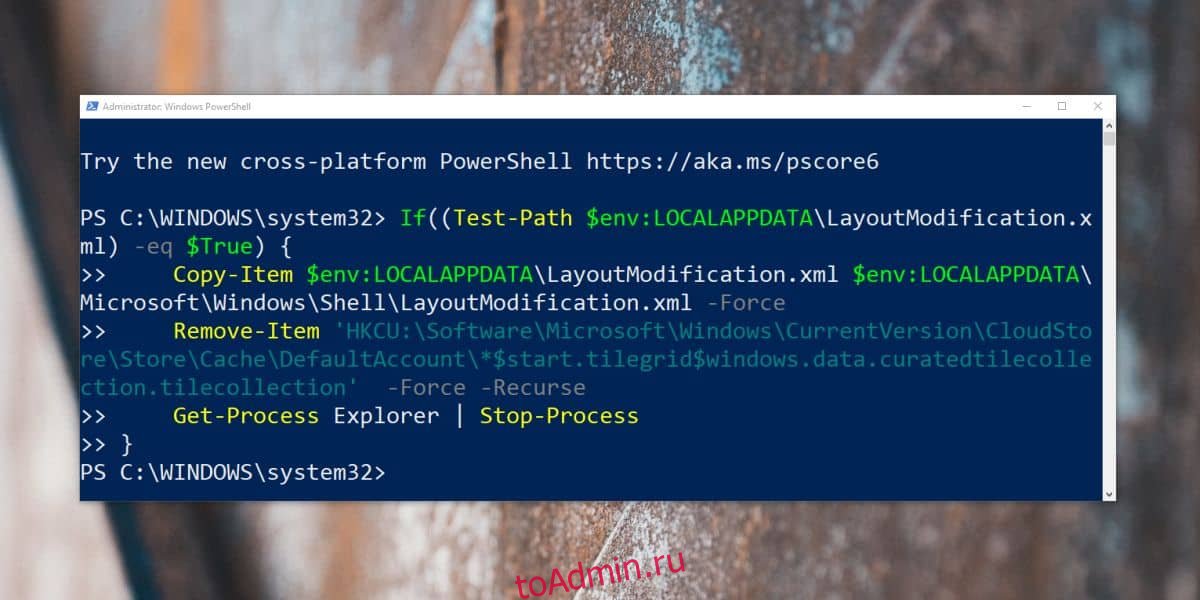
Ваш фон, панель задач и другие элементы пользовательского интерфейса исчезнут на несколько секунд при восстановлении макета, но это совершенно нормально.
Отсутствующие плитки
Вышеупомянутый метод работает практически идеально. Во время тестов не удалось восстановить одну конкретную плитку; закрепленная плитка приложения «Настройки». Однако плитка все еще присутствует, она ничего не открывает, и на ней нет значка, указывающего, для чего она предназначена. Единственное, что вы можете сделать, — это открепить его и закрепить. Не исключено, что то же самое может произойти и с другими плитками.
Хотя этот метод пропускает одну или две плитки, он работает для большинства приложений, закрепленных в меню «Пуск». Вы можете использовать его для восстановления большей части макета меню «Пуск» и потратить несколько минут на закрепление элементов, которые не удалось восстановить. Что касается папки TileDataLayer, она не вернется, поэтому старый метод подходит только для более старых версий Windows 10, которые вам действительно стоит больше запускать.