Thunderbird 91

Вышла новая версия популярнейшего клиента электронной почты (и не только) Mozilla Thunderbird.
Релизы Thunderbird выходят значительно реже Firefox (предыдущий был 78, вышел более года назад).
Из значимых изменений:
- наконец-то прикрутили родной CardDAV. Теперь TBird стал полноценным GroupDAV-клиентом (теоретически);
- по умолчанию программа работает как несколько процессов;
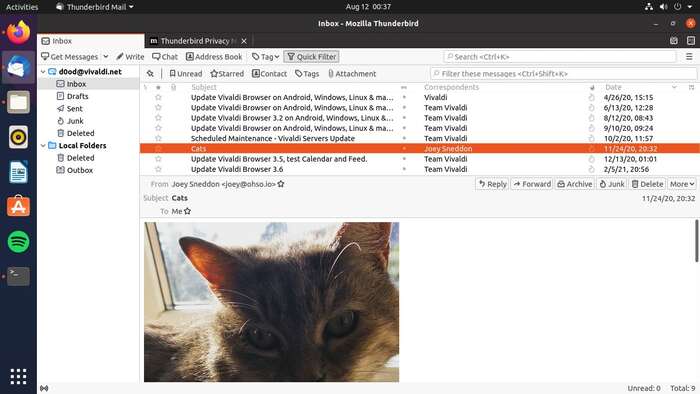
- быстрый поиск теперь работает и при просмотре всех папок (multi-message (thread summary) view);
- поддерживается PDF.js из коробки;
- многое другое.
Как обычно, починили старые баги и добавили новые.
Новая версия TBird уже доступна в Fedora 34.
уже обновился.
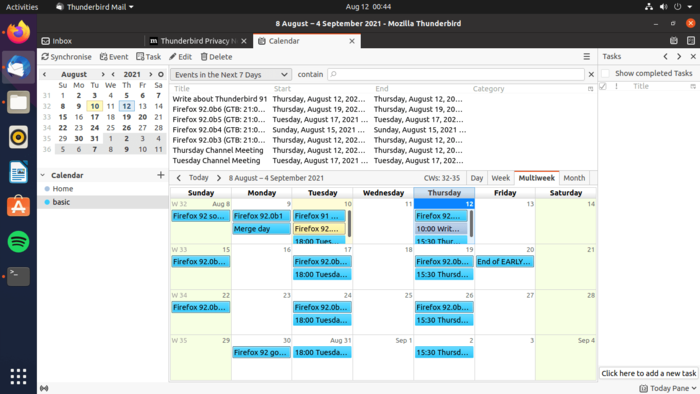
Порадовали обновленные цвета в календаре.


ЗОЙЧЕМ?
Есть же быстрые pdf рендеры.

а он уже умеет делать быстрый поиск по содержимому вложений офисных форматом в т.ч. pdf?
Оплата по количеству букав. В бюджет не в теснились;)
Календарь уже не выпилить никак? Тогда ненужный монстр. Остался на 68-й версии.

Переписали LDAP-бэкенд на Rust. Результат — поиск в LDAP с кастомными атрибутами сломали наглухо.
// багрепорт есть, ждем когда починят
Несерьёзно они его как-то пилят, типа чтобы был.
У меня всего один вопрос: когда это табличное позорище, для которого нужен 27" монитор передизайнят на нормальный современный почтовый UI?

ЗОЙЧЕМ? Есть же быстрые pdf рендеры.
Стильно. Модно. Молодёжно.
Это сокращение, принятое среди адептов сабжа.
На письме просто «TB».
И ты решил козырнуть этим знанием в новости (долговременный пользователь птицы – первый раз слышу) зачем, конкретно?

В Astra Linux всё ещё 78.12.0, хотя недавно было обновление ОС.

Непорядок! Должен быть 78.14.0
Они еще не получили письменное одобрение от полковников ФСБ на обновление кодовой базы.
CardDAV группы всё ещё не синхронизирует

Извините, а какова процентная «популярность» сего приложения? А то как-то смешно читать про вещи, которые пилятся где-то на обочине прогресса и внезапно ПОПУЛЯРНЫЕ. Есть слово «грустно известные» — это да.

Таки вне корпораций популярнее чем и The Bat, и MS Outlook. Особенно MS Outlook.

Ваш «нормальный современный почтовый UI» какое-то хипстеркое Г, так что надеюсь никогда.
Теги: кот, тестикулы
Современные почтовые UI подходят только для домохозяек. Три ящика по двадцать вложенных папок ставят раком весь этот UI. Я честно пробовал жить с яблочным Mail на протяжении года. https://i.imgur.com/BqMm2SW.png
P.S. Кстати, а почему в современном UI запрещено отображать треды в виде тредов?
Да и в корпорациях, которые позволяют использование линакса, он весьма популярен.

он уже умеет работать с EWS ?
или все еще надо прикручивать всякие davmail ?
Кстати, а почему в современном UI запрещено отображать треды в виде тредов?
Тссс! Они просто не в курсе, что это такое.
Не могли бы вы быть более специфичным?
Вопрос не в Эпол Мейл, я им даже не пользуюсь. Это пример построения UI почтового клиента. Таблица, которую используют в Thunderbird, мягко говоря, не лучший вариант. Куча места тратится впустую, при этом все равно ничего не помещается. Речь о второй колонке.

Вышла новая версия популярнейшего клиента
Предлагаю изменить на «наипопулярнейшего».
С одной стороны, вкусовщина — мне нравится, я использую narrow шрифт для неё, и даже в Outlook добивался однострочного вида. С другой стороны, из-за отсутствия возможности многострочных атрибутов письма — позор и всё такое.
Вопрос не в Эпол Мейл, я им даже не пользуюсь.
Это leave. Он так всегда. Когда говорят что чего-то плохо, приводит в пример «а ты посмотри как в Apple ужасно», и выходит что нормально — радуйся ��

А есть альтернативы?
Это длинная история…
В общем его просто легко засунуть, ибо с Firefox.
А так в том же Firefox был проект экспериментальный по присовыванию PDFium из Chromium. Не пошло.
В трей так и не может? Остаёмся на 60-й версии.
Это пример построения UI почтового клиента. Таблица, которую используют в Thunderbird, мягко говоря, не лучший вариант. Куча места тратится впустую, при этом все равно ничего не помещается. Речь о второй колонке.
Сверху список писем, внизу тело письма. Чем это принципиально отличается от «слева список, справа тело»? А главное: что мешает зайти в настройки лейаута и сделать Verical View? https://support.mozilla.org/en-US/kb/how-change-thunderbird-layout
Деточка, скрин яблочного почтовика привел как раз Im_not_a_robot.
То есть когда переделают в мэилспринг?
Скажите, а почему номер версии Thunderbird отстаёт на единицу от соответствующей версии Firefox? Thunderbird использует часть кода последнего или это не так?
У меня всего один вопрос: когда это табличное позорище, для которого нужен 27" монитор передизайнят
Самое прекрасное — это то, что во времена XUL был аддон, добавлявший нужный layout (multiline он, по-моему, называется) с помощью костылей и такой-то матери. Птичка, которой тогда как раз прикрутили вкладки сверху, даже начала выглядеть как более-менее современный почтовый клиент.
А потом всё сломали. Прогресс, чо.
что мешает зайти в настройки лейаута и сделать Verical View?
Как старый пользователь сабжа, а теперь Seamonkey, заявляю vertical view в нём — ужас на крыльях ночи. Чтобы столбцы «тема» и «отправитель» в списке писем имели вменяемую ширину, а справа от них ещё и можно было прочитать само сообщение, клиент надо держать чуть ли не распахнутым на весь экран.
Тем временем в KMail (а ещё в Claws Mail, Gnome Mail и любом другом мало-мальски современном клиенте, включая сабж до эпохи больших перемен) в списке писем каждое письмо давно умеет отображаться двумя строчками: сверху тема и всякие значки, а снизу отправитель и время. И в результате тот же Vertical view с разбивкой «текст сообщения справа от списка» внезапно обретает смысл.
То, что такой показ списка сообщений когда-то одним из первых реализовал Outlook, не значит, что это плохая идея.
пока плагины не выпилили, под виндой sumatra, на онтопике что угодно в не помню как назывался плагин — рисовал окно X-windows внутри страницы, и можно было туда любой вьювер засовывать.
Ну то плагины NPAPI. Древняя трухлявая и небезопасная технологи.
включая сабж до эпохи больших перемен
Это у флеша и в джаве они такие кривые были. А то, о чём я пишу, было очень классно и удобно.
Новое в Thunderbird 91
Эта статья предлагает подробное введение в наиболее интересные функции, улучшения и изменения, видимые пользователям в Thunderbird 91.0. Более полный, но менее описательный список изменений можно найти в Примечаниях к выпуску Thunderbird 91.
Оглавление
Получите Thunderbird на своём языке! Добро пожаловать, латвийский!
Thunderbird 91 доступен на многих языках с домашней страницы Thunderbird, переведённой сообществом. Существующие установки Thunderbird будут обновлены в надлежащее время. Новое: Добро пожаловать, латвийский, самый последний добавленный язык!

Начать работу с Thunderbird — просто!
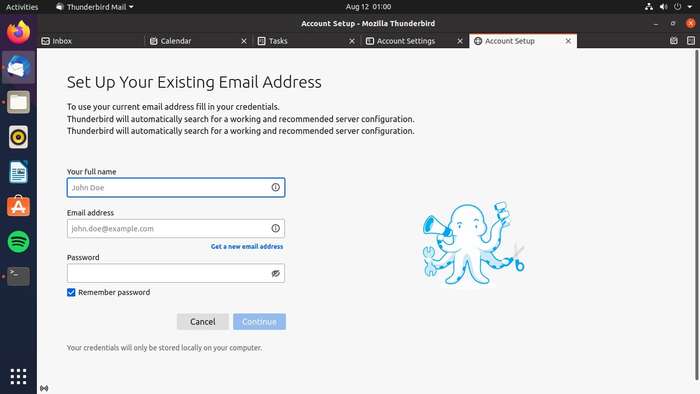
Настройка существующего адреса электронной почты с помощью Thunderbird никогда не была такой простой. Новое: Мы отшлифовали ваш опыт подключения и упростили подключение к существующим онлайн-календарям и адресным книгам (подробнее ниже). Настройка учетной записи теперь находится на вкладке. Просто введите свое имя, адрес электронной почты и пароль и подключайтесь мгновенно!

Просто подключитесь к существующим онлайн-адресным книгам и календарям: добавлена поддержка CardDAV и CalDAV, а также автоматическое обнаружение
Сделайте Thunderbird своим Персональным информационным менеджером! Thunderbird поставляется со встроенным календарем, адресной книгой и модулями чатов.

Новое: Thunderbird теперь поддерживает удаленные адресные книги CardDAV и календари CalDAV. После настройки вашего существующего адреса электронной почты с удобной автоматической настройкой Thunderbird теперь будет автоматически определять ваши удаленные адресные книги и календари на основе предоставленной вами информации о пользователе.
При добавлении учетной записи почты Googl в Thunderbird вы можете легко добавить существующие календари Google и адресную книгу (прочитайте Примечания).
Возьмите под свой контроль работу с электронной почтой: ваши учетные записи, ваш порядок!
Просмотрите все свои учетные записи электронной почты в одном, чистом и универсальном приложении. Никакой рекламы, никакого отслеживания.
Новое: Теперь вы можете легко изменить порядок, в котором ваши учетные записи будут отображаться на Панели папок:
- Нажмите ≡ > Параметры учётной записи , затем перетащите элементы основной учётной записи в желаемое расположение.
- В качестве альтернативы выберите элемент основной учётной записи и нажмите Alt + ↓ или Alt + ↑ , чтобы изменить последовательность учётных записей с помощью клавиатуры.
Получите свой любимый внешний вид электронной почты, всё по-вашему!

Thunderbird позволяет вам выбрать способ просмотра сообщений электронной почты с нескольких адресов электронной почты. «Новое:» Теперь у вас может быть несколько сложенных представлений на панели папок и вы можете расположить их так, как вы хотите — просто поместите избранное! Вот некоторые из предлагаемых специй:
- Все папки — Просматривайте каждую учётную запись электронной почты отдельно в её уникальной структуре папок.
- Унифицированные папки — Объединенный просмотр всех ваших адресов электронной почты с глобальной папкой «Входящие», «Отправленные» и т.д.
- Избранные папки — Это ваш выбор! Щёлкните правой кнопкой мыши на любой папке, затем щёлкните элемент контекстного меню Избранная папка , чтобы добавить папку в ваши избранные.
Чтобы выбрать представления, которые вы хотите закрепить на вашу панель папок:
- Нажмите на кнопку Настройки Панели папок⋯ на Панели вида папок, затем выберите ваши любимые представления. В качестве альтернативы вы можете использовать ≡ > Вид > Папки .
- Чтобы упорядочить свои представления, снимите выбор с их всех, а затем выберите нужные в обратном порядке: Каждый последний выбранный вид становится вашим самым верхним видом.
- Вы всегда можете изменить свой выбор или перемешать их.
Примечание: Настройки внешнего вида, ранее находившиеся в меню верхнего вида Персонализация , были перемещены в меню Вид . Например, если вы не видите Панель вида папок, вот как её включить:
≡ > Вид > Показать/скрыть > Панель вида папок
Встроенная поддержка устройств macOS, созданных на основе Apple Silicon
Thunderbird доступен для Windows, Linux и MacOS. Новое: Встроенная поддержка платформы для устройств macOS, созданных на процессорах Apple Silicon, обеспечивает значительное повышение производительности.
Эффективность там, где она вам больше всего нужна: Улучшенная область адресации для новых сообщений
Thunderbird был разработан для того, чтобы сделать вашу электронную почту проще и эффективнее. Мы знаем, что у разных пользователей разные потребности. В то время как мы делаем электронную почту простой и доступной для всех, мы также предлагаем эффективность корпоративного уровня и расширенные функции. При написании нового сообщения попробуйте эти новые и улучшенные функции в области адресации:
- Открыть/поставить фокус на поле Кому: Ctrl/Cmd + Shift + T
- Открыть/поставить фокус на поле Копия: Ctrl/Cmd + Shift + C
- Открыть/поставить фокус на поле Скрытая копия: Ctrl/Cmd + Shift + B
- Перейдите в ≡ > Параметры учётной записи > Ваша учётная запись > Копии и папки

- Чтобы всегда показывать определенную строку адреса для определённой идентификации, установите соответствующий флажок и оставьте соседнее поле ввода пустым.
- Чтобы автоматически добавить получателей в Копию или Скрытую копию для каждого сообщения от имени определённой идентификации, отметьте флажок и добавьте предпочитаемых получателей в поле ввода.

- Щёлкните правой кнопкой мыши на элементе списка рассылки в адресной строке, например, Скрытая копия.
- В контекстном меню списка выберите Раскрыть список . Элемент списка будет заменён на отдельных получателей, содержащихся в списке.

- Мы убрали красный цвет шрифта, потому что на самом деле в этом нет ничего неправильного, когда вы пишете на John@example.com в первый раз.
- Вместо этого Thunderbird теперь будет отмечать любого неизвестного получателя маленькой точкой (•) и подсказкой, чтобы сообщить вам об этом. Таким образом, вам будет легко обнаружить их и, возможно, избежать отправки вашего сообщения не тем получателям по ошибке. Ваша конфиденциальность имеет значение!
- Нажмите на элемент получателя, который вы хотите отредактировать.
- При следующем нажатии на элемент (даже если вы немного задержитесь) вы можете отредактировать адрес.
- Конечно, все остальные способы редактирования адреса получателя также продолжают работать: Вы можете сделать двойной щелчок, нажать Enter или ражать F2 (только Windows/Linux) на выбранном элементе, чтобы его отредактировать.
- Убедитесь, что адресная строка, например, Копия, пустая, и поставьте на неё фокус (мерцающий курсор-каретка).
- нажмите и удерживайте клавишу Backspace или клавишу Delete , чтобы удалить адресную строку с помощью длительного нажатия.
Конфиденциальность и защита данных упростились: Новое уведомление о публичных массовых рассылках

Новое: Теперь Thunderbird будет отображать встроенное уведомление в нижней части окна создания сообщения, когда вы добавляете 15 или более публичных получателей в строки адресов «Кому» или «Копия». Отправка сообщения многим общедоступным получателям может нарушить их права на конфиденциальность или защиту данных.
- В уведомлении предусмотрена удобная кнопка действия Используйте Скрытую копию , которая автоматически переместит всех публичных получателей в адресную строку Скрытая копия, чтобы избежать раскрытия их адресов электронной почты другим получателям.
- Вы можете изменить порог с помощью скрытого параметра: mail.compose.warn_public_recipients.threshold
Новый пользовательский интерфейс для добавления вложений
- Новое: Добавление вложений с помощью перетаскивания теперь стало проще, так как вы можете перемещать их в любом месте всего окна составления сообщения. Для изображений вы можете выбрать, вставлять ли их в текст сообщения или добавлять в качестве обычных вложений.

- Новое: Панель вложений была отделена от области адресации и перемещена в нижнюю часть, что обеспечивает визуальную согласованность с тем, как мы перечисляем вложения при чтении сообщения.

- Новое: Новое интернациональное сочетание клавиш для доступа и раскрытия или скрытия непустой Панели вложений: Ctrl/Cmd + Shift + M .
- Помните, что есть ещё Ctrl/Cmd + Shift + A для добавления файловых вложений.
- Знали ли вы, что можете изменить порядок своих вложений после их добавления? При двух и более вложениях выберите одно или несколько вложений для перемещения, щёлкните правой кнопкой мыши на одном из них и выберите любое из действий на панели Пересортировать вложения . Вы также можете сортировать вложения в алфавитном порядке по именам файлов. Для дополнительного удобства сочетания клавиш также работают, когда панель действий закрыта!
Новая кнопка Удалить стиль текста и обновлённые значки на Панели форматирования

- Улучшено: Теперь в окне составления сообщений появилась кнопка для удаления всех стилей текста из выделенного текста. Вы можете использовать эту кнопку для удаления текстовых форматов, таких как полужирный шрифт, курсив, подчеркивание, цвет шрифта, размер шрифта и т.д. Если выделение отсутствует, это приведет к удалению всех стилей текста, начиная с позиции курсора. Сочетание клавиш для этой команды — Ctrl/Cmd + Shift + Y .
- Все значки форматирования текста на Панели форматирования были обновлены, чтобы быть более четкими и, следовательно, более удобными для запоминания.
Новое действие Перенаправить для прямой пересылки сообщения

Новое: Теперь вы можете переслать сообщение как есть, но с исходным отправителем, заданным в строке адреса ответа. Эта функция может быть полезна для быстрой переадресации внутри компании или офиса, например, от секретаря к менеджеру. Исходное тело сообщения останется как есть, но ответы на перенаправленное сообщение автоматически отправятся исходному отправителю.
- Щёлкните правой кнопкой мыши на одном из сообщений в списке сообщений, затем выберите Перенаправить в контекстном меню.
- Существует также кнопка ↠ Перенаправить , доступная в панели инструментов персонализации:
Щёлкните правой кнопкой мыши на Панель инструментов почты, затем выберите Настроить… и перетащите кнопку на желаемую позицию на панели инструментов.
Удобство без наворотов: Новый встроенный просмотрщик PDF

Новое: Как и Firefox, Thunderbird теперь оснащен встроенным средством просмотра PDF-файлов. Поэтому для вашего удобства вы можете просто открыть вложенные PDF-файлы на вкладке Thunderbird без использования внешнего приложения.
Новый универсальный диалог печати со встроенным предварительным просмотром и настройками

Улучшено: Печать стала существенно лучше: новое диалоговое окно печати, унаследованное от платформы Mozilla, объединяет параметры печати, предварительного просмотра и печати в одном упрощенном пользовательском интерфейсе. Или вы все еще можете использовать диалоговое окно печати вашей системы, если предпочитаете.
Тематизировано, чтобы понравиться: Выбирайте свои цвета!

Thunderbird поставляется с тремя интегрированными цифровыми темами:
- Системная тема (по умолчанию — она будет использовать цвета вашей операционной системы)
- Светлая тема (на светлой стороне)
- Тёмная тема (дружественна к вашим глазам ночью)
Попробуйте! Вы можете изменить свою тему в несколько щелчков и изменения применятся немедлено:
≡ > Дополнения и темы > Темы , Затем выберите Включить для выбранной темы.
Улучшено: Множество улучшений и исправлений в Темной теме, которая теперь применима почти ко всем частям приложения.
Контролируйте плотность пользовательского интерфейса Thunderbird
Новое: Плотность пользовательского интерфейса Thunderbird теперь можно регулировать с помощью трех режимов с уменьшающейся плотностью: Компактный, Обычный, Сенсорный. Хорошие новости для тех, кто работает на устройствах с сенсорным управлением!
≡ > Вид > Значки > Компактные | Обычные | Сенсорные
Параметры переименованы в Настройки под Windows для согласованности между ОС
Thunderbird отлично работает на многих платформах: Windows, Linux и macOS. Для Thunderbird на Windows мы переимновали меню Параметры на Настройки , так что путь меню для конфигурации Thunderbird теперь одинаковый для всех платформ:
OpenPGP: Отправка зашифрованных сообщений получателям в Скрытой копии теперь возможна с оговоркой

Улучшено: Теперь вы можете отправлять зашифрованные OpenPGP сообщения получателям в Скрытой копии. Thunderbird покажет предупреждающее уведомление о том, что это косвенно выдаст ваших получателей в Скрытой копии. Для определенных сценариев, таких как отправка слепой копии сообщения самому себе, риск раскрытия может быть приемлемым.
OpenPGP: Новые действия для копирования идентификаторов ключей и цифровых отпечатков

Thunderbird поставляется со встроенным менеджером ключей OpenPGP для всех ваших ключей. Новое: В контекстное меню ключей добавлены действия по копированию идентификаторов ключей и цифровых отпечатков.
- ≡ > Tools > Менеджер ключей OpenPGP
- Щелчок правой кнопки мыши по существующему ключу > Копировать
- В подменю Копировать выберите между Отпечаток , Идентификатор ключа и Открытый ключ .
OpenPGP: Новые Расширенные настройки
Thunderbird предлагает встроенное шифрование с помощью OpenPGP или S/MIME. Новое: Теперь вы можете точно настроить поведение шифрования с помощью трех дополнительных настроек, которые были добавлены или открыты. Мы уважаем, что у разных пользователей разные потребности. Если шифрование не настроено, дополнительные параметры не используются и, следовательно, отключены. Некоторые из этих настроек следует использовать с осторожностью, чтобы не нарушать вашу конфиденциальность.
≡ > Параметры учётной записи > Ваша учётная запись > Скозное шифрование > Дополнительные параметры

Календарь: Новые настройки для каждого календаря и глобальных уведомлений

Новое: В дополнение к оповещениям-напоминаниям теперь вы можете настроить менее навязчивые всплывающие уведомления для каждого календаря и глобально.
- Щелчок правой кнопкой мыши на календаре в Панели календарей, затем выберите Свойтва .
- Щёлкните по кнопке + Добавить уведомление и укажите подробности уведомления.
- Подтвердите диалоговое окно Свойства с помощью кнопки OK .
- В качестве альтернативы вы можете использовать кнопку диалогового окна Глобальные настройки уведомлений… , чтобы определить уведомления для всех календарей.
Календарь и задачи: Добавлена поддержка Отмены и Повтора для событий и задач
Новое: После создания или удаления задач или событий вы можете теперь отменить или повторить эти действия.
- Ctrl/Cmd + Z : Отменить
- Ctrl/Cmd + Y : Повторить
Чат: Сервер по умолчанию для новых учетных записей чата изменен на «libera.chat»
Новое: Мы рады предложить libera.chat в качестве нового сервера по умолчанию для новых учетных записей чата. Он недавно создан бывшей командой сотрудников freenode, они предоставляют удобную платформу сообщества для бесплатного программного обеспечения с открытым исходным кодом, а также на одноранговые проекты. Чат Libera бесплатный и управляется добровольцами со всего мира. Давайте поболтаем!
Чат: Смайлики на основе изображений заменены символами Юникода
Улучшено: Когда вы выражаете себя с помощью смайликов, Thunderbird теперь использует общие символы Юникода вместо небольших изображений. Просто лучше! 
Чат: Исправления и улучшения под капотом
Исправлено: Был исправлен ряд небольших проблем, и мы внесли некоторые существенные изменения под капотом, чтобы вы могли легко общаться в чате.
- Свертывание системных сообщений снова работает, так что вы можете сосредоточиться на разговоре без шума.
- Параметры учётной записи чата теперь сохраняются корректно.
FileLink: Поддержка WeTransfer удалена, но вы все еще можете отправлять большие вложения через облако
Многие почтовые серверы не принимают сообщения с большими файловыми вложениями. С помощью функции Thunderbird FileLink вы можете загружать большие вложения в облако и отправлять ссылку вместо того, чтобы прикреплять их непосредственно к вашему сообщению электронной почты. Thunderbird продолжает предлагать поддержку нескольких других поставщиков через дополнения провайдеров FileLink. Чтобы использовать эту функцию, вам необходимо сначала установить одно из этих дополнений:
- ≡ > Настройки > Составление > Вложения > Найти больше провайдеров.
- Выберите дополнение провайдера FileLink и щёлкните + Добавить в Thunderbird .
- Подтвердите разрешения дополенния на всплывающей панели с помощью Добавить .
- В разделе Вложения Настроек (см. выше), щёлкните по Добавить [Ваш провайдер FileLink] .
- Добавьте информацию, которая требуется дополнением.
- Thunderbird будет предлагать использование FileLink для вложений более 5 МБ (вы можете изменить порог в этом же разделе), или же вы можете щёлкнуть правой кнопкой мыши на обычное сложение, чтобы его конвертировать.
Удалена поддержка для movemail
Поддержка для movemail была удалена. Пожалуйста, настройте вместо этого учётную запись IMAP или POP3, чтобы получить доступ к своей электронной почте.
≡ > Создать > Настроить мою учётную запись почты.
Эти прекрасные люди помогли написать эту статью:

Станьте волонтёром
Растите и делитесь опытом с другими. Отвечайте на вопросы и улучшайте нашу базу знаний.
Thunderbird 91 что нового
banbot Moderator Группа: Moderators Зарегистрирован: 23-12-2007 Сообщений: 5112 UA:  92.0
92.0
Вышел Thunderbird 91.0
Спустя год после публикации прошлого значительного выпуска опубликован релиз почтового клиента Thunderbird 91, развиваемого силами сообщества и основанного на технологиях Mozilla. Новый выпуск отнесён к категории версий с длительным сроком поддержки, обновления для которых выпускаются в течение года. Thunderbird 91 основан на кодовой базе ESR-выпуска Firefox 91. Выпуск доступен только для прямой загрузки, автоматическое обновление с прошлых выпусков до версии 91.0 не предоставляется и будет сформировано только в версии 91.2.
Основные изменения:
- В основной состав интегрирован просмотрщик PDF (PDF.js).
- По умолчанию активирован многопроцессный режим (e10s), подразумевающий обработку вкладок в разных процессах.
- Предложен новый интерфейс пользователя для прикрепления к письмам вложений. Переработаны интерфейсы начальной настройки и вывода на печать. Интерфейс настройки новой учётной записи теперь открывается в новой вкладке, а не отдельном окне. Опции настройки интерфейса (UI Customization) перемещены в меню View.
Загрузить:
• Русская версия:
 Windows (64 бит)
Windows MSI (64 бит)
Windows (32 бит)
Windows MSI (32 бит)
 Mac OS X
 Linux (64 бит)
Linux (32 бит)
• Английская версия:
Windows (64 бит)
Windows MSI (64 бит)
Windows (32 бит)
Windows MSI (32 бит)
Mac OS X
Linux (64 бит)
Linux (32 бит)