Как синхронизировать файлы между Android и вашим ПК с помощью FolderSync

На рабочем столе такие приложения, как Dropbox и Google Drive, синхронизируют папки между вашими устройствами. Но на вашем телефоне он дает вам доступ только к облачному хранилищу. Приложение под названием FolderSync позволяет синхронизировать файлы и папки с телефоном Android и с него, как это делает Dropbox на рабочем столе.
Зачем использовать FolderSync?
Существует несколько вариантов передачи информации с устройства Android на ПК (или другие устройства Android), некоторые даже созданы самой компанией Google. Например, Google Фото предлагает синхронизацию с неограниченным хранилищем для пользователей Android. Это позволяет пользователям делать все нужные фотографии и сохранять их на серверах Google с возможностью доступа к ним практически с любого устройства в любое время. Он работает с фотографиями с камеры, сохраненными фотографиями и снимками экрана — и даже настраивается, чтобы пользователи могли выбирать, какие папки синхронизировать, а какие нет.
В Dropbox есть аналогичная функция с автоматической загрузкой с камеры.
Самая большая проблема с этими сервисами — ограниченные возможности управления и тот факт, что они предназначены только для фотографий. Пользователи могут выбрать несколько параметров, например, что будет синхронизироваться, но не более важные функции, например, где именно хранятся фотографии. FolderSync — это приложение для Android, которое полностью открывает эту дверь, с детальным контролем над тем, что синхронизируется, куда идет, частотой и многими другими факторами.
Доступны две версии FolderSync. FolderSync Lite — это бесплатная версия приложения с поддержкой рекламы, которая ограничена двумя двумя учетными записями и не имеет более продвинутых функций, таких как фильтры синхронизации и поддержка Tasker. Полная версия , который стоит 2,87 доллара США, не содержит рекламы и полностью неограничен.
Вероятно, проще всего протестировать приложение с помощью бесплатной версии, а затем перейти к версии премиум-класса с расширенными функциями.
Как настроить FolderSync
Как и в случае со многими многофункциональными приложениями, настройка FolderSync в первый раз может быть немного сложной. Однако пока вы знаете, на что смотрите, это может быть довольно безболезненно. И как только вы проделаете это несколько раз, это станет вашей второй натурой.
Первые несколько этапов процесса установки довольно просты, вы пройдете базовый этап и выберите начальный экран. На самом деле не имеет значения, что вы выберете здесь, вы можете изменить это позже в меню настроек.
Во-первых, он спросит вас, какой экран вы хотите видеть при запуске приложения. Обычно я просто начинаю с домашнего экрана, потому что он обеспечивает быстрый доступ ко всем остальным параметрам.


Если у вас есть SD-карта или хранилище вашего телефона отформатировано в два разных раздела, вам также необходимо предоставить доступ к FolderSync, нажав кнопку «Разрешение внешнего хранилища», выбрав SD-карту или раздел и нажав «Выбрать» внизу. Это позволит FolderSync получать доступ к файлам, находящимся в областях, к которым у него иначе не было бы доступа.


Последние два варианта просты: выберите, следует ли разрешить приложению автоматически отправлять отчеты о сбоях, если что-то пойдет не так, что поможет разработчику исправить проблему и создать более качественные общие приложения; а затем окончательный обзор настройки. Нажмите «Сохранить» в правом нижнем углу, и вы готовы приступить к настройке параметров синхронизации.


Здесь начинается самое интересное, потому что именно здесь все может стать сложным (я имею в виду, настраиваемым). Но прежде чем мы перейдем к этому, давайте немного поговорим о терминологии, которую использует FolderSync:
- Файловый менеджер: Встроенный файловый менеджер приложения.
- Статус синхронизации: Посмотрите, что сейчас синхронизируется, и есть ли какие-либо проблемы с синхронизацией, которые необходимо решить.
- Учетные записи: Здесь вы можете добавлять и изменять облачные аккаунты, такие как Dropbox и Google Drive.
- Папки: Здесь вы можете управлять тем, какие папки синхронизируются с мобильным устройством и с него, а также местом, с которым они будут синхронизироваться на удаленном конце.


Прямо из ворот есть два разных способа запустить синхронизацию: вручную или с помощью автоматического мастера. Они оба делают в основном одно и то же, но ручной вариант предлагает больший контроль над параметрами синхронизации, на что определенно стоит обратить внимание. Хорошая новость заключается в том, что вы можете настроить все с помощью мастера, а затем перейти к паре папок, чтобы отредактировать более сложные параметры.
Как настроить синхронизацию с мастером
Как и у большинства мастеров, этот процесс довольно прост. Сначала нажмите кнопку «Создать новую синхронизацию» и назовите пару папок — выберите что-нибудь уникальное и описывающее, что вы будете синхронизировать. В этом примере я настраиваю пару папок для снимков экрана.


Затем вы добавите облачный аккаунт. FolderSync поддерживает большинство популярных сервисов, таких как Dropbox, Google Drive, Amazon Cloud Drive, Box, OneDrive и некоторые другие. Нажмите кнопку «Добавить учетную запись» и выберите учетную запись, которую вы хотите добавить, после чего начнется процесс настройки.


Как и в случае с парами папок, первое, что вам нужно сделать, это выбрать имя. Я бы не стал делать это конкретным для действия, поскольку в конечном итоге вы могли бы добавить разные пары папок, которые синхронизируются с одной и той же службой, — вместо этого я обычно просто даю ей то же имя, что и настраиваемую службу. Например, для Google Диска я называю его просто «Диск».


Оттуда вы просто введете учетные данные своего облачного хранилища, нажав кнопку «Аутентифицировать учетную запись». После входа в систему не забудьте нажать кнопку «Сохранить» в правом нижнем углу, иначе вся введенная вами информация будет удалена, и вам придется начинать заново.


После выбора учетной записи нажмите «Далее», чтобы выбрать тип синхронизации. Здесь есть три основных варианта:
- В локальную папку: Это извлекает данные из папки в вашем облачном хранилище и передает их на устройство Android.
- В удаленную папку: Это перемещает данные с устройства Android в папку в вашем облачном хранилище.
- Двусторонний: Это обеспечивает синхронизацию данных между службой и устройством.
В этом примере мы собираемся создать пару папок, которая передает все снимки экрана с устройства Android на Google Диск, поэтому мы выберем вариант «В удаленную папку».

На следующем экране вы выберете, какую папку синхронизировать и куда ее синхронизировать. Параметр «Удаленная папка» позволяет выбрать папку из облачного хранилища — просто коснитесь пустой области, чтобы открыть средство выбора папок. Найдя папку, просто нажмите зеленую галочку в правом нижнем углу. Если вам нужно создать удаленную папку, вы можете сделать это со знаком «плюс» в правом верхнем углу.


Процесс точно такой же для локальной папки, но на этот раз вы выберете на своем устройстве папку, которую хотите синхронизировать. В этом примере мы синхронизируем папку со снимками экрана, которая находится в разделе «Изображения / Снимки экрана» на нашем телефоне. Когда вы закончите, нажмите кнопку «Далее».


Следующий и последний экран мастера позволяет вам управлять параметрами запланированной синхронизации. Если вы решили настроить синхронизацию по расписанию, просто установите флажок «Использовать синхронизацию по расписанию» и выберите нужный интервал. Здесь есть множество вариантов, от коротких интервалов, например «каждые 5 минут» до «каждые 12 часов», а также ежедневных, еженедельных, ежемесячных и расширенных параметров. Если вы выберете «расширенный» вариант, вы можете указать точные дни и время для синхронизации приложения.


Это конец мастера — теперь ваша пара папок должна быть настроена. Чтобы получить дополнительные возможности, такие как мгновенная синхронизация, вам придется вручную отредактировать пару папок.
Как настроить дополнительные параметры пары папок
После того, как ваша пара папок настроена, вы можете редактировать ее, зайдя в меню (нажмите три строки в верхнем левом углу) и выбрав «Folderpairs». Нажмите на только что созданный вариант (в данном примере «Скриншоты»).


Здесь вы можете изменить все параметры, которые вы только что настроили — учетную запись, тип синхронизации, удаленную папку, локальную папку и расписание, — а также получить доступ к более расширенным функциям, таким как параметры синхронизации, варианты подключения, уведомления и расширенные настройки для опытные пользователи. Это может показаться немного сложным, поэтому мы рассмотрим каждый раздел отдельно.

Параметры синхронизации
Здесь есть много надежных функций, но я всегда включаю «Мгновенную синхронизацию». Это указывает приложению постоянно следить за парой папок и мгновенно отправлять новые файлы в удаленную папку.

Здесь есть и другие варианты, которые могут стать мощным инструментом в нужной ситуации. Например, «Удалить исходные файлы после синхронизации» может помочь освободить место на мобильном устройстве — в этом примере я никогда больше не буду смотреть на снимки экрана на своем устройстве, так что это поможет избежать заполнения места для хранения моего телефона. без надобности.
Другой вариант, на который следует обратить внимание, находится внизу, с вариантами «Перезаписать старые файлы» и «В случае конфликта изменений». Первый позволит вам выбрать, «всегда» или «никогда» перезаписывать старые файлы, в то время как последний дает варианты того, что приложение должно делать в случае возникновения конфликта файлов. Обычно я просто устанавливаю эту опцию на «Перезаписать самые старые».

Варианты подключения
Этот раздел довольно простой, с расширенными опциями Wi-Fi и сотовой связи. Вы можете настроить FolderSync для включения Wi-Fi для синхронизации, синхронизации только при подключении к определенным сетям (или SSID) или дать ему разрешение на синхронизацию в мобильных сетях. Я в порядке с его синхронизацией в любой сети Wi-Fi, но поглощение моих беспроводных данных — это большой запрет, поэтому я отключаю эти параметры. Если у вас нет безлимитного тарифного плана, я бы порекомендовал сделать то же самое.

Параметры уведомлений
Если вы хотите знать каждый раз, когда FolderSync что-то делает в фоновом режиме, это место для настройки. Пока все работает нормально, я не вижу никаких уведомлений, но хочу, чтобы меня предупреждали, если есть проблема. Обычно я просто устанавливаю флажок «Показывать уведомление при ошибке синхронизации», что помогает поддерживать чистоту области уведомлений на моих устройствах, когда все работает должным образом.

Расширенные настройки
Вероятно, можно оставить большинство этих параметров в покое, но если вы не хотите, чтобы FolderSync потреблял больше заряда батареи, чем необходимо, вы можете установить флажок «Синхронизировать только при зарядке». Я использую FolderSync в течение многих лет и не заметил никакого реального разряда батареи, но это по-прежнему хороший вариант для тех, кто заботится о батарее.

Закончив редактирование пары папок, не забудьте нажать кнопку «Сохранить» в правом нижнем углу, иначе вам придется настраивать все заново.

Как принудительно синхронизировать и использовать виджет FolderSync
Иногда вы можете не захотеть настраивать папки для мгновенной синхронизации, а предпочитаете контролировать, когда синхронизируется ваша пара папок. Есть несколько способов сделать это, наиболее очевидным из которых является кнопка «Синхронизировать» на странице пар папок.

Эта кнопка доступна для каждой пары папок, которую вы настроили, но если вы хотите синхронизировать несколько пар папок одновременно, проще всего использовать один из включенных виджетов.
Сначала перейдите на главный экран своего устройства и нажмите и удерживайте его. Коснитесь значка «Виджеты» и прокрутите вниз до раздела «Синхронизация папок», где будут три варианта виджетов: ярлык, 1 × 1 и 3 × 1.


Первый вариант — это настраиваемый ярлык, который позволяет вам выбрать, какую пару папок синхронизировать, избранную папку для открытия или быстрый способ открыть определенную страницу FolderSync.


Параметры 1 × 1 и 3 × 1 представляют собой простые ярлыки «синхронизировать все», которые мгновенно заставляют все пары папок синхронизироваться при нажатии. 1 × 1 не обеспечивает обратной связи при синхронизации (если у вас нет возможности отображать уведомление при включенной синхронизации), но виджет 3 × 1 будет отображать статус синхронизации после нажатия.

Это лишь верхушка айсберга того, на что на самом деле способна FolderSync. Это невероятно надежное приложение, которое может быть настолько простым или мощным, насколько вам нужно, когда дело доходит до синхронизации данных из Android в облачный сервис (или наоборот).
Простой инструмент для синхронизации папок
Резервное копирование совсем необязательно подразумевает использование функциональных и дорогостоящих программ. Копируя файлы из одной папки в другую, вы уже создаете их резервную копию. Другое дело, что не всегда удобно это делать вручную, поскольку копируемых файлов и каталогов может быть много, причем все они могут находиться в разных местах.
Простой и бесплатный способ настроить синхронизацию
В таких случаях есть смысл воспользоваться FolderSync — простой утилитой, предназначенной для автоматической синхронизации каталогов в операционной системе Windows.
Принцип работы этой маленькой программы прост. Она сравнивает две папки, составляет подробный отчет об их содержимом, после чего выполняет синхронизацию. При этом одна папка является отслеживаемой, а вторая представляет собой ее резервную копию.
FolderSync умеет работать с пользовательскими и некоторыми системными каталогами, встроенными, съемными и сетевыми дисками, поддерживает полное и инкрементное резервное копирование, фильтрацию по расширениям, а также предоставление содержательных отчетов о выполненных операциях.
Пользоваться инструментом очень просто. Запустив программу, вам нужно указать отслеживаемый каталог (Source folder) и целевой каталог (Destination folder) и нажать кнопку «Synchronize».
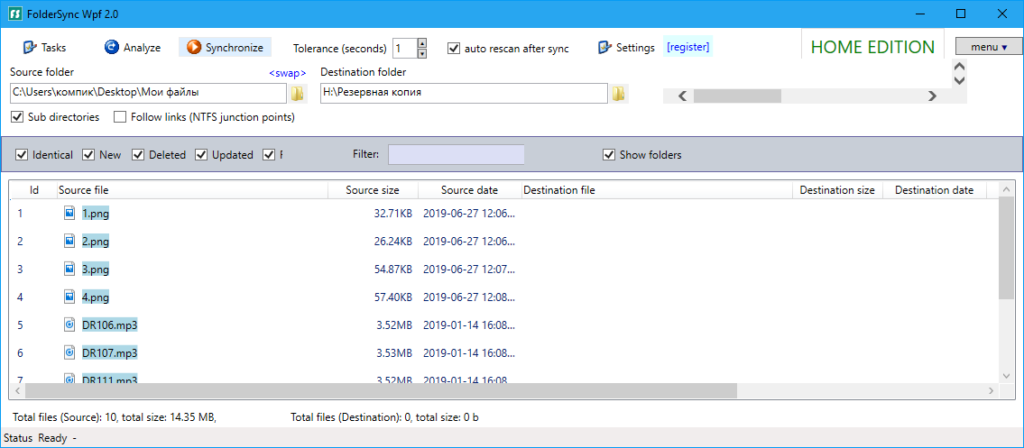
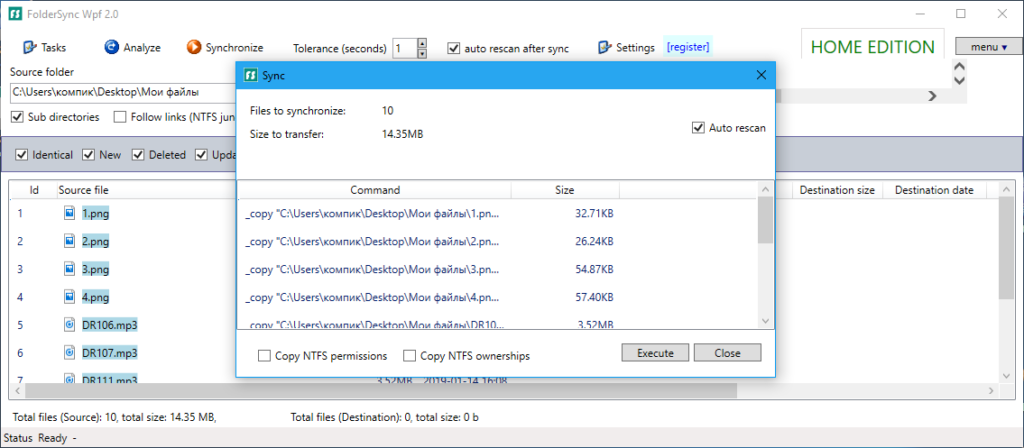
При этом откроется окошко со списком команд, запускающих процедуру синхронизации, в этом же окошке вы можете указать, нужно ли учитывать при синхронизации разрешения и права NTFS на объекты.
Для сравнения содержимого папок следует использовать функцию «Analyze», делающую очевидным различие между синхронизируемыми каталогами.
Например, удаленные файлы из папки-источника в Destination folder будут выделены красным маркером. Зеленым маркером выделяются обновленные файлы, синим отмечаются новые объекты.
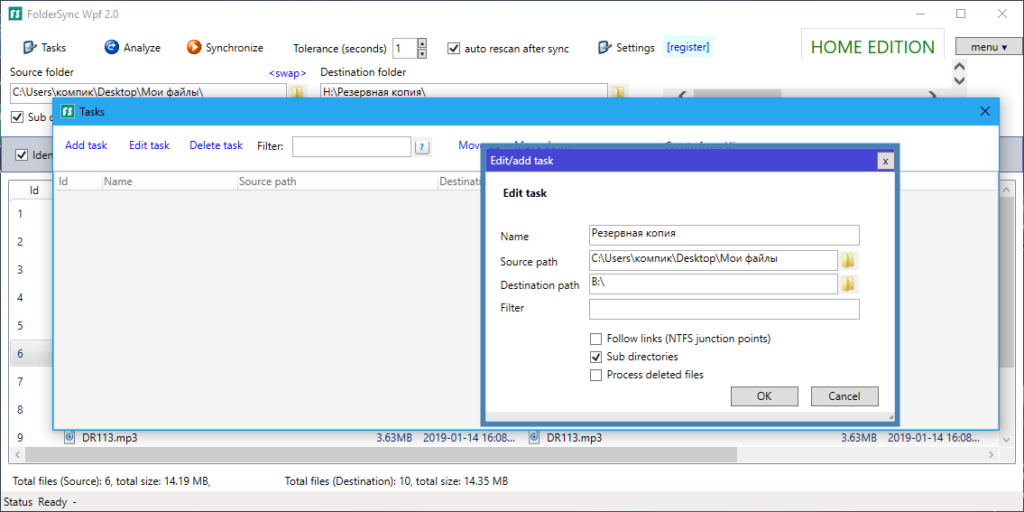
Из дополнительных возможностей FolderSync можно отметить создание заданий во встроенном Планировщике задач, а также выполнение действий над отдельными объектами из контекстного меню.
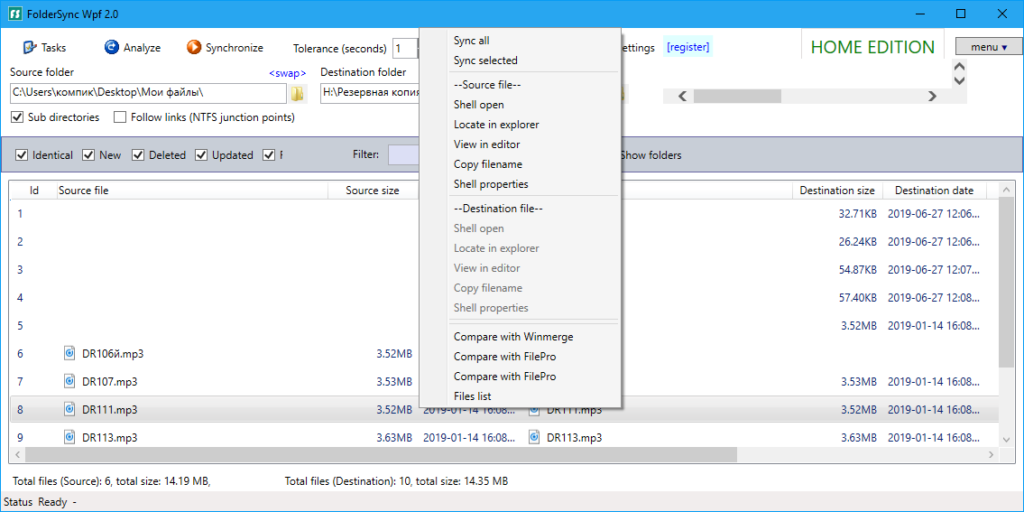
Доступны такие действия как «точечная» синхронизация, просмотр свойств объектов, открытие их в Проводнике и внешнем редакторе, копирование имени и так далее. Распространяется утилита на бесплатной основе, из языков интерфейса доступен только английский.
SyncFolder — простой способ синхронизации папок
SyncFolder — это простейший инструмент для синхронизации папок на планшетах и компьютерах с Windows 10. Приложение создано для домашнего использования, не пугает рядового пользователя огромным количеством опций и функций.
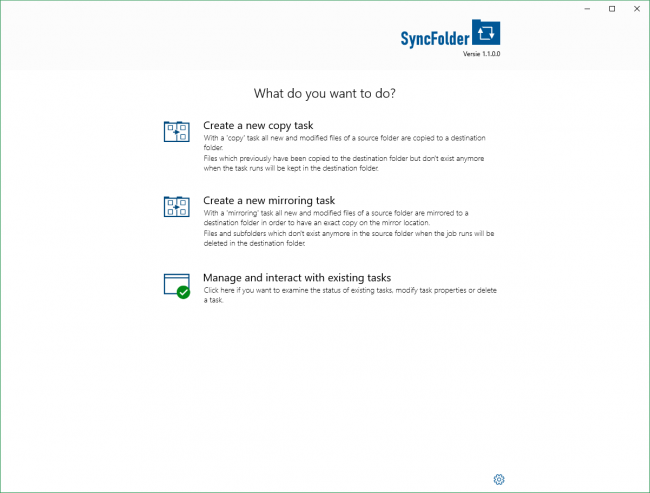
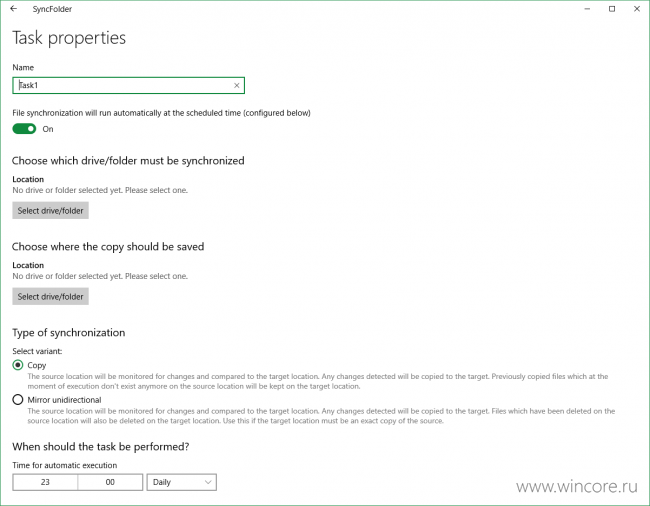
Программа поддерживает всего два типа синхронизации данных: простое копирование (в одну сторону) и зеркалирование (в обе стороны). Пользователю разрешается выбрать время и периодичность выполнения задачи (ежденевно, ежнедельно и ежемесячно), исключить вложенные, скрытые и заданные фильтром папки.
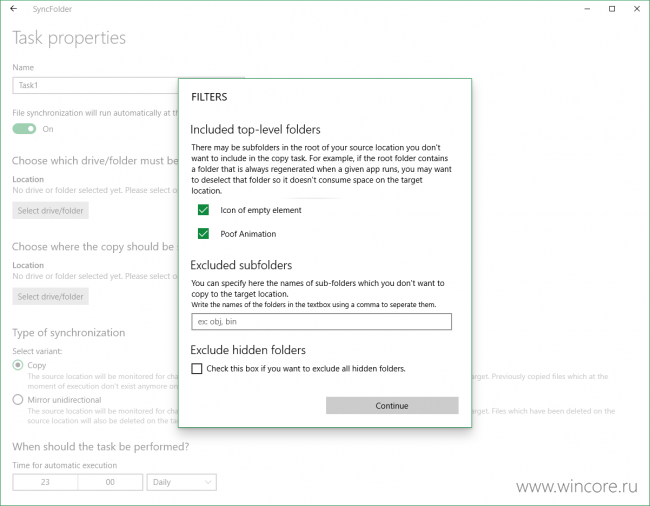
При необходимости ранее созданную задачу можно выполнить вручную в любое удобное время. О выполнении синхронизации SyncFolder сообщит через уведомление. Функция просмотра статуса задачи позволит убедиться в том, что она выполняется в нужное время и без ошибок.
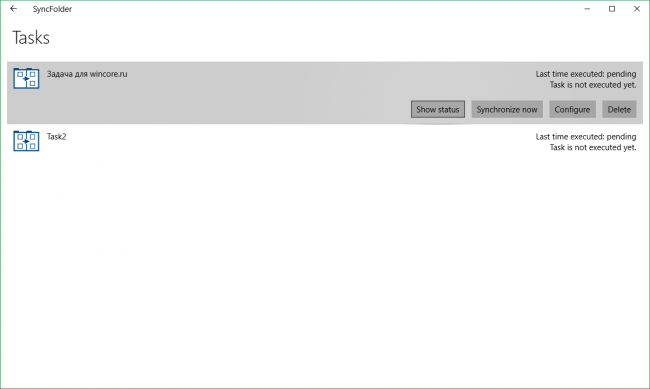
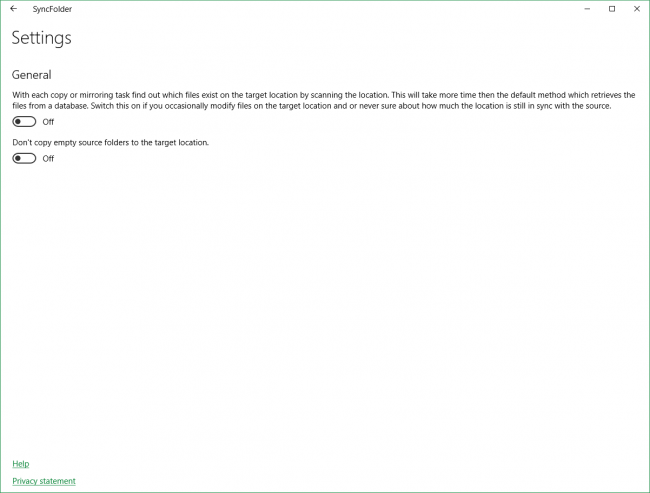
Пользоваться SyncFolder можно совершенно бесплатно, рекламы или дополнительных покупок нет. В списке поддерживаемых языков интерфейса русский пока не входит.