Супердискета acronis что это
Что касается флэхи- слей с неё всё и форматируй на здоровье.
Некоторое время назад объединил в ADDH11 два из пяти имеющихся на диске NTFS-разделов в один (с сохранением данных). Через какое-то время полетели все разделы того диска (повреждена MFT?).
ВОПРОС 1: Стоит ли доверять ADDH11 (Acronis Recover Expert) восстановление разделов?
ВОПРОС 2: Какой программой лучше снять образ всего диска для дальнейшего спасения данных с возможностью неограниченного кол-ва попыток (на случай если восстановление при помощи ADDH будет частично или полностью неудачным)?
Обзор Acronis True Image 2021. Это был мой любимый инструмент для резервного копирования
С компанией Acronis я знаком очень давно, и в своё время успел поучаствовать в развитии их продуктов в качестве тестировщика. Их старые версии приложений для резервного копирования мне очень нравились. Потом дизайн интерфейса начал больше целиться в обычного пользователя, вместо опытного. И, несмотря на то, что качество работы оставалось на прежнем уровне, со временем я перестал пользоваться приложениями этой компании.
Сегодня, спустя несколько лет после полного игнора развития продукта, я решил вернуться к когда-то любимому приложению и посмотреть, на что способны разработчики.
Что такое Acronis True Image
Acronis True Image — комплексное решение для резервного копирования разделов жёсткого диска, системы и данных с возможностью полного восстановления ОС на другом железе.
В последних версиях в True Image завезли ещё антивирус и защиту от утечек. А сайт вообще перестал ориентироваться на русскоязычную аудиторию. Несмотря на это, приложение полностью локализовано и доступно для покупки и оплаты российским пользователям.
Интерфейс
Разработчики Acronis True Image в попытках научить самого неопытного пользователя решили пойти до конца. Во время установки приложения открывается специальная страница с вводным обучением по приложению.
А во время работы с самой программой тут и там раскиданы подсказки. А самые непонятные разделы спрятаны за туториалом.
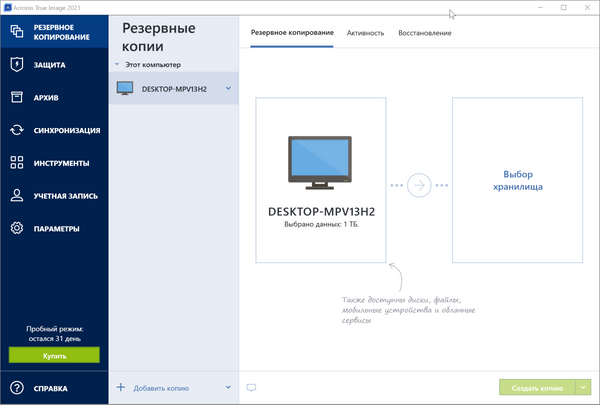
В самом же дизайне так же прослеживается стремление быть понятным простому обывателю. Я не говорю, что это плохо. Действительно, с каждой последующей версией пользоваться Acronis всё проще и проще без чтения файла со справкой. Большие понятные кнопки, коридорные мастера создания бэкапов — красота.
Но в версии 2021 из-за этого могут пострадать опытные пользователи. Потому что через мастер Резервного копирования больше нельзя создать некоторые типы бэкапов. Да и кнопка восстановления системы куда-то подевалась.
Как теперь быть? А все эти кнопки и возможности спрятаны в разделе Инструменты, о котором я расскажу ниже.
Резервное копирование
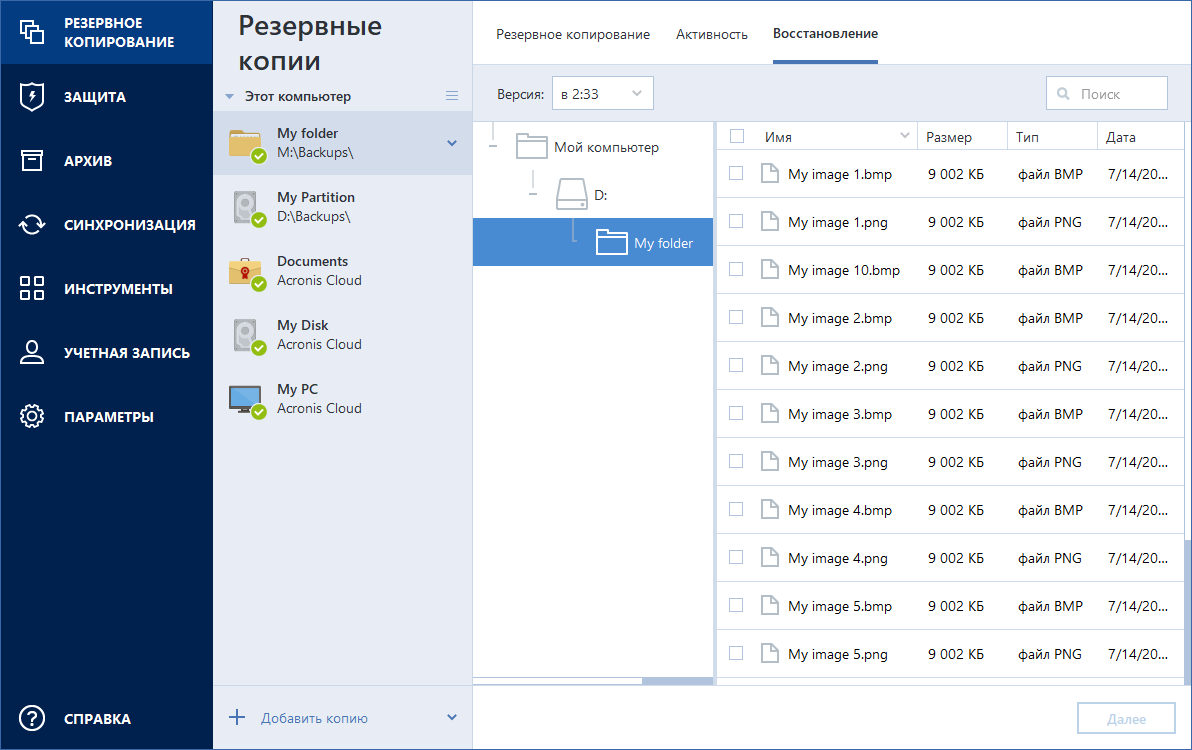
Здесь есть три раздела: резервное копирование, активность и восстановление.
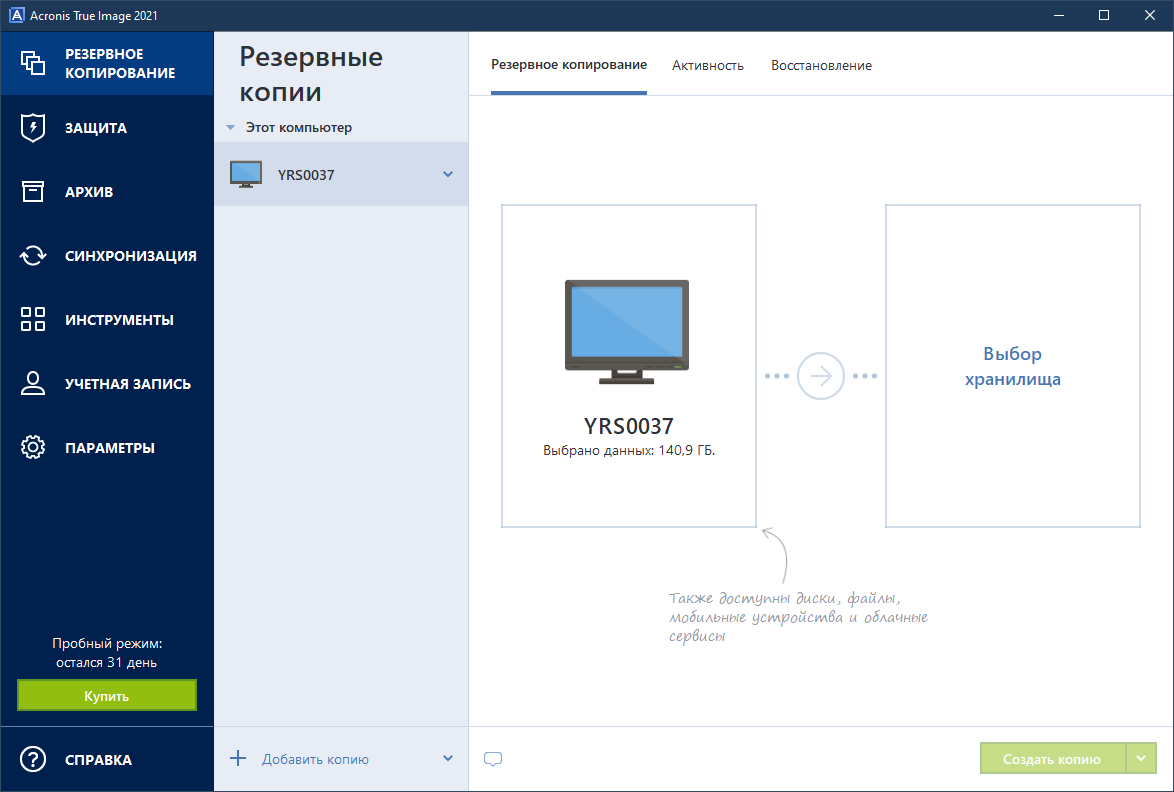


С помощью мастера Резервного копирования можно создать резервную копию всего компьютера, отдельных разделов и дисков, папок, данных с мобильных устройств, инфы из MS Outlook и OneDrive.
И также появились некие Файлы для заверения. Это значит, что бэкап будет создан с применением технологии цепочки блоков Acronis True Image 2021, что гарантирует целостность бэкапа и защиту от внешних изменений. Это удобно для копий юридически важных документов.
При восстановлении из бэкапа с файлом заверения вы точно будете знать, что данные восстановлены именно из вашего исходного файла и его нигде не подменили по дороге.
Остальные типы бэкапов работают привычным образом. Вы выбираете диск, раздел или файл и выбираете место его хранения. Для любого типа бэкапа можно задать расписание со стартом по времени или событию, добавить уведомления о процессе бэкапа на почту, исключить какие-то данные из копирования.
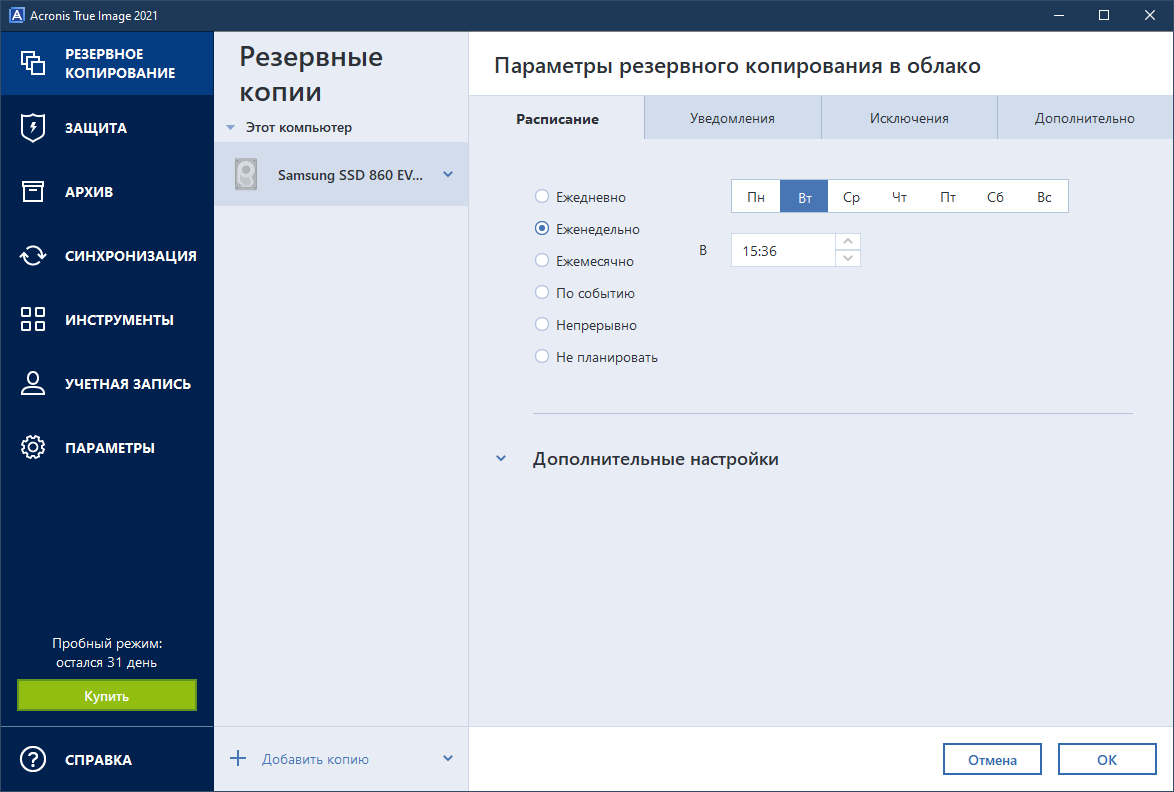
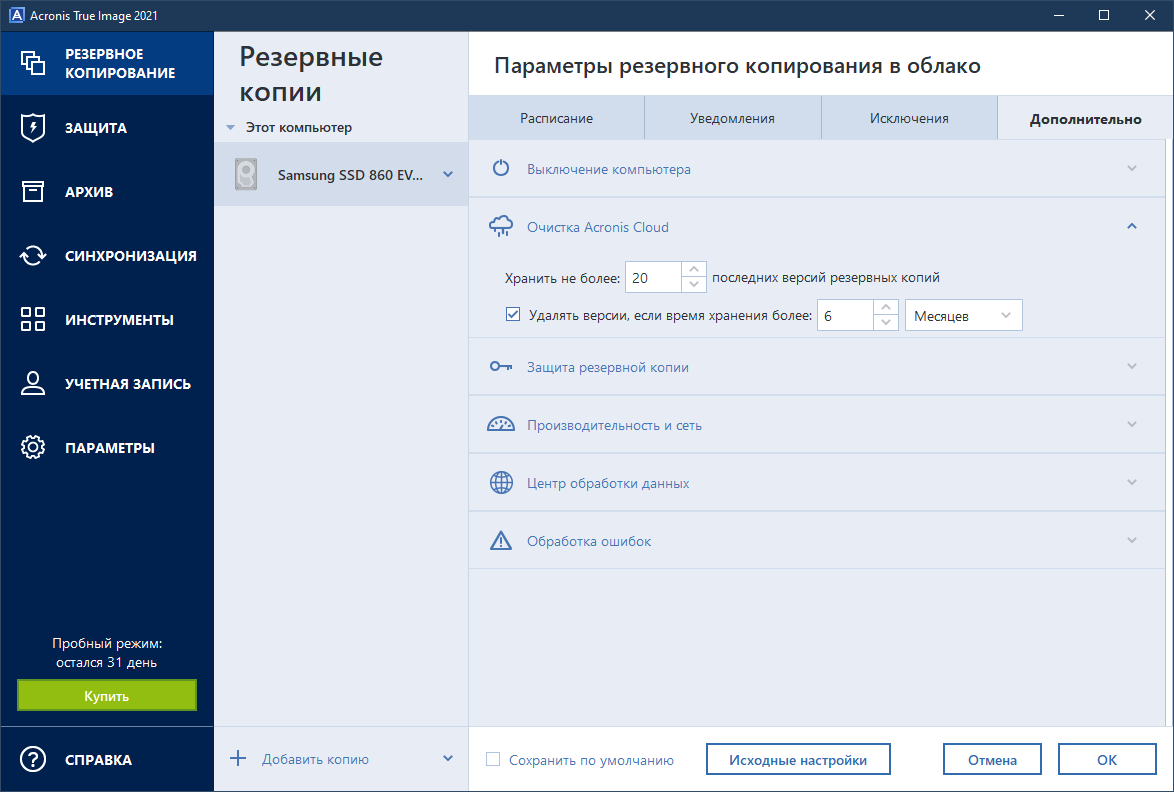
А по окончании создания резервной копии можно выключить компьютер, удалить старые бэкапы, защитить бэкап паролем и многое другое.
В разделе Активность можно отслеживать работу восстановления и бэкапа всех видов.
В разделе Восстановление ожидаемо можно просмотреть все резервные копии с разделением по источнику. Конечно, поддерживается версионность бэкапов и поиск по ним. Нашли нужный бэкап — можно перейти к его восстановлению.
Защита
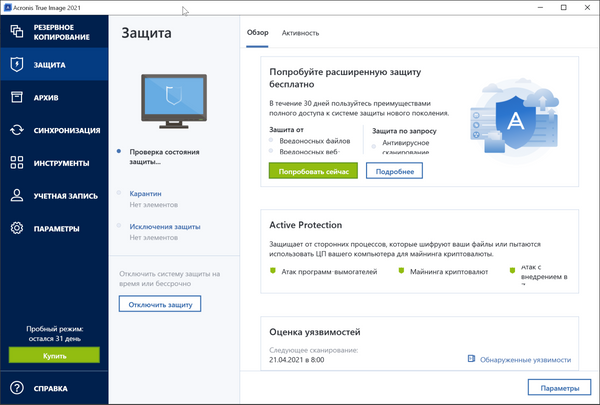
Это встроенный в Acronis True Image антивирус. Не знаю, чей движок используется сейчас, но раньше это был BitWarden.
В общем-то, если у вас уже есть антивирус или вы не верите в такую защиту, её можно легко отключить. Жалко, что она включена по умолчанию и вообще при установке нельзя отказаться от неё.
Архив
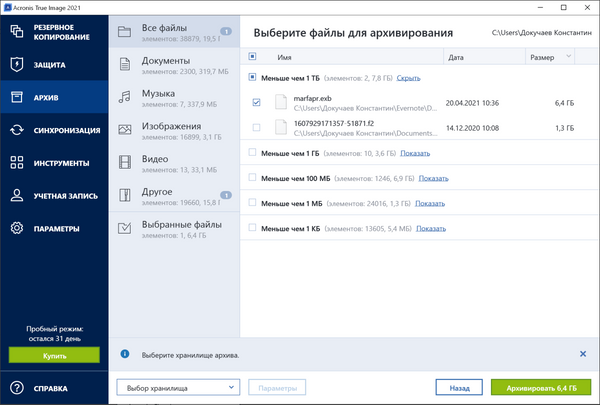
Если вы не знаете, для каких файлов следует делать резервное копирование, этот раздел для вас. Acronis автоматически сканирует папку пользователя и предлагает создать резервную копию файлов в ней. Можно настроить исключения, указать минимальный объём, на который нужно обращать внимание, и многое другое.
Круто, если вы храните документы в папке Документы. В противном случае этот раздел вам никак не поможет.
Синхронизация
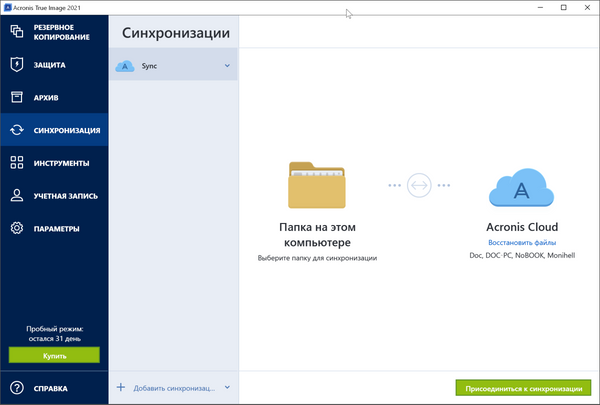
Если прикупить место в облаке Acronis True Image, то вы сможете в реальном времени создавать резервные копии папок. Это своего рода Dropbox.
Данные из облака доступны на любом компьютере с установленным приложением или через веб-версию.
Инструменты
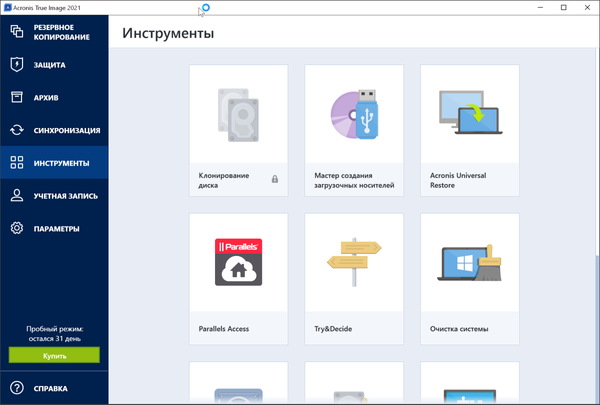

Для меня и опытных пользователей это наиболее интересный раздел. В него запрятали самые крутые штуки. Расскажу вкратце, что тут есть.
Клонирование диска создаёт клон — то есть посекторный бэкап жёсткого диска. Такой бэкап можно развернуть на другом жёстком диске.
Мастер создания загрузочных дисков. Если что-то пошло не так и система перестала загружаться, то Acronis True Image можно запустить с диска, восстановив любую информацию из резервной копии. В том числе и всю систему.
Acronis Universal Restore поможет восстановить систему на другом компьютере. При таком восстановлении учитываются различия железа и драйверов, и в теории вы сможете восстановить ОС на абсолютно другом компьютере.
Parallels Access — это аналог TeamViewer от Parallels. А Acronis, как известно, это часть Parallels.
Try&Decide — очень полезная штука. При включении инструмента создаётся снэпшот всей операционной системы. Вы, к примеру, устанавливаете какое-то потенциально опасное приложение и работаете с ним. При выключении инструмента у вас будет выбор — откатить систему до запуска Try&Decide или применить все изменения и продолжить работу как обычно.
Очистка системы — это аналог CCleaner. Просто чтобы почистить компьютер от всякого хлама.
Зона безопасности Acronis поможет создать специальный защищённый раздел диска для хранения бэкапов. Из него же можно будет загрузить компьютер, если система умрёт.
Acronis DriveCleanser служит для безопасного и полного уничтожения информации на компьютере. Поддерживается несколько алгоритмов, включая Метод Б. Шнайера, ГОСТ P50739-95, NAVSO P-5239-26 (MFM).
Для ознакомления с Acronis True Image пользователю даётся 30 дней. Платная версия на год начинается от €49,99 за один компьютер.
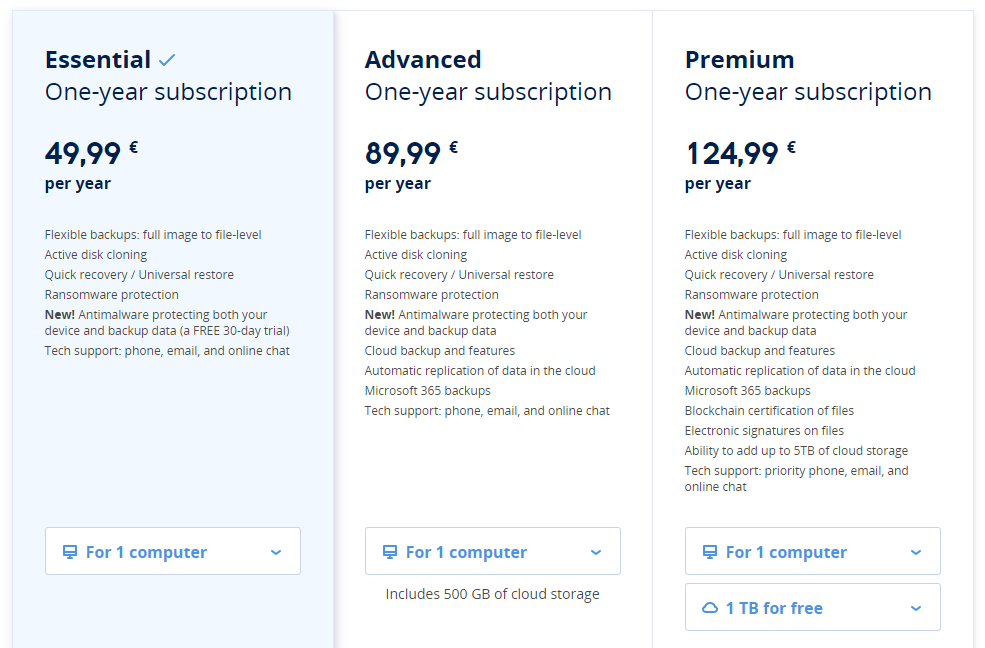
Именно этой версии вам, скорее всего, хватит для домашнего использования. В неё не входит облачное хранилище, которое всё равно можно купить отдельно.
В версии Advanced уже появляется 500 Гб облачного хранилища. А в Premium-версии можно получить от 1 ТБ и добавить бэкап с технологией блокчейна.
Каждая новая версия Acronis True Image меня немного расстраивает изменениями интерфейса в угоду их упрощения.
На самом деле внутри это всё такое же крутое приложение для решения любых задач по резервному копированию данных в домашних условиях. И я мало какой другой компании мог бы доверить эту задачу.
Инструкция как восстановить флешку
После того, как вы получили поддельную флеш карту и вернули за нее полную сумму по инструкции, сразу же назревает вопрос:
— А, что дальше с ней делать?
В этой ситуации выхода два:
Первый, просто забыть или выкинуть microSD карточку.
Второй, попытаться ее восстановить.
Для того, чтобы восстановить карту на потребуется программа H2testw ( скачать можно здесь ) и MyDiskFix, чтобы восстановить работоспособность.
I. Определяем реальный объем памяти
В первую форматируем карточку-пациента, после запускаем программу H2testW для того, чтобы определить реальный объем:
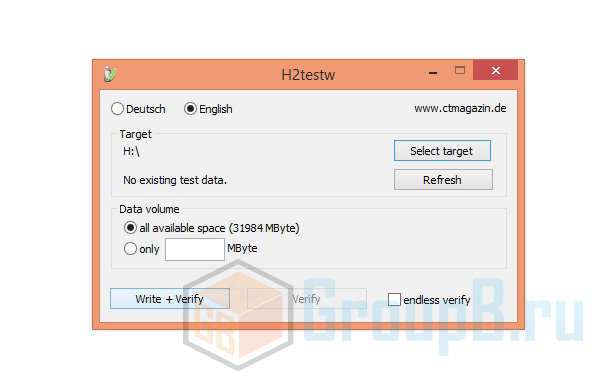
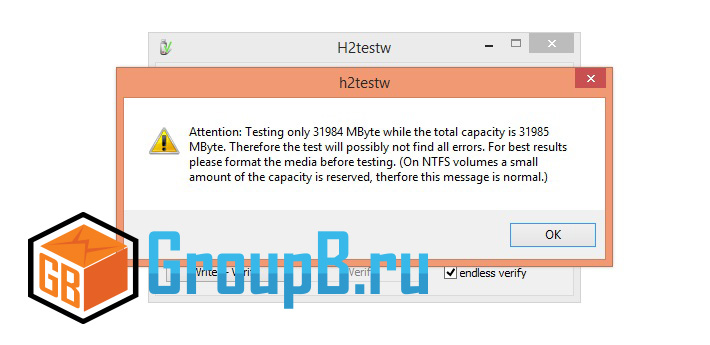
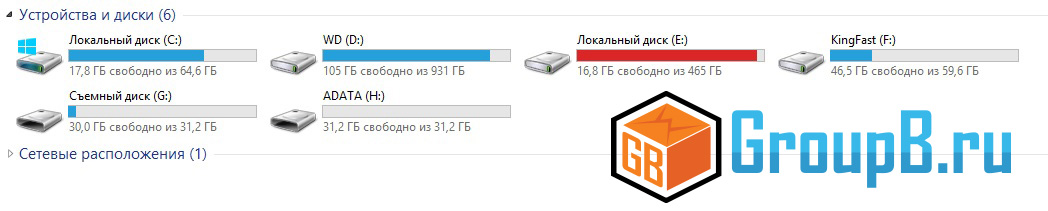
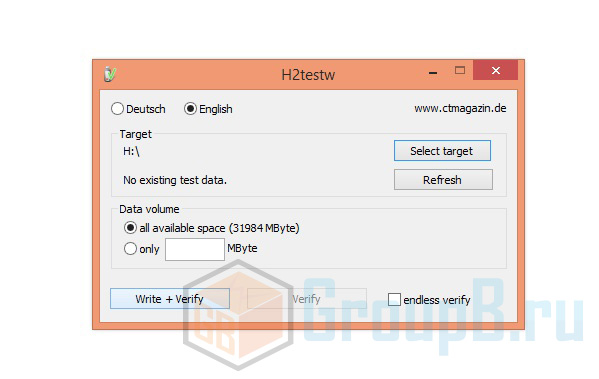
- Переключаем язык на English
- Указываем путь к нашей карте.
- Отмечаем All availaible space и нажимаем Write and Verify.
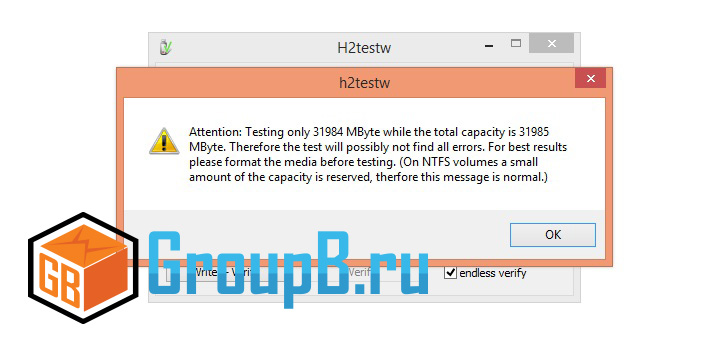
- Обязательно снимаем галочку с опции endless verify, иначе карточка будет проверяться постоянно.
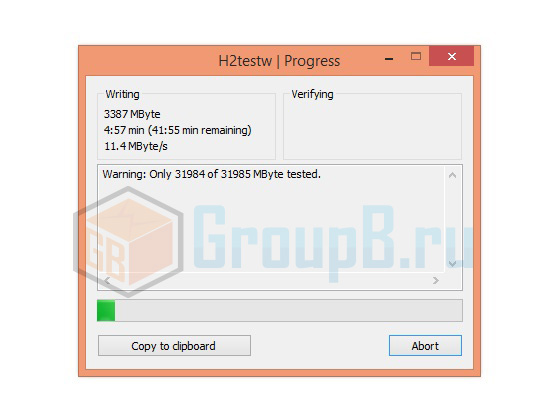
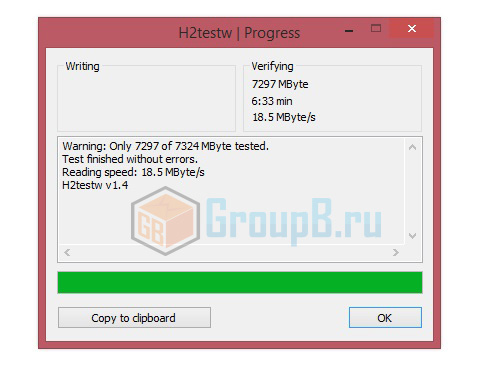
Дожидаемся окончания теста и смотрим ошибки: 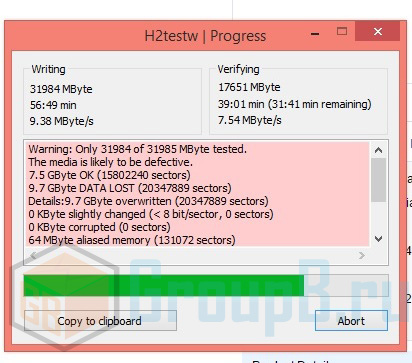
Из всего текста ошибок нас интересует всего одна строка:
II. Восстанавливаем реальный объем памяти
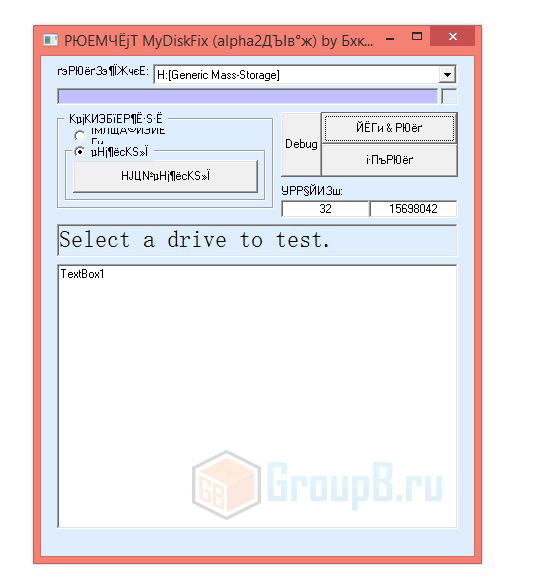
Отключаем все-все-все флешки и СД карты и подключаем только ту, что хотим восстановить!
Запускаем программу MyDiskFix (cкачать), не пугаемся иероглифам — это нормально.
Данная программа нужна для «обрезание» фейкового объема. Для этого, сначала определяем реальный объем, а потом копируем количество реальных секторов на карточке с данных программы H2test.
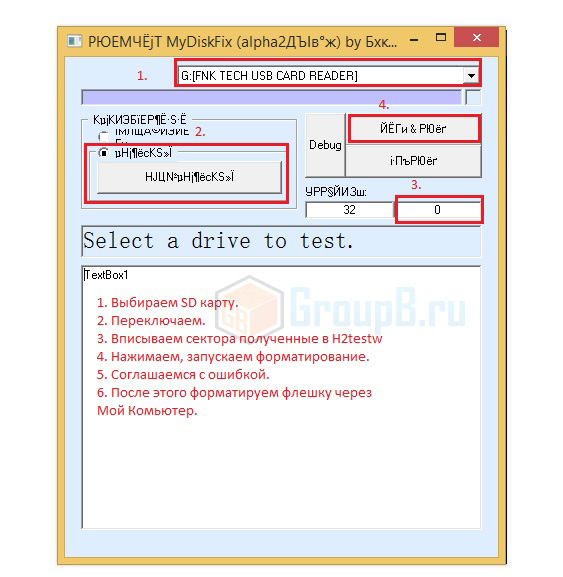
Сразу скажу, что есть и другие программы или если вы разбираетесь, тогда можете обрезать лишний объем в Acronis, Partion или любой другой программе.
Эта же удобна тем, что не дает выбрать HDD — жесткий диск и не даст навредить системе.
Смотрим на скриншот приведенный ниже:
- Выбираем нужную SD карту.
- Переключаем «пимпу» в нижнее положение.
- Вставляем реальные объем карточки (сектора).
- Запускаем программу.
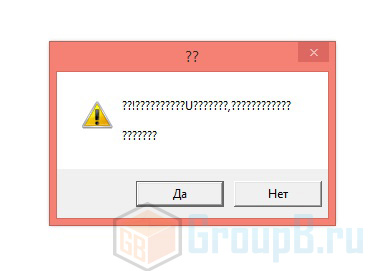
- Соглашаемся с ошибкой!
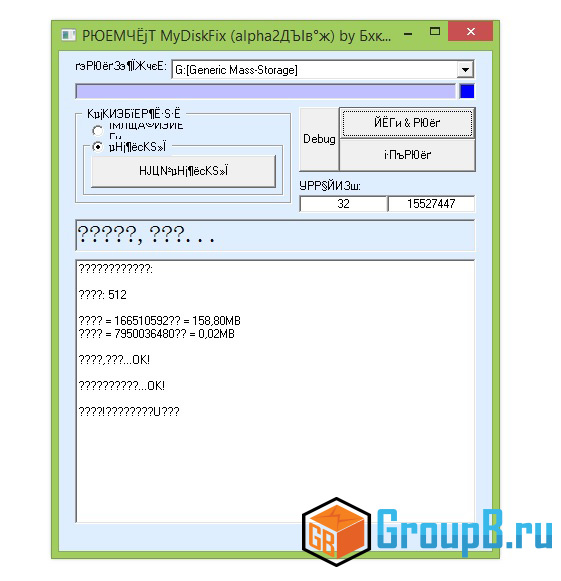
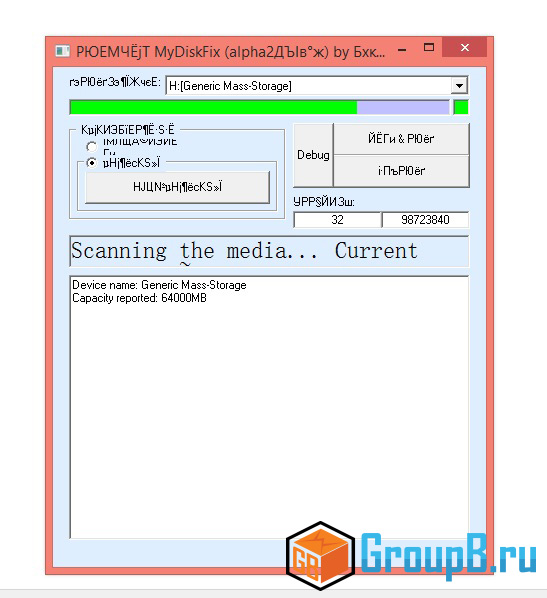
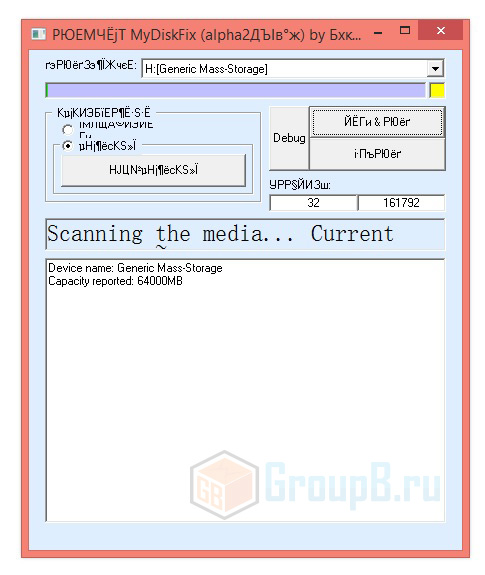
Ждем окончания. После чего форматируем карточку средствами Windows—> Мой компьютер —> правый клик на карточке —> Форматировать —> NTFS —> ОК.
Все. Поздравляю — вы восстановили флеш память.Делаем контрольное тестирование:
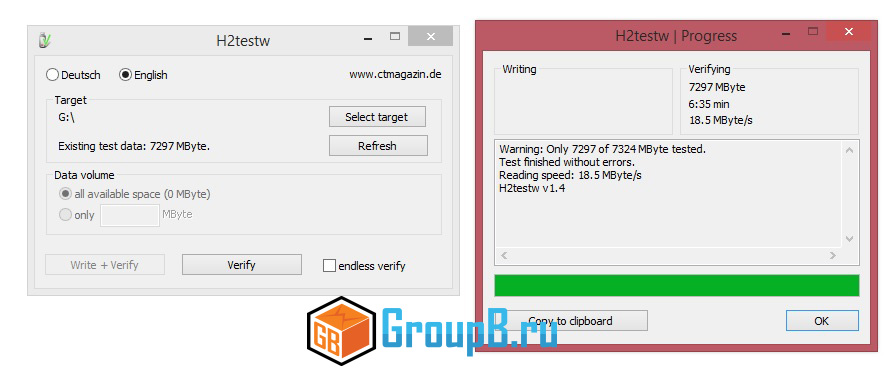
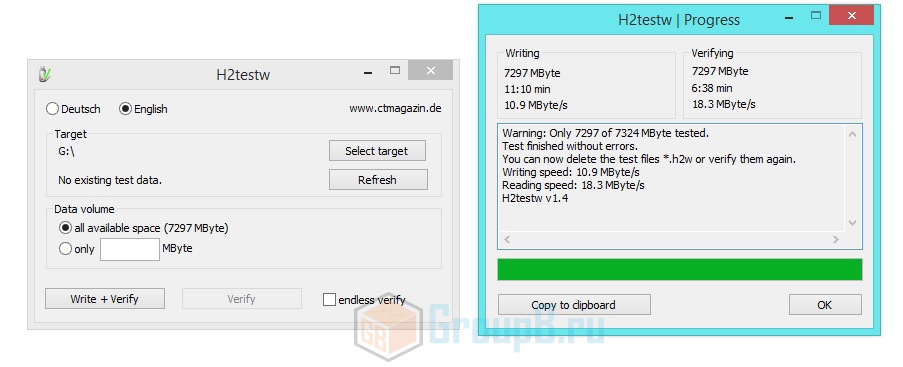
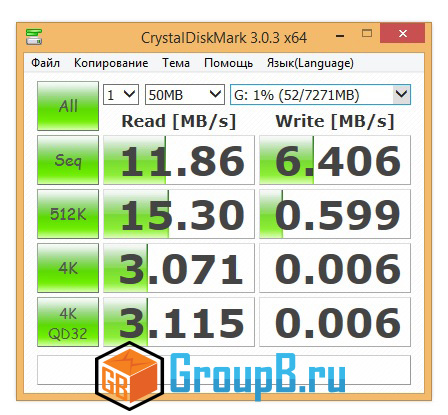
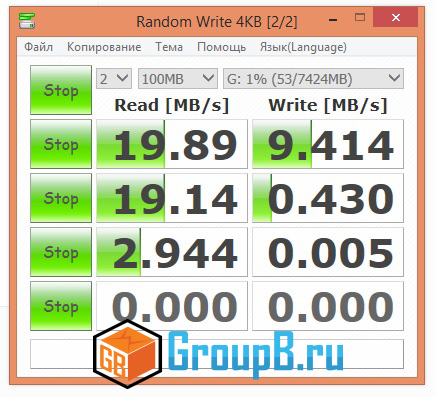
Вместо MyDiskFix можно использовать Acronis или любую другую программу подобного типа: 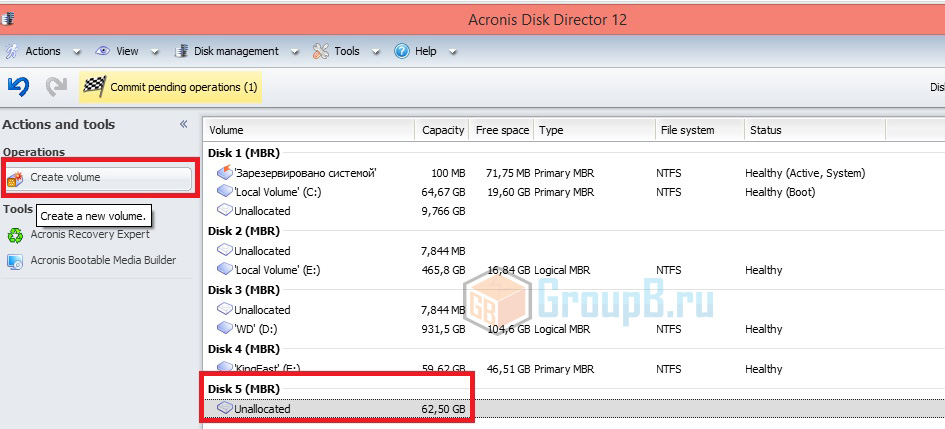
Внимательно выбираем нужный нам диск\флешку. Удаляем занятое место.После этого нажимаем Create volume. 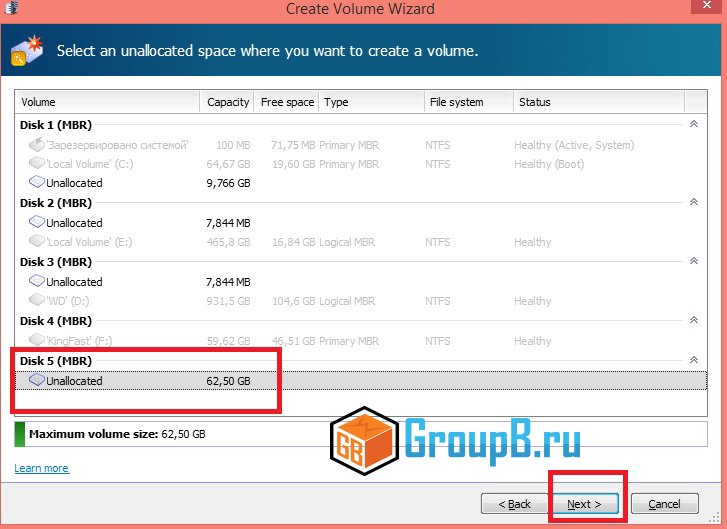
Выбираем нашу флешку. 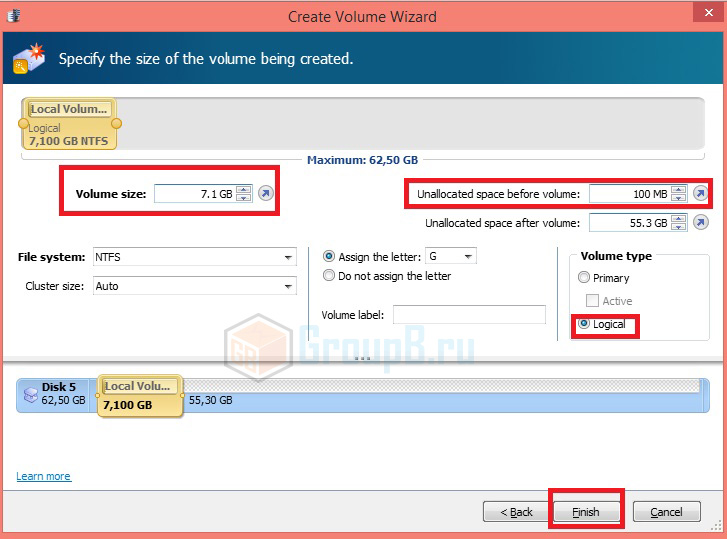
Задаем РЕАЛЬНЫЙ объем флешки. В моем случае реальный объем — 7.5, но я выбрал чуть меньше.
Делаем OFFset в 100 мегабайт, если хотим, или не делаем (это по желанию). Нажимаем Finish.