storport.sys: что это? и как его убрать
Файл storport.sys из Microsoft Corporation является частью Microsoft Windows Operating System. storport.sys, расположенный в c: \Windows \System32 \drivers \ с размером файла 144960.00 байт, версия файла 6.1.7600.16385, подпись 55DCA8693ED545FD7F2F93776E294AE2.
В вашей системе запущено много процессов, которые потребляют ресурсы процессора и памяти. Некоторые из этих процессов, кажется, являются вредоносными файлами, атакующими ваш компьютер.
Чтобы исправить критические ошибки storport.sys,скачайте программу Asmwsoft PC Optimizer и установите ее на своем компьютере
Всего голосов ( 195 ), 122 говорят, что не будут удалять, а 73 говорят, что удалят его с компьютера.
Storport sys Windows 10 как исправить?
Исправить ошибку BSOD storport.sys в Windows 10 — Ddok

Ошибка BSOD storport.sys в Windows 10 возникает из-за устаревших драйверов устройств, особенно драйверов хранилища, проблем с питанием SSD, неправильной конфигурации питания или поврежденной установки Windows.
Storport.sys – системный файл Windows, созданный «драйвером порта хранения Microsoft». Этот файл связан с хранением данных на оборудовании системы хранения.
storport.sys Ошибка BSOD
Что вызывает BSOD storport.sys на Windows 10 Ошибка?
После тщательного изучения пользовательских отчетов, представленных нам, наша аналитическая группа пришла к выводу, что эта ошибка может возникать в основном из-за проблем с программным обеспечением. Некоторые из этих проблем:
- Устаревшие драйверы устройств: устаревшие драйверы устройств могут вызвать ошибку BSOD storport.sys в Windows 10.
- Проблемы с питанием с SSD: внезапный сбой питания может вызвать проблемы с SSD, что может привести к ошибке BSOD storport.sys в Windows 10.
- Неправильная конфигурация питания: Неправильная конфигурация питания системы может вызвать ошибку BSOD storport.sys в Windows 10.
- Проблемы с антивирусом и брандмауэром. Антивирус вашей системы может ошибочно перехватить важный системный драйвер / службу / файл как вредоносную программу, что может привести к ошибке BSOD storport.sys в Windows 10.
- Поврежденные системные файлы и диски: система может показать ошибку BSOD storport.sys в Windows 10, если какой-либо из системных файлов / дисков был поврежден / поврежден или отсутствует.
- Проблемы с ОЗУ: Если ОЗУ отказано в выполнении определенной операции, это может привести к тому, что система покажет ошибку BSOD storport.sys в Windows 10.
- Конфликтующие драйверы: конфликтующие драйверы устройств могут заставить систему вызывать BSOD storport.sys при ошибке Windows 10.
- Устаревшие драйверы устройств: ошибка BSOD storport.sys в Windows 10 может возникать из-за устаревших драйверов устройств.
- Конфликтующее обновление: ошибка BSOD storport.sys в Windows 10 может быть результатом ошибочного обновления Microsoft.
- Устаревшая ОС: Устаревшая Windows может привести к тому, что ПК отображает storport.sys BSOD в Windows 10, ошибка.
- Поврежденная ОС: Поврежденная установка Windows может заставить систему показать BSOD storport.sys в Windows 10 ошибка.
Решение 1. Обновите драйверы устройств
Поврежденный драйвер устройства может вызвать ошибку BSOD в системе. Этот неисправный драйвер не может должным образом обмениваться данными между устройством и ядром системы, что приведет к ошибке BSOD. Чтобы избежать этого, вы должны обновлять драйверы вашей системы.
- Следуйте инструкциям в нашей статье о том, как загрузить компьютер в безопасном режиме.
- Когда вы находитесь в безопасном режиме, нажмите Windows + R, введите «devmgmt.msc» в диалоговом окне и нажмите Enter.
- В диспетчере устройств разверните драйверы по одному и нажмите «Обновить драйвер».Обновить драйвер в диспетчере устройств
- Выберите первую опцию Автоматический поиск обновленного программного обеспечения драйвера для автоматических обновлений, а вторую опцию Найдите на моем компьютере программное обеспечение драйвера для обновления вручную, для чего следует убедиться, что драйвер загружен с веб-сайта производителя.Параметры обновления для драйвера
- Перезагрузите компьютер после обновления всех драйверов и посмотрите, исправит ли это что-нибудь.
Не забудьте обновить драйверы хранилища. Вы можете Загрузить драйвер Intel Rapid Storage Technology если вы используете устройство хранения данных Intel. Кроме того, если во время установки / обновления возникла проблема с драйвером, попробуйте использовать режим совместимости для установки этого драйвера. Для режима совместимости выполните следующие действия:
- Щелкните правой кнопкой мыши по файлу установки проблемного драйвера и выберите «Свойства».
- Перейдите на вкладку «Совместимость» и установите флажок слева от «Запустить эту программу в режиме совместимости для».Вкладка «Совместимость»
- Теперь нажмите на выпадающий список и выберите «Windows 8», затем нажмите «Применить» и нажмите «ОК».
Выберите Windows 8 в настройках режима совместимости - Установите драйвер и проверьте его правильную работу.
- Если нет, повторите описанные выше действия на этот раз для Windows 7 из раскрывающегося списка.
Вам следует обновить все драйверы, которые можно обновить, и после обновления драйверов или тестирования совместимости проверьте, решена ли проблема.
Решение 2: Power Cycle SSD
Известно, что внезапное отключение или потеря питания вызывают проблемы с системным SSD, что может привести к ошибке storport.sys. Выполнение цикла питания SSD может решить проблему.
- Выключите компьютер.
- Отключите компьютер от ВСЕХ источников питания (адаптер переменного тока и / или извлеките аккумулятор, если вы используете ноутбук).
- Нажмите и удерживайте кнопку питания не менее 30 секунд, а затем подождите 10 минут.
- Подключите ВСЕ блоки питания (адаптер переменного тока и / или извлеките аккумулятор, если вы используете ноутбук).
- Включите систему.
- После включения системы. Нажмите и удерживайте клавишу Shift. Затем нажмите клавишу с логотипом Windows> значок питания> Завершение работы.
- Нажмите и удерживайте клавишу F2, чтобы войти в BIOS (вы должны использовать функциональную клавишу вашей системы, чтобы войти в BIOS).
- Оставьте систему в BIOS на 20 минут.
- Повторите шаги с 1 по 3.
- Извлеките SSD из вашего ПК:Для рабочего стола: отключите кабели.
Для ноутбука: отсоедините диск от развязки.
Power Cycle SSD
Включите компьютер и проверьте, исправлена ли ошибка BSOD storport.sys в Windows 10.
Решение 3. Сброс конфигурации питания
Неправильная настройка питания может вызвать ошибку BSOD storport.sys. Эта нарушенная настройка питания может даже иногда проходить несколько перезапусков системы. Некоторые пользователи даже сообщали о том, что он поддерживает несколько установок Windows. Таким образом, сброс его до значения по умолчанию может решить нашу проблему.
- Загрузочная система в безопасном режиме.
- Введите командную строку в поле поиска Windows на рабочем столе, щелкните правой кнопкой мыши Командная строка и выберите Запуск от имени администратора.Запустите командную строку от имени администратора
- Нажмите Да, чтобы принять UAC, если будет предложено.
- Введите (или скопируйте и вставьте) следующую команду в командной строке. Затем нажмите Enter на клавиатуре.
Проверьте, решена ли проблема, если нет, переходите к следующему решению.
Решение 4. Переустановите Windows
Если до сих пор вам ничего не помогло, то пришло время перейти к последнему средству, а именно к переустановке самой Windows. Под чистой установкой понимается процесс, при котором вы полностью перезагружаете компьютер, удаляя из него все файлы и приложения и устанавливая файлы Windows с нуля.
Storport sys Windows 10 как исправить? — О компьютерах просто

Вытесняющая многозадачность, используемая в операционных системах семейства Windows NT, основана на приоритетности обработки прерываний. Срочность их выполнения процессором, определяется уровнем запроса или IRQL (Intrerupt Request Level). Когда какой-либо процесс высокого уровня запрашивает данные у подсистемы с уровнем ниже планировщика потоков, в ОС происходит логический конфликт.
Программа не может остановить планировщик, а процесс высокого приоритета — получить требуемые от нее данные. Результатом становится ошибка IRQL_NOT_LESS_OR_EQUAL Windows 10, а пользователь получает «синий экран». Сегодня мы выясним причины появления кода остановки системы и разберемся, что делать, чтобы исправить ситуацию.
Ошибка в работающей системе
В работающей системе проблема может сопровождаться появлением на мониторе надписи «DRIVER» и его имени с расширением .SYS. В этом случае, требуется обнаружить конфликтное устройство по имеющимся признакам. Чтобы исключить возможные проблемы с периферийным оборудованием, отключаем внешние устройства и приступаем к проверке.
Имя драйвера известно
Найти «виновника» проблемы можно воспользовавшись утилитой сбора системной информации MSinfo32.exe. Разработанная Microsoft для 32 bit систем, она без изменений «перекочевала» в 64 bit OS.
- Вызываем окно «Выполнить» клавиатурным сочетанием Win+R и вводим: «msinfo32».
- В левой части находим отмеченный пункт. Нажав на него, выводим полный перечень установленных драйверов. Обозначенное стрелкой поле ввода предназначено для быстрого поиска.
- На скриншоте показан пример выполнения запроса. Поиск производится по всей базе драйверов системы, расположенной в папке «Windows\System32\drivers». В нашем случае устройством оказалась звуковая карта.
- Теперь, когда мы знаем, кто использует проблемное ПО, воспользуемся меню «Power User». Вызываем его сочетанием Win+X и открываем указанный на скриншоте пункт.
- В диспетчере выбираем нужный раздел, содержащий проблемное устройство. Правым щелчком разворачиваем контекстное меню.
- Переходим на отмеченную вкладку. Здесь мы можем обновить драйвер или откатить его к прошлой стабильной версии.
Кнопка отката становится активной только после обновления. Показанное на скриншоте ее состояние нормальное для большинства устройств.
Имя драйвера не известно
Система не всегда выдает нам имя виновника BSOD. Рассмотрим, как найти и удалить конфликтующий драйвер в этом случае.
- Когда мы не имеем конкретной информации, но подозреваем драйвер, то найти его, используя свойства системы, невозможно. Используем для этой цели другое системное приложение, специально предназначенное для поиска конфликтов. Запускаем меню «Выполнить» и вбиваем следующую команду: «verifier».
- Открывшийся диспетчер проверки предназначен для фонового тестирования драйверов. Выполняется оно чтобы выявить ситуации, приводящие к BSOD. Создадим стандартный тест.
- На этом этапе можно выполнить отбор, позволяющий выявить несовместимость драйвера с версией ОС или имеющиеся конфликты цифровой подписи. Эти режимы обозначены цифрами «1» и «2» на скриншоте. Два последних режима запускают полную или выборочную проверку. Для примера, выберем четвертый пункт и протестируем звуковую карту.
- Выбираем драйвер в списке и нажатием на отмеченную кнопку подтверждаем начало проверки.
- Получаем предупреждение о применении внесенных изменений и соглашаемся. Перезагрузку PC можно выполнить сразу или отложить на удобное время.
- Процесс выполняется в фоновом режиме. Если компьютер работает стабильно, тестирование можно отключить. Снова запускаем утилиту и выбираем отмеченный параметр.
- Убедиться, что тестирование не выполняется, придется с помощью командной строки. Запускаем ее в режиме обычного пользователя и вводим следующий текст: «verifier /query».
На скриншоте приведен пример выполнения и ответ, полученный от системы.
Проверка после BSOD
Сбои, сопровождающие ошибку, могут вызвать повреждение предустановленных драйверов. После выявления и устранения их причины нужно выполнить проверку стабильности системных файлов утилитой sfc. Запускается тест с двумя ключами: sfc /verifyonly или sfc /scannow. В первом случае будет выполнена только проверка, во втором — проверка и восстановление.
Прочие проблемы
Опыт пользователей показывает, что кроме описанных, существует еще несколько случаев появления ошибки IRQL:
- конфликты RAM;
- ошибки кэширования на HDD/SSD;
- работа антивирусного ПО.
Рассмотрим, как исправить перечисленные проблемы.
Тест RAM
- Чтобы выполнить тестирование памяти, воспользуемся поиском Windows. Набираем в текстовом поле «Диагностика» и открываем утилиту.
- Вариантов тут всего два – дополнительные параметры и настройки не предусмотрены. Для немедленной проверки выбираем пункт, показанный на скриншоте.
Тест выполняется в момент загрузки ОС, а результат появится в области уведомлений.
Отключение кэширования
Данный способ может помочь, когда ошибка прерывания появляется на энергонезависимом ПК. Наиболее подходящим вариантом является ноутбук, у которого есть автономное питание.
- Открываем диспетчер устройств описанным выше методом и переходим к показанному на скриншоте пункту.
- В появившемся контекстном меню выбираем «Свойства».
- Переходим на вкладку «Политика» и отключаем очистку буфера, добавив галочку как показано на скриншоте.
Теоретически, это несколько снижает скорость работы компьютера, но при наличии SSD разницу можно измерить только приборами.
Антивирусное ПО
Нарекания пользователей связаны с чешским антивирусным сканером Avast. Если он установлен на ПК, и вы получаете ошибку 0x0000000A, возможно, причина – в его работе. ПО следует удалить и проверить работу с системной защитой. Если «синий экран» больше не появляется, обратно Avast лучше не устанавливать.
Ошибка

Ошибка BAD_POOL_CALLER является одной из многих ошибок Blue Screens Of Death (BSOD), которая затрагивает многие компьютеры Windows.
При возникновении этой ошибки компьютер внезапно останавливается на синем экране с отображенным сообщением об ошибке «BAD_POOL_CALLER».
Это обычно происходит во многих версиях ОС Windows, включая Windows Vista, 7, 8, 8.1 и Windows 10. Ошибка может возникнуть в любое время, когда вы работаете на компьютере с Windows. Многие пользователи, которые получают эту ошибку BSOD, сообщают, что их компьютеры постоянно зацикливаются с этой ошибкой и она вылазит регулярно.
Эта статья объяснит, что означает сообщение об ошибке BAD_POOL_CALLER, и что вы можете сделать, чтобы это исправить.
Что означает BAD_POOL_CALLER?
Сообщение об ошибке «Bad Pool Caller» — это то, что отображается ОС Windows, когда она не может прочитать нужный файл или параметр. Операционная система Windows хранит ряд необходимых файлов в «пуле данных». Этот пул данных подобен непосредственному хранилищу для Windows, он позволяет читать все необходимые файлы, когда они им нужны. Ошибка BSOD «Bad Pool Caller» возникает, когда Windows не может прочитать определенный файл или параметры, которые ей нужны; тогда это заставит аварийно завершить работу и перезагрузить себя.
Чтобы исправить эту ошибку BSOD на вашем компьютере с Windows, вы можете применить несколько методов, которые мы расскажем в этой статье.
Способы исправления ошибки BAD_POOL_CALLER (BAD POOL CALLER)
Это сообщение об ошибке BSOD отображается всякий раз, когда происходит сбой вызова для определенного приложения, файла или настройки. За ним обычно следует набор букв и цифр, часто в форме «Stop Code: 0x000000xx»), чтобы указать тип ошибки.
Если вы вошли в систему на своем компьютере, вы можете применить следующие методы, чтобы помочь вам исправить эту ошибку.
Проверьте файл дампа памяти для устранения причины
В большинстве случаев эта ошибка связана с неисправным ОЗУ. Но иногда это также может быть проблемой с неисправными драйверами устройств или ошибками в программном обеспечении. Одним из признаков того, что причина принадлежит программному обеспечению, является синий экран, который появляется только при использовании определенного приложения. Если вы недавно установили какое-либо программное обеспечение или устройство до того, как возникла проблема, удалите его.
Когда ваш компьютер Windows аварийно завершает работу, он автоматически создает файл дампа в корневой папке системы. В большинстве случаев он будет храниться в C: \ Windows \ minidump
Используйте «Средства отладки Windows», чтобы прочитать содержимое файла дампа. Вы также можете использовать BlueScreenView, бесплатную программу, которая поможет вам сделать это. Он просканирует все ваши файлы мини-дампов, созданные во время сбоев BSOD, и отобразит информацию обо всех сбоях. Это отличный инструмент для просмотра информации об ошибке «Синий экран смерти» и определения причины.
How to fix storport.sys in Windows 10

If you keep getting random blue screens with storport.sys lately, don’t panic. It can be easily fixed!
Fixes for storport.sys in Windows 10
Here’re 5 fixes that have helped other users resolve the storport.sys in Windows 10 problem.
If you CANNOT log into your computer system, please start from Fix 1; If you CAN log into your computer system properly, please start from Fix 2.
Fix 1: Enter Safe Mode with Networking
- Make sure your computer is off.
- Press the power button to turn on your PC. Then when Windows displays a login screen (i.e. Windows has fully booted), long press the power button to turn it off.
- Repeat 1) and 2) until the screen says Preparing Automatic Repair.
- Wait for Windows to finish diagnosing your PC, and click Advanced options.
Fix 2: Update your device drivers
This problem may occur if you’re using the wrong or outdated device drivers. So you should update your device drivers to see if it fixes your problem. If you don’t have the time, patience or skills to update the driver manually, you can do it automatically with Driver Easy.
Driver Easy will automatically recognize your system and find the correct drivers for it. You don’t need to know exactly what system your computer is running, you don’t need to risk downloading and installing the wrong driver, and you don’t need to worry about making a mistake when installing. Driver Easy handles it all.
You can update your drivers automatically with either the FREE or the Pro version of Driver Easy. But with the Pro version it takes just 2 clicks (and you get full support and a 30-day money back guarantee):
1) Download and install Driver Easy.
2) Run Driver Easy and click the Scan Now button. Driver Easy will then scan your computer and detect any problem drivers.
3) Click Update All to automatically download and install the correct version of ALL the drivers that are missing or date on your system (this requires the Pro version – you’ll be prompted to upgrade when you click Update All).
4) Restart your computer for the changes to take effect.
5) Check to see if the storport.sys blue screen issue is resolved. If yes, then congrats! If the problem remains, please move on to Fix 3, below.
Fix 3: Run DISM
DISM (Deployment Image & Servicing Management) is another tool that helps us fix Windows-corruption-caused errors (storport.sys failed error in this case). To run DISM:
- On your keyboard, press the Windows logo key and type cmd. Then right click on Command Prompt and click Run as administrator.
- Type the following command and press Enter:DISM.exe /Online /Cleanup-image /Restorehealth
Wait a while for the whole process to finish.
Blue screen issue still not resolved yet? Please move on to Fix 4, below.
Fix 4: Power cycle your SSD
Sometimes this system crash with storport.sys failed happens simply because of an issue(a sudden shutdon/power loss) with our SSD. If that’s the case, we can do a power cycle and see it’s back to life:
- Power off your PC.
- Disconnect your PC from ALL power supplies (AC adapter plus the battery if you’re using a laptop).
- Long press the power button for at least 30 seconds and wait for 10 minutes.
- Reconnect ALL power supplies (AC adapter plus the battery if you’re using a laptop).
- On your keyboard, press & hold down the Shift key. Then click the Windows logo key >the power icon >Shut down.
- Press & hold the function keys to enter BIOS. (You might want to check our your user manual to know what the function keys for this are).
Note: Do not release the function keys until you see the BIOS setup screen. - Allow your PC for 20 minutes of stay in BIOS.
- Repeat steps 1) – 3).
- Remove the SSD from your PC:
For a desktop: unplug the cables.
For a laptop: disconnect the drive form the junction. - Wait 30 seconds before you reconnect the drive to your PC.
- Reconnect ALL power supplies (AC adapter and battery if you’re using a laptop).
- Power on your PC and check if the storport.sys blue screen problem is fixed. If yes, then great! If it still persists, you should try Fix 3, below.
Fix 5: Check disk errors
Disk check is a useful in-built Windows tool that scans our hard disk and external drives for errors and fix them.
The disk error scanning takes only a few minutes. But once it detects any errors, the fixing procedure can take HOURS to complete. Make sure you have enough time set aside.
- On your keyboard, press the Windows logo key and E at the same time, then click This PC.
- Right-click on Local Disk and click Properties.
- Click the Tools tab >Check.
- Click Scan drive.
Follow the on-screen instructions for Windows to detect and fix the errors found.
How to Fix the Storport.sys Blue Screen Error in Windows 10 [MiniTool Tips]

Are you struggling with the storport.sys blue screen issue? If yes, this post offered by MiniTool Solution is what you need. It will show you multiple effective resolutions to fix this annoying error. Meanwhile, it also introduces you a useful backup program to protect your system.
Quick Navigation :
About Storport.sys
Some of Blue Screen of Death errors are related to a file such as storport.sys which will be introduced in this post. What is storport.sys?
In today’s post, learn how to effectively recover data after blue screen of death and how to fix the blue screen of death error.
Storport.sys is a system file and it is related to the storage of data on the storage unit on the computer. The Microsoft Storage Port Driver creates it. If you encounter BSOD storport.sys error, there could be many reasons. There are some main reasons like hardware issues, incompatible firmware issues, corrupted drivers, etc.
Microsoft Windows is the one that provides the storport.sys file. As a storage port driver, it is quite suitable for the use of high-performance buses such as fibre channel buses and RAID adapters. According to Microsoft, there are some advantages to using storport.sys instead of the SCSI Port driver.
However, you may encounter the storport.sys blue screen issue. If you are struggling with this error, don’t worry. The following part will show you some potential resolutions.
Fixes for Storport.sys in Windows 10
If your PC can’t boot to desktop, you need to enter Safe Mode firstly and then you can try to fix the storport.sys blue screen issue. If your PC boot successfully, now you can follow the methods below directly.
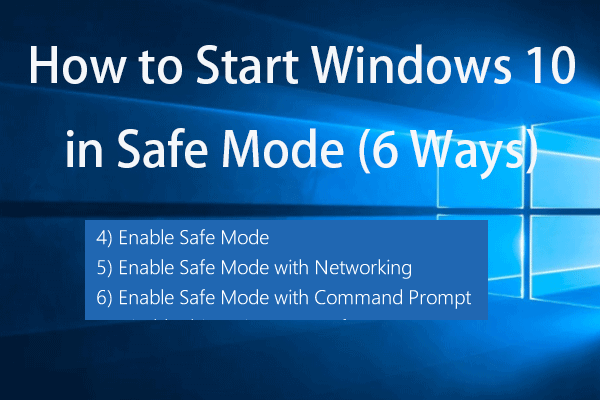
How to start Windows 10 in Safe Mode (while booting)? Check the 6 ways to start Windows 10 in Safe Mode to diagnose and fix issues in Windows 10 PC.
Solution 1: Try to Reinstall Your Device Drivers
If you are using the outdated or wrong device drivers, the storport.sys blue screen problem may occur. Thus, you can try to reinstall your device drivers to fix this issue.
Step 1: Right-click the Start menu and then click Devices Manager to open it.
Step 2: Find your device drivers, right-click them to open their Properties windows.
Step 3: Go to the Driver tab and click the Uninstall Device button.
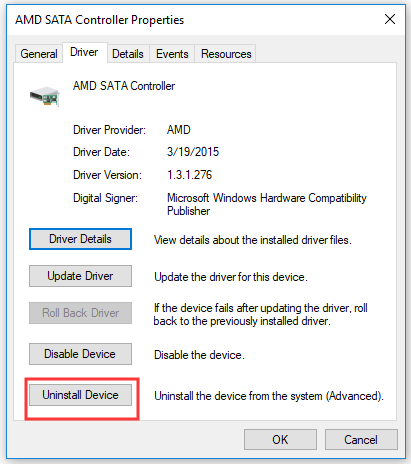
Step 4: Click Uninstall in the pop-up window.
Step 5: Restart your computer. It will just reinstall the device drivers automatically. You can also download the relevant drivers of your PC directly from the manufacturers’ website.
Now you can check if the storport.sys blue screen issue is resolved.
Solution 2: Try to Recreate the Storport.sys File
You can also try to recreate the Storport.sys file to fix the storport.sys blue screen issue.
Every time you boot your Windows 10 PC, it will search for all the system drivers in place. However, if it can’t find these system drivers, it will create them. That’s why if you remove your corrupt driver file, you will get a fixed file that has been recreated for you.
Refer to the steps below to recreate the Storport.sys file.
Step 1: Open File Explorer.
Step 2: Locate this path: Local Disk (C:)\Windows\System32\drivers.
Step 3: Find storport.sys and change its name to storport.old.

Now restart your PC and check if the storport.sys blue screen error is fixed.
Solution 3: Run System File Checker (SFC) Scan
System File Checker is a built-in command utility in Windows 10. With it, you are allowed to restore corrupted files and missing files. It can help replace bad and corrupted system files with good system files.
Follow the steps below to run the SFC command.
Step 1: Press the Win key + R hotkey at the same time to open the Run dialog box.
Step 2: Next, input cmd and press Ctrl + Shift + Enter to open Command Prompt as administrator.
Step 3: Now, type sfc /scannow and press Enter to run this command.
Step 4: You may get one of the following results:
Windows Resource Protection did not find any integrity violations.
Windows Resource Protection found corrupt files and successfully repaired them.
Windows Resource Protection found corrupt files but was unable to fix some of them.
Step 5: Reboot your PC and then check if the storport.sys blue screen error is now fixed.
Solution 4: Run the DISM Commands
DISM is another tool that helps fix storport.sys blue screen error. With this tool, you can repair potentially corrupted files in your system. To run the DISM commands, follow the steps below.
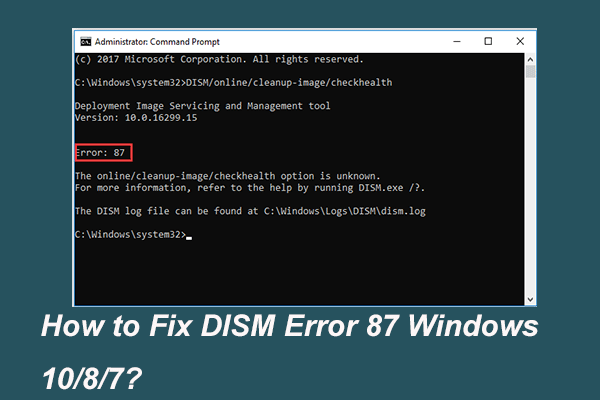
When you run DISM tool to prepare and fix some Windows images, you may receive an error code like 87. This post shows how to fix the DISM error 87.
Step 1: Type cmd in the Search bar, right-click Command Prompt and choose Run as administrator to run it with administrator privileges.
Step 2: After that, input each one of the commands listed below separately and press Enter after each to execute them:
Dism /Online /Cleanup-Image /CheckHealth
Dism /Online /Cleanup-Image /ScanHealth
Dism /Online /Cleanup-Image /RestoreHealth
Step 3: After you finish executing the commands given above, restart your PC and check if the storport.sys blue screen problem has been fixed.
Solution 5: Run the Blue Screen Troubleshooter
Now you can try to troubleshoot this BSOD error with a built-in tool in Windows 10 — the Blue Screen troubleshooter. Here is a quick guide on how to use it.
Step 1: Press the Win key + I hotkey together to open the Settings panel.
Step 2: Click Update & Security and then click Troubleshoot from the left side.
Step 3: In the right side, find Blue Screen under the Find and fix other problems section. Click it and then click the Run the troubleshooter button.

Step 4: Follow the instruction on the screen and then restart your PC. Check if the storport.sys blue screen problem still exists.
Solution 6: Try to Power Cycle SSD
Sometimes the storport.sys blue screen problem occurs because of a sudden shutdown or power loss with your SSD. In this case, you can try to do a power cycle to fix this issue. Follow the steps below to do this job.
Step 1: Power off your PC.
Step 2: Disconnect your PC from all of the power supplies.
Step 3: Hold the power button for more than 30 seconds and then wait for 10 minutes.
Step 4: Now reconnect all of the power supplies.
Step 5: Press the Shift key on your keyboard and then click the Windows logo key > the power icon > the Shut Down option.
Step 6: Hold the function keys to enter BIOS.
Step 7: Let your PC stay in BIOS for 20 minutes.
Step 8: Repeat Step 1—Step 3 and then remove SSD. For a desktop: unplug the cables. For a laptop: disconnect the drive from the junction.
Step 9: Reconnect all of the power supplies.
Step 10: Now power on your PC and then check if the storport.sys blue screen error has been fixed.
Solution 7: Try to Check Disk Errors
Disk check a useful built-in Windows tool. It can help you check the drive for file system errors and then help to fix these errors. Thus, you can try to use it to fix the storport.sys blue screen error.
Here is a tutorial.
Step 1: Press the Windows + E key combination to open File Explorer.
Step 2: Click This PC to expand it, then right-click Local Disk (C:) and choose Properties.
Step 3: Switch to the Tools tab, click the Check button under Error checking and then click Scan drive from the pop-up window.

Step 4: Follow the instructions on the screen to detect and fix errors.
Step 5: Restart your computer and check if the storport.sys blue screen issue is resolved.
Useful Suggestion: Back up Your System
BSOD, also known as Blue Screen of Death, is a stop screen. It often occurs due to a fatal system error that prevents you from running your PC properly. Thus, it is highly recommended that you back up your system ahead of time.
In case something bad happens to your system including BSOD storport.sys, you can restore your PC to the early normal state by using this system image.
Here is a piece of powerful free backup software — MiniTool ShadowMaker you can try. With it, you can not only create a system image, but also get recovery solutions when accidents happen to your PC.
It also offers you more other functions to protect your PC. You can try to synchronize your important files or folders and you are also able to clone disk. In a word, it is a really great data protection and disaster recovery solution for PCs.
This post shows you how to clone OS and other files on the hard drive from HDD to SSD without data loss with the best and powerful SSD cloning software.
If you have a need, you are welcome to get MiniTool ShadowMaker Trial. The Trial Edition can be free used for 30 days for all the backup features. Right now, simply click the following button to get it.
If you want to use MiniTool ShadowMaker permanently, purchase its Pro Edition by clicking this link.
Here is a guide on how to back up your system with the Backup function of MiniTool ShadowMaker in detail.
Step 1: Choose a Backup Mode
1.After installation, run MiniTool ShadowMaker.
2.Click Keep Trail to use the Trial Edition.
3.Then click Connect in the Local section to manage the local computer.

Step 2: Select Your System as Backup Source
Actually, the system reserved partition and C drive on your computer are already selected by default. Thus, you don’t need to choose them again.

Optional: If you want to choose another backup source, you are allowed to do so.
1.Click the Backup option to enter its interface.
2.Click the Source tab, then choose the Folder and Files / Disk and Partitions option when a new window pops up and choose the source that you want to back up. Finally, click the OK button to back to the Backup page.
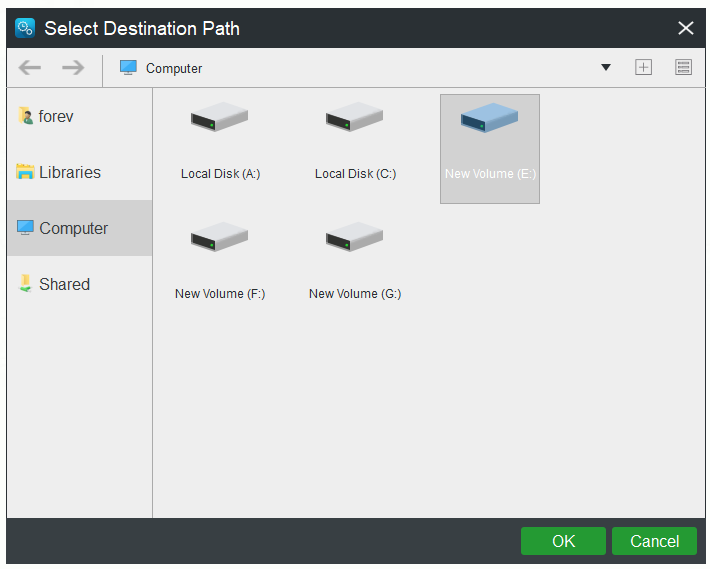
Step 3: Select a Destination Path to Save Your System Image
1.In the Backup page, click the Destination tab.
2.There are four available destination paths for you to choose. Select one suitable destination path to save your system image and then click OK to back to the main interface.
Step 4: Start to Back up
1.Click Back up Now to start this backup task right now.
Optional: You can also choose to delay the process by clicking Back up Later, and then you will need to click Back up Now on the Manage page to perform your pending task.

2.A confirmation message saying “Do you want to do the backup operation now” will pop up. If you confirm to perform the operation now, just click the Yes button. You are also able to choose whether to check the option: Shut down the computer when all the running backup tasks are finished.
When you finish all the steps given above, you should now back up your system with MiniTool ShadowMaker successfully.
Conclusion
After reading this post, now you should clearly know how to fix storport.sys BSOD error in Windows 10. At the same time, this post also provides you with a powerful backup program — MiniTool ShadowMaker to make a backup of your system.
If you encounter any problems when you are using it, contact us by sending an email to [email protected] .
ABOUT THE AUTHOR
Position: Columnist
Echo is a technology enthusiast, has published many professional technical articles. She previously specialized in backup and recovery of data, files, disk partition, and system. Now she writes mostly about YouTube expertise.
As an enthusiastic technical writer, Echo believes that technology makes our life better and she has been trying to make her technical articles easier to understand and help more people. You must benefit a lot from reading her article.