Программа SqlLocalDB
Для создания экземпляра MicrosoftSQL Server 2016 Express LocalDB используйте служебную программу SqlLocalDB. Служебная программа SqlLocalDB (SqlLocalDB.exe) — это простая программа командной строки, с помощью которой пользователи и разработчики могут создавать экземпляры SQL Server Express LocalDB и управлять ими. Сведения об использовании LocalDB см. в статье Экспресс-выпуск SQL Server 2016 LocalDB.
Синтаксис
Аргументы
[ create | c ] <instance-name> <instance-version> [ -s ]
Создает новый экземпляр SQL Server ExpressLocalDB. В SqlLocalDB используется версия двоичных файлов SQL Server Express, указанная в аргументе <instance-version> . Номер версии задается в числовом формате и содержит хотя бы один знак после разделителя. Дополнительные номера версии (пакеты обновления) являются необязательными. Например, можно указать следующие номера версий: 11.0 или 11.0.1186. Указываемая версия должна быть установлена на компьютере. Если номер версии не указан, то по умолчанию используется версия программы SqlLocalDB . В случае добавления параметра -s запускается новый экземпляр LocalDB.
[ share | h ]
Делает указанный частный экземпляр LocalDB общим, используя указанное общее имя. Если идентификатор безопасности пользователя или имя учетной записи не указаны, используется значение по умолчанию — имя текущего пользователя.
[ unshared | u ]
Отменяет общий доступ к указанному экземпляру LocalDB.
[ delete | d ] <instance-name>
Удаляет указанный экземпляр SQL Server ExpressLocalDB.
[ start | s ] " <instance-name> "
Запускает указанный экземпляр SQL Server ExpressLocalDB. В случае успешного завершения инструкция возвращает адрес именованного канала LocalDB.
[ stop | p ] <instance-name> [ -i ] [ -k ]
Останавливает указанный экземпляр SQL Server ExpressLocalDB. В случае добавления параметра -i запрашивается завершение работы экземпляра с параметром NOWAIT. В случае добавления параметра -k процесс экземпляра завершается без обращения к нему.
[ info | i ] [ <instance-name> ]
Перечисляет все экземпляры SQL Server ExpressLocalDB , принадлежащие текущему пользователю.
<instance-name> возвращает имя, версию, состояние (выполняется или остановлено), время последнего запуска для указанного экземпляра SQL Server Express LocalDB и имя локального канала для LocalDB.
[ trace | t ] on | off
Параметр trace on включает трассировку вызовов API SqlLocalDB для текущего пользователя. Параметр trace off отключает трассировку.
-?
Возвращает краткое описание каждого параметра SqlLocalDB .
Remarks
В аргументе имя-экземпляра должны соблюдаться правила для идентификаторов SQL Server . В противном случае он должен заключаться в двойные кавычки.
При выполнении SqlLocalDB без аргументов возвращается текст справки.
Любые операции, за исключением запуска, могут выполняться только с экземпляром, принадлежащим текущему пользователю. Экземпляр SQLLOCALDB при общем использовании может запускать и останавливать только его владелец.
Примеры
A. Создание экземпляра LocalDB
В следующем примере экземпляр SQL Server ExpressLocalDB с именем DEPARTMENT создается с помощью двоичных файлов SQL Server , а затем запускается.
Б. Работа с общим экземпляром LocalDB
Откройте командную строку с правами доступа администратора.
Выполните следующий код, чтобы подключиться к общему экземпляру LocalDB с использованием имени входа NewLogin .
Sqllocaldb как проверить работу
Кроме полноценного MS SQL Server в версиях Developer или Express мы также можем установить облегченную легковесную версию SQL Server Express — движок LocalDB , который предназначен специально для целей разработки. Например, LocalDB может применяться для разработки программ на различных языках программирования для тестирования их работы с базой данных MS SQL Server, когда нет необходимости в большинстве возможностей стандартного MS SQL Server. И в этих условиях естественно проще установить небольшой легковесный движок, чем полноценный MS SQL Server.
Формально SQLLocalDB представляет компонент MS SQL Server Express, тем не менее есть несколько вариантов, как можно установить LocalDB.
Установка через программу усстановки SQL Server Express
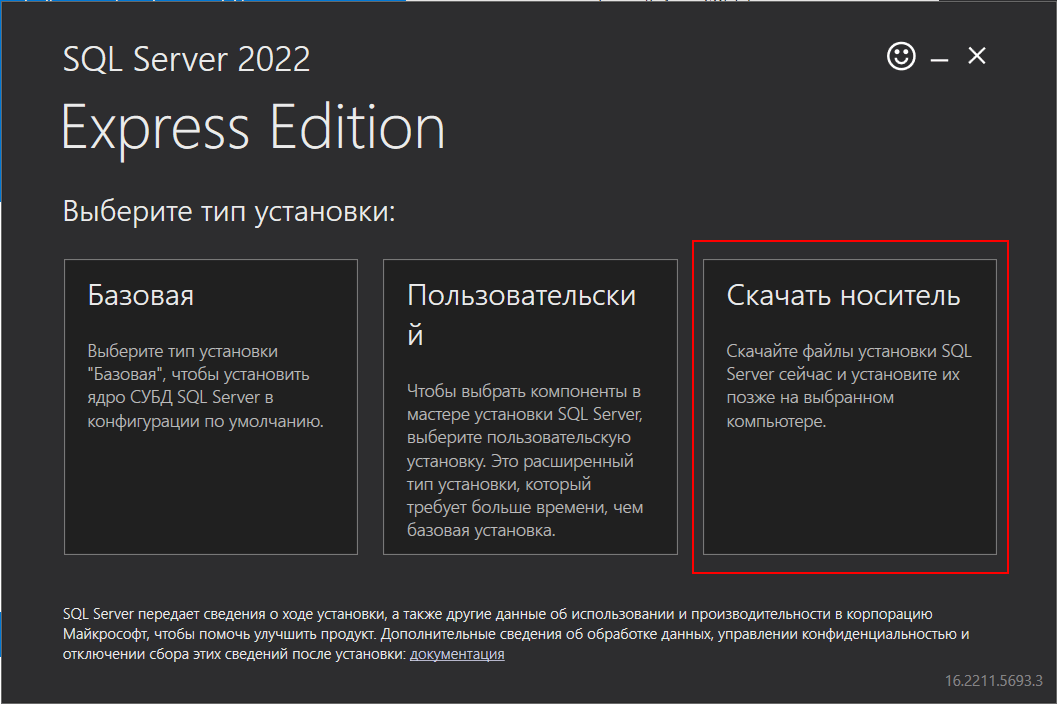
Первый вариант представляет установка LocalDB через программу усстановки SQL Server Express. Так, загрузим с адреса https://www.microsoft.com/en-us/sql-server/sql-server-downloads установщик для SQL Server Express. На стартовом экране установщика выберем пункт «Скачать носитель»:
Нам откроется окно для выбора компонентов для установки. Выберем на нем пункт LocalDB :
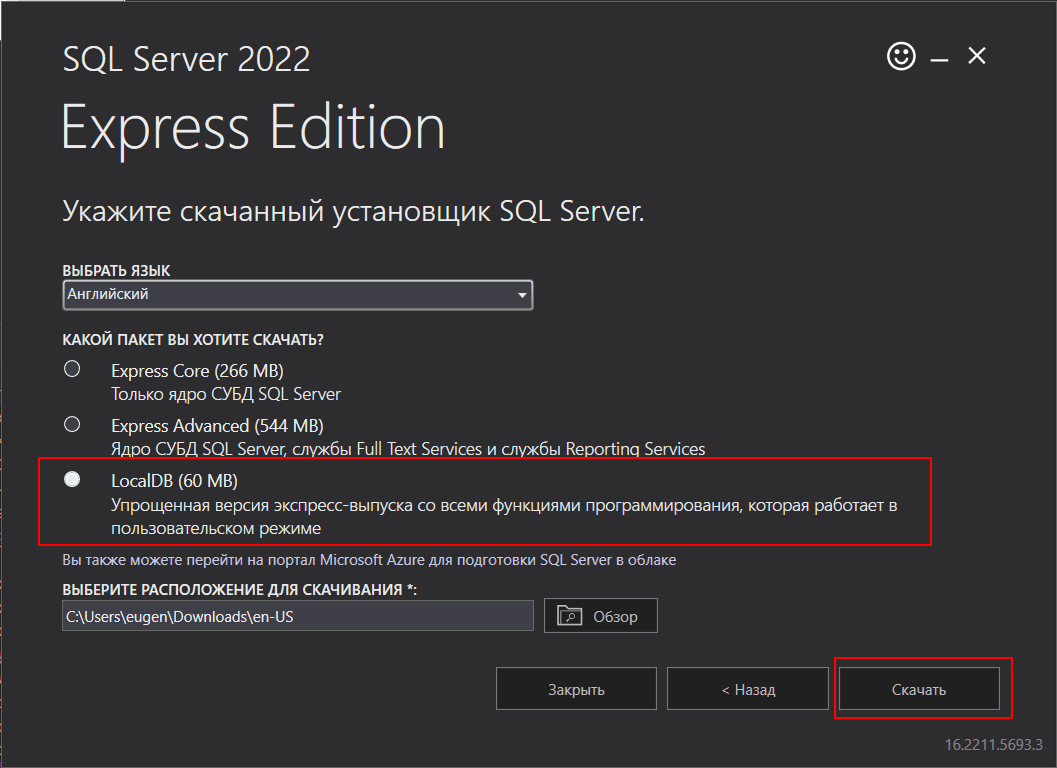
После нажатия на кнопку «Скачать» в указанную в окне папку будет загружен файл SqlLocalDB.msi . И после запуска этого файла будет установлен LocalDB.
Установка через мастер установки Visual Studio
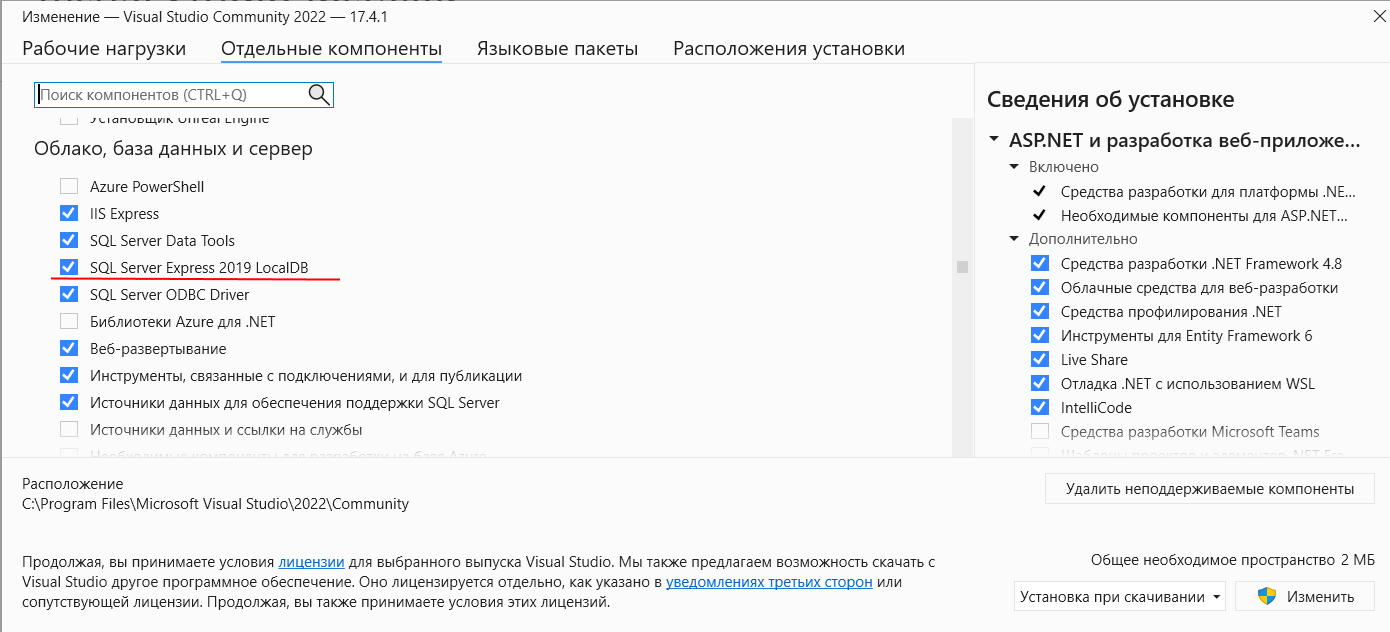
Если вы вдруг работаете с Visual Studio, в частности, с платформой ASP.NET, то вы можете установить LocalDB через программу установки Visual Studio. В частности, от LocalDB зависит пункт ASP.NET и разработка веб-приложений . После установки данного пункта, так же будет установлен дополнительный компонент SQL Server Express 2016 LocalDB :

Тот же компонент можно выбрать отдельно на вкладке «Отдельные компоненты»:
Подключение к LocalDB
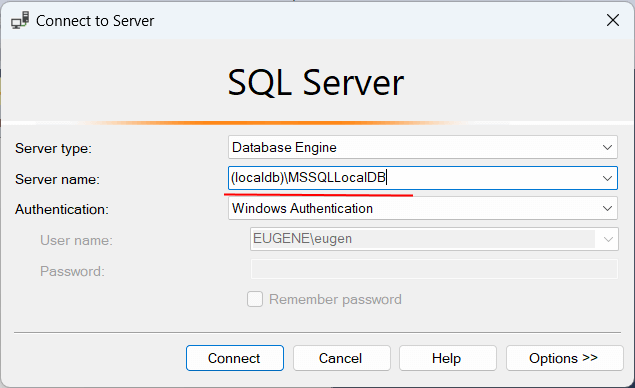
После установки LocalDB к этой версии SQL Server также можно подключиться из SQL Server Management Studio. Для этого при запуске программы в окне подключения к серверу в поле «Server name» в качестве имени сервера необходимо указать (localdb)\MSSQLLocalDB
И после этого мы сможем работать с LocalDB в SQL Server Management Studio в рамках установленых для этого движка ограничений:
Как подключиться к LocalDB в Обозревателе серверов Visual Studio?
Я не могу поверить, что не смог найти рабочее решение для этого после часа поиска. Я следую в этой статье на Entity Framework 6.0, который сначала дает простой пошаговый код. Я создал проект и установил последнюю версию пакет EF Nuget для компиляции проекта. Я также проверил, что у меня установлен Microsoft SQL Server 2012 Express LocalDB, который поставляется с Visual Studio 2013. У меня нет других экземпляров SQL, установленных на моем локальный компьютер. Программа запускается, и записи добавляются в базу данных и выводятся в консоль. Но когда в статье говорится «проверьте свой localdb», он не говорит, как! Я ничего не вижу.МДФ или.LDF-файлы, созданные в папке проекта. Я пробовал каждый способ подключения проводника сервера Visual Studio к LocalDB. Мастер не может найти (localdb) или не может найти поставщика в Обозревателе серверов, чтобы принять строку подключения, например (localdb)v11.0;Integrated Security=true; Я видел, что это спрашивало несколько мест в StackOverflow, но нет ответ работает или помечен как ответ. Пожалуйста, помогите, это не должно быть таким разочарованием!
каковы шаги для подключения проводника сервера Visual Studio к LocalDB?
13 ответов
OK, отвечая на мой собственный вопрос.
шаги для подключения LocalDB к Visual Studio Server Explorer
- открыть командную строку
- Run SqlLocalDB.exe start v11.0
- Run SqlLocalDB.exe info v11.0
- скопировать имя канала экземпляра это начинается с np:\.
- в Visual Studio выберите сервис > подключение к базе данных.
- для имени сервера введите (localdb)\v11.0 . Если это не сработало, используйте имя канала экземпляра что вы скопировали ранее. Это также можно использовать для подключения к среде SQL Management Studio.
- выберите базу данных в следующем раскрывающемся списке
- нажмите OK
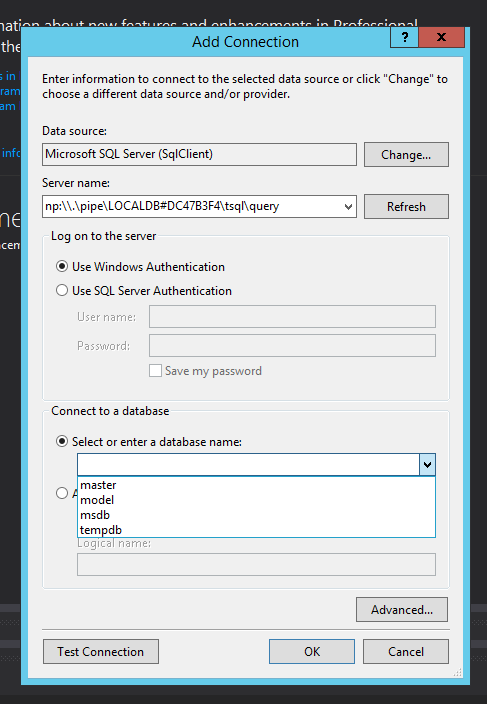
на Visual Studio 2012 все, что мне нужно было сделать, это войти:
Visual Studio 2015 и Visual Studio 2017 изменен на:
в качестве имени сервера при добавлении Microsoft SQL Server Data источник:
и затем имена базы данных были заполнены. Мне не нужно было делать все остальные шаги в принятом ответе, хотя было бы неплохо, если бы имя сервера было доступно автоматически в имени сервера выпадающий список.
вы также можете просматривать имена базы данных LocalDB, доступные на вашем компьютере, используя:
- Источник: Microsoft SQL Server (SqlClient)
- имя сервера: (localdb)\MSSQLLocalDB
- вход на сервер: Use Windows Authentication
Нажмите кнопку Обновить, чтобы получить имя базы данных:)
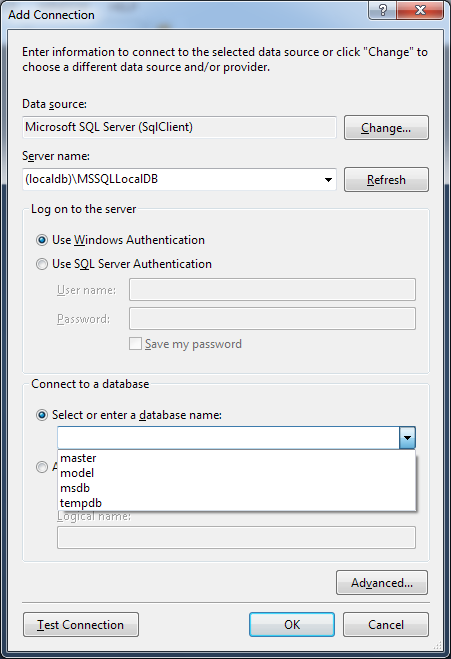
Это сработало для меня.
- открыть командную строку
- Выполнить » SqlLocalDB.exe start»
- системный ответ «экземпляр LocalDB «mssqllocaldb» запущен.»
- В VS, View / Server Explorer / (щелкните правой кнопкой мыши) подключения к данным / добавить соединение
- источник данных: Microsoft SQL Server (SqlClient)
- имя сервера: (localdb)\MSSQLLocalDB
- вход на сервер: используйте проверку подлинности Windows
- нажмите «Проверить соединение», затем OK.
следующее работает с Visual Studio 2017 Community Edition в Windows 10 с помощью SQLServer Express 2016.
откройте PowerShell проверьте, что он называется с помощью SqlLocalDB.exe info и работает ли он с SqlLocalDB.exe info NAME . Вот как это выглядит на моей машине:
если он не работает, вам нужно запустить его с SqlLocalDB.exe start MSSQLLocalDB . Когда он работает, вы видите Instance pipe name: начинается с np:\ . Копию, что им колонны труб. В VS2017 открыть посмотреть Server Explorer и создать новое подключение типа Microsoft SQL Server (SqlClient) (Не обманывайтесь другими типами файлов, которые вы хотите полный тип соединения fat) и установите Server name: имя канала экземпляра, скопированное из PowerShell.
я тоже поставил Connect to database быть той же базой данных, которая была в строке подключения, которая работала в моем проекте ядра Dotnet / Entity Framework Core, который был настроен с помощью dotnet ef database update .
вы можете войти в систему и создать базу данных с помощью sqlcmd и строка именованной трубы:
sqlcmd -S np:\.\pipe\LOCALDB#EFC58609\tsql\query 1> create database EFGetStarted.ConsoleApp.NewDb; 2> GO
есть инструкции о том, как создать пользователя для вашего приложения вhttps://docs.microsoft.com/en-us/sql/tools/sqllocaldb-utility
использовать Обозреватель объектов SQL Server (SSOX) вместо
в отличие от других ответов, этот подход использует:
— Никаких специальных команд.
— Никаких сложных конфигураций.
Просто используйте Обозреватель объектов SQL Server
это довольно просто.
- С посмотреть, открытого объект SQL Server Исследователь!—3—>.
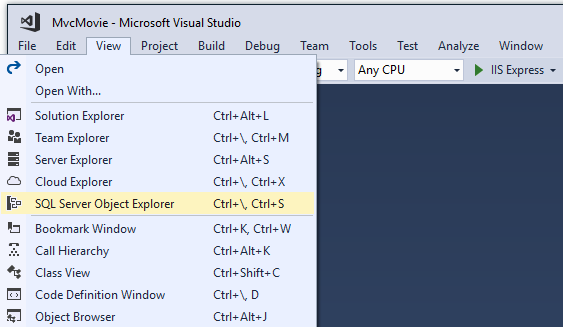
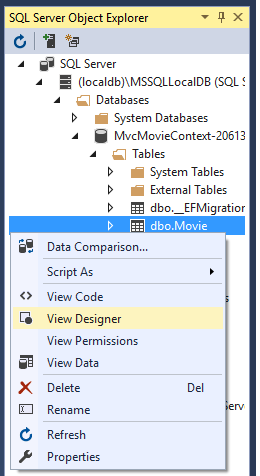
- щелкните правой кнопкой мыши
«таблица»> Конструктор
Visual Studio 2015 RC, установлен LocalDb 12, аналогичные инструкции до, но по-прежнему не должны быть обязаны знать «magic», прежде чем использовать это, экземпляр по умолчанию должен быть включен . Rant complete, no для решения:
, который будет отображать
код экземпляр название может отличаться. В любом случае перейдите к VS и откройте Обозреватель серверов, щелкните правой кнопкой мыши подключения к данным, выберите Добавить, выберите SQL Server на сервере тип имени:
не вводя имя БД, нажмите «Проверить соединение».
исправление не работает.
точно так же, как на примере иллюстрации, все эти шаги предоставляют доступ только к «системным» базам данных и не позволяют выбрать существующие пользовательские базы данных, к которым вы хотите получить доступ.
решение для доступа к локальному (не Express Edition) экземпляру Microsoft SQL server находится на стороне SQL Server:
- откройте диалоговое окно Выполнить (WinKey + R)
- типа: «услуги.msc»
- выберите SQL Server Браузер
- Выберите Свойства
- изменить «отключено» на «вручную»или » автоматически»
- когда кнопка» Пуск » службы получает включить, нажмите на нее.
готово! Теперь вы можете выбрать локальный SQL Server из списка имя сервера в свойствах подключения.
запустите CMD как admin.
- из меню «Пуск «»cmd» — подождите, пока он его найдет.
- щелкните правой кнопкой мыши на cmd и выберите Открыть как администратор
- тип: cd C:\Program файлы\Microsoft SQL Server\120\Tools\Binn
- тип: sqllocaldb пуск
- Теперь введите: sqllocaldb info
- показывает доступные запущенные экземпляры sql. выбирай, что хочешь.
чтобы узнать больше об экземпляре тип : в sqllocaldb info instanceName
теперь из VS вы можете настроить соединение В VS, View / Server Explorer / (щелкните правой кнопкой мыши) подключения к данным / добавить соединение Источник данных: Microsoft SQL Server (SqlClient) Имя сервера: (localdb)\MSSQLLocalDB Вход на сервер: используйте проверку подлинности Windows Нажмите кнопку «проверить подключение», затем «ОК».
самый быстрый способ в Visual Studio 2017-перейти к инструментам — > SQL Server — > новый запрос.. Выберите из локальных баз данных и выберите нужное имя базы данных внизу.
имя сервера Visual Studio 2017:
добавить новое соединение с помощью меню Сервис — > подключиться к базе данных.
Я выполнил описанные выше шаги, но забыл установить SQL Server 2014 LocalDB перед конфигурацией Visual Studio 2015.
мои шаги следующие:
- установите SQL Server 2014 LocalDB;
- откройте Visual Studio 2015, а потом Обозреватель объектов SQL Server;
- найдите LocalDB под тегом SQL Server.
надеюсь, это поможет кому-нибудь.
сценарий: Windows 8.1, VS2013 Ultimate, SQL Express установлен и запущен, браузер SQL Server отключен. Это сработало для меня:
- сначала я включил браузер SQL Server в разделе «Службы».
- В Visual Studio: Откройте консоль диспетчера пакетов и введите:Включить-Миграций; Затем Введите Enable-Migrations-ContextTypeNameYourContextDbName это создало папку миграции в VS.
- внутри Папка миграции вы найдете «конфигурация.cs » файл, включите автоматическую миграцию по: AutomaticMigrationsEnabled = true;
- запустите приложение еще раз, среда создает DefaultConnection, и вы увидите новые таблицы из вашего контекста. Это новое соединение указывает на экземпляр. Созданная строка подключения показывает: источник данных=(LocalDb)\v11.0 . (дополнительные параметры и путь к созданному файлу МДФ)
теперь вы можете создать новое соединение с Имя сервера: (LocalDb)\v11.0 (нажмите Обновить) Подключение к базе данных: выберите новую базу данных в раскрывающемся списке.
надеюсь, это поможет.
С SQL Server 2017 и Visual Studio 2015 я использовал localhost\SQLEXPRESS