Driver Setup Utility — что это за программа и нужна ли она? (LiveUpdateChecker.exe)

Приветствую друзья! Сегодня постараемся узнать что за программа Driver Setup Utility и зачем она нужна. Напишу все простыми словами, чтобы было понятно каждому.
Driver Setup Utility — что это?
Компонент Acer для автоматического обновления драйверов.
Предположительно является частью фирменного ПО Acer Care Center, которое может быть предустановленным на ноутбуках Acer.
Процесс LiveUpdateChecker.exe
От данной программы может присутствовать процесс LiveUpdateChecker.exe, папка запуска которого:
 Можно попробовать удалить папку, если будут проблемы — то используем утилиту Unlocker. Но удалив папку — вы конечно можете избавиться от программы, однако останутся хвосты/следы. Поэтому лучше попробовать удалить через Программы и компоненты или удалятором.
По этой картинке можем сделать вывод — программа точно имеет отношение к Acer:
 PS: на uTorrent не обращаем внимание.
Никакой информации об этом приложении найти не удалось. Скорее всего нужно для проверки новых версий драйверов. При этом может самостоятельно загружать драйвера и устанавливать (возможно поведение можно изменить в настройках).
Данное ПО не является критически важным, можно безопасно удалить. Обновлять драйвера лучше вручную, тем более что это не так часто нужно делать. А на такие устройства как сетевая плата, звуковая плата, Wi-Fi адаптер, Bluetooth — если работает стабильно, то лучше не обновлять драйвер, даже если вышел новый. Просто не редкость, когда новый вызывает проблемы.
Другое дело видеокарты — здесь лучше обновлять драйвера регулярно, скачивая их и устанавливая вручную. Видеокарта — важное устройство, не стоит доверять обновление стороннему приложению.
DriverSetupUtility — как удалить?
Стандартное удаление (деинсталляция):
- Зажимаем кнопки Win + R > вставляете appwiz.cpl > ОК.
- Отобразится окно со списком установленного софта.
- Находим DriverSetupUtility, выбираем и вверху нажимаем Удалить.
- Запустится компонент удаления (деинсталляции) или ПО быстро удалится без уведомлений.
 Окно Программы и компоненты, где вы можете удалить утилиту. Кстати здесь в колонке Издатель (Publisher) также указано что разработчик — Acer Incorporated.
После удаления софта еще можно почистить комп утилитой CCleaner.
Если удалить не получается ли какая-то ошибка — тогда используем удалятор Revo Uninstaller, им можно принудительно удалить программу + почистить остатки/следы:
 Opera — это только пример, не нужно удалять ее, вообще это браузер.
А вот как Revo ищет остатки:
 Остатки ищет как в реестре так и среди файлов.
Заключение
- DriverSetupUtility — фирменное приложение Acer для обновления драйверов.
Надеюсь информация оказалась полезной. Удачи и добра, до новых встреч друзья.
10 Лучших программ для обновления драйверов (автоматически!)
 Доброго времени суток!
Драйвера — это как шестеренки в механизме, если их на вашем компьютере нет (или они стоят не «родные») — система не работает в нормальном режиме: то зависнет что-нибудь, то не запускается, различные притормаживания и ошибки.
Особую сложность доставляют видео- и аудио-драйвера (в первом случае — проблемы с играми, во втором — нет звука). Думаю, именно поэтому всегда был интерес к программам, позволяющим обновлять драйвера без непосредственного участия пользователя (чтобы нажал 1 кнопку и всё. ). 😉
Собственно, в этой статье я решил собрать десяток подобных программ, которые помогут сэкономить время и нервы при проблемах с драйверами.
Кстати, список программ ниже актуален на конец 2021г., представлен, своего рода, топ-10 лучших продуктов с их плюсами/минусами.
Итак, ближе к делу.

Основные
Driver Booster

По праву считается одной из лучших программ для авто-поиска и обновления драйверов. Посудите сами: для начала обновления — нужно нажать всего лишь одну кнопку!
После чего, программа просканирует ваш ПК, и покажет для каждой вашей «железки» актуальную версию драйвера (порекомендует, что обновлять, а что можно оставить — вам остается лишь согласиться и всё обновить. Очень быстро и удобно ✌).
Кроме драйверов, программа также обновляет важные компоненты в Windows, связанные с играми (так, что, если у вас есть проблемы с ними — возможно стоит проверить свою систему с помощью Driver Booster 👇).
Примечание : для работы программы Driver Booster требуется подключение к сети Интернет.

Driver Booster — найдено 4 устаревших драйвера, и 1 игровой компонент // пример работы программы
- простой и удобный интерфейс, с которым разберется даже совсем начинающий пользователь;
- огромная база драйверов, которая постоянно обновляется (для более, чем 1 млн. устройств);
- кроме драйверов программа может обновить самые важные библиотеки для игр: DirectX, NET FrameWork, Visual C++ и др.;
- процесс обновления проходит в 2 этапа: сначала программа сканирует ваш ПК, затем спрашивает у вас что конкретно будет обновлять (можно просто согласиться с рекомендуемыми настройками, а можно самостоятельно всё настроить);
- перед обновлением — программа архивирует ваши старые драйвера (чтобы можно было откатиться в случае чего. );
- есть возможность автономной работы (без подключения к сети Интернет! Прим. : только в 8-й версии программы);
- есть пакетное обновление драйверов (т.е. сразу для нескольких устройств).
DriverPack Solution
Прим. : может работать без доступа к сети Интернет.

DriverPack Solution (или DPS) принципиально отличается от Driver Booster — она может работать даже без подключения к сети Интернет. У DPS просто есть 2 версии программы:
- 👉 первая — представляет собой несколько папок и файлов, общим размером в 20 ГБ. Если вы заранее загрузите его, то в последствие сможете запускать DPS и устанавливать драйвера на любых ПК, на которых нет Интернет (например, иногда так бывает, что компьютер подключен к сети, но не работает сетевая карта из-за отсутствия драйвера (который надо скачать ☺). В этом случае такая «запаска» сильно выручает!);
- 👉 вторая — обычная программа, подобная Driver Booster. Также запускаете, затем DPS сканирует ПК, и после скачивает из сети Интернет все необходимые драйвера.
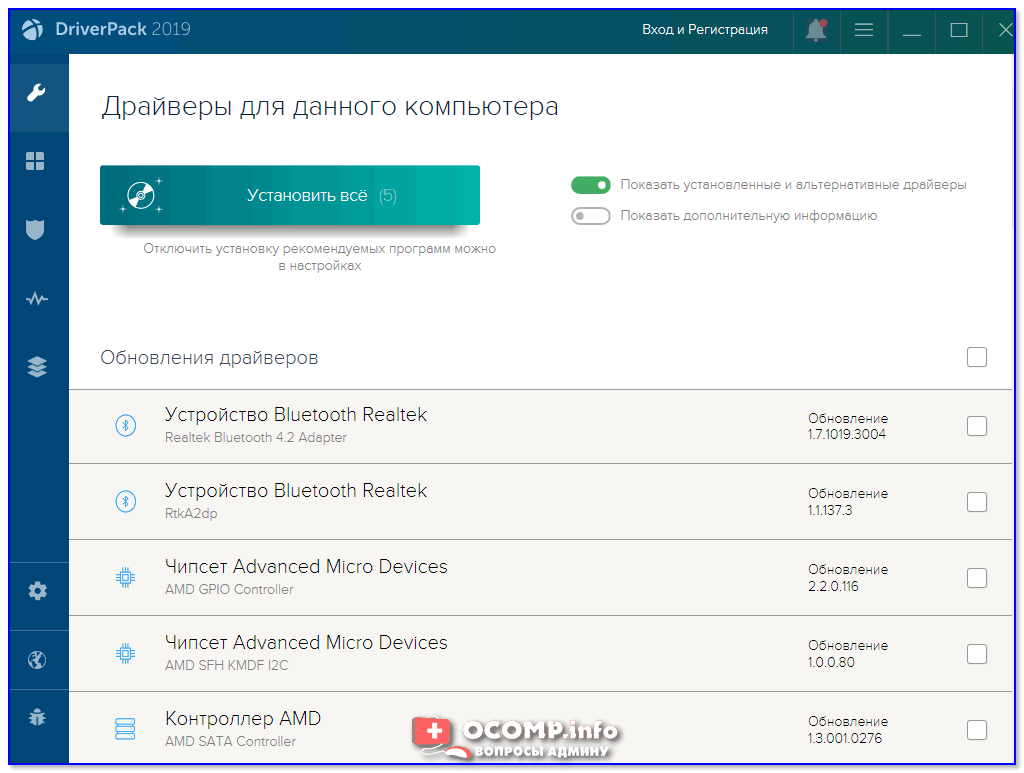
Driver Pack 2019 — оффлайн версия / пример окна с рекомендациями по обновлению (рекомендую включить версию «Эксперт»)
- есть две версии программы: одна для онлайн-обновления, и вторая оффлайн-работы (независимая коллекция драйверов может сильно выручить при проблемах с сетью);
- большая база драйверов (обычно, находятся для всего оборудования);
- кроме драйверов DPS предлагает установить другие нужные и полезные программы (удобно);
- пакетное обновление драйверов;
- возможность создавать бэкап драйверов;
- есть возможность провести антивирусную проверку ПК, проверить ОЗУ и пр.;
- из минусов : в последних версиях встроено множество рекламы, см. внимательно за всеми галочками!
Важно!
1) Часть файлов у Driver Pack Solution идет в формате 7z (для открытия которого вам может понадобиться архиватор).
2) Старые оффлайн версии DPS шли вообще в образе ISO. Для их открытия также требуется спец. софт.
DriverHub
Полностью бесплатная утилита для авто-поиска, установки, и обновления драйверов. Сразу отмечу, что для работы утилиты нужен доступ к сети Интернет!
Использование очень простое: достаточно запустить и нажать всего 1 кнопку «Найти сейчас» (как показано на скрине ниже 👇).
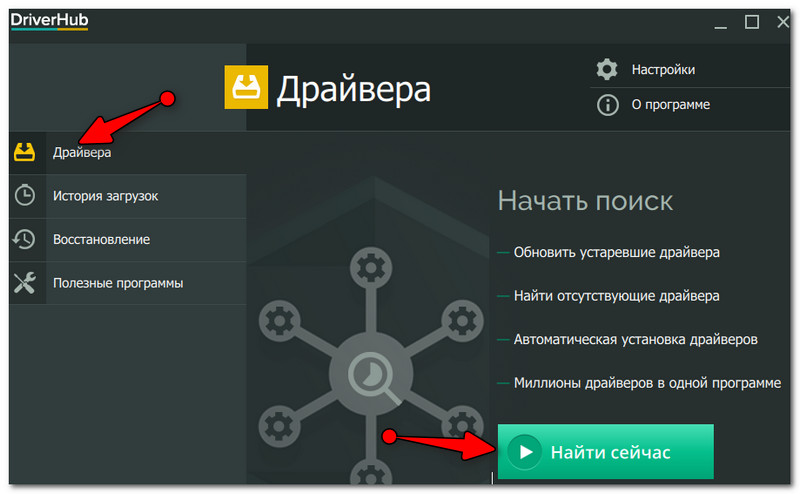
DriverHub — главное окно программы
За минуту-другую, для каждой «железки» на вашем ПК/ноутбуке будет найден драйвер (см. пример ниже). Вам просто останется отметить галочками все, что хотите обновить и нажать кнопку «Установить» . Собственно, это и есть весь процесс. Весьма удобно! 👌
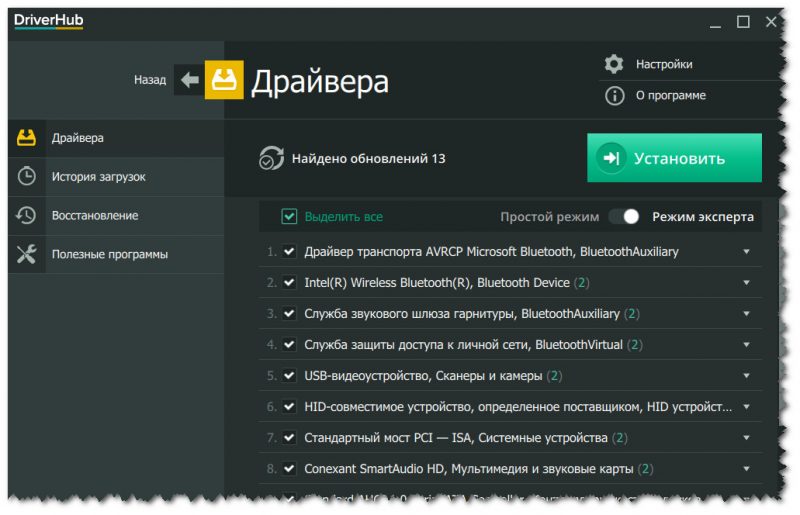
Список найденных драйверов (DriverHub) / кликабельно
- большая база драйверов для самого разного оборудования: аудио- и видеокарт, USB-устройств (сканеры, принтеры и пр.), мат. плат, и т.д.;
- утилита при обновлении использует драйвера с официальных сайтов: Intel, AMD, Microsoft, Sony и т.д.
- полностью бесплатная: скорость скачивания, количество обновляемых драйверов и пр. моменты никак не ограничены!
- есть возможность отката системы в предыдущее состояние (если вас не устроит, как работает новый драйвер);
- программа полностью на русском языке;
- в меню есть ссылки для быстрой настройки ОС: электропитание, менеджер дисков, управление компьютером, управление сетями и т.д.
- работает в ОС Windows 7/8/10/11 (32/64 bits).
Обратите внимание : на все «галочки» при установке (иногда выскакивает предложение загрузки Avast)! Кроме этого, программа не очень хорошо себя ведет на ноутбуках с небольшим разрешением (окно не «масштабируется»).
Snappy Driver Installer
Прим. : может работать без доступа к сети Интернет.

Snappy Driver Installer — это бесплатный авто-установщик драйверов (очень похож на DriverPack Solution, прямой конкурент ему, правда пакет не так раскручен).
Что выгодно отличает его от предыдущей программы (DPS) — так это оффлайн версия распространяется не в виде образа ISO (для открытия которого нужны дополнительные программы), а в виде простой папки с EXE-файлом — запустили его, и драйвера обновились. Очень удобно!
Кстати, также у Snappy Driver Installer есть компактная версия, размер которой всего несколько мегабайт. Но для ее работы требуется подключение к Интернет.
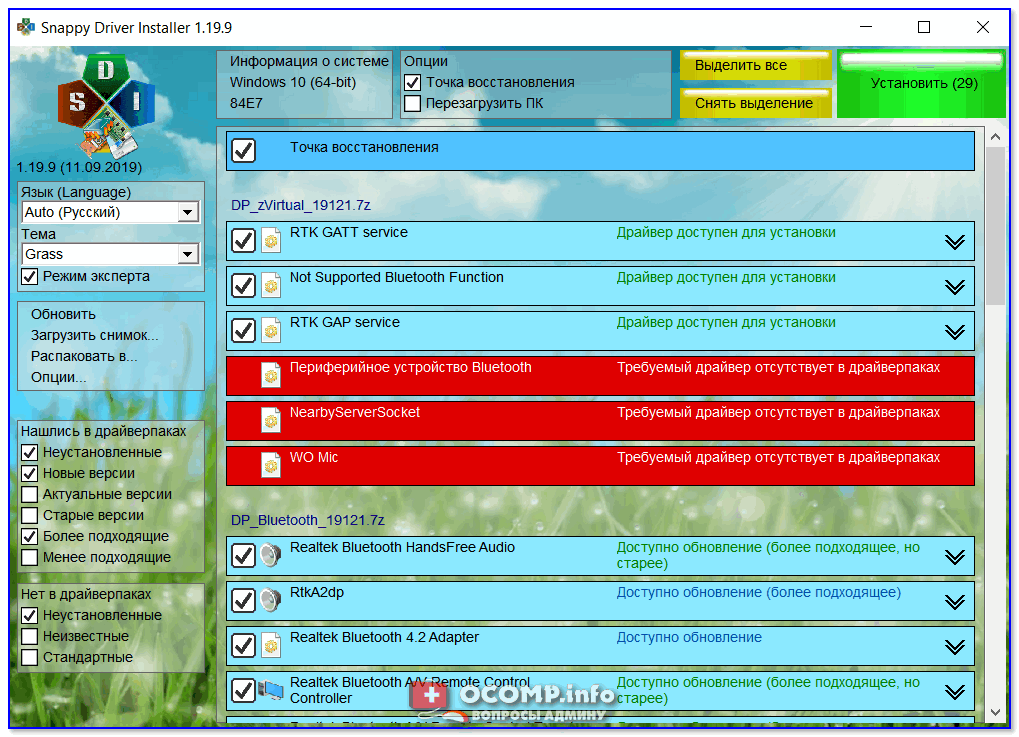
Snappy Driver Installer — оффлайн версия (скрин главного окна)
- огромный сборник драйверов на все случаи жизни (рекомендую записать его на аварийную флешку, чтобы всегда был под-рукой);
- две версии пакета: полный на 20+ ГБ (без необходимости подключения к Интернет), и компактный — программа весит 10 МБ (но необходим безлимитный доступ к сети);
- минимум рекламы и ненужных программ;
- быстрое обновление;
- настраиваемая оболочка под-вкус пользователя;
- полностью на русском языке.
Утилиты от Intel, AMD, NVIDIA
Intel Driver Update
Официальная утилита от Intel, которая поможет обновить драйвера для любой продукции этой компании: процессора, видеокарты, сетевых устройств, дисков, и прочего. Совместима со всеми версиями Windows, полностью на русском языке.
После запуска утилиты, она автоматически распознает оборудование и найдет все необходимое ПО для его правильной работы. Установка драйверов проходит полностью в автоматическом режиме.
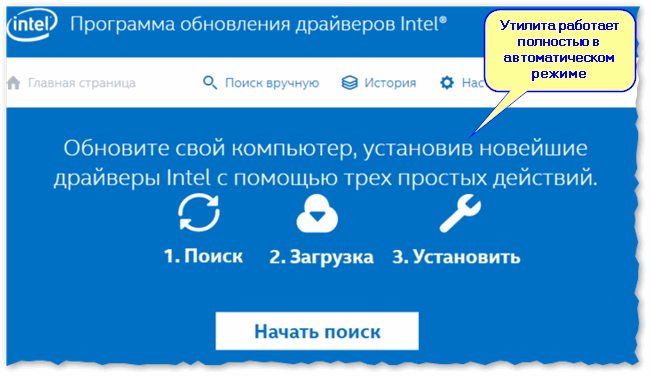
Утилита от Intel
В общем-то, если используете продукции фирмы Intel, естественно, рекомендую пользоваться родной утилитой. 😉 Остальным, она вряд ли пригодится.
AMD Driver Autodetect
Это средства для автоматического поиска видеодрайвера для продукции AMD. После запуска, утилита автоматически определит вашу видеокарту, систему и прочие характеристики и даст ссылку на загрузку оптимального драйвера.
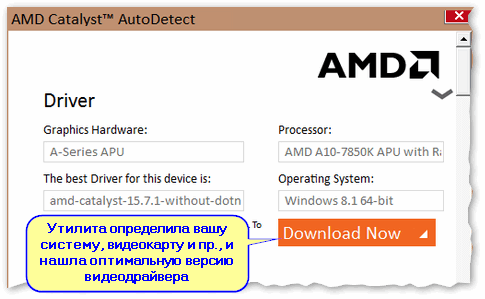
AMD Driver Autodetect — автоматическая работа по поиску видеодрайвера
Утилита полностью на русском, работает в среде Windows. Программу, кстати, можно использовать не только для поиска драйвера, но и для обновления уже установленного (согласитесь, что гораздо проще нажимать одну кнопку в программе, чем самостоятельно лазить по дебрям официальных сайтов, где гора всякой полу-нужной информации 😉).
NVIDIA Update (GeForce Experience)
Официальная утилита для пользователей NVIDIA. После запуска утилиты, она просканирует все ваши «железки» на ПК, оценит, есть ли для них драйвера, и предложит обновить их (если будет такая необходимость).
Кстати, в профили настроек можно задать то, как часто будут проверяться обновления (разрешить ли использовать бета-версии, извещать ли всплывающие сообщения в трее).
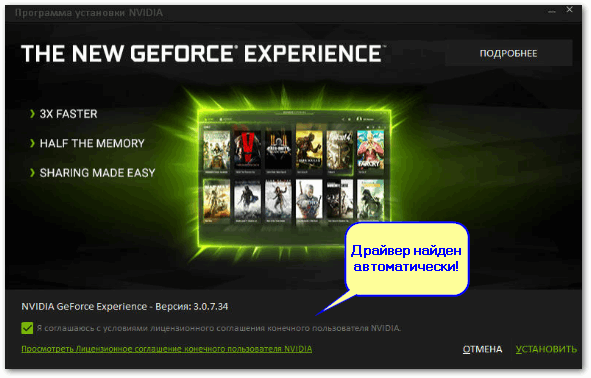
NVIDIA Update utilities — ставим драйвер за пару минут!
Также отмечу, что начиная с версии R275, NVIDIA Update обновляет не только драйвера, но и профили игр автоматически (в том числе SLI профили). На официальном сайте (ссылку привел выше) расписана поэтапная настройка программы (хотя, там особо и настраивать нечего ☝).
CCleaner
В 2021г. в знаменитый «чистильщик» CCleaner добавили модуль Driver Updater, позволяющий в несколько кликов мышки находить и обновлять драйвера. 👇
С одной стороны — это удобно, с другой — пока в программе не хватает несколько важных опций: нет бэкапа «старых» драйверов; нет возможности обновлять компоненты, необходимые для игр; есть определенные проблемы при обновлении драйверов на видеокарты от Nvidia.
Примечание : программа платная, тестировать модуль Driver Updater можно только в течении 14 дней!
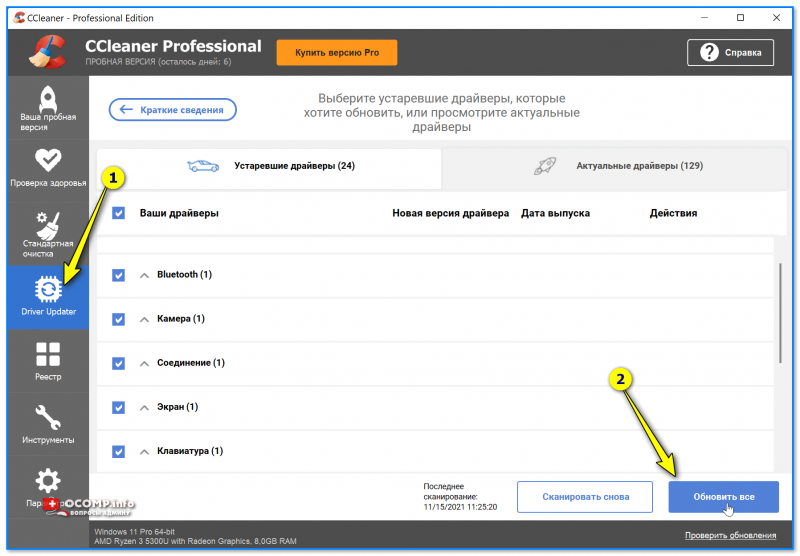
CCleaner — встроенный модуль Driver Updater
- достаточно обширная база драйверов;
- утилита позволяет не только работать с драйверами, но и чистить систему от «мусора» (своего рода комбайн);
- «плохая» совместимость с новыми видеокартами от Nvidia (после обновления драйвера может перестать открываться центр управления графикой!);
- на некоторых системах программа игнорирует предустановленные настройки и автоматически производит чистку системы;
- есть возможность отметить галочками только те драйвера, которые нужны;
- полностью на русском языке;
- поддержка новых ОС Windows 10/11.
Driver Genius

Очень популярная программа для работы с драйверами. Она достаточно многофункциональна: может автоматически находить и обновлять до последней версии драйвера, создавать резервные копии уже установленных драйверов, восстанавливать утерянные, удалять старые и не нужные.
Пользоваться достаточно легко: после запуска программы, она автоматически соберет информацию о вашем ПК, железе, оценит систему и предложит вариант обновления. Поддерживает русский язык.
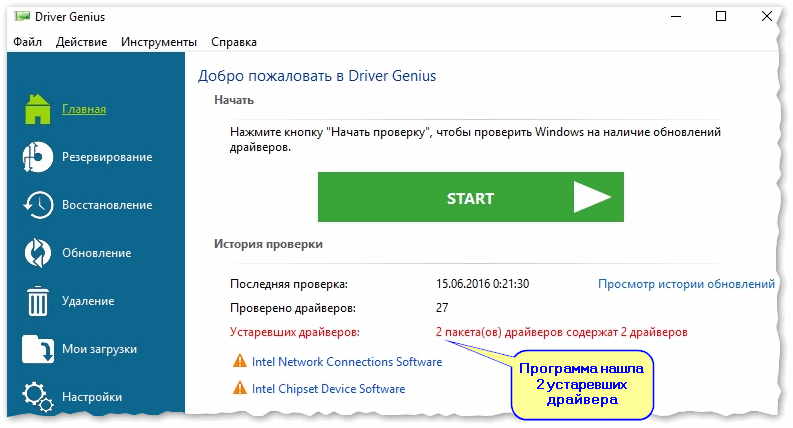
Добро пожаловать в Driver Genius
- огромная база драйверов, поддержка более, чем 300 000 различных устройств;
- бэкап текущих драйверов (причем, можно поместить их как в архив, так и создать EXE-установщик, чтобы в случае проблем — его можно было запустить и установить драйвера без Driver Genius);
- возможность удалять старые или лишние драйвера;
- поддержка командной строки;
- поддержка русского языка;
- работает под всеми популярными Windows: 7/8/10/11 (32/64 bits);
- из минусов : программа платная (в бесплатной версии есть ограничение на обновление и на работы с бэкапом).
SlimDrivers

Бесплатная и достаточно многофункциональная программа для автоматического поиска и обновления драйверов (кстати, с этим она справляется достаточно неплохо).
Кроме основной своей обязанности (👀), программа неплохо справляется с созданием резервных копий «дров» (и в случае проблем — их восстановлением).
Также есть планировщик задач (например, для регулярной проверки обновлений), есть функция по удалению любого драйвера из системы (начисто!).
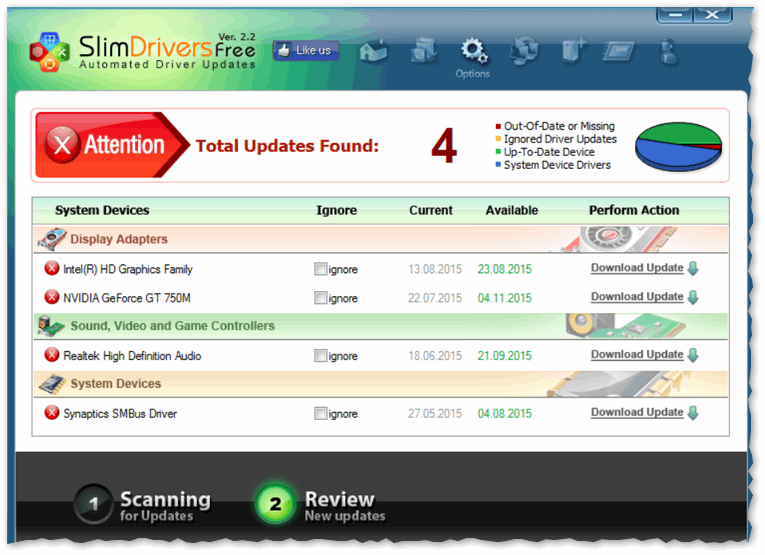
SlimDrivers — предупреждение о необходимости обновления 4-х драйверов
- быстрый автоматический поиск и обновление;
- планировщик задач;
- функция полного удаления старого или не нужного драйвера;
- бэкап и восстановление;
- все функции работают в бесплатной версии (многие аналогичные утилиты просят оплату за тот же функционал);
- работает во всех распространенных Windows: 7/8/10;
- из минусов: обилие рекламы при установке (см. внимательно на галочки).
Вспомогательные
3DP Net
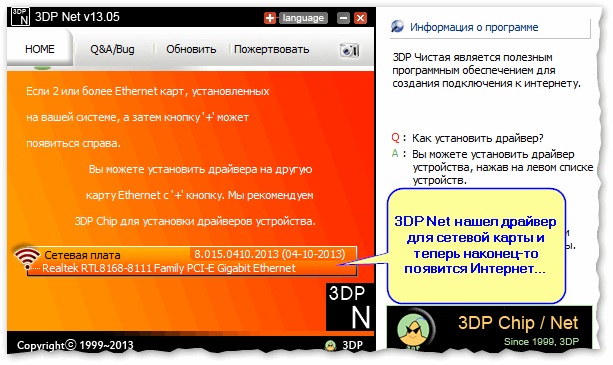
3DP Net — нашел драйвер для сетевой карты. Ура!
3DP Net — специализированная утилита, которая необходима для обновления драйвера на сетевой адаптер (сетевую карту). Представьте: у вас нет Интернета, т.к. не работает сетевая карта (на нее нет драйвера). А чтобы сетевая карта заработала — нужен драйвер, который есть в Интернете.
Как решить сию головоломку? Правильно, скачать 3DP Net, размер которой всего-то около 100 МБ (можно со смартфона), и запустить — утилита автоматически подберет драйвер и у вас появится сеть. Рекомендую!
Примечание : обратите внимание, что на официальном сайте есть 2 утилиты — 3DP Chip и 3DP Net (речь идет именно о второй!).
Double Driver
Сайт разработчика: http://www.boozet.org/
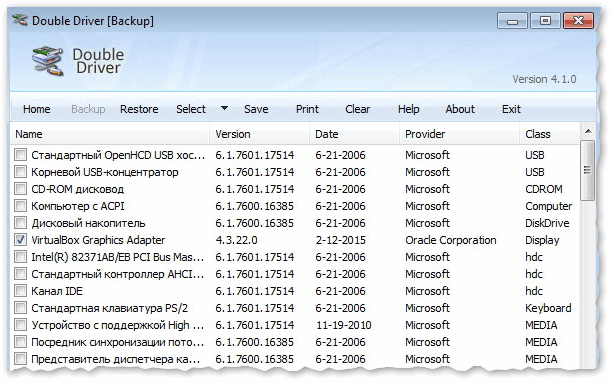
Double Driver — главное окно программы (готовлюсь к бекапу ☺)
Эта небольшая бесплатная утилита необходима для создания бэкапа всех установленных драйверов. Причем, делает это она очень быстро (часто потребное время составляет не более 1 минуты!).
Хочу отметить, что драйвера в утилите отображаются удобным списком (по порядку), который можно сохранить или распечатать. Драйвера в бэкапе также бережно лежат, каждый в отельной папке, имена которых идентичны вашим устройствам.
В общем-то, крайне нужная, полезная и бесплатная утилита (аналогичные программы для бэкапов — стоят денег) .
Driver Sweeper
Сайт разработчика: http://phyxion.net/
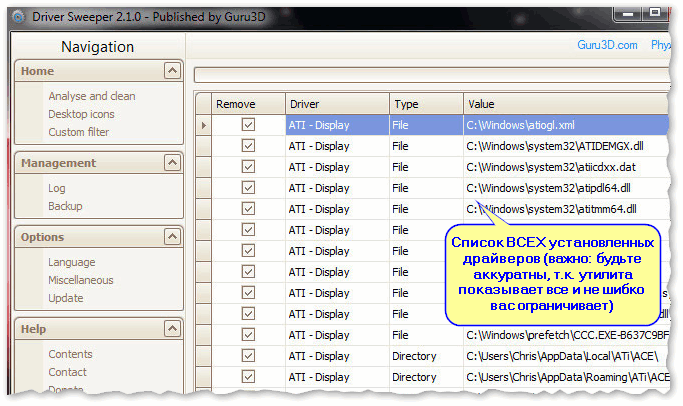
Driver Sweeper — смотрим все драйвера (важно — будьте аккуратны, т.к. программа никак не ограничивает нас и показывает все и обо всем)
Простая и надежная программа для удаления абсолютно любых драйверов в системе начисто! Будьте аккуратны с ней, т.к. она не шибко вас ограничивает в возможностях. Очень помогает в тех случаях, когда никак не удается удалить какой-нибудь «засевший» в системе драйвер (или вы его не видите и не можете найти, а он есть 👀).
Перед удалением в ней можно создать резервную копию всех «дров» (на всякий случай) . Программа работает во всех версиях Windows, поддерживается русский язык.
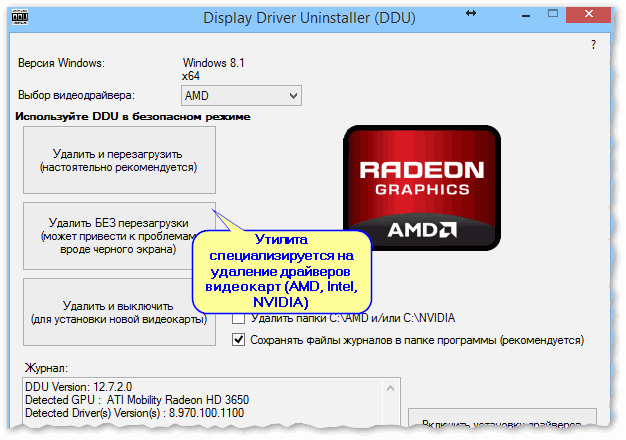
Display Driver Uninstaller — удаление драйверов видеокарт
Простая и эффективная утилита для полного удаления видеодрайвера из системы (думаю, многие сталкивались с проблемой обновления видеодрайвера, из-за того, что новый не ставился, пока не будет полностью удален старый). Вот как раз, с этой задачей и справиться DDU (Display Driver Uninstaller).
Программа поддерживает все ПО видеокарт от производителей AMD, Intel, NVIDIA (в том числе, различные ключи реестра, компоненты, папки и т.д.). Отмечу также, что после работы DDU — в вашей системе не остается вообще никаких следов о присутствии старого драйвера.
В Display Driver Uninstaller есть три режима работы: первый — простое удаление драйвера и перезагрузка ПК/ноутбука; второй — обычное удаление (перезагрузка на вашей совести 👌); третий — удаление и выключение ПК.
Кстати, утилита ведет журнал, в который записывает все действия, которые вы производите. Например, по нему моно посмотреть, какие версии драйверов уже были установлены (удобно, если вы ищите актуальную рабочую версию драйвера, и не помните, какие уже попробовали).
В общем, рекомендую всем, у кого проблемы с видеодрайверами.
Итоги (что запомнить!)
- один из самых простых способов обновить все драйвера и игровые компоненты в Windows — воспользоваться программой Driver Booster;
- если вы не знаете для какого устройства у вас нет драйвера — откройте диспетчер устройств: рядом с устройством, для которого нет драйвера, будет гореть восклицательный желтый знак;
- крайне желательно загодя записать на аварийную флешку какой-нибудь пакет драйверов , который может работать без подключения к Интернет (например, Snappy Driver Installer или DriverPack Solutions);
- если у вас не получилось обновить драйвер с помощью автоматического обновления в подобных программах — попробуйте ручной способ;
- при проблемах с аудио-драйверами рекомендую ознакомиться вот с этой статьей;
- при проблемах с видеодрайверами , рекомендую вот этот материал;
- инструкцию по обновлению драйвера для сетевого адаптера Wi-Fi можно найти здесь;
- если вы не можете удалить старый драйвер — рекомендую вот этот способ;
- если вы не знаете, как обновить драйвера, когда не работает Интернет , ознакомьтесь вот с этими способами.
На этом у меня пока всё, за дополнения по теме — заранее отдельная благодарность!
Драйверы и утилиты: общее понимание

По всей видимости, большинство пользователей знает о том, что для всех современных компьютерных устройств предусмотрено использование специализированных программ, часто называемых драйверами и утилитами. Вот только разницу между двумя этими категориями программного обеспечения понимают далеко не все начинающие юзеры. Давайте попробуем разобраться, что они собой представляют, для чего нужны и как использовать их в практическом отношении.
Что такое драйвер?
Начнем с понимания самих терминов и первым делом остановимся именно на драйверах. Что такое драйвера для компьютера?
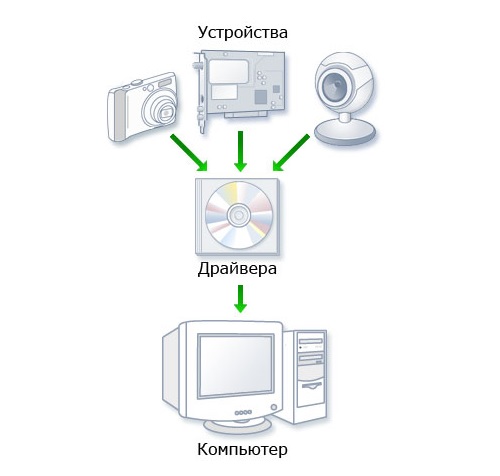
Исходя из официальных трактовок, которые можно найти в интернете, драйверы представляют собой особый тип программного обеспечения, предназначенный для корректного взаимодействия и операционной системы, и прикладных программ со всеми «железными» и некоторыми виртуальными компонентами, установленными в компьютерной системе. Если хотите, это своего рода прослойка или мост, соединяющий оборудование (Hardware) с программной средой (Software). При этом драйверы могут выполнять не только роль соединителей, но еще нередко выступают в качестве управляющего ПО, которое позволяет производить некоторые настройки установленных устройств.
Что такое утилита в компьютере?
Под утилитами чаще всего понимают отдельный вид программного обеспечения, предназначенного для обслуживания компьютерной системы во всех направлениях.
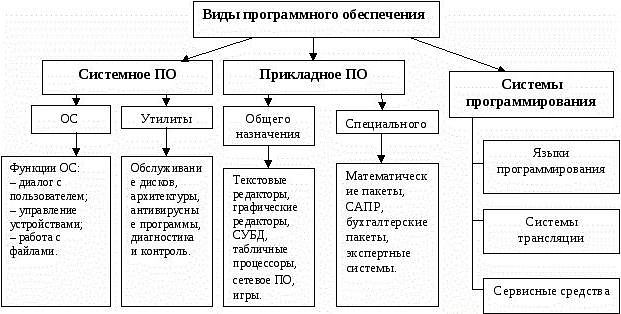
Например, системные утилиты позволяют производить диагностику компьютерной системы, причем и аппаратной, и программной части, а затем либо устраняют возможные сбои и неполадки самостоятельно, либо предлагают наиболее оптимальное решение по исправлению ошибок, либо оптимизируют систему и ее компоненты на всех уровнях и т. д. Вообще, к классу утилит можно отнести множество инструментов, однако нередко среди них можно встретить даже комбинированные решения.
Для чего нужны драйверы и утилиты? Комбинированные наборы.
Итак, как уже было сказано, основное предназначение драйверов – обеспечение взаимодействия «железа» с программной частью компьютера, а утилит – обслуживание и/или оптимизация системы. Но иногда можно встретить и объединение драйверов и утилит в одно целое. Проще всего понять структуру таких наборов можно на примере установки управляющего ПО графических адаптеров.
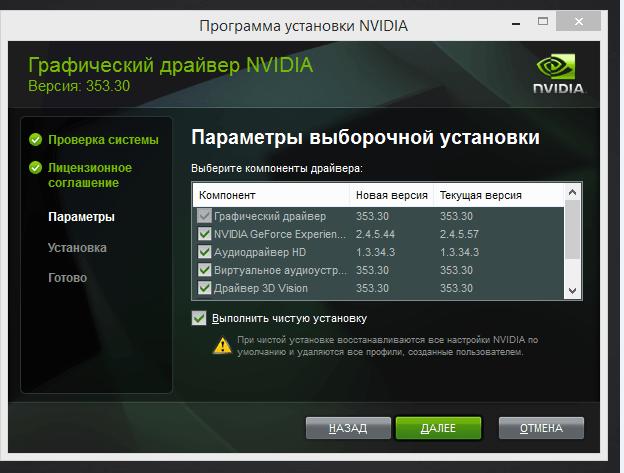
Вы замечали, что в процессе инсталляции драйверов для дискретных видеокарт, например, NVIDIA устанавливается не только основной драйвер, но еще и несколько сопутствующих приложений, среди которых можно встретить специальную панель управления или оптимизаторы для тонкой настройки ускорителей в играх? «Панель управления» NVIDIA в данном случае позволяет оптимизировать не всю компьютерную систему, а только отдельно взятый компонент – видеокарту. То есть получить доступ к опциям ее работы средствами Windows невозможно, а вот за счет применения такого ПО как раз и можно выполнить тонкую настройку оптимального режима. И это далеко не единственный пример.
Примеры обслуживающих программ
С общим пониманием драйверов и утилит ясность внесена. Теперь остановимся именно на обслуживающих программах. Направлений в их применении можно найти достаточно много. Среди основных можно выделить и средства системы, и сторонние приложения, предназначенные для поиска или устранения неисправностей, средства проверки и очистки дисков или памяти, оптимизаторы системы, позволяющие ускорить работу ОС за счет отключения ненужных служб и процессов, антивирусные утилиты для проверки системы на предмет наличия угроз, программы для настройки отдельных программных или «железных» компонентов, приложения, следящие за своевременным обновлением программ или драйверов, инструменты для полного удаления программ вместе с остатками и т. д. Абсолютно все перечислить невозможно даже в принципе. Однако в качестве наиболее яркого примера обслуживающего ПО можно привести так называемые программы-оптимизаторы, которые позволяют выполнять комплексный уход за системой с использованием автоматического режима.
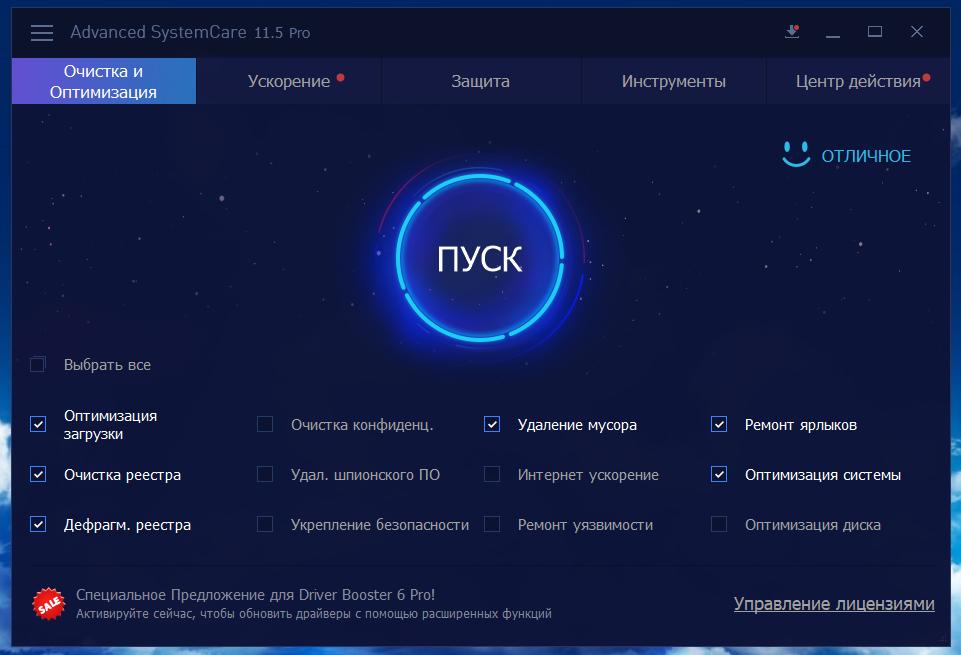
Самыми популярными можно назвать приложения вроде CCleaner, Advanced SystemCare, Windows Manager и т. д. Такие программы умеют выявлять проблемы с системным реестром, отключать ненужные системные компоненты и процессы для ускорения работы компьютера, удалять компьютерный мусор, выполнять проверку и дефрагментацию жестких дисков и съемных носителей, тестировать или оптимизировать использование оперативной памяти, удалять приложения целиком и полностью, и многое другое.
Программы для автоматической установки драйверов
Отдельного внимания заслуживают утилиты для поиска и установки драйверов, которые в большинстве своем практически полностью автоматизированы. Их применение выглядит совершенно логичным. Согласитесь, ведь искать и устанавливать необходимое программное обеспечение для каждого устройства самостоятельно – адский труд, особенно если учесть, что драйверы могут понадобиться не только для «железа», а и для некоторых виртуальных устройств. Применение же таких программ позволяет решить эту проблему в два счета. Отдельно стоит сказать, что многие из них, в частности, популярный пакет DriverPack Solution, имеют намного более обширную базу данных драйверов, нежели операционная система, и могут находить и устанавливать драйверы даже для большого числа нестандартного оборудования, поддержка для которого корпорацией Microsoft не заявлена.
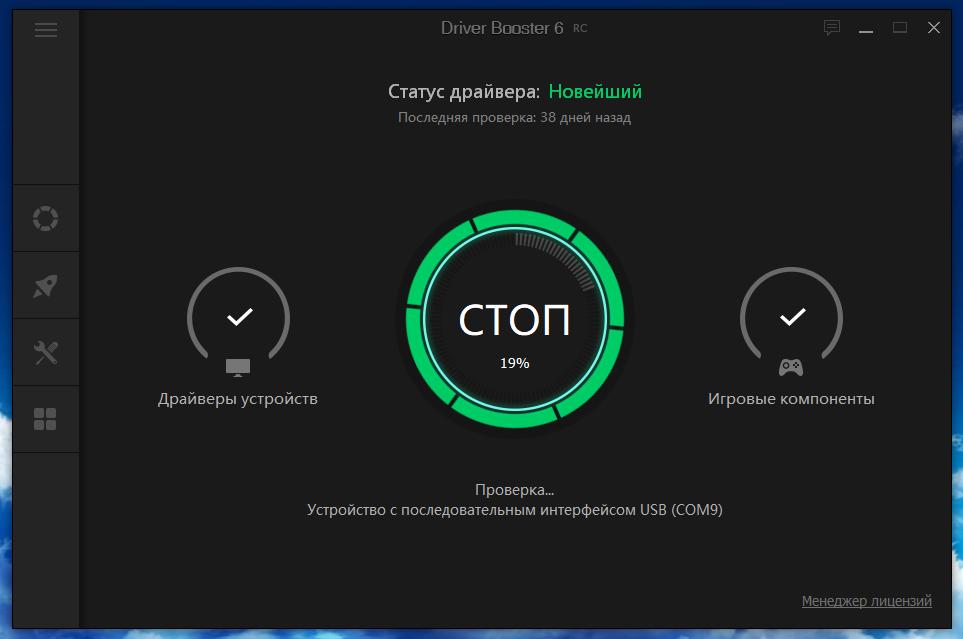
Также весьма интересно смотрятся приложения наподобие Driver Booster, служащие для автоматизации процессов обновления драйверов и поддержания их в актуальном состоянии (сама Windows за апдейтом управляющего ПО не только не следит, но и выполняет его по требованию с грехом пополам). Приложения этой категории обращаются исключительно к официальным интернет-ресурсам производителей оборудования или разработчиков драйверов, что исключает проникновение в систему вирусов, загружают драйверы и интегрируют их в систему без участия пользователя. От него требуется всего лишь дать согласие на установку обновлений.
Заключение
Все вышесказанное лишь в очень малой степени отражает всю информацию о сфере применения драйверов и утилит, однако с пониманием предназначения такого программного обеспечения, думается, ни у кого вопросов не возникнет. Какие применять оптимизаторы или приложения, работающие с драйверами, советовать достаточно трудно, поскольку тут каждый выбирает для себя именно то, что ему подходит лучше всего. И важную роль в этих вопросах играет каждая конкретная ситуация. Грубо говоря, сначала нужно определиться, какие именно действия необходимо выполнить, и затем искать для себя наиболее приемлемое решение в виде какой-то программы.