SoftEther VPN — продвинутый мультипротокольный VPN-сервер и клиент
Как скоро я смогу вас заинтересовать, если скажу, что в этой статье речь пойдет о VPN-сервере, который может поднимать L2TP/IPsec, OpenVPN, MS-SSTP, L2TPv3, EtherIP-серверы, а также имеет свой собственный протокол «SSL-VPN», который неотличим от обычного HTTPS-трафика (чего не скажешь про OpenVPN handshake, например), может работать не только через TCP/UDP, но и через ICMP (подобно pingtunnel, hanstunnel) и DNS (подобно iodine), работает быстрее (по заверению разработчиков) текущих имплементаций, строит L2 и L3 туннели, имеет встроенный DHCP-сервер, поддерживает как kernel-mode, так и user-mode NAT, IPv6, шейпинг, QoS, кластеризацию, load balancing и fault tolerance, может быть запущен под Windows, Linux, Mac OS, FreeBSD и Solaris и является Open-Source проектом под GPLv2?
То-то и оно. Такое пропустить нельзя. 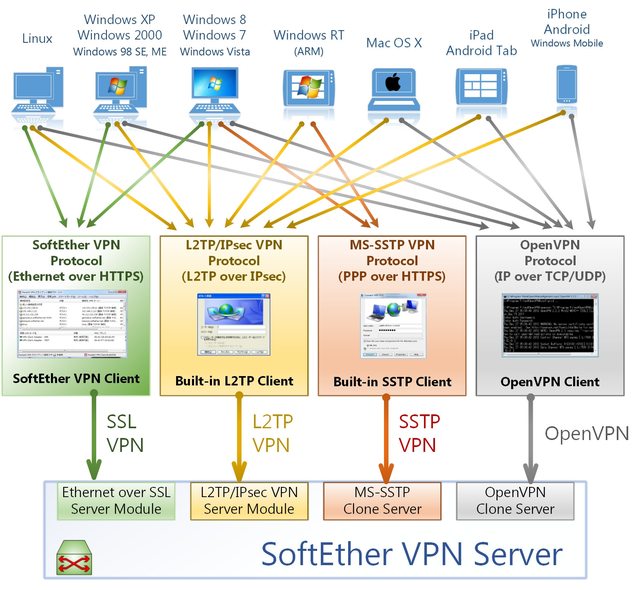
Uh-oh, что же это за штука?
Скорее всего, вы раньше не слышали об этом проекте. Дело в том, что Daiyu Nobori (登 大遊) начал его разрабатывать, как только пошел в Тсукубский университет, и PPTP не заработал из сети кампуса. В 2003, когда ему было 18 лет, он выпустил первую версию SoftEther, и на него наехало правительство Японии, которое считало, что этот проект можно расценивать чуть ли ни как вредоносное ПО, т.к. оно позволяет обходить файрволлы (OpenVPN в то время еще только появлялся), а также может «навредить имиджу других VPN-продуктов» и запретило распространять программу. Он попытался объясниться, но т.к. из-за этого его могли, возможно, отчислить из университета, сильно он не настаивал и убрал программу из свободного доступа. Проходит некоторое время, и Mitsubishi Materials Corporation предлагает купить у него SoftEther 1.0 и подписать контракт на 10 лет (апрель 2004-апрель 2014), который дает корпорации право на продажу SoftEther и запрещает Daiyu Nobori продавать программу и/или основанные на ней, но в марте 2013 он начинает распространять SoftEther бесплатно, и вот только совсем недавно (4 января 2014) ее удалось открыть под GPLv2. К большому сожалению, сейчас еще пока остаются некоторые проблемы с копирайтом, поэтому в SoftEther до апреля 2014, вероятно, нельзя будет увидеть некоторые важные функции: аутентификация Radius / Active Directory, аутентификация по RSA-ключам, защита от DoS, Source IP ACL, Syslog transfer и Deep-inspect packet logging.
Описание
- Множество виртуальных хабов. Т.е. не каждый экземпляр сервера обслуживает только своих клиентов, а все в пределе одного сервера.
- Remote-Access (клиент-к-LAN) и Site-to-Site (объединение двух и более LAN в одну) туннелей.
- Поддержка L2TP/IPsec, OpenVPN, MS-SSTP, L2TPv3, EtherIP и своего протокола
- VPN через ICMP и через DNS (только через свой протокол)
- Dynamic DNS и NAT Traversal через бесплатный релей (да-да, можно поднять VPN сервер с серым IP!)
- Логгирование
- Встроенный firewall
- Поддержка IPv6 в L3-режиме (ну и в L2, конечно, тоже)
- Шейпинг трафика по группам пользователей либо по конкретным пользователям
- SecureNAT (user-space NAT и DHCP-сервер). Удобно на не-серверных Windows
- Поддержка VLAN
- Поддержка QoS с автоматической приоритезацией
По заявлению автора, SoftEther работает быстрее эталонных реализаций. 
ПО состоит из сервера, бридж-сервера, клиента, GUI (только Windows) и CUI утилит администрирования. Клиент нужен для подключения одного компьютера к LAN (Remote Access VPN), а бридж-сервер для соединения двух или более сетей (Site-to-Site VPN). К сожалению, CUI пока не очень хорошо задокументирован и запустить сервер только из CUI мне не удалось, пришлось воспользоваться Windows-версией сервера и GUI-утилитой. Нужно заметить, что GUI-утилита умеет работать не только с локальным сервером, т.е. можно запустить сам сервер на Linux, а администрировать его через GUI-утилиту под Windows. В GUI есть только основные настройки, для изменения продвинутых настроек придется лезть в конфиг или использовать CUI.
Вот вам несколько скриншотов GUI, чтобы было представление, что умеет сервер и как все легко настраивается.
Окно управления сервером 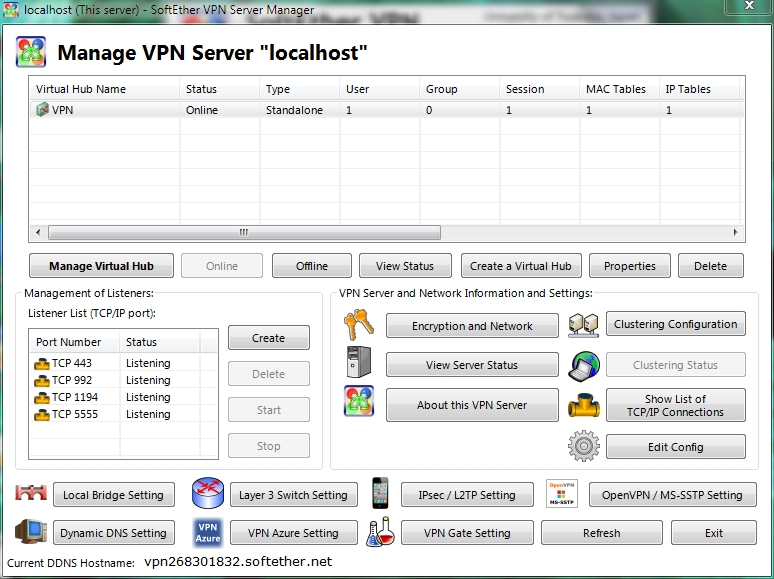
Окно управления хабом 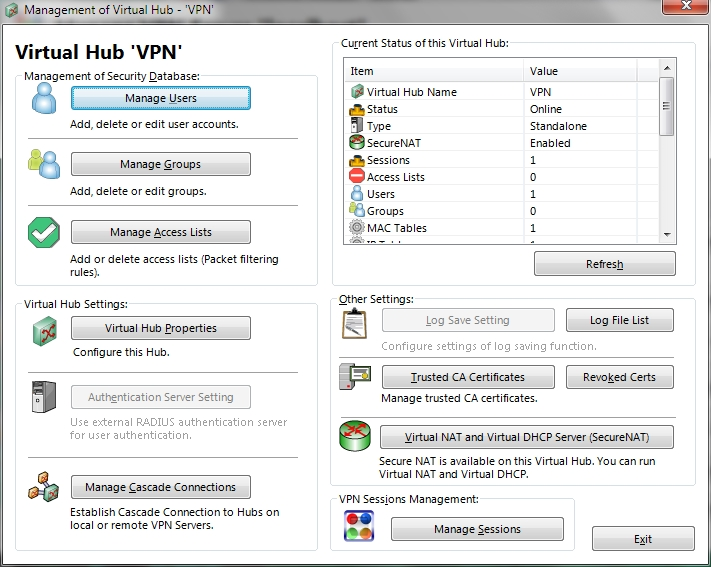
Редактирование пользователя 
ACL c возможностью симулировать packet loss и jitter 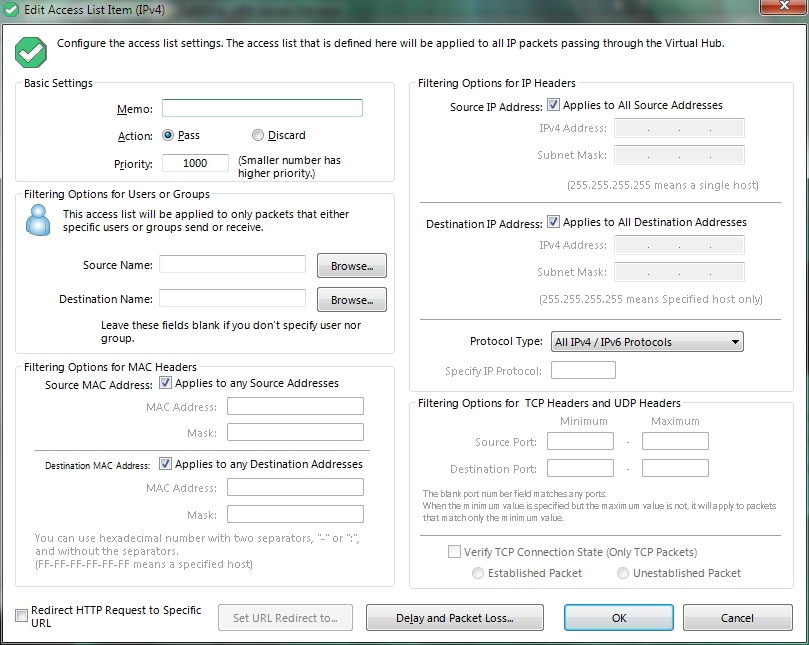
Security Policy для пользователя 
Настройка SecureNAT 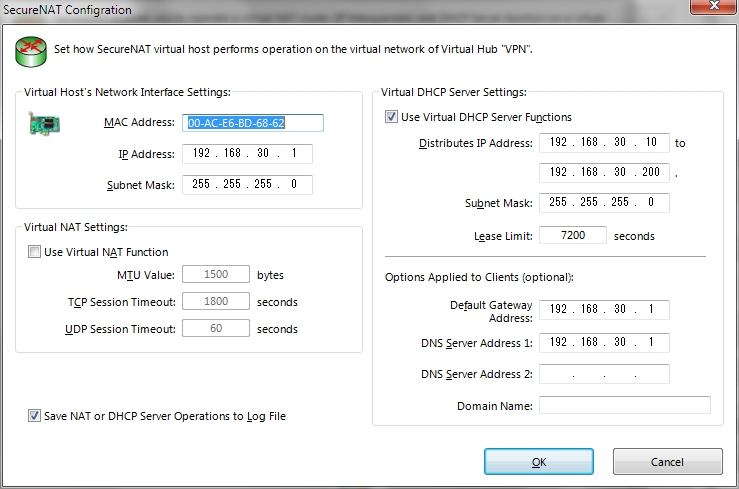
Настройка L2TP/IPSec 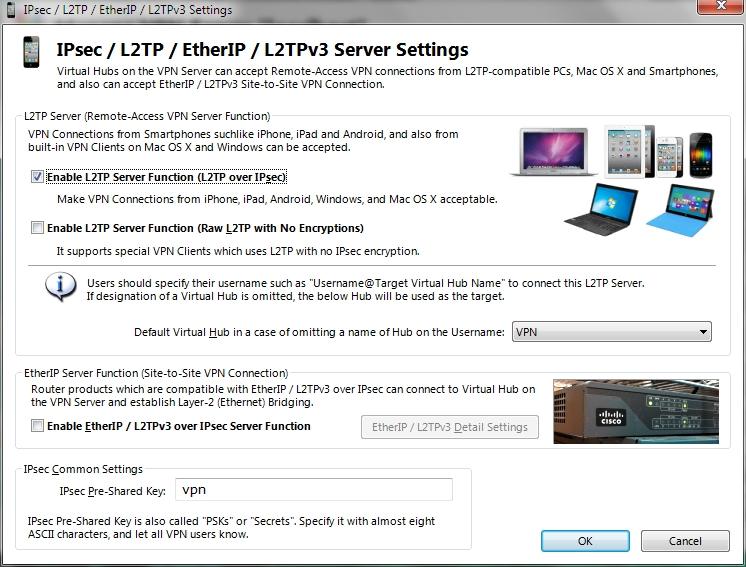
Настройка OpenVPN и SSTP 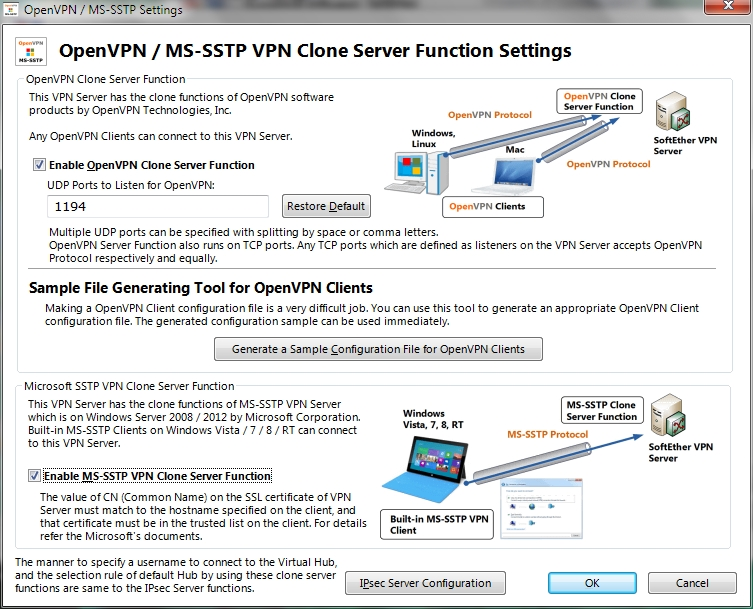
VPNGate
Проект VPNGate был создан для обхода блокировок со стороны администратора, провайдера или правительства. Вы можете запустить у себя SoftEther-сервер, поставить галочку «использовать vpngate», и пользователи, которым нужен бесплатный VPN, смогут найти ваш сервер в каталоге VPNGate и подключиться к нему, причем они не смогут получить доступ к диапазону приватных адресов вроде 192.168.0.0/16, а только до интернета. Также, SoftEther пишет логи пользователей, которые используют ваш сервер через VPNGate.
Заключение
Вот, наверное, и все. Буду с нетерпением ждать апреля, который, надеюсь, привнесет поддержку, как минимум, Radius и сертификатов.
На сайте хоть и мало документации по тонкой настройке SoftEther, но очень понятно, подробно и интересно расписано про сети и VPN в общем. Если у вас хорошо с английским и вы хотите узнать побольше про VPN, не поленитесь, почитайте документацию на сайте проекта. Ну, или хотя бы на картинки посмотрите.
Как установить и настроить Softether VPN

Как установить и настроить Softether VPN. Заинтересовались в установке Softether VPN, но не нашли подробной пошаговой инструкции на русском языке? Мы решили исправить данную ситуацию и подготовили статью по установке и настройке Softether VPN!
Как установить и настроить Softether VPN
Прежде чем начать рассказывать о то как поднять vpn — Softether VPN, возможно вы решите попробовать другие варианты личных VPN серверов:
Почему Softether VPN?
Softether VPN имеет ряд преимуществ перед другими скриптами и установщиками VPN на сервер:
- легкая и понятная установка на сервер
- Управление настройками VPN с помощью специальной программы клиента, устанавливаемой на личный компьютер
- тонкая настройка VPN
Создание Softether VPN Server
Сервера предоставляют хостинг провайдеры, поэтому чтобы они знали с кем имеют дело, необходимо вначале зарегистрироваться.
Регистрация у Хостинг провайдера
Самые выгодные тарифы и стабильность/производительность у провайдера DigitalOcean . Переходим по данной ссылке и регистрируемся:
- Вводим свой Email
- Придумываем и вводим пароль

- Нажимаем кнопку Create an Account
- Зайти на свой электронный почтовый ящик и закончить регистрацию, перейдя по ссылке которая была указана в письме

Регистрация закончена, переходим ко второму этапу, подключение банковской карты
Подключение дебетовой/кредитной карточки
После регистрации вам будет необходимо ввести платежные данные, для этого у вас должна быть дебетовая/кредитная карточка с возможностью оплаты в интернет.

Все данные вводим на английском языке.
Далее переходим к третьему этапу — это выбор и создание сервера.
Создание личного сервера
Теперь о том, как создать личный сервер (на данном сервере вы также можете создать сайт, либо личный облачный диск по типу Yandex Disk или DropBox), провайдер DigitalOcean называет их Droplet.
Нажмите на кнопку Create Droplet, после чего вы попадете на страницу создания конфигураций сервера:
- в разделе Choose an image выберите дистрибутив Ubuntu (рекомендуется 16.04 x64)
- Выбираем тарифный план $5 в месяц или 0,007 центов в час.

- Выбираем расположение сервера, которое в дальнейшем будет эмулировать ваше расположение (если выбрать города США, то IP будет американским). Стоить также отметить, что чем ближе находиться сервер, тем быстрей у вас будут загружаться страницы и файлы.

- В конце нажимаем кнопку CREATE, чтобы создать Droplet (сервер)

Создание будет происходить в течение 2-5 минут. После чего на электронную почту вам придет письмо с IP адресом сервера, логином (обычно root) и паролем.
Вы также можете узнать IP на основной странице управления Droplet.

Переходим к предпоследней части, создание из обычного сервера в VPN. Превращаем наш простой VPS в vpn server ubuntu.
Создание VPN сервера
Подключение
Для того, чтобы как-то управлять сервером (командная строка), необходим какой-то инструмент, в нашем случае это утилита PuTTY , которую надо скачать и установить.
После установки запускаем PuTTY, указываем IP адрес и нажимаем кнопку OPEN

- Далее вам необходимо ввести логин (root)
- Полученный пароль, который сразу вас попросят поменять

- password — «старый», текущий пароль
- (Curent) UNIX password — повторить еще раз пароль
- Enter new UNIX password — ввести новый пароль
- Retype new Unix password — повторить новый пароль
Настройка сервера Softether VPN
Для начала обновим программное обеспечение сервера Ubuntu:
Далее установим программу checkinstall:
Теперь необходимо скачать Softether VPN на наш VPS сервер DigitialOcean, для этого нам необходимо:
1. Перейти на сайт softether
2. Скопировать ссылку на последнюю версию программного обеспечения Softether VPN Server, чтобы ее получить необходимо выставить в меню
- Select Component — Softether VPN Server
- Select Platform — Linux
- Select CPU Intel x64

после чего копируем ссылку на появившийся файл
3. На сервере пишем команду wget и скопированная ссылка для скачивания архива
Переходим в папку vpnserver полученную из архива
Запускаем компиляцию командой
Соглашаемся с лицензионным соглашением, после чего начнется компиляция
По окончанию компиляции выходим из папки vpnserver
Перемещаем vpnserver в директорию /usr/local/
Назначаем права доступа, что система была надежной и менее подвержена взломам
Теперь необходимо Softether VPN добавить в автозапуск при старте сервера или после перезагрузки, для этого скопируйте данные из данного текстового файла и вставьте в терминал

Назначаем права процессу
Запускаем процесс vpnerver
Собственно на сервере все работы выполнены, необходимо скачать менеджер Softether VPN на операционную систему, выберите в разделе Select Component «SoftEther VPN Server Manager»

Настраиваем Softether VPN
Запускаем SoftEther VPN Server Manager и создаем новое подключение

Даем любое имя подключению и указываем IP адрес сервера

Если появилось окно брандмауэра, то даем разрешение

Подключаемся к серверу

При первом подключение указываем новый пароль

Ставим галочку напротив «Remote Access VPN Server» и кликаем по кнопке «Next»

В DNS ничего не меняем, закрываем окно

Включаем поддержку устройств, для этого ставим галочку напротив «Enable L2tP Function» (L2TP over IPSec)

Отключаем поддержку сервисов Azure «Disable VPN Azure» и кликаем по кнопке OK

Создаем нового пользователя

Указываем логин и пароль и нажимаем кнопку «OK»

Кликаем по новому подключению

Переходим в VirtualNat

Включаем «EnableSecureNAT» и выходим

Установка соединения
Скачиваем и устанавливаем Softether VPN Client

Запускаем Softether VPN Client и кликаем по «Add VPN Connection» чтобы подтянуть настройки
Подключение к бесплатным серверам VPN Gate с помощью SoftEther VPN
Данное руководство показывает, как использовать клиентское приложение SoftEther VPN для подключения к бесплатным серверам ретрансляции VPN Gate. Это очень простой, удобный и быстрый способ для установки VPN подключения. Обратите внимание, что SoftEther VPN работает только в системах Windows.
Подключение к VPN Gate с помощью SoftEther VPN
1. Установите клиентское приложение SoftEther VPN с плагином VPN Gate
На странице приложения выберите Скачать > SoftEther VPN Client + VPN Gate Client Plugin (Windows). После загрузки файла распакуйте содержимое архива в папку. Как показано на скриншоте, в папке будет несколько файлов библиотек и установочная программа.

Запустите установщик “ vpngate-client-. ” и следуйте подсказкам мастера установки.
Выберите SoftEther VPN Client на экране Select Software Components to Install. После завершения установки, на рабочем столе будет создана иконка SoftEther VPN Client Manager .

2. Запустите плагин VPN Gate и подключитесь к серверу
Дважды щелкните иконку SoftEther VPN Client Manager на рабочем столе.
Как показано на скриншоте, в основном окне вы увидите строчку VPN Gate Public VPN Relay Servers. Дважды щелкните по ней.

Когда появятся уведомления, продолжайте настройку.
Поставьте галочку для Enable the VPN Gate Relay Service and Join the VPN Gate Research as a Volunteer, чтобы подключиться к службе VPN Gate в качестве волонтера.

Далее нажмите Agree, чтобы подтвердить предупреждение о том, что в некоторых странах использование VPN может быть незаконным.

Затем запустится компонент VPN Gate Academic Experiment Project Plugin for SoftEther VPN Client.

На данном экране вы можете увидеть список текущих открытых серверов VPN Gate. Этот список идентичен списку на основной странице VPN Gate. Выберите один из серверов и нажмите кнопку Connect to the VPN Server.
Если выбранный сервер VPN Gate поддерживает протоколы TCP и UDP, то появится следующий экран. Выберите один из протоколов.

Если VPN соединение будет установлено успешно, появится следующее сообщение. Окно автоматически закроется через 5 секунд. Если вы не смогли подключиться к какому-либо серверу, попробуйте использовать другой сервер.

3. Интернет без ограничений
Когда подключение VPN установлено, в системе Windows создается Виртуальный Сетевой Адаптер — VPN Client Adapter — VPN. Этот адаптер получит IP-адрес, который начинается с “10.211”. Виртуальный адаптер получит адрес шлюза по умолчанию.
Вы сможете проверить конфигурацию сети, запустив команду ipconfig /all в Командной строке Windows.

Когда соединение установлено, весь сетевой трафик будет проходить проходить через VPN-сервер. Убедиться в этом вы сможете с помощью команды tracert 8.8.8.8 в командной строке Windows.

Как показано на скриншоте выше, если пакеты проходят для «10.211.254.254», значит ваше подключение ретранслируется через один из серверов VPN Gate. Вы также можете перейти на основную страницу VPN Gate, чтобы посмотреть глобальный IP-адрес. Вы сможете посмотреть видимое из сети местоположение, которое будет отличаться от вашей фактической локации.
При подключении к VPN вы сможете посещать заблокированные веб-сайты и играть в заблокированные игры.
Пользователям устройств Mac, iPhone / iPad или Android нужно выбрать другой способ для подключения: