Информатика. 11 класс (Повышенный уровень)
§ 29. Графическая область «График двумерный» в пакете SMath Studio
29.1. Интерфейс графической области
Пакет SMath Studio позволяет создавать на рабочем листе графические области нескольких видов. Мы будем работать с графической областью «График двумерный», которая вставляется на рабочий лист командой меню Вставка → График → Двумерный (2D) или вводом с клавиатуры символа @ («собака», «собачка»).
Графическая область появляется на месте указателя места ввода в режиме ввода данных и отображает часть некоторой координатной плоскости (пример 29.1). Для ввода данных в графическую область служит метка-заполнитель под координатной сеткой.
При решении задач часто требуется отображать определенную часть координатной плоскости.
Размеры области меняются перетаскиванием квадратных маркеров указателем мыши.
Масштаб отображения координатной плоскости меняется колесиком мыши. Но указатель мыши должен находиться над областью (пример 29.2).
Положение осей в области можно поменять, перетаскивая указателем мыши любую точку координатной области.
Пример 29.1. После ввода символа с клавиатуры появляется прямоугольная область.
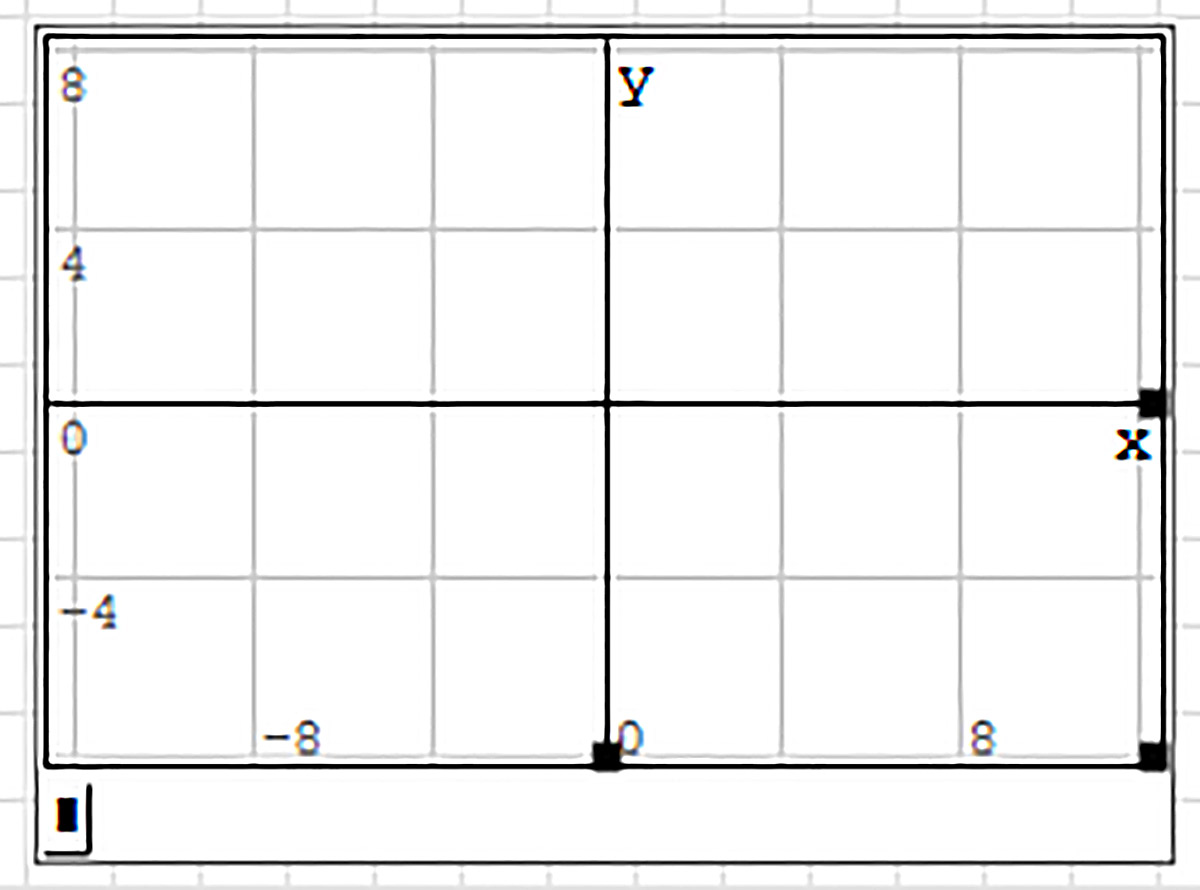
На режим ввода данных указывают три квадратных маркера.
Щелчок указателем мыши за пределами области выводит область из режима ввода и обрамляет ее красной рамкой.
Щелчок по области возвращает ее в режим ввода, но красная рамка не исчезает и под областью появляется надпись: «Не все пустые элементы заполнены».
Пример 29.2. Графическая область после изменений размера и масштаба.
Smath studio как построить график
- 2d график можно вставить комбинацией shift + @
- при помощи кнопок
 и
и  с панели «Функции»
 - При помощи меню вставка


- для 2D графиков — функцию от х, например sin(x) или cos(x),
- для 3D графиков — функцию от х и y, например sin(x+y) но можно и просто sin(x) или cos(x)
Если Вам нужно построить графики сразу нескольких функции, то можно воспользоваться функцией sys (алгебраическая система), введя ее с клавиатуры или нажав кнопку  с панели «Функции»


- Вращать — позволяет вращать мышкой 3d график, с 2d не работает
- Масштабировать — позволяет масштабировать график мышкой, тоже самое можно сделать колесиком мышки. В 2d графиках для изменения масштаба только по оси x нажмите и удерживайте клавишу shift, для оси y — клавишу ctrl.
- Перемещать — позволяет перемещать изображение внутри графика
- График точками и график линиями — переключает режим отображения графиков точками/линиями

- Обновить график — позволяет вернуть исходное положение графика.
- Построение графика по точкам.
- Вывод надписей на графике.
| Обратите внимание : Такой подход к построению графиков как правило требует программирования. Для работы с матрицами Вам могут понадобится функции: augment , el(2) , el(3) , stack (см. также раздел 5. Матрицы, векторы и массивы ) |

В этом примере я не стал приводить функции построения графика окружности, т.к. наша задача изучить сам процесс построения графиков. Здесь наглядно видно, что окружность состоит из отрезков соединяющих точки, координаты которых даны в матрице result, а матрица result1 наглядно показывает положение этих точек (что представляет из себя матрица result1 будет рассказано чуть ниже)
Лабы по Smath Studio / Лабораторная работа № 1
Цель: изучить основные возможности программы SMath Studio для построения графиков функций одной переменной.
Вопросы для самоконтроля
Как записывается выражение для функции одной переменной?
Можно ли построить график без предварительной записи функции?
Как изменить масштаб построения графика?
Правила записи функций в Smath Studio.
Как рассчитать знамение функции в точке.
Чем отличаются шаблоны range(2) и range(3).
Как записать нижний индекс?
Индивидуальные задания
Построить график функции (табл.) на произвольном отрезке. Найти значения функции в произвольных точках, протабулировать (получить таблицу значений) этой функции на отрезке  , шаг изменения переменной произвольный.


Пример выполнения задания
Построить график функции  на произвольном отрезке. Найти значения функции в точках
  и
и  , протабулировать (получить таблицу значений) этой функции на отрезке
  с шагом 0,5.
Методические рекомендации
1. Запишите функцию в виде  . Обратите внимание, что после имени функции обязательно нужно указать имя переменной. Стандартную функцию
  можно набрать на клавиатуре, а можно выбрать шаблон на панели инструментов Функции.
2. В меню Вставка выбираем График – Двумерный (2D). Появится шаблон:

В нижнем левом углу в «квадратик» впишите имя функции  или саму формулу
  и щелкните мышкой вне области графика. Получим график вида:

Размеры окна графика можно изменять так же, как размеры любого окна Windows. Размеры и масштаб самого графика можно менять с помощью панели инструментов График или, удерживая клавишу Ctrl / Shift, прокручивать колесико мышки. Результат работы получим в виде:

3.Присвойте переменной  значение 2 следующим образом:
  .
.
4.Запишите имя функции и поставьте знак «=»:  . После знака равенства появится ответ:
  .
.
5. Второе значение функции в точке  можно найти таким же образом, а можно после имени функции сразу указать значение переменной. Получим
  .
.
6. Прежде, чем табулировать функцию, нужно посчитать количество значений переменной  на заданном отрезке
  с шагом 0,5:
  .
.
7. Запишите полученное количество в виде диапазона:  . Цифры 1 и 7 необходимо вписать в шаблон. Для этого после
  пишем range и в появившейся всплывающей подсказке выбираем range(2). Затем запишите диапазон изменения переменной
  , используя range(3):
  .
.
8.На панели инструментов Программирование выбираем шаблон for: 
В шаблон вписываем переменные:

Чтобы переменная k записалась как нижний индекс,  набирают так: y[k.
9. Ниже набираем  и получаем столбец значений переменной
  , затем набираем
  и получаем столбец значений переменной
  .
.